PC直播姬教程
账号,进入直播姬主界面 预备开播
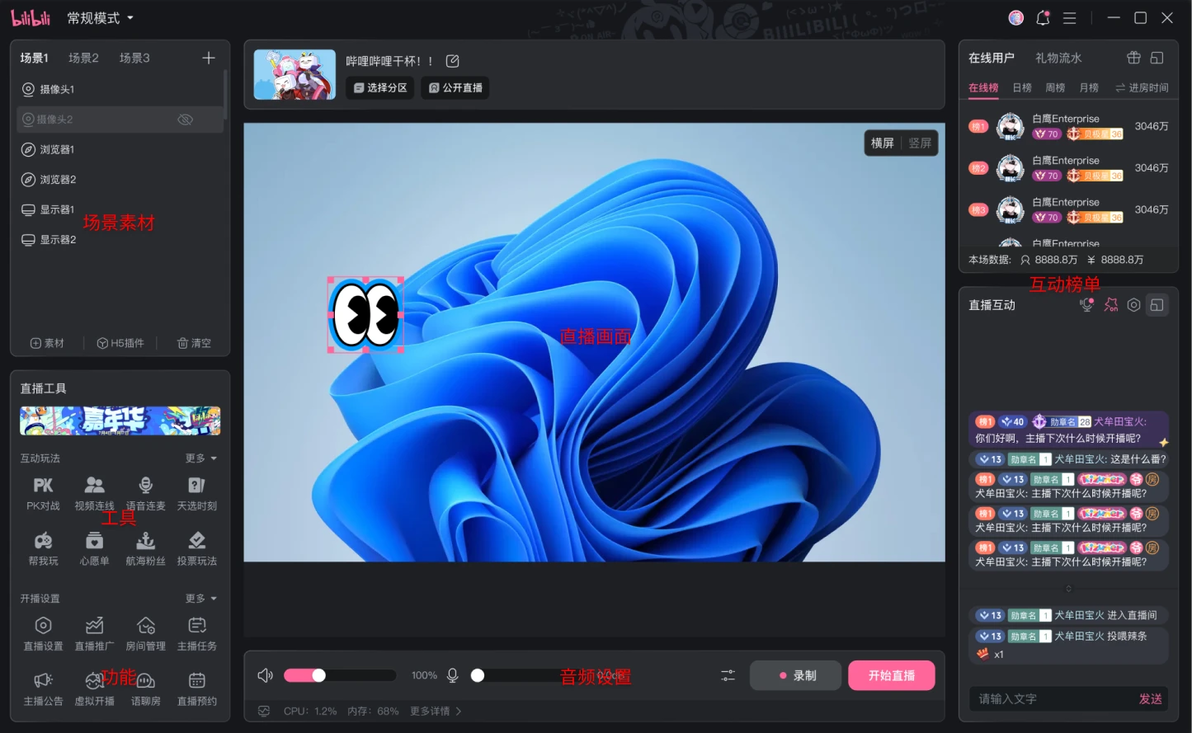
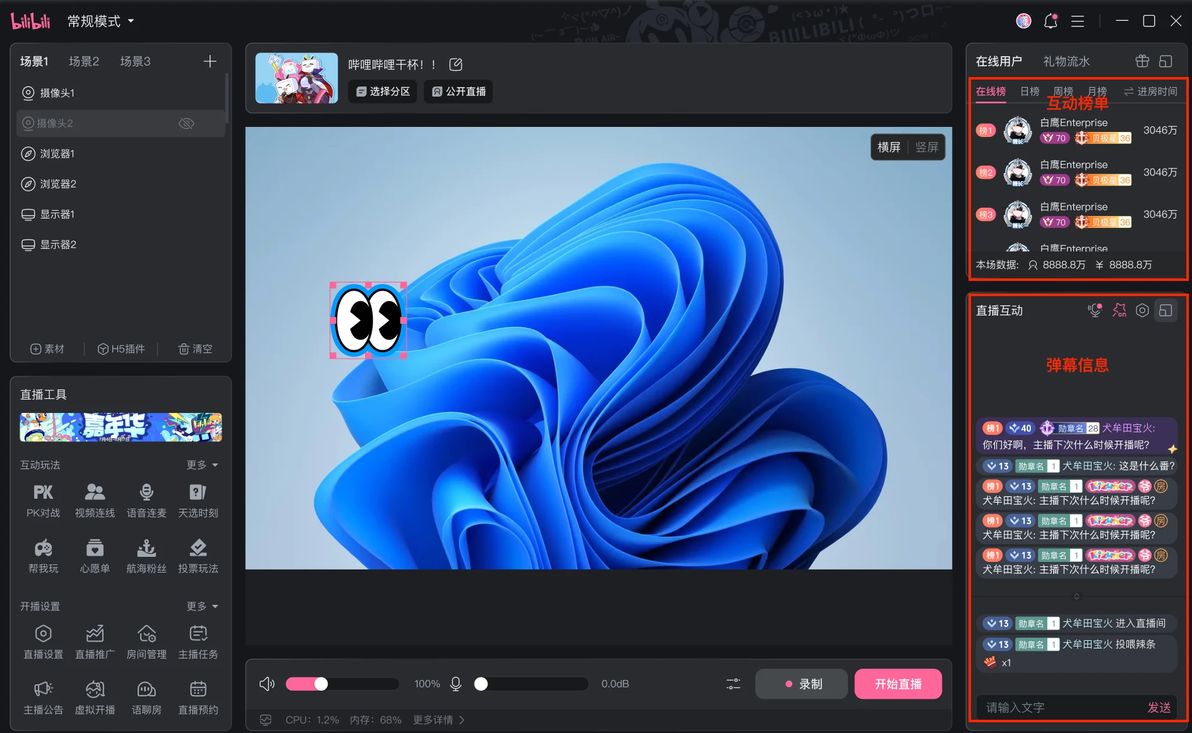
1.主界面主要板块
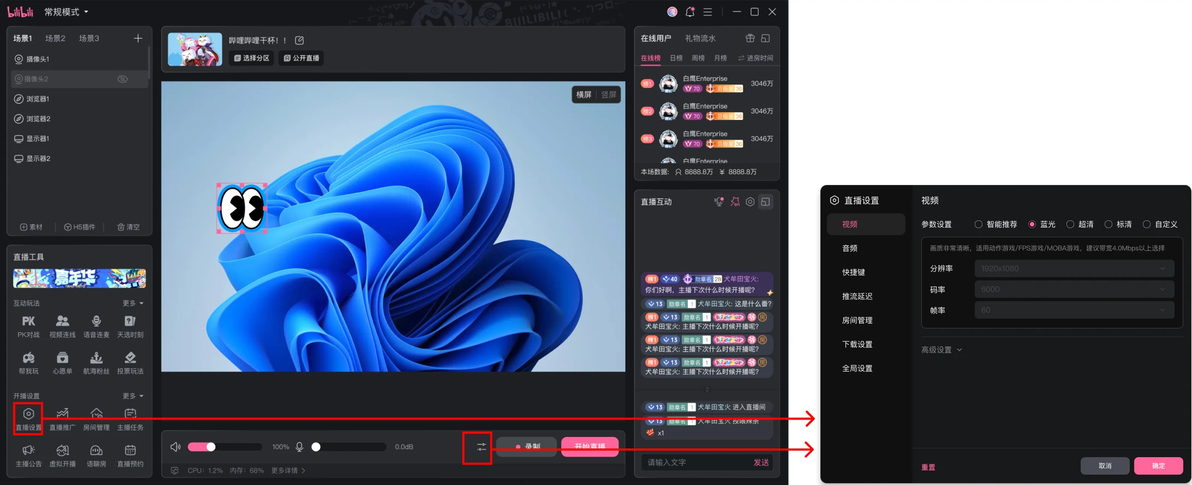
2.调试直播环境 2.1直播画面调整&设置 打开“直播设置”,可调整分辨率、码率、帧率等。直播姬为您提供各类基础模式,也可选择自定义模式进行调整。 基础说明:在输出“分辨率”一定的情况下,“码率”越高,直播质量越好;使用一般摄像头直播,“帧率”可以默认选择30fps; 高级设置:“码率控制”默认固定码率,“编码器”根据电脑配置做选择;“软件编码”使用CPU进行编码,“硬件编码”使用显卡进行编码
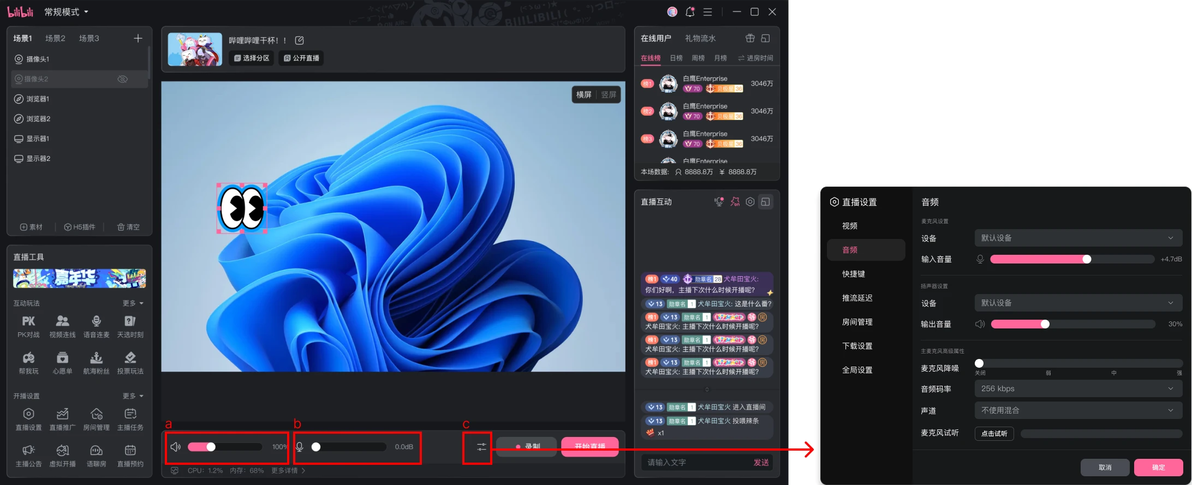
2.2声音设置&设置 如下图所示,拖动a.“系统声音音量控制”与b.“麦克风音量控制”的音量条,即可调节输出输入的音量 点击c.进入音频设置,可进一步设置麦克风、扬声器等收音设备的音频码率 “音频码率”推荐设置为256kbps及以上
3.素材包装及场景添加 3.1开播前,搭建相应的“场景”,添加文字、图片、视频等素材
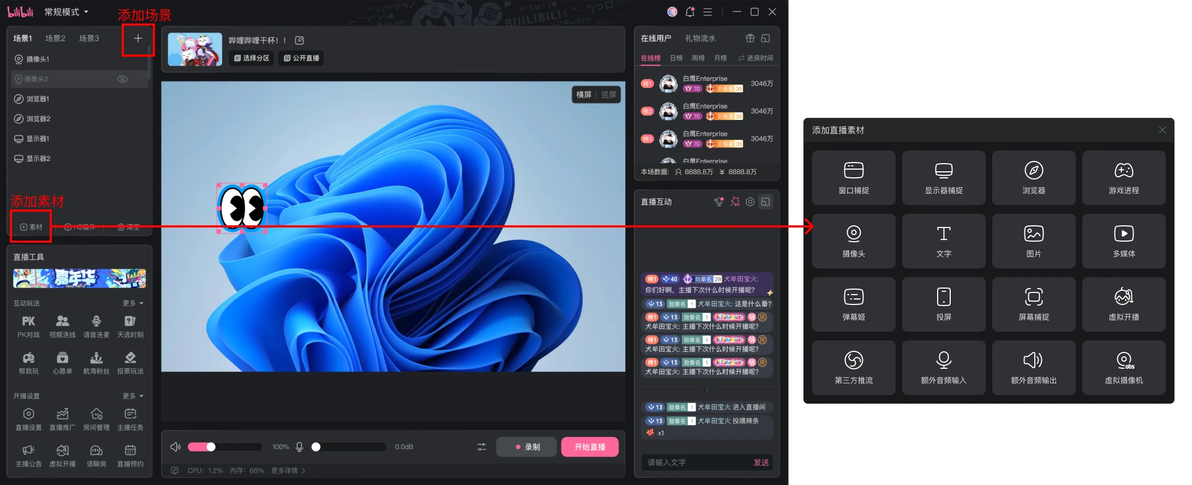
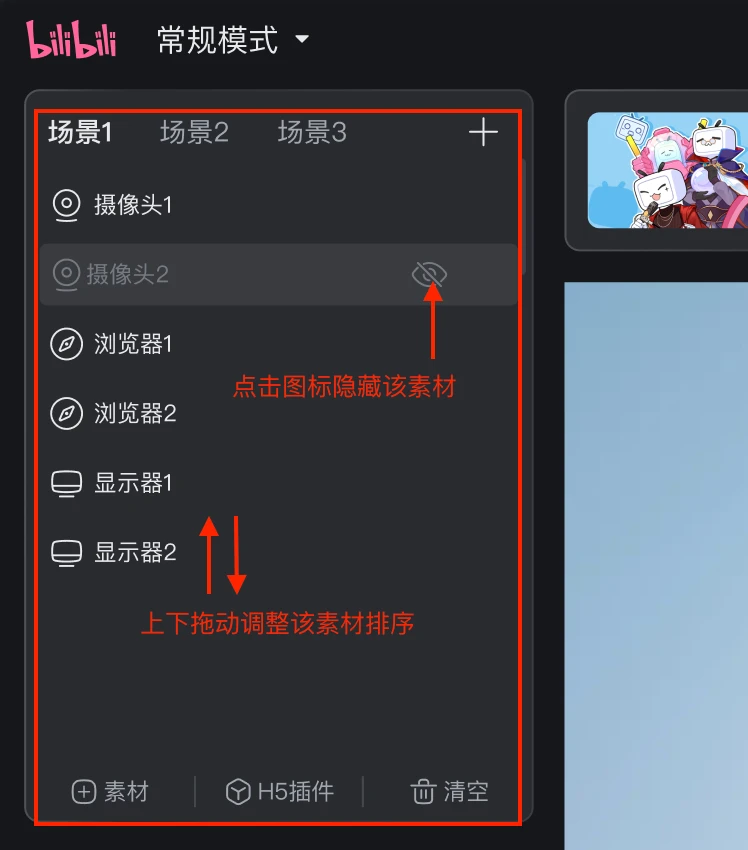
3.2素材的调整与场景切换 添加好后,素材会显示在预览窗口。 在素材管理区,可对素材进行命名、层级排序、删减等调整。
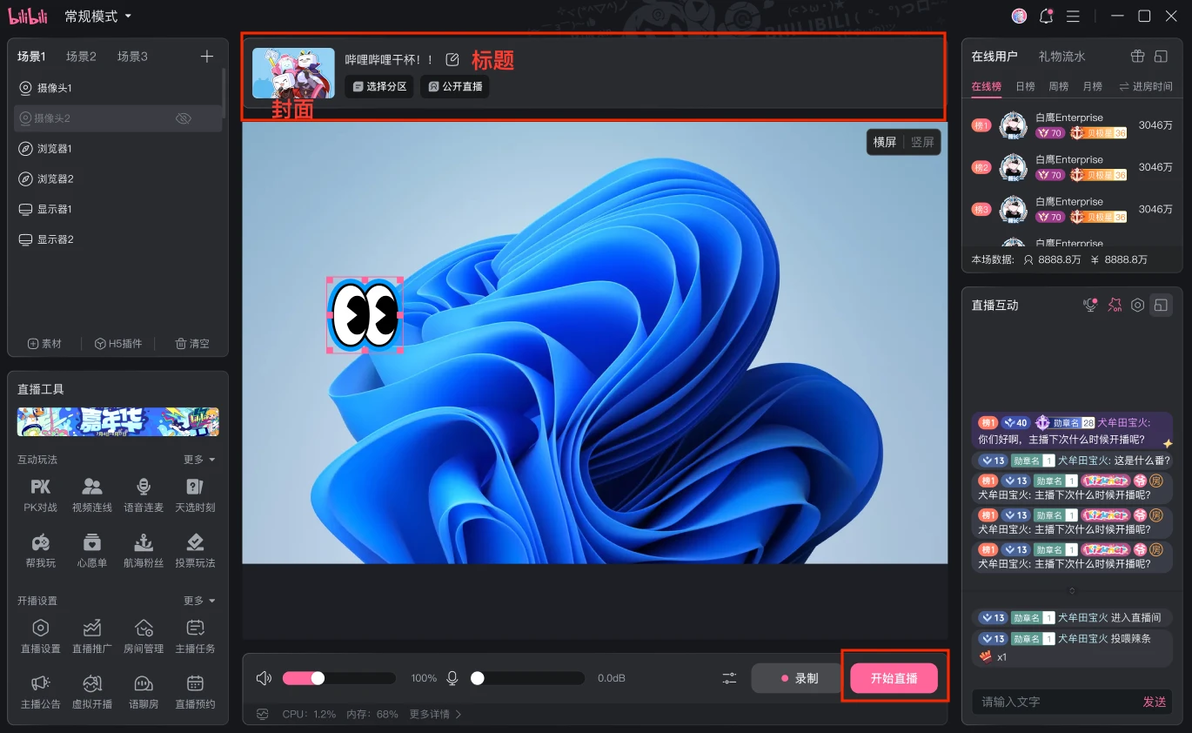
4.封面/标题/分区设置:选择好“开播分区”,上传“封面”,输入房间“标题”,点击【开始直播】
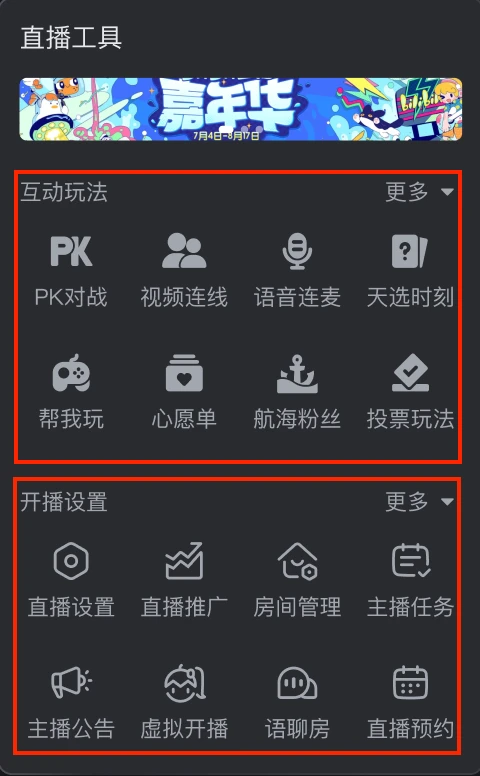
5. 直播工具 互动玩法:为直播过程中提供各种有趣的玩法,可以临时改变直播的内容或形式,以增加观众参与度和娱乐性。 直播管理:关于直播管理和推广方面的选项,它们不会直接影响到直播内容本身,但可以帮助主播更好地管理和推广自己的直播间。
二、开播中与观众互动信息查看 开播中,主要通过两个区域获取观众相关互动信息,分别是互动榜单区域&互动弹幕区域(允许设置浮窗,主要用于录屏或其他无法在开播状态下实时查看直播姬互动信息场景中应用) 1.互动榜单区域:主要用于查看本场直播中观众的活跃数据及付费数据 2.弹幕信息区域:主要用户查看本场中观众发送的弹幕消息等
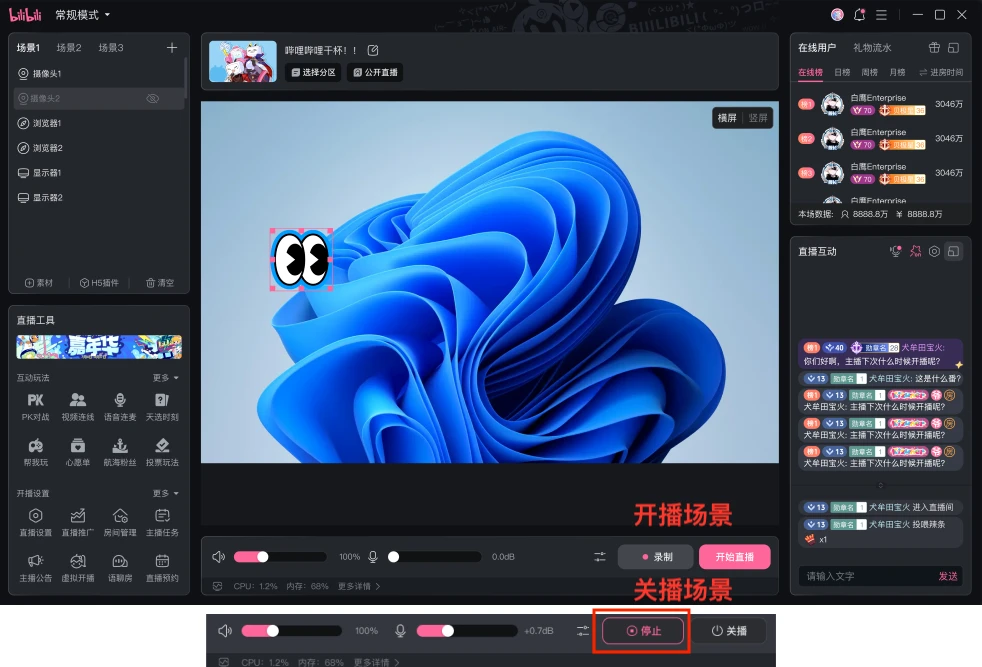
三、下播&查看相应数据 1.下播:开播中场景中点击关播即可关闭直播状态,如在开播开启录制,关播场景下点击停止可停止录制
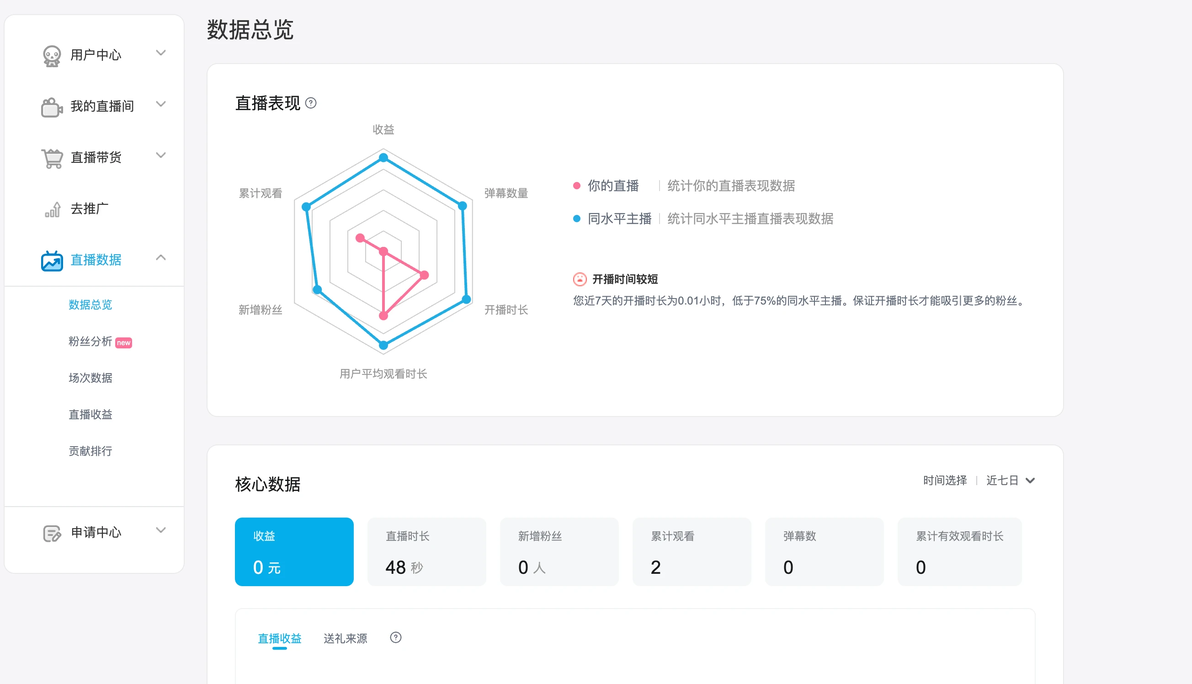
2.直播数据查看:下播后可在直播姬面板中查看本场数据概览,主要包含(本场直播时长/流水/新增粉丝/互动数据/累计观看人数等)
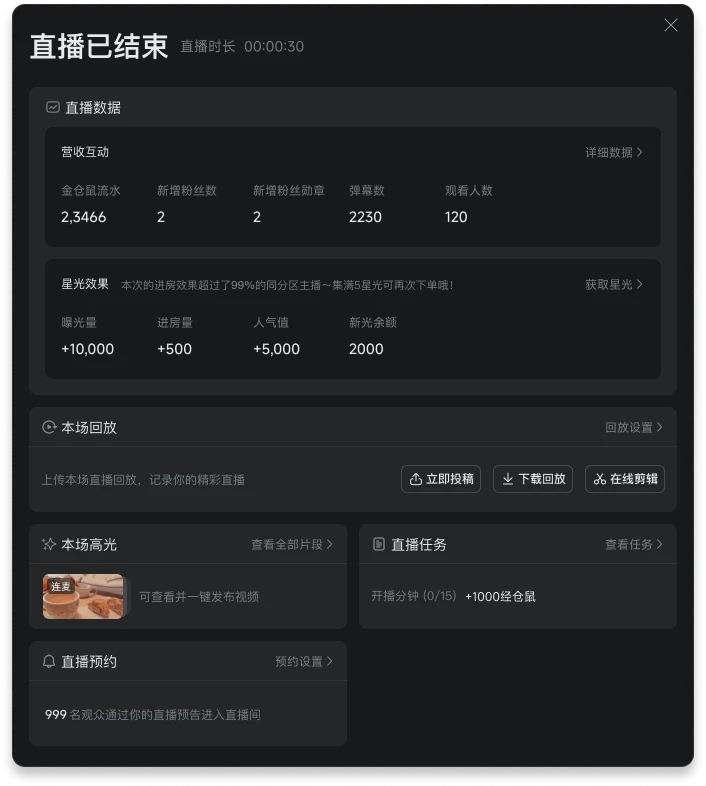
点击【详细数据】可前往web端查看近期(30天内)的详细数据