

“我的天!这什么鬼?视频格式打不开还冒出错误代码来了,震惊不止一点点!”
嗯,好吧,虽然这事儿在我意料之外,却也在情理之中。小编发现了7个快速转换视频格式的方法,帮助你突破重围,视频格式任性转!

转换视频格式第1个方法:数据蛙视频转换器
嗯,这一关的升级打怪有点特别,是让我们转换视频格式,别担心,小编直接化身你的外挂系统,让你快速升级、装备满级!请看我们的神仙装备——数据蛙视频转换器。它可是支持转换超多的视频和音频格式,同时转换速度贼快,拥有了它的你还不得分分钟秒杀其他人?
这么好的视音格式转化装备,只看着不使用不就浪费了?转格式怎么转?我们来看一下这款装备的使用教程吧!
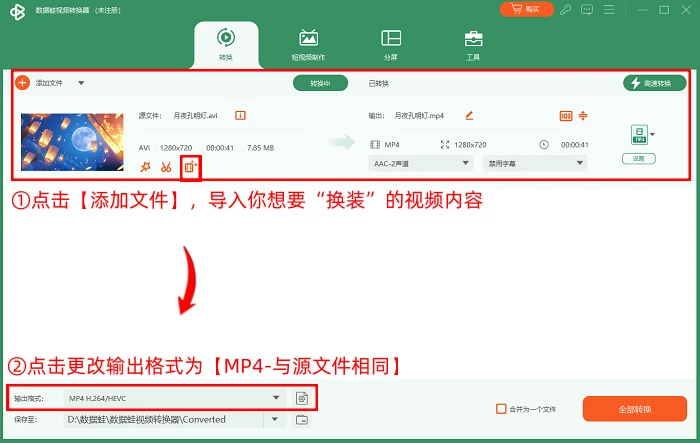
Step1:点击【添加文件】,然后就到了你的宝藏视频闪亮登场的时刻了。
Step2:点击【输出格式】,在这里有诸多视频和音频格式。我们需要做的是点击【MP4】,再点击【与源文件相同】,这样子输出格式调好了。
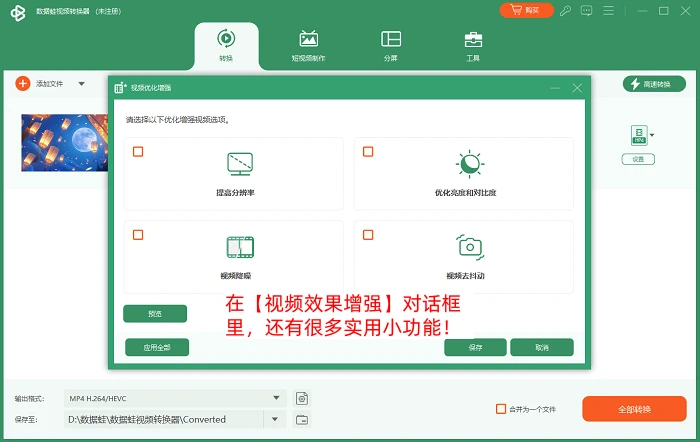
Step3:我们还可以点击【视频效果增强】,在这里有【视频降噪】【视频去抖动】【提高分辨率】【优化亮度和对比度】等实用小功能,一键让你的视频美美哒!
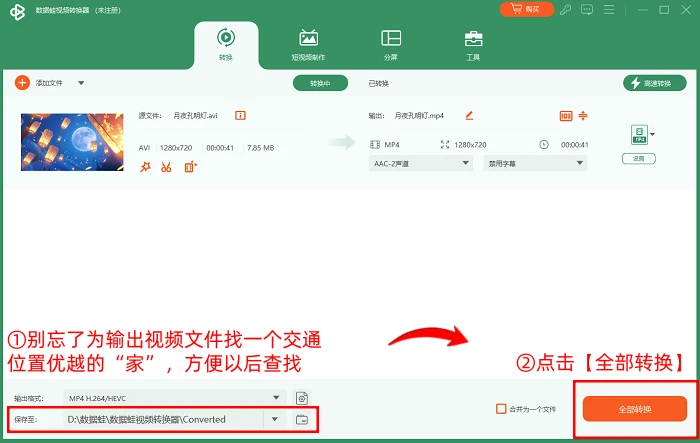
Step4:点击修改输出文件的位置,我们找一个交通发达的地方。改好了吗?改好了以后就差最后一步了!请点击【全部转换】。
转换视频格式第2个方法:HandBrake
怎么改视频格式呀?这款装备也是你值得一用的工具,转换效果无水印,转换之后的视频不会丢失画质和音质,嗯,我不喜欢它就太假了!
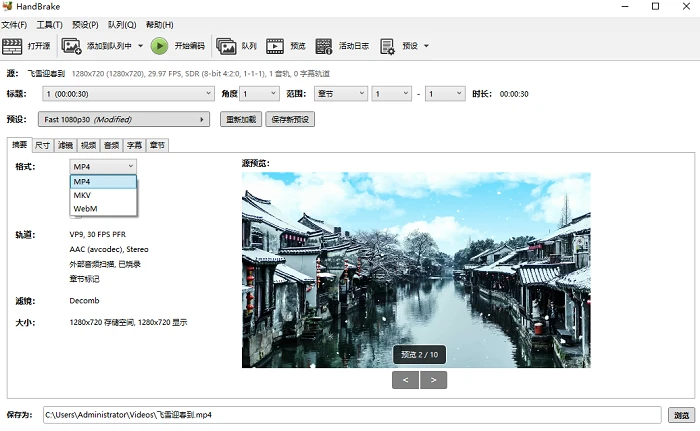
不过呀,“金无足赤,人无完人”,HandBrake这块璞玉的瑕疵之处就在于支持的输出格式太过少了!只有3种。
那,具体是哪3种格式呢?操作步骤又是怎样的呢?请看下图。
操作步骤:点击【打开源】,添加好你的视频素材之后,在【格式】处,你可以转换为MP4、MKV、WebM这3种格式,小编选择转换为【MP4】,点击【开始编码】然后等待结果。
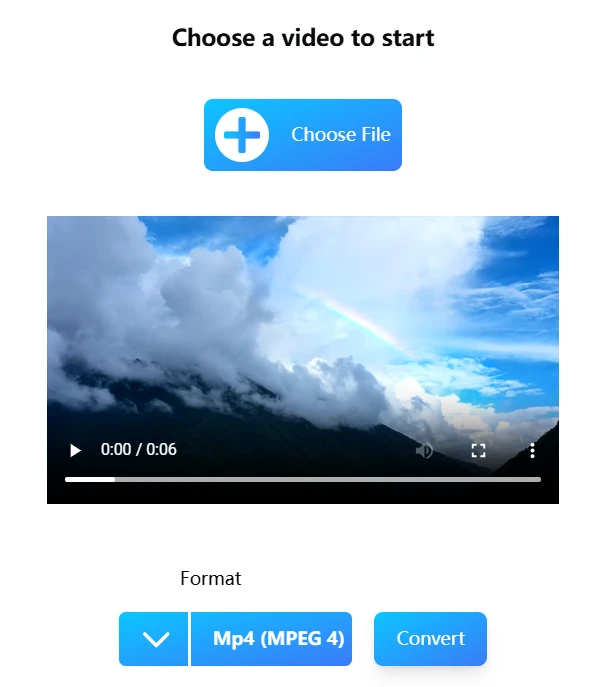
转换视频格式第3个方法:Video Tools Online
这个装备可是一个好用的小网页,这界面都没有什么多余的东西了,直接一上来就开整,这可让小编欣赏不已!免费的mp4格式转换器不就是Video Tools Online吗?
不过呢,亲测了一下,就是转换速度有点慢(苦笑),也可能是我当时网速稍微跟不上吧。
转换视频格式第4个方法:Online Video Converter
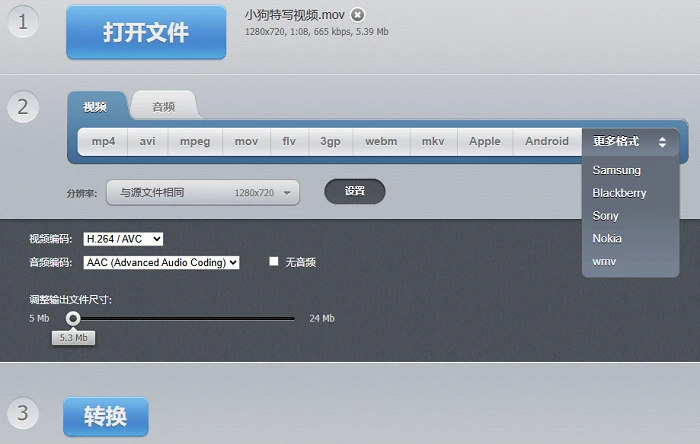
这个网页也是我们转换视频格式的一个强力装备,它可是支持好多种视频格式的哦。
进入到该网站,可以发现它很贴心地为大家标上了操作步骤的序号,嗯,确实有打工人的觉悟。
小编寄语:Online Video Converter的转换效果可能稍微逊色。
转换视频格式第5个方法:MediaCoder
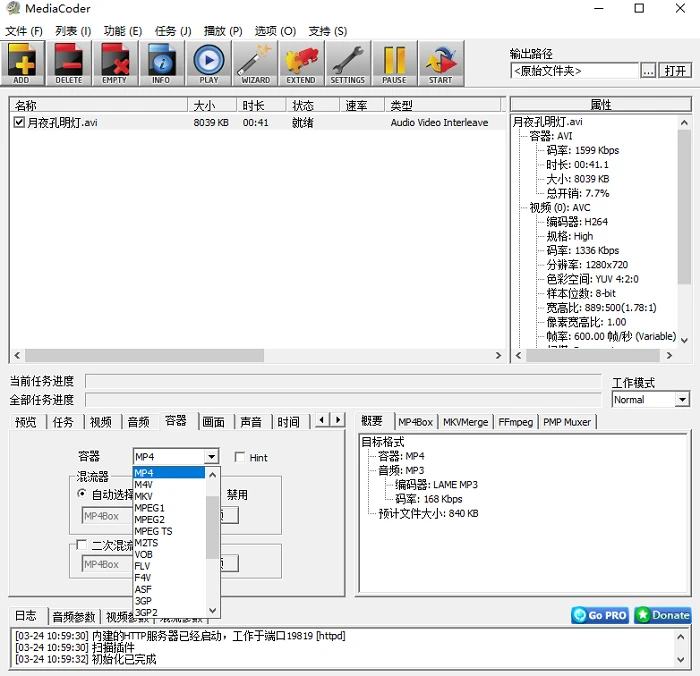
转换视频格式的常用软件有哪些呢?小编为你找到了另一款转换视频格式的神器,这款软件看似有点难懂、有点难用,其实我们想轻松转换视频格式一点都不复杂。
唯有大家在操作的时候需要注意两点:
第一点,就是要记得在【容器】处更改你的输出格式,比如【MKV】【MP4】等。
第二点,是不是看着任务栏已经眼花缭乱了,不知道点哪个才是【开始转换】?别急,点击最右侧的【START】。
转换视频格式第6个方法:FreeConvert
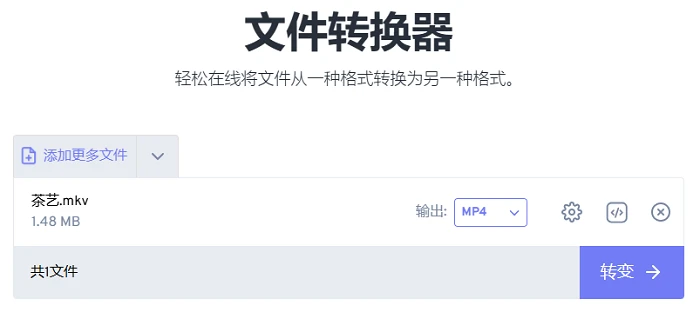
这货对我…不不不!对任何人都热情得不得了。热情在哪里?它在转换视频格式的同时肩负了推销广告的使命,让我泪流满面,啧啧,怎么这么多广告?
操作步骤:点击【选择文件】,然后导入你的视频文件素材,点击【输出】,选择【MP4】(不一定要是mp4哈!大家量体裁衣、因地制宜请自便哈!),最后点击【转变】即可。
转换视频格式第7个方法:VLC media player
工欲善其事,必先利其器。这个装备可谓是全能型武器,其实人家本来是视频、音频播放器,奈何天资聪颖,学会了一门简单的易容术,可以将视频和音频简单地转换格式。
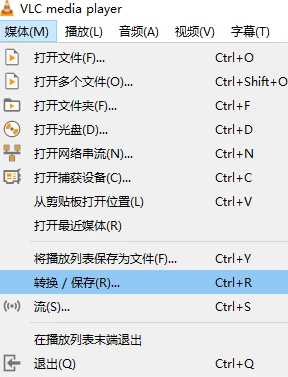
操作方法是使用VLC media player打开视频和音频,点击【媒体】,然后点击进入【转换/保存】界面就可以啦。
怎么样,有了这7款转换视频格式的装备,何愁升不了级、打不赢怪?快来亲自出马,小试牛刀吧!数据蛙视频转换器那么好用,大家忍心错付吗?不试一下是不知道的对吧?试一下也不亏的对吧?欢迎使用数据蛙视频转换器,让你满载而归。
往期推荐:


