

视频转换成mp4格式苦于没有工具可用?所以小编我来了!
大家好!今天我来给大家分享我搜集到的6款热门视频转换器,每款工具都有自己的优点和特色功能,解决你视频转MP4的问题其实只需要一个合适的“它”——视频格式转换器!

视频转换成mp4方法1:数据蛙视频转换器
如果你正因为如何选择合适的mp4格式转换器而愁眉苦脸,那么我觉得数据蛙视频转换器肯定让你满意。此话怎讲?由于数据蛙免费、转换快、支持格式多,用上这款软件之后,我感觉自己捡到宝了!
所以,大家跟着我来看一下怎么使用数据蛙视频转换器吧!
步骤一:点击【添加文件】,然后找到下方的【输出格式】。
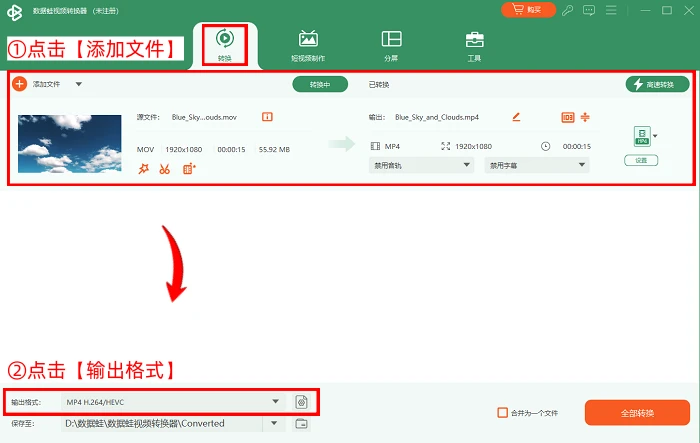
步骤二:接下来呢?找到【输出格式】之后,点击下拉小箭头,并且点击【视频】。
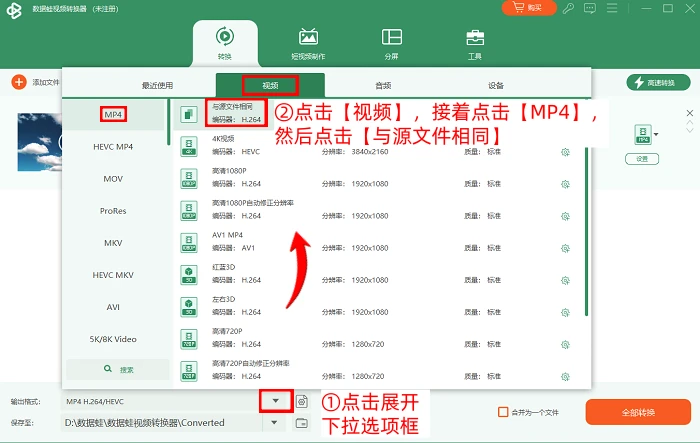
步骤三:然后再点击【MP4】,之后点击【与源文件相同】。
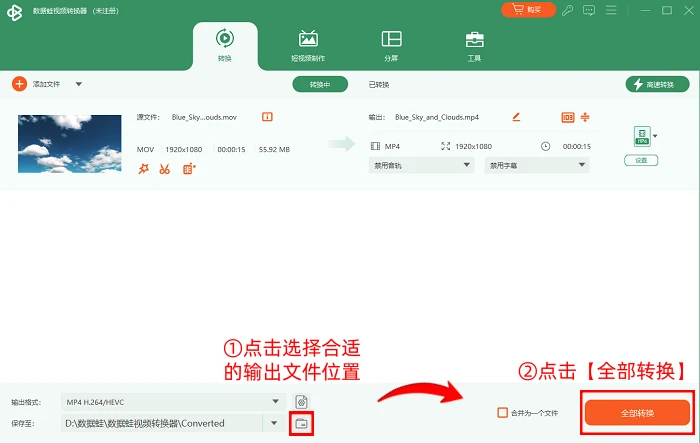
步骤四:点击确认输出途径,最后点击【全部转换】。
步骤五:在【已转换】页面可以找到我们转换过的视频、音频、图片等素材。小编都忍不住赞叹数据蛙的功能真的是全方位,又专又全不愧是你!
视频转换成mp4方法2:VideoProc Converter
怎么使用它将视频怎样转换为mp4呢?这个视频格式转换器使用起来并不难,快get小编亲测的操作步骤吧!
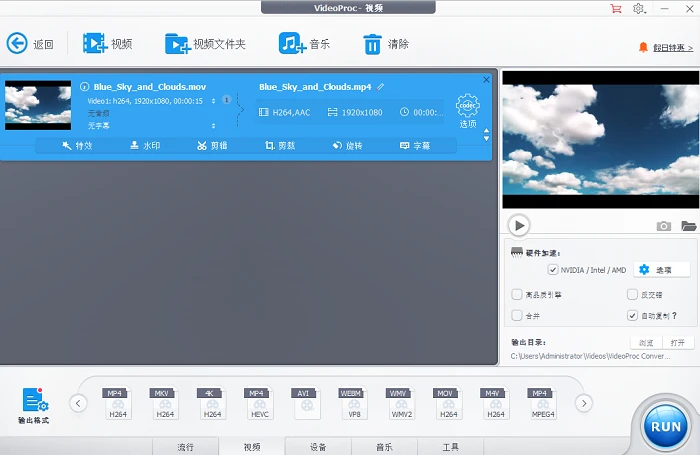
步骤一:当然是导入视频文件咯,然后点击下方的【视频】。
步骤二:选择【MP4 H.264】,然后点击【RUN】开始运行。
温馨提示:这款软件有一些功能是需要付费的。
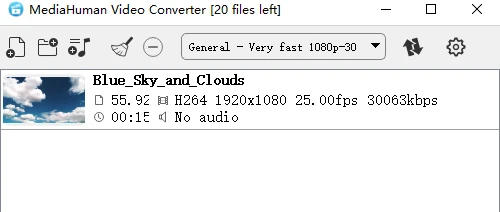
视频转换成mp4方法3:MediaHuman Video Converter
这MediaHuman Video Converter是视频转换器,而MediaHuman Audio Converter则是音频转换器,二者之间不仅仅是名字很像,就连使用界面都是别无二致。
首先,MediaHuman Video Converter是免费软件,使用它把视频转化mp4格式的时候并不需要我们出哪怕一分钱;其次,这个软件的转换速度可能会稍慢一点。
视频转换成mp4方法4:MediaCoder
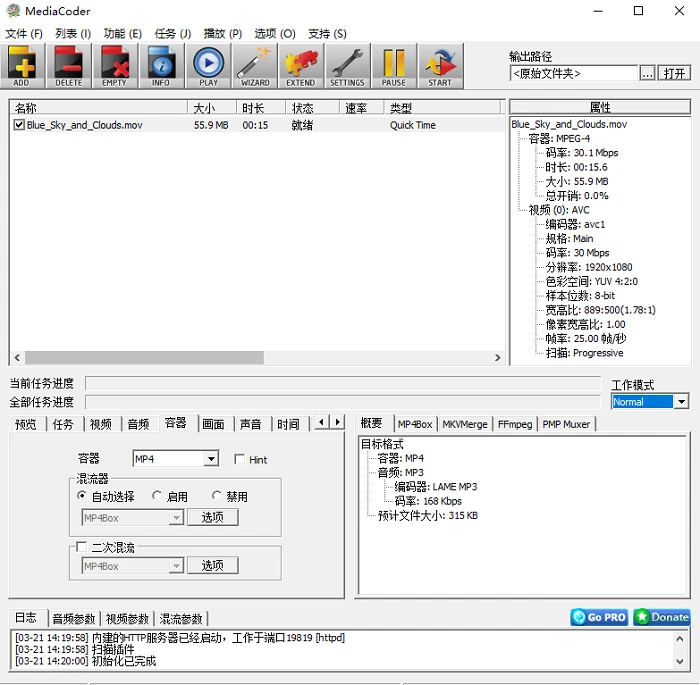
MediaCoder同样是一款视频格式转换软件,看了下面的图片,你是不是觉得看起来好复杂,有点哈人?
嗯,实话是小编刚下载它来使用的时候,也觉得界面好复杂、有点哈人,有一种“丈二和尚摸不着头脑”的迷茫。
所以我为大家准备了详细的使用教程,让你从众多眼花缭乱的参数设置之中找到突破口。
步骤一:导入视频源文件,然后在下方那么多令人头晕的参数之中,点击【容器】。
步骤二:容器格式就是输出格式,我们选择【MP4】就OK。
步骤三:点击【START】,软件开始为我们执行输出指令。
视频转换成mp4方法5:Aiseesoft Video Converter
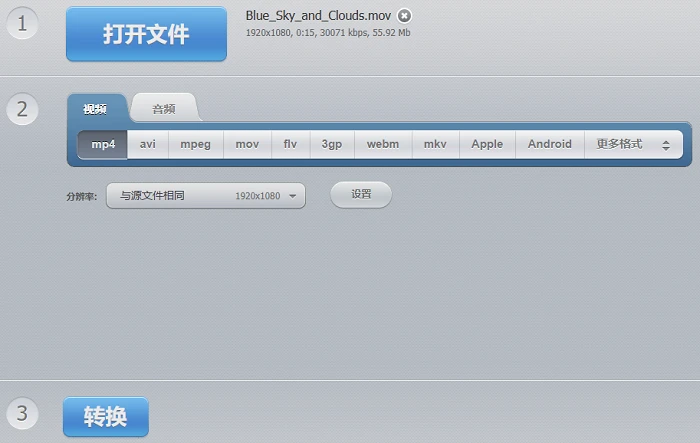
自己录的视频怎么转换成mp4?这是一个网页端工具喔,界面UI以高贵的紫色为主色调,看上去赏心悦目、秀色可餐。不过在使用它的时候,支持上传的文件大小不能超过50MB,所以难免对我们的使用带来不便,因为50MB的文件空间实在不够看。

视频转换成mp4方法6:Online Video Converter
这款网页支持上传的音视频文件最大的尺寸是4GB喔,而且上传文件的速度取决于你的联网速度哦,所以保持畅通的网络连接才能有良好的体验感。
温馨提示:在网站中上传音频和视频文件请尽量确保文件中没有涉及自己和家人的重要信息,保护好自己的隐私权。
小编在文章开头的时候说过:这6款视频格式转换器都各有各的优点,如果你真要我选择一个最好的工具出来的话,那就非数据蛙视频转换器莫属了,小编说的可是大实话,欢迎大家使用数据蛙视频转换器。
更多精彩内容,咱们下期再见。
往期推荐:


