
AssetEditor国区版入门:初始化设置与界面认识
适用界面:Asset Editor 国区版 2.4.5 适合读者:第一次使用 AE、不会编程、准备制作《全面战争:战锤 3》Mod 的用户 本教程目标:正确指定游戏目录,让 AE 成功载入原版游戏数据,并认识主界面的主要区域。
一、开始前先知道这三件事
AE 国区版的主程序是 AssetEditor.CN.exe。
本教程所说的“游戏目录”,特指《全面战争:战锤 3》安装目录下面的 data 文件夹,不是游戏启动器,也不是某一个 .pack 文件。
AE 会读取原版游戏的 CA Pack 作为参考数据。原版数据不是你的 Mod 工作区,不要直接修改;以后制作 Mod 时,应新建或导入“文件夹工程”。
常见的 Steam 路径形如:
……\SteamLibrary\steamapps\common\Total War WARHAMMER III\data
你的盘符和 Steam 库位置可能不同,只要最后选中的是 Total War WARHAMMER III\data 即可。
二、第一次启动:完成必要设置
双击 AssetEditor.CN.exe。第一次运行时,AE 会自动打开“设置”窗口。
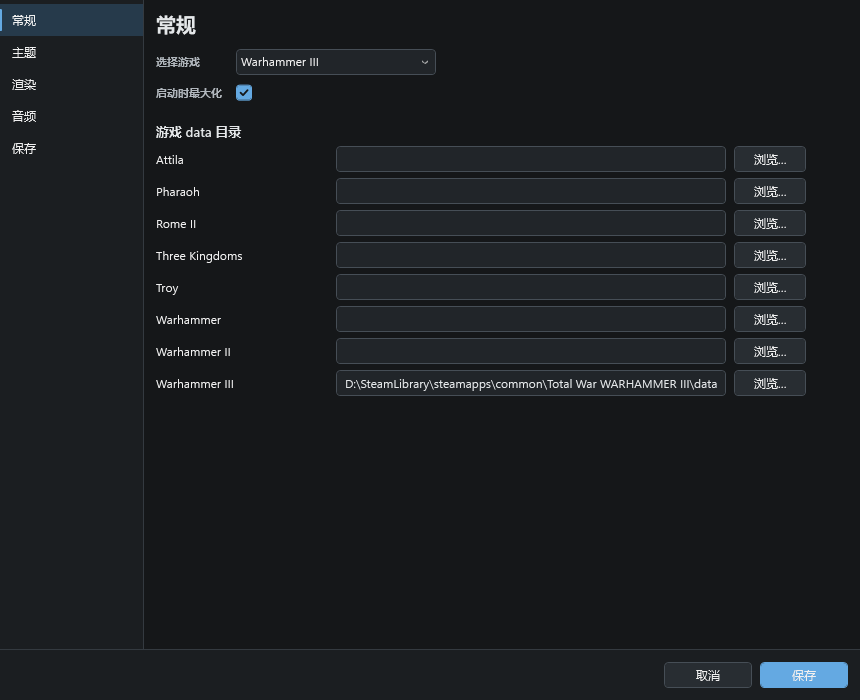
请依次完成以下操作:
在左侧选择“常规”,把“选择游戏”设为 Warhammer III。
在“游戏 data 目录”中找到 Warhammer III 这一行,点击右侧“浏览…”。
选中《全面战争:战锤 3》的 data 文件夹,然后点击右下角“保存”。
判断路径是否选对,可以看两点:
文件夹名称应当是 data。
文件夹内应当能看到许多 .pack 文件。
“启动时最大化”只影响下次启动时的窗口大小,可按个人习惯决定,不影响功能。
保存后如果 AE 提示游戏环境相关设置需要重新启动,请按提示重新打开 AE。首次设置流程有时会继续进入加载界面;只要路径正确,可以先等待本次加载完成,再重启一次。
三、等待 AssetEditor国区版加载原版游戏数据
设置完成后,AE 会读取并合并当前游戏的原版 CA Pack。第一次加载可能需要一些时间。
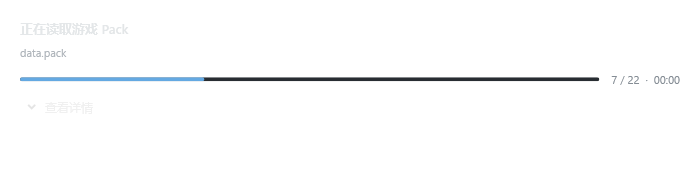
加载窗口会显示:
当前阶段,例如读取 Pack、合并数据、载入 AE;
当前正在处理的文件;
已完成数量、总数量和用时;
可展开的详细记录。
加载期间请等待窗口自动完成,不要反复启动 AE。原版数据加载成功前,主界面不会解锁。
如果提示加载失败:
点击“检查游戏路径”。
确认当前游戏是 Warhammer III。
重新选择真正的 Total War WARHAMMER III\data 文件夹。
保存后点击“重试”;如果仍提示需要重启,就关闭并重新打开 AE。
四、其余设置先怎么选
左侧共有“常规、主题、渲染、音频、保存”五类设置。第一次使用时,只有“当前游戏”和对应的 data 目录必须确认,其余设置可以先保持默认。
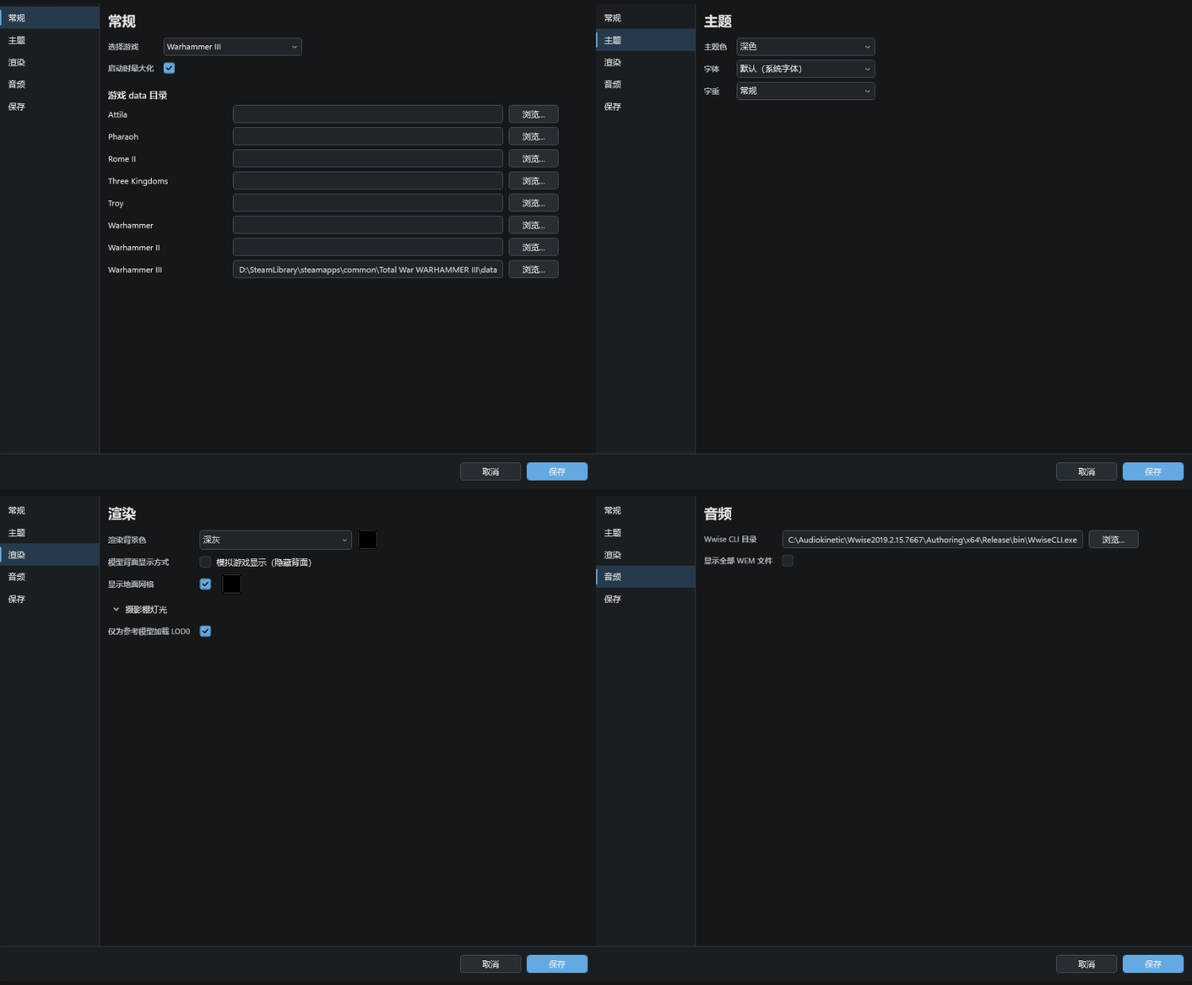
1. 主题
“主题色”决定整体深色、浅色或高对比度外观。
“字体”和“字重”只改变界面显示。
这些项目支持即时预览;点击“取消”会恢复打开设置前的外观。
新手建议先使用默认深色主题和系统字体。
2. 渲染
“渲染背景色”和“显示地面网格”只影响 3D 预览。
“模拟游戏显示(隐藏背面)”适合检查法线和游戏中的实际显示效果。
“仅为参考模型加载 LOD0”默认开启,可以减少参考模型的加载量,新手建议保持开启。
“摄影棚灯光”属于进阶预览设置,入门阶段不用修改。
3. 音频
“Wwise CLI 目录”主要用于编译音频;只做模型、贴图或动画时可以先留空。
“显示全部 WEM 文件”会让原版音频文件树显示更多内容。新手建议保持关闭,避免资源树过于庞大。
4. 保存
“自动保存”默认关闭,可在熟悉普通 Pack 工作流后再决定是否开启。
“自动保存目录”和“最大保存数量”用于普通 Pack 的备份;文件夹工程不会使用这套 Pack 备份。
“ZSTD 压缩格式”默认开启,新手建议保持默认。
以后要重新打开设置,可以使用顶部菜单:文件 → 设置。
五、认识 AssetEditor国区版主界面布局
原版游戏数据加载完成后,会进入主界面。
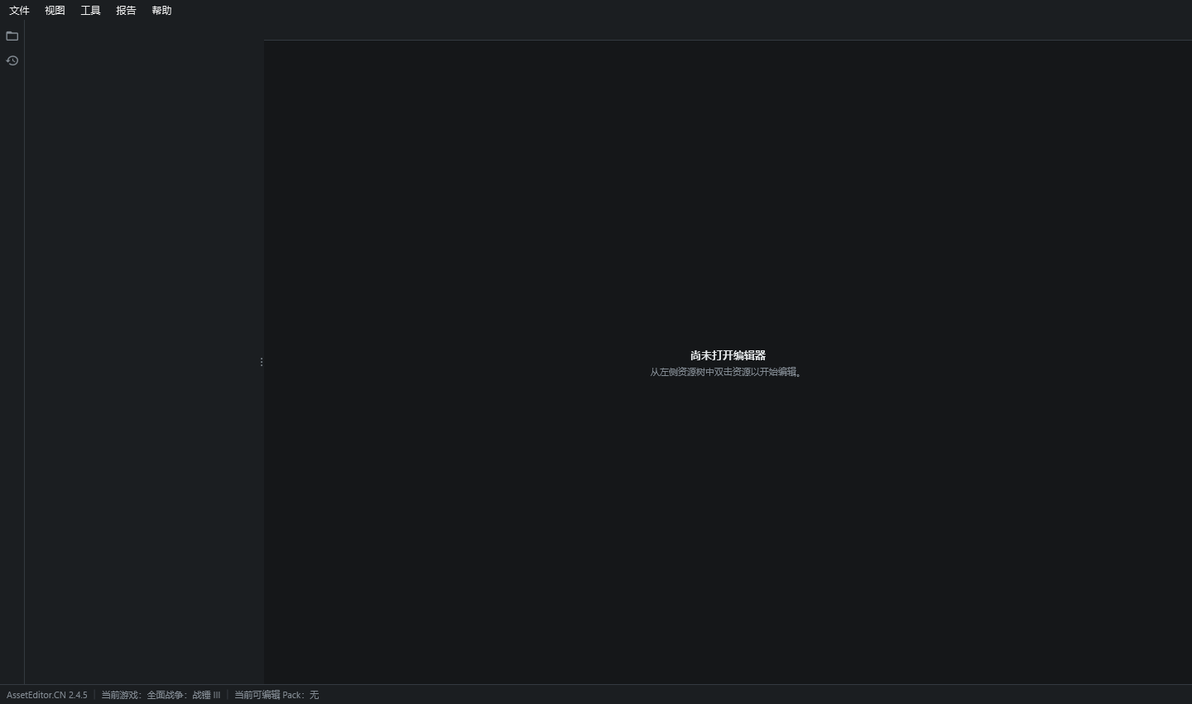
1. 顶部菜单
顶部菜单包含“文件、视图、工具、报告、帮助”。常用入口包括:
文件 → 设置:重新修改游戏、主题、渲染、音频和保存设置;
文件 → 新建文件夹工程:建立可编辑的 Mod 工作区;
文件 → 打开参考 Pack:以只读方式浏览 Pack;
文件 → 导入 Pack 为文件夹工程:把已有 Mod Pack 转成可编辑工程;
工具:打开模型、动画、音频等专用工具。
2. 左侧活动栏
活动栏用于切换左侧侧栏的内容:
“资源”:查看原版游戏数据、参考 Pack 和当前文件夹工程中的资源;
“历史”:查看当前文件夹工程的本地还原点和未记录修改。
3. 资源 / 历史侧栏
选择“资源”时,这里显示资源树;选择“历史”时,这里显示工程历史。侧栏和编辑区之间的分隔条可以拖动,用来调整宽度。
加载成功后,资源树中会出现原版游戏数据。双击受支持的资源,AE 会在右侧打开相应编辑器。
4. 多标签编辑区
这里是主要工作区。模型、动画、音频、纹理等资源会分别在标签页中打开。可以同时打开多个标签,并通过标签右侧关闭按钮或标签右键菜单管理它们。
主界面中央显示“尚未打开编辑器”时不是故障,只表示当前还没有双击资源或打开工具。
5. 状态栏
底部状态栏用于确认当前环境,通常会显示:
AE 版本;
当前游戏;
当前可编辑 Pack 或工程状态;
正在执行的加载或关闭进度。
第一次进入主界面后,先确认状态栏中的当前游戏是 Warhammer III。
六、必须分清的三个概念
CA Pack(原版游戏数据)
随游戏安装、由 AE 在启动时加载的参考资源。它用于查找模型、动画、音频等原版内容,不是你的 Mod 工作区。
参考 Pack
通过“打开参考 Pack”载入的只读 Pack。它适合查看或向当前文件夹工程复制资源,不应直接当作可编辑工程。
文件夹工程
AE 中真正面向用户的可编辑 Mod 工作区。资源会保存到普通文件夹中,并由 AE 自动维护本地还原点;完成后再从工程生成输出 Pack。
七、完成检查
完成以下检查,就说明初始化成功:
“选择游戏”为 Warhammer III。
Warhammer III 的路径指向真正的 data 文件夹。
“正在加载原版游戏数据”窗口能够正常完成。
主界面左侧资源树能够看到原版资源。
底部状态栏显示当前游戏为 Warhammer III。
知道以后可以从 文件 → 设置 重新修改配置。
知道原版 CA Pack 只作参考,真正制作 Mod 要使用文件夹工程。
完成这些准备后,就可以继续学习“新建文件夹工程”和“从原版资源开始制作第一个 Mod”。
截图说明:本教程图片由当前 AE 国区版真实 WPF 界面离屏渲染生成,全部使用暗色主题,画面内没有叠加编号或说明文字,也没有占用鼠标或键盘。截图中的游戏与备份路径是演示路径,不代表读者电脑上的实际位置。
