
安装VScode/环境配置/编译/调试/汉化/编码问题
一、下载并安装VScode
养成习惯,软件尽量不要安装在中文目录、C盘!
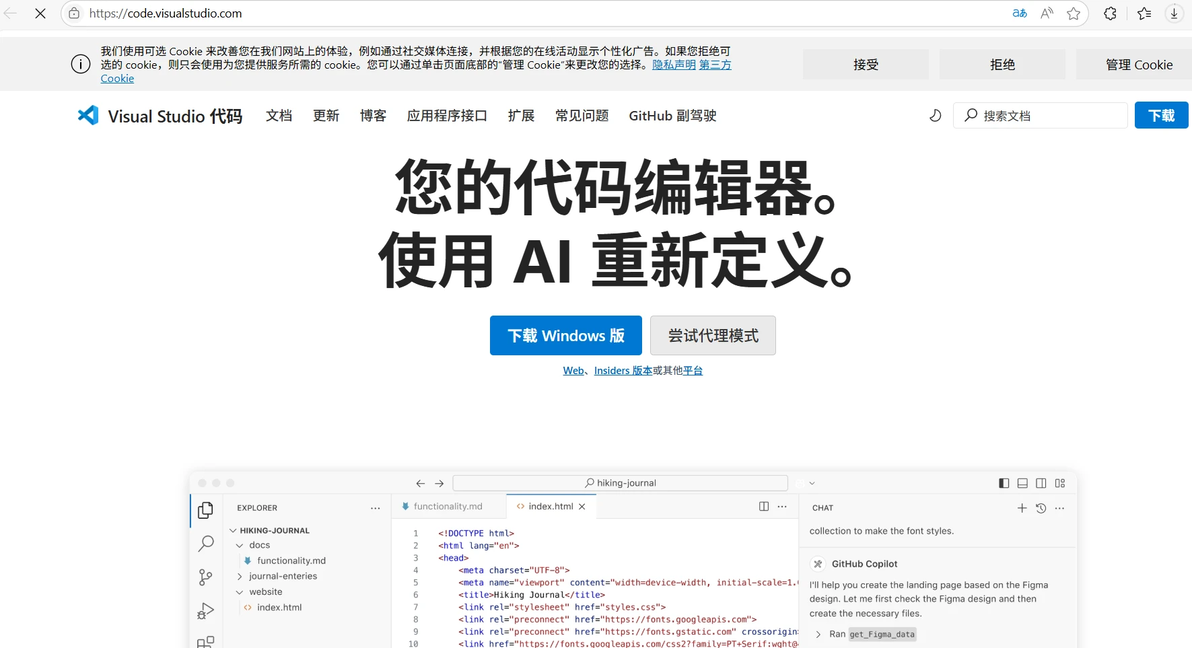
https://code.visualstudio.com/
页面需要加载一阵子,不熟悉英文可以用edge的点击翻译翻译功能,下载Windows版本即可。
二、下载和配置MinGW-w64编译套件
-w64是移植到Windows平台的一个gcc编译器。
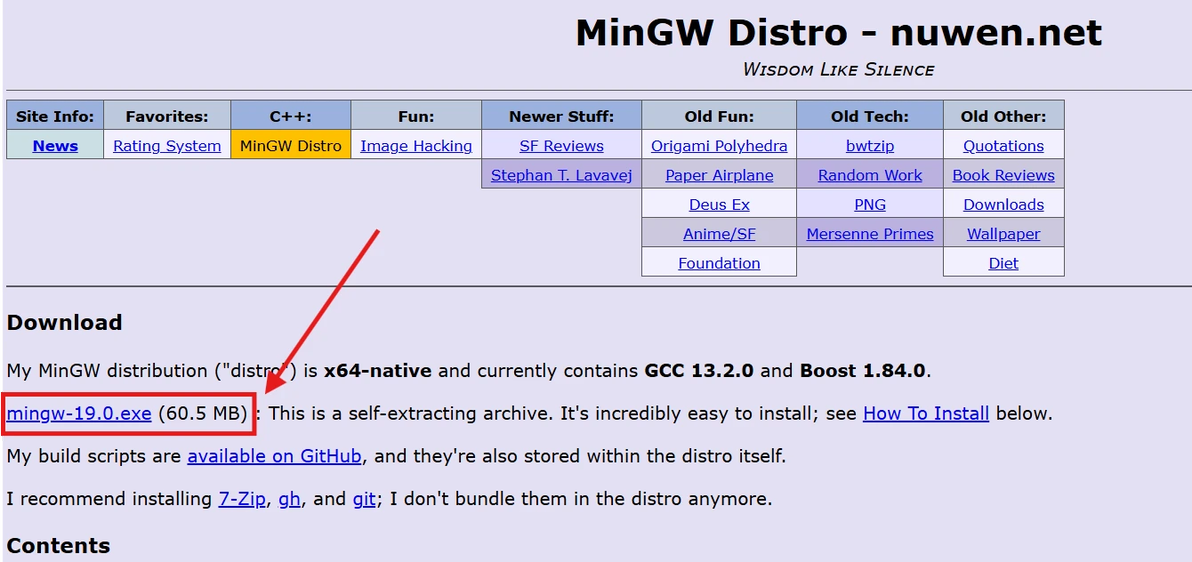
1.下载MinGW,下载链接,点击exe文件进行安装,注意不要有中文路径。
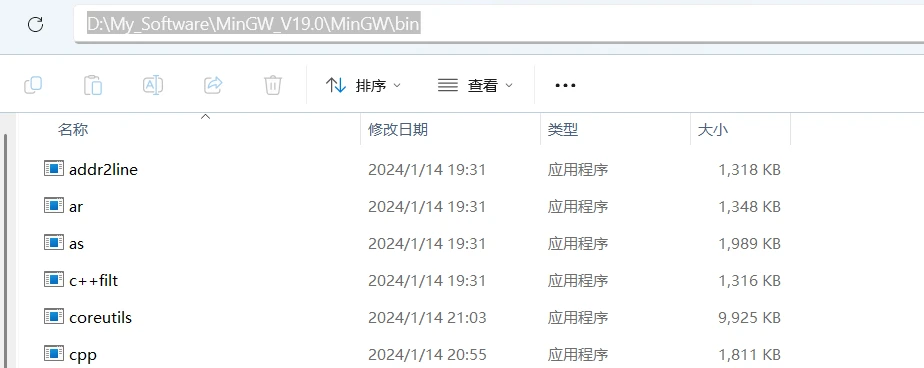
2.打开MinGW -> bin,进入bin文件夹之后点一下这里,右键复制路径。
3.配置好环境变量。
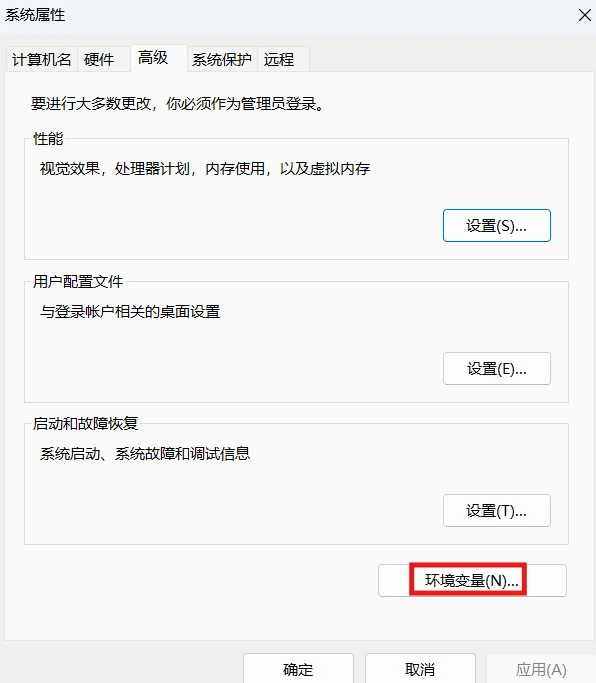
搜索栏搜索“环境变量”,点击编辑环境变量,点击环境变量选项;
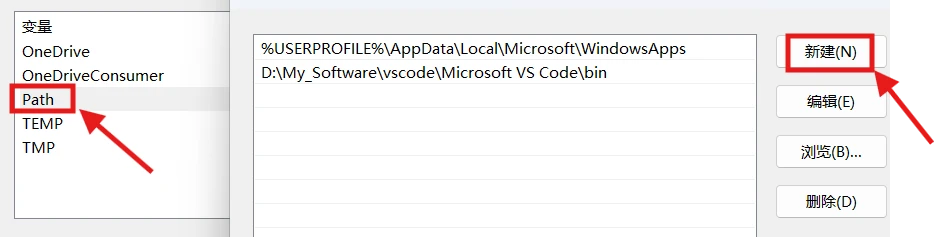
双击Path,点击新建,把刚刚复制的路径粘贴上去,连续点三个确定就可以了;
3.测试是否安装成功:
按Win+R,输入cmd,在控制台中输入g++ --version

三、Vscode插件配置
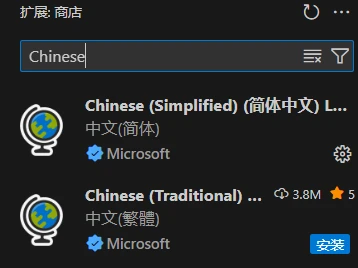
(可选安装中文插件,搜索Chinese,选择简体/繁体)
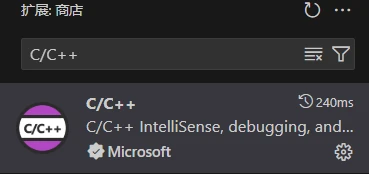
1.搜索C/C++ 安装第一个插件
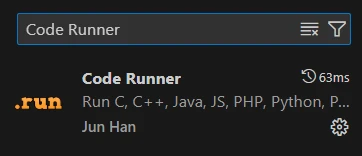
2.安装Code Runner
3.安装Theme、Extension Pack
四、单文件调试或者多文件调试
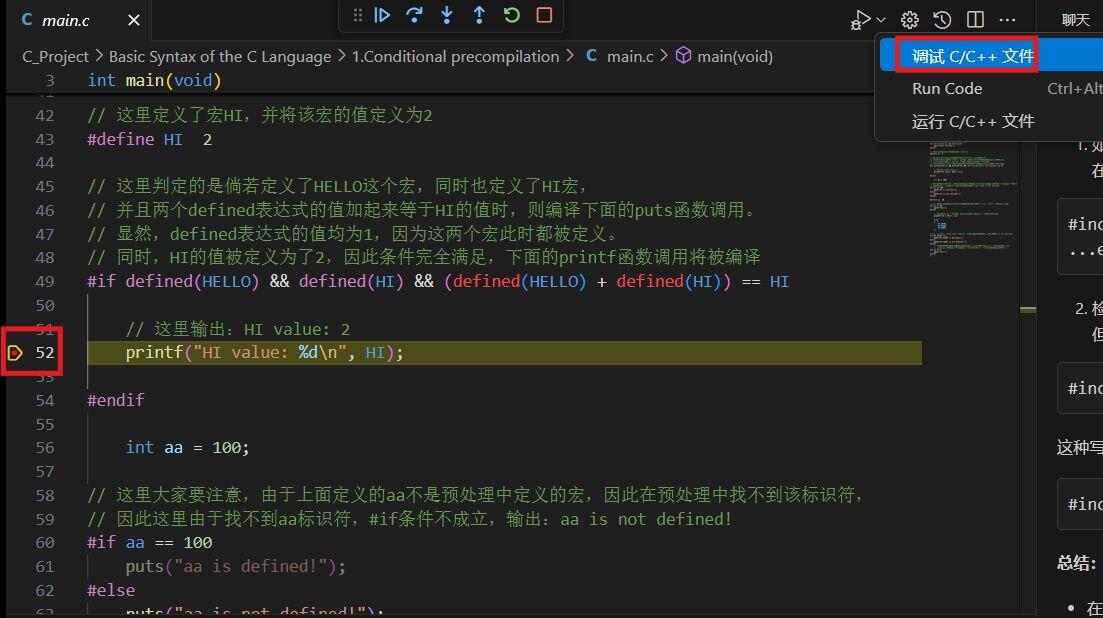
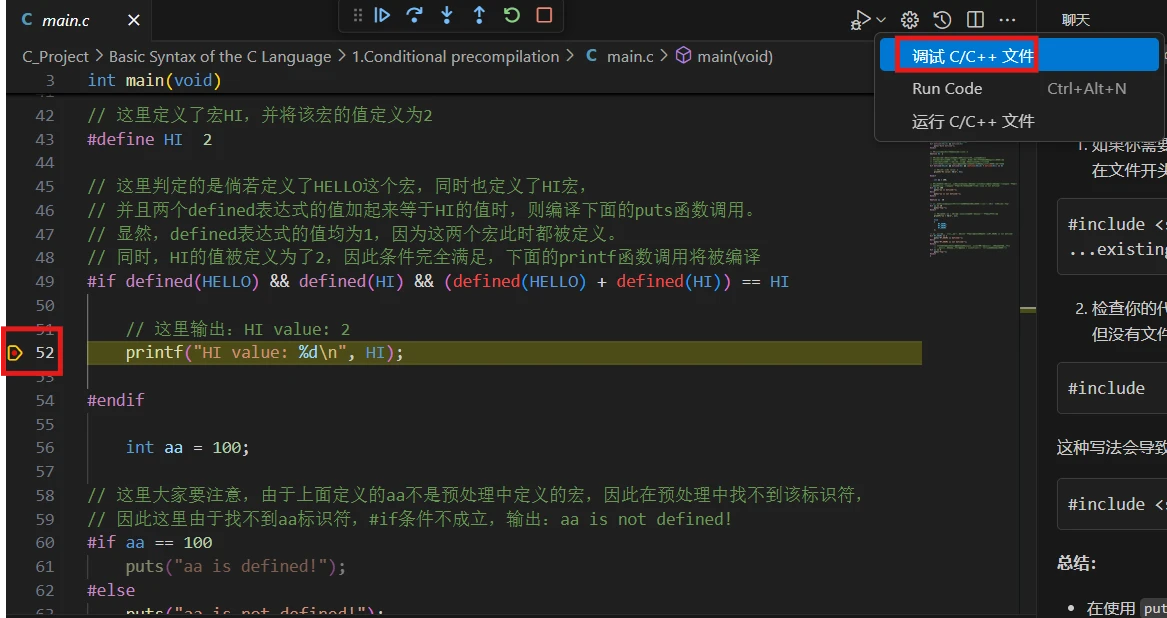
1.单文件调试,在程序需要调试的地方打上断点,点击右上角的“齿轮”选项,点击调试C/C++文件,Vscode上方菜单栏出现调试按钮,可以选择单步运行,进行程序调试工作。
2.配置task文件,实现多文件编译调试
打开task文件,将改为*.c,如果是c++文件就改成*.cpp,这表示将改文件夹下所有的.c/.cpp文件都进行编译。

${fileDirname}表示当前打开文件夹的路径。
${fileBasenameNoExtension}表示当前打开文件夹的名称。
"${fileDirname}\\${fileBasenameNoExtension}.exe"表示将编译后的可执行文件放置在与源文件相同的目录下,并且文件名称与源文件名称相同。
如果将上述内容改成test.exe,在程序编译后会生成test.exe可执行文件。

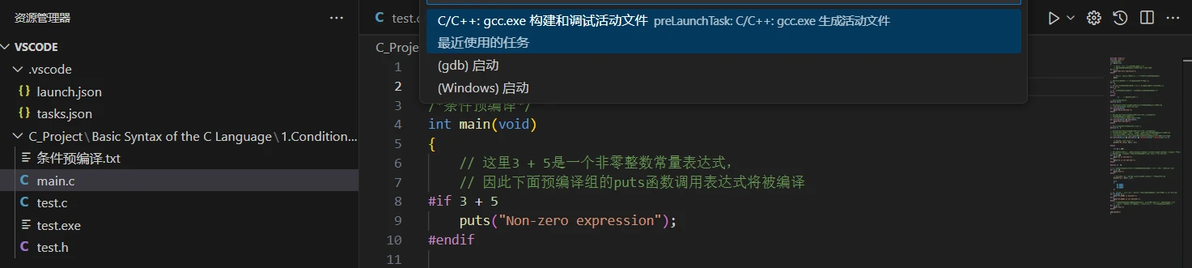
点击main.c文件,点击齿轮图案,选中上方gcc构建和调试文件,此时侧边栏会生成launch.jsion文件。之后可以设置断点、单步运行进行调试工作。
参考资料:
1.https://blog.csdn.net/m0_62721576/article/details/127207028?ops_request_misc=%257B%2522request%255Fid%2522%253A%2522156e7f29ca7723a1a7af3f777098d6cb%2522%252C%2522scm%2522%253A%252220140713.130102334..%2522%257D&request_id=156e7f29ca7723a1a7af3f777098d6cb&biz_id=0&utm_medium=distribute.pc_search_result.none-task-blog-2~all~top_positive~default-1-127207028-null-null.142^v102^pc_search_result_base6&utm_term=vscode%E9%85%8D%E7%BD%AEc%2Fc%2B%2B%E7%8E%AF%E5%A2%83&spm=1018.2226.3001.4187
2.【VSCode的安装、VSCode的C/C++环境配置、VSCode的使用】网页链接
