

宝子们,在学习、工作中,思维导图简直是理清思路、梳理知识的 “神器”!但传统手绘又慢又不美观,普通软件操作起来也费劲。别愁!现在有超方便的 AI 思维导图工具来救场啦!今天就给大家分享五款超实用的工具,手把手教你轻松绘制出高颜值、高实用性的思维导图!

一、迅捷画图
迅捷画图内置强大 AI 功能,输入主题后,能快速生成逻辑清晰的思维导图大纲,涵盖教育、职场、生活等超多领域的模板,直接套用,稍作修改就能用。工具支持AIdeepseek生成PPT、流程图、思维导图制作,像备考复习、项目规划,都能找到合适模板,效率拉满!
操作步骤:
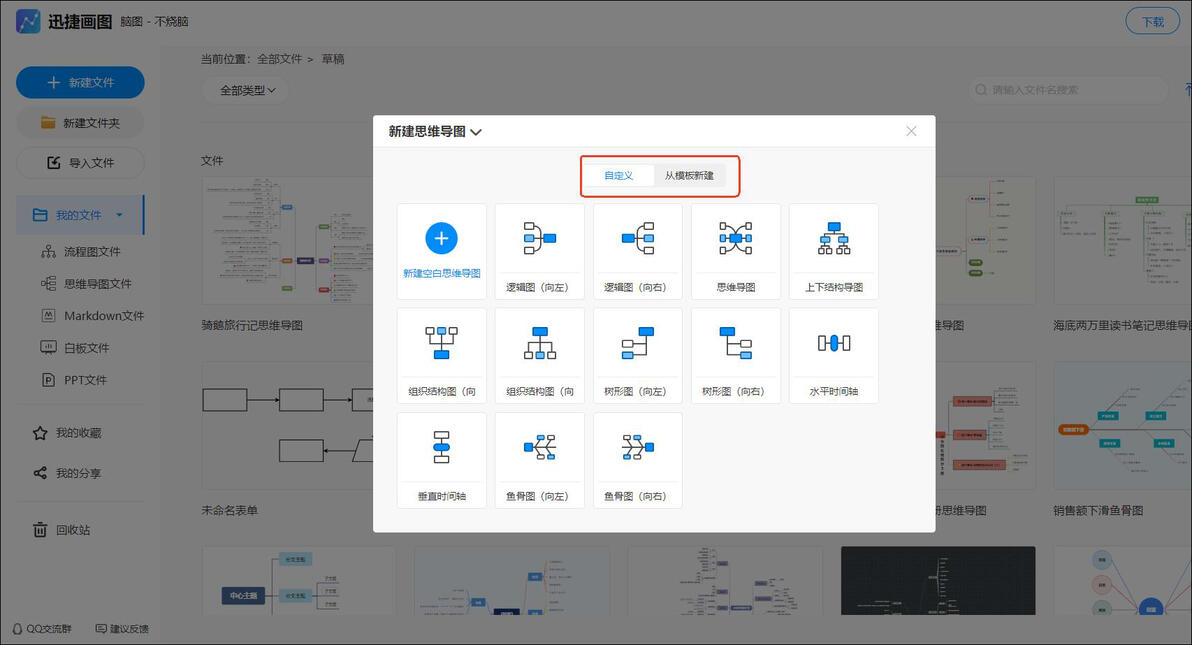
①在浏览器中打开网站,点击【进入我的文件】可以“新建空白图”也能在模板中心挑选喜欢的模板。
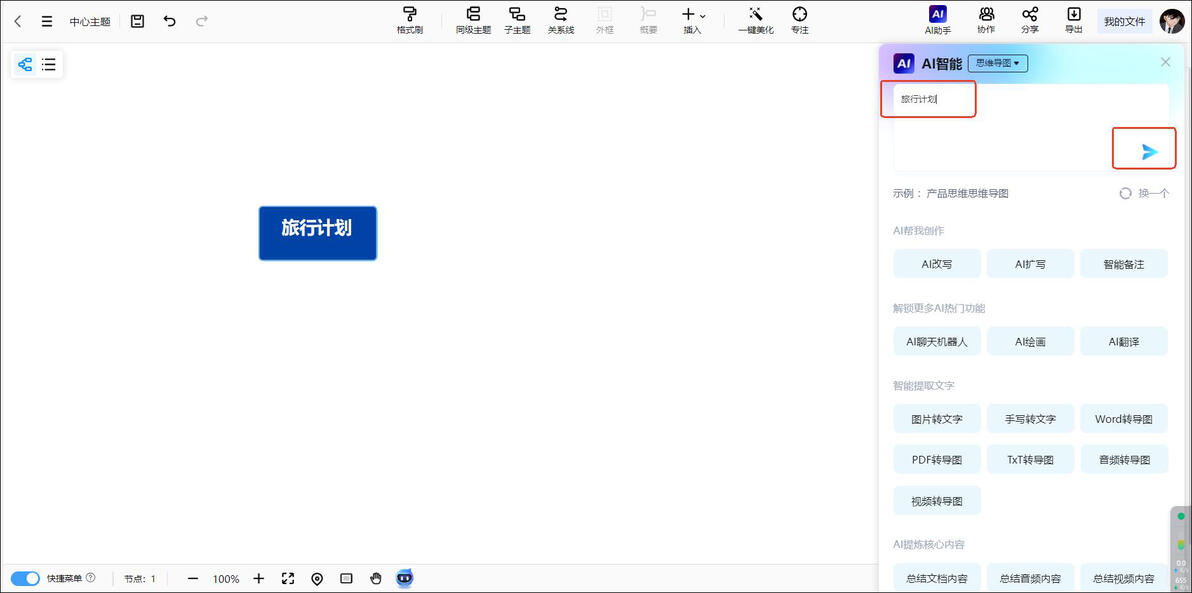
②进入绘制界面后,点击【AI助手】输入思维导图主题,比如 “旅游计划”。
③选中中心主题,点击软件界面上的 “添加子主题”“添加同级主题” 按钮,输入分支内容,像目的地、行程安排等。
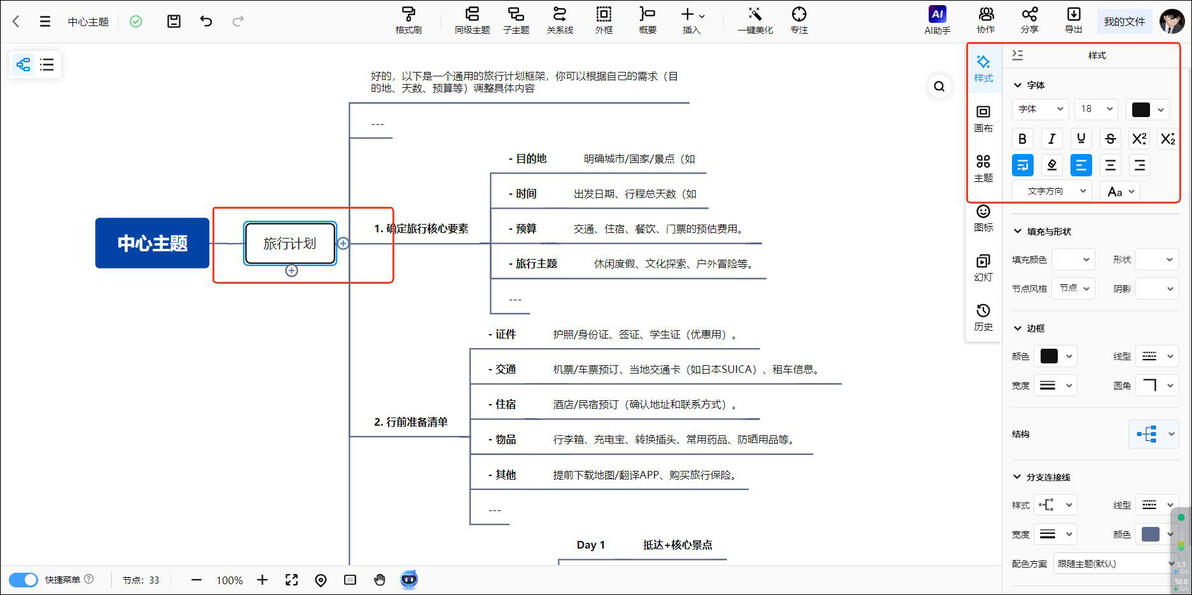
④通过修改字体、颜色、形状,添加图标、链接等,让思维导图更美观。
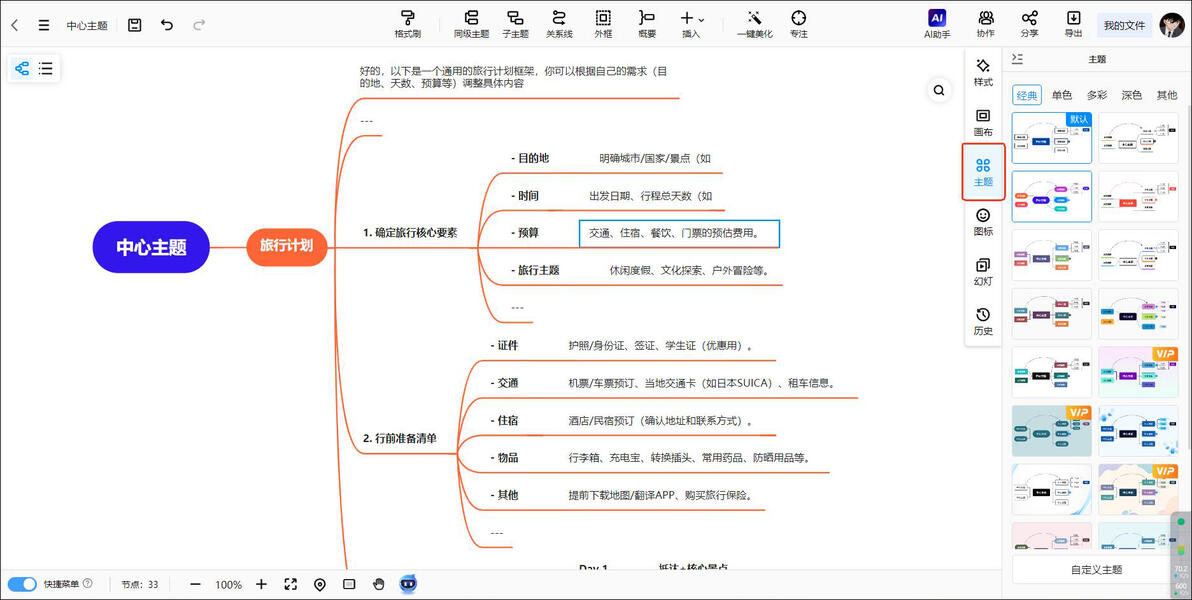
⑤工具支持添加图片、ai绘画等功能,点击【插入】即可一键添加。
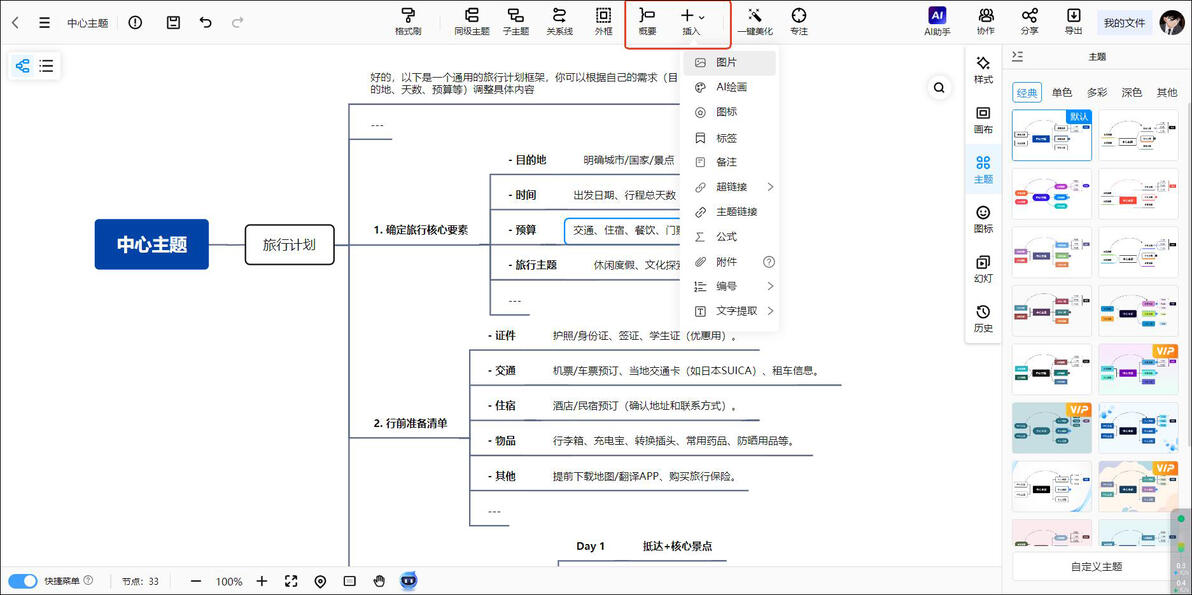
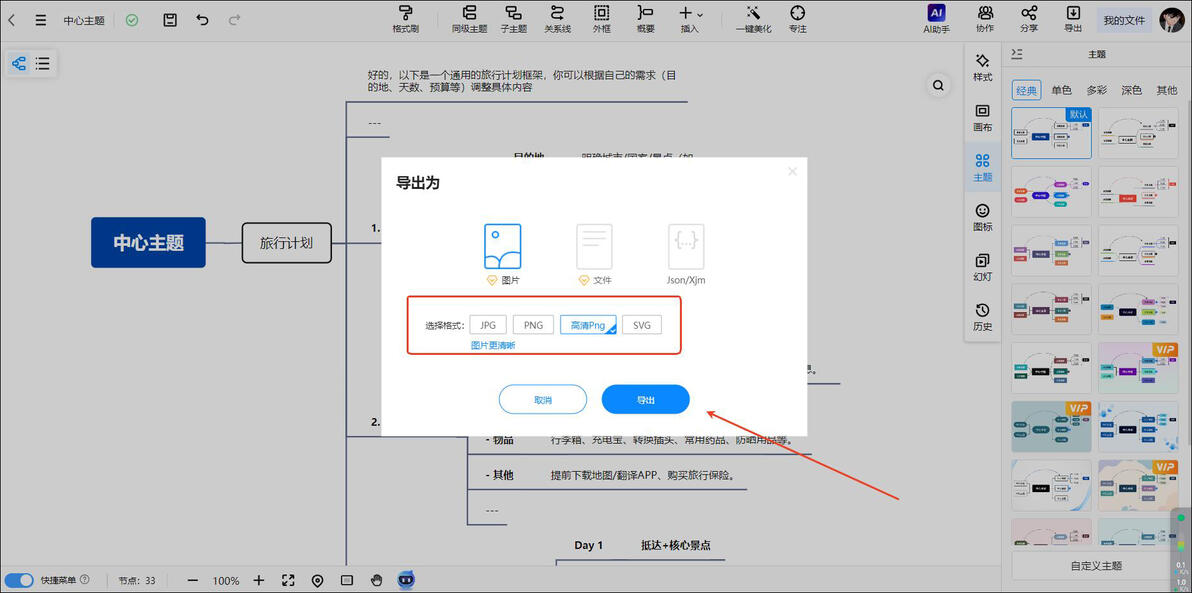
⑥完成绘制后,可以点击 “导出”,选择合适格式保存到本地。
二、MindMeister
MindMeister支持多人在云端实时协作,团队成员可以共同编辑、评论,还能看到彼此的操作动态,方便团队头脑风暴。提供多种创意工具,如头脑风暴模式,能快速记录灵感,自动布局功能,让思维导图更美观。
操作步骤:
①打开工具,点击 “New Mind Map” 创建新图。
②在中心节点输入主题,右键点击选择 “Add Subtopic” 添加子主题,“Add Sibling Topic” 添加同级主题。
③利用界面上的格式工具调整样式。
④完成后点击 “Export” 导出,可选择 PDF、PNG 等格式。

三、XMind
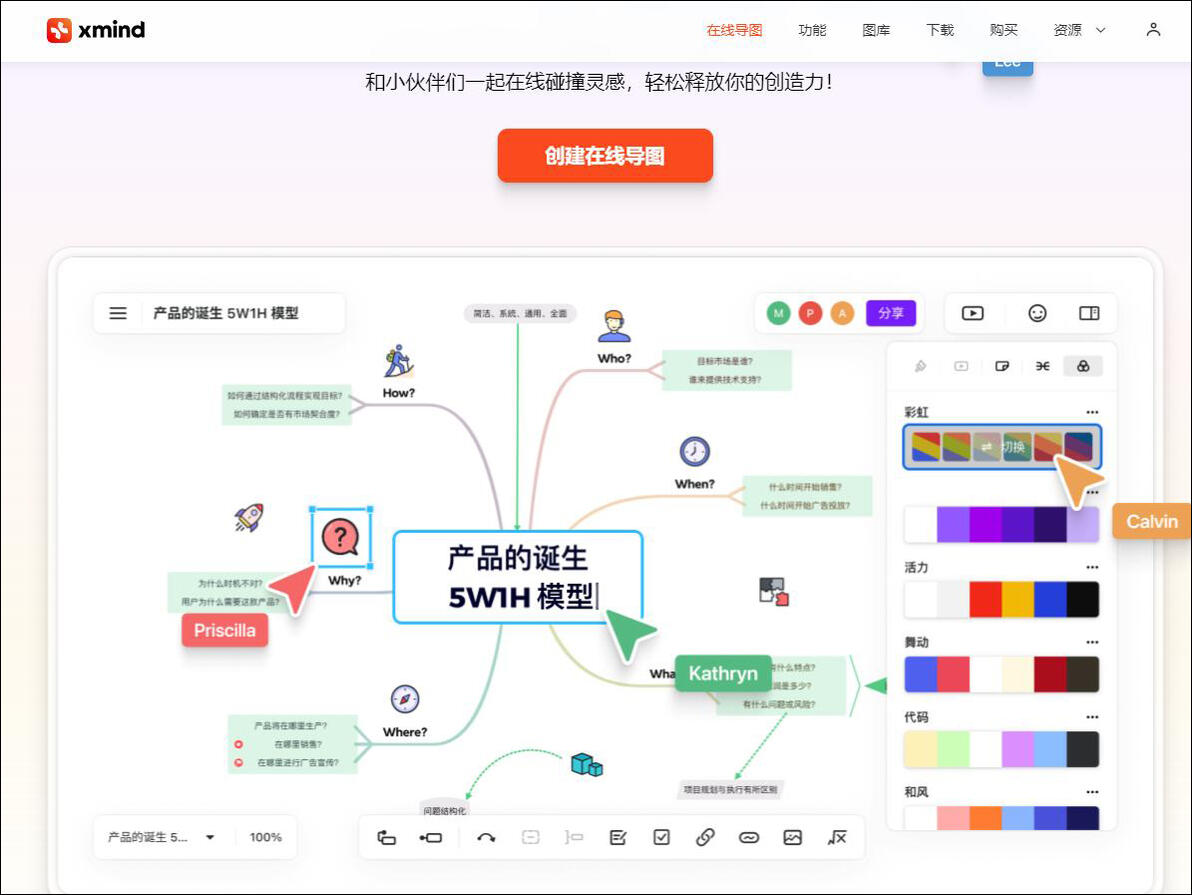
XMind除了常见的思维导图结构,还有鱼骨图、时间轴、矩阵图等多种结构,满足不同场景需求。支持添加超链接、备注、标签,还能插入图片、附件,让思维导图内容更丰富。一键切换到演示模式,以幻灯片形式展示思维导图,方便汇报和讲解。
操作步骤:
①下载安装 XMind 软件,打开软件,选择模板或新建空白文档。
②输入主题,通过快捷键 “Insert” 添加子主题,“Enter” 添加同级主题。
③利用右侧属性面板设置主题样式、添加附件等。
④点击 “文件”-“导出”,选择格式保存。
四、Mindomo
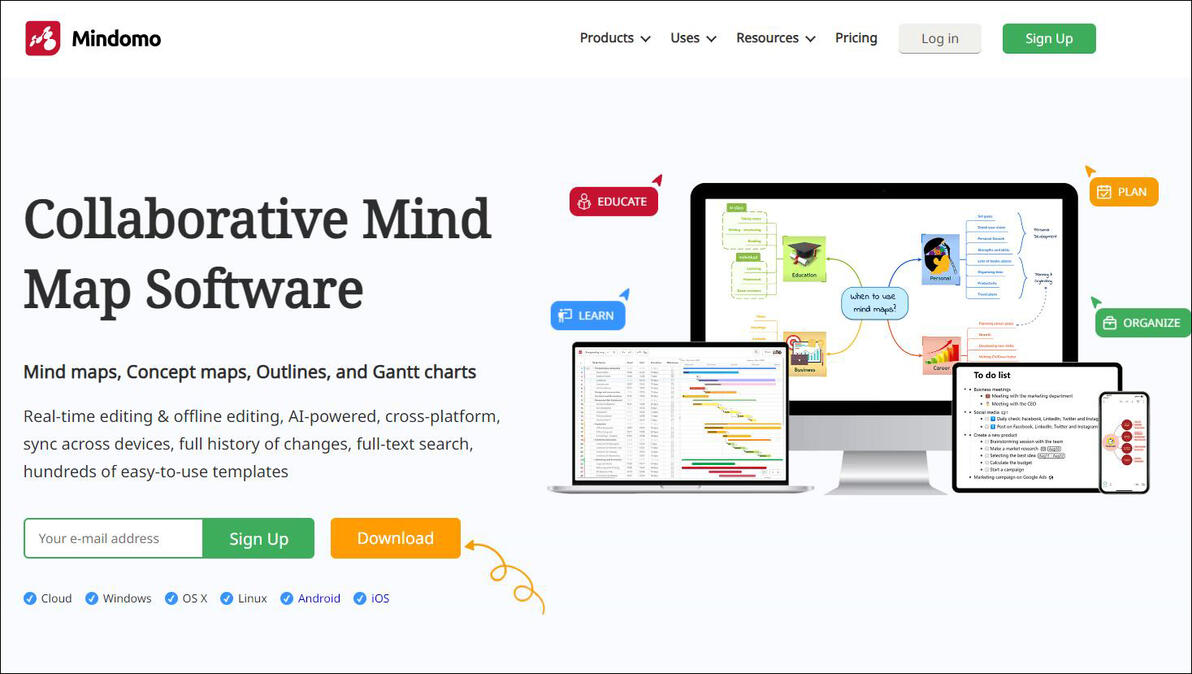
XMind特别适合教育场景,教师可以创建课程大纲、知识框架,学生可以用来整理学习笔记,还能设置任务和截止日期。可以插入图片、视频、音频等多媒体文件,让思维导图更生动有趣,便于理解和记忆。
操作步骤:
①点击 “Create Mind Map” 创建新图,输入主题,通过界面按钮添加分支。
②点击 “Insert” 添加图片、链接等多媒体元素。
③完成后点击 “Export”,选择格式下载。
五、GitMind
GitMind免费提供丰富功能,支持多人协作、云存储,还能制作甘特图、鱼骨图等多种图表。拥有大量思维导图模板,覆盖学习、工作、生活等各个方面,一键套用,快速制作。支持将思维导图导出为高清图片、PDF、SVG 等格式,满足不同场景的展示需求。
操作步骤:
①下载安装软件,选择新建空白图或模板。
②输入主题,使用快捷键 “Tab” 添加子主题,“Enter” 添加同级主题。
③在右侧面板调整样式、添加图标。
④点击 “导出” 按钮,选择合适格式保存。

好啦,这五款 AI 思维导图绘制工具都介绍完啦!以后做读书笔记,用 AI 快速梳理书籍框架;筹备旅行计划,一键生成超全攻略图。是不是感觉打开了新世界的大门?快动手试试这些工具,看看哪款合你心意!
