
在日常使用电脑的过程中,我们可能会因为误操作或其他原因不小心删除了一些重要的系统文件,比如Fonts文件夹。Fonts文件夹存放着系统中所有的字体文件,一旦被删除,可能会导致许多应用程序无法正常显示文字,甚至影响系统的正常运行。那么,电脑Fonts文件夹被删除如何恢复呢?本文将详细介绍几种可行的恢复方法,帮助大家解决这一问题。

图片来源于网络,如有侵权请告知
方法一、从回收站恢复
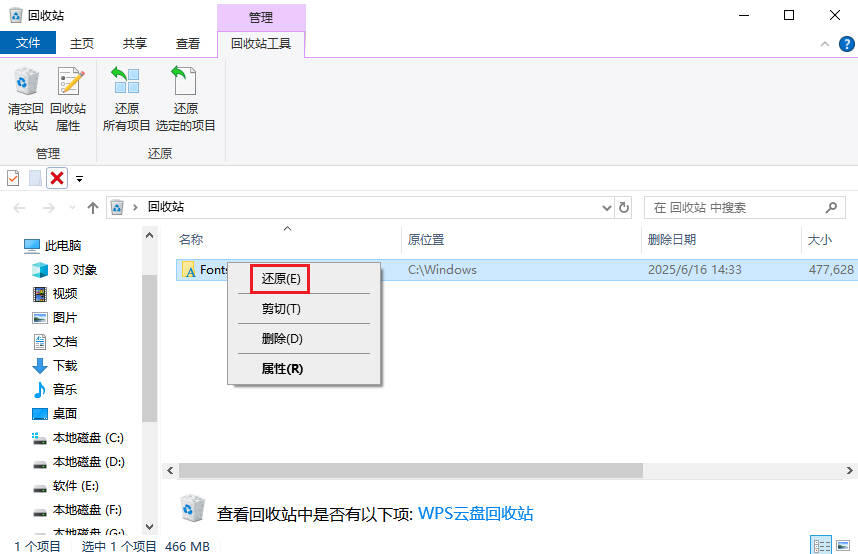
Fonts文件夹删除了怎么恢复?首先,简单的方法是检查电脑的回收站。如果你刚刚删除了Fonts文件夹,并且没有清空回收站,那么很有可能文件夹还在回收站中。只需打开回收站,找到被删除的Fonts文件夹,右键点击并选择【还原】,文件夹就会恢复到原来的位置。
方法二、利用系统自带的备份功能
许多操作系统都提供了备份和还原的功能,如果你之前开启了系统的备份功能,那么可以尝试通过它来恢复Fonts文件夹。Fonts文件夹删了怎么恢复?以Windows10系统为例,具体操作步骤如下:
1、打开控制面板:在桌面上找到【开始】菜单,点击后选择【控制面板】。
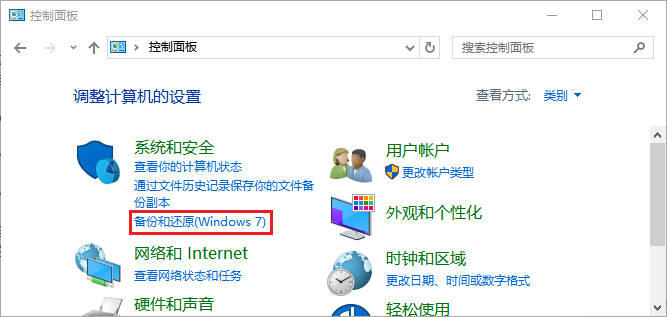
2、选择备份和还原:在控制面板中,找到【备份和还原(Windows 7)】选项(不同系统版本可能名称略有不同)。
3、执行还原操作:点击【还原我的文件】,然后按照向导的提示选择合适的备份时间点,找到并选择Fonts文件夹进行恢复。
方法三、从其他电脑复制Fonts文件夹
如果你身边有其他安装了相同版本Windows系统的电脑,可以尝试从那台电脑上复制Fonts文件夹到你的电脑中。具体步骤如下:
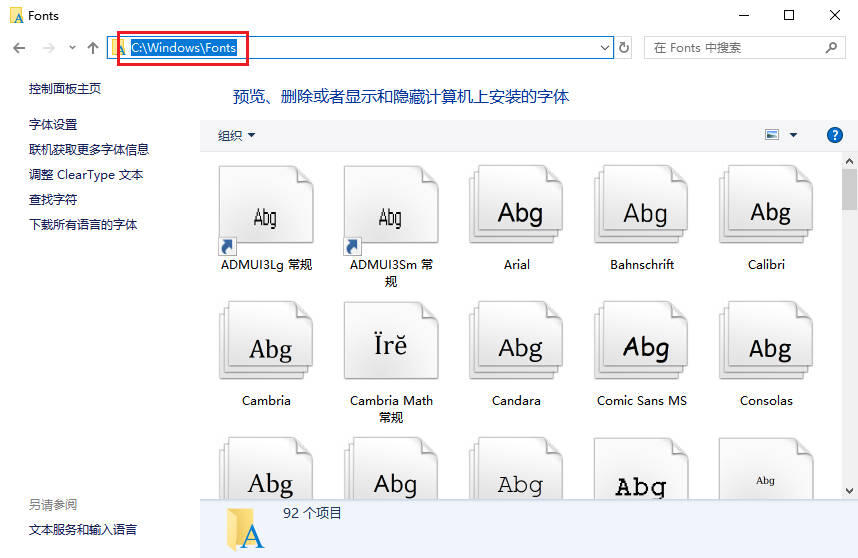
1、找到Fonts文件夹:在其他电脑上打开【C:\Windows\Fonts】目录。
2、复制文件夹:将整个Fonts文件夹复制到U盘或其他存储设备中。
3、粘贴到你的电脑:将复制的Fonts文件夹粘贴到你电脑的【C:\Windows】目录下。
粘贴完成后,重启电脑,检查字体是否恢复正常。这种方法简单有效,但前提是你能找到另一台相同系统的电脑。
方法四、重新安装系统字体
如果你知道字体的来源渠道,可以尝试重新安装系统字体。例如Windows系统中自带了一些默认字体,你可以从微软官网或其他可信来源下载这些字体并重新安装。Fonts字体文件如何恢复?以下是具体步骤:
1、下载系统字体:访问微软官网或可信的字体下载网站,下载Windows系统默认字体包。
2、安装字体:下载完成后,解压字体文件,右键点击字体文件并选择【安装】。
3、批量安装:如果需要安装多个字体,可以全选字体文件,右键点击并选择【安装】。

图片来源于网络,如有侵权请告知
安装完成后,检查应用程序中的文字显示是否恢复正常。
方法五、使用专业数据恢复软件
如果以上方法都无法恢复Fonts文件夹,如何恢复Fonts文件?可以尝试使用专业的数据恢复软件来恢复。市面上有许多数据恢复工具,支持从清空回收站、Shift+Delete删除等丢失场景中恢复文件夹/文件。以下是使用专业云骑士数据恢复软件恢复Fonts文件夹的步骤:
1、下载安装:从官方网站下载云骑士数据恢复软件,并按照安装向导完成安装,记得不要安装在丢失文件所在磁盘中,以免覆盖能恢复的文件。

2、选择模式:打开软件,在左侧界面可以看到众多模式,根据丢失情况选择合适的恢复模式,选择要扫描的磁盘分区(通常是系统盘),然后点击【开始扫描】按钮。

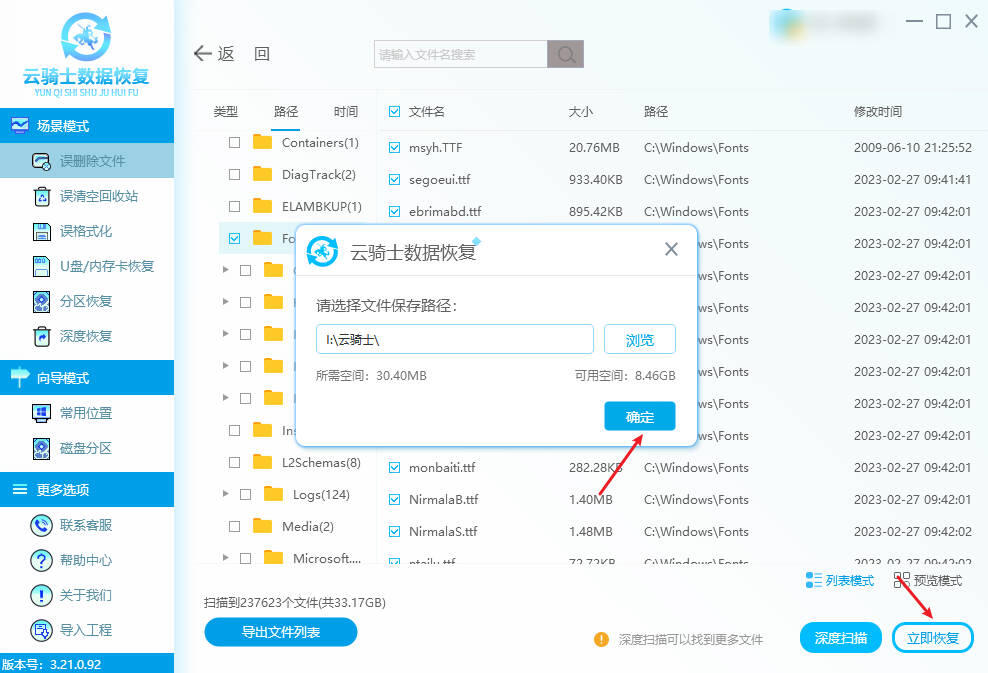
3、筛选预览:扫描完成以后,可通过路径方式查找文件夹(通常存放在C:\Windows\Fonts路径),然后点击【预览模式】预览文件夹面的内容预判可恢复性。
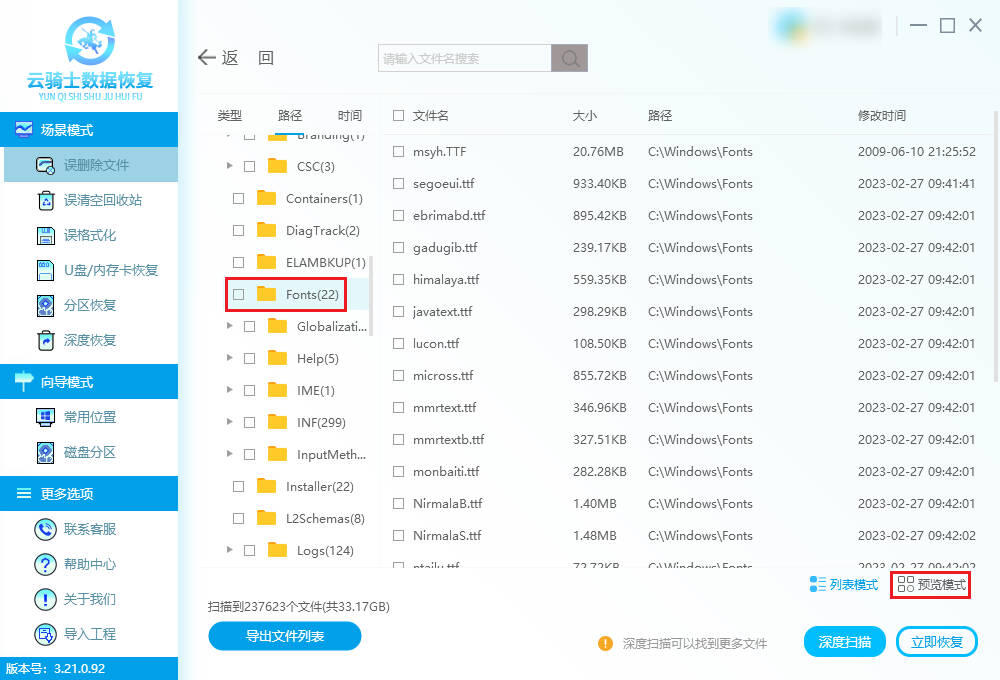
4、恢复文件:找到删除文件/文件夹后勾选,点击【立即恢复】按钮,将文件夹另存到其他磁盘中,点击【确定】等待导出完成即可。
需要注意的是,数据恢复的成功率主要取决于文件被删除后是否被新数据覆盖。因此,建议尽快进行恢复操作,避免在删除文件的磁盘上写入新数据。
方法六、联系线下数据恢复服务
以上方法均适用于能正常开机的情况,如果自行无法恢复,Fonts文件被删除怎么恢复?建议联系线下专业数据恢复服务,比如人工数据恢复服务。但是此方法价格通常比较昂贵,建议根据数据重要性和预算谨慎选择。

图片来源于网络,如有侵权请告知
预防措施:
为了避免将来再次发生类似问题,建议采取以下预防措施:
◆定期备份系统:使用系统备份工具或第三方软件定期备份系统,以便在出现问题时快速恢复。
◆谨慎操作:在删除系统文件或文件夹时,务必确认其重要性,避免误删。
◆使用权限管理:可以为重要系统文件夹设置权限,防止未经授权的修改或删除。
总之,当电脑的Fonts文件夹被删除时,我们不用过于惊慌,可以根据自己的实际情况选择合适的恢复方法。同时,为了避免类似问题的再次发生,建议定期对重要数据进行备份。
