

“辛辛苦苦剪辑出来的视频作业体积还是太大了,有没有什么好用的视频压缩工具推荐?救命,删减了一整天的片段大小还是超限了,评论区在线等,急急急!!”
mp4视频太大怎么压缩?小编为你推荐6个视频压缩的救命工具,保证让你爱不释手,直接一秒让视频体积暴瘦!

视频压缩工具第一款:数据蛙视频转换器
如何将视频大小变小一点?除了视频格式转换功能,视频压缩功能也是数据蛙软件的一大热门功能,现在的视频动不动就是高清画质,录几分钟的视频就占了几百MB的内存空间,不使用视频压缩功能怎么行?那么,快来使用数据蛙视频转换器对你的视频进行压缩吧!下面是步骤的详细解说。
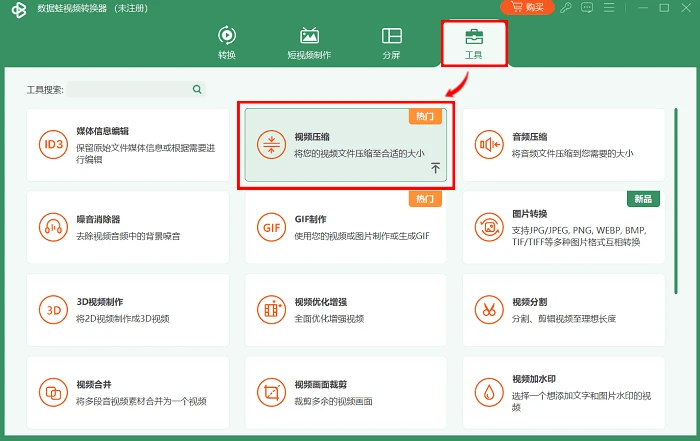
步骤1:点击【工具】,【视频压缩】的位置并不难找,就在最上方一行的第二个位置上。
步骤2:点击【+】,进行添加视频文件。
步骤3:点击【预览】,如果压缩比太大导致预览画面中输出视频过于模糊,就需要适当降低压缩比。
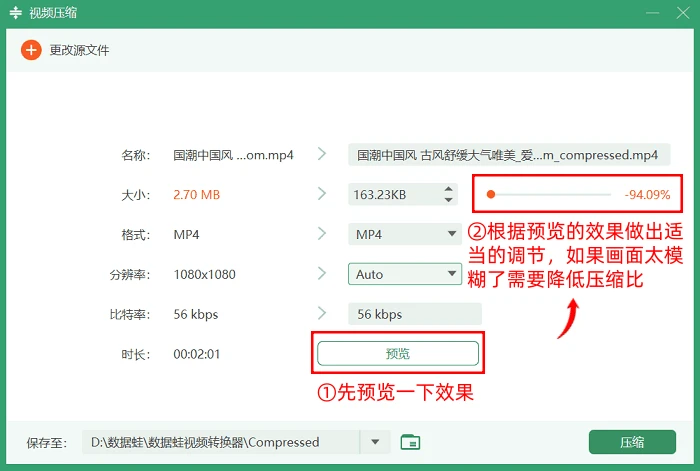
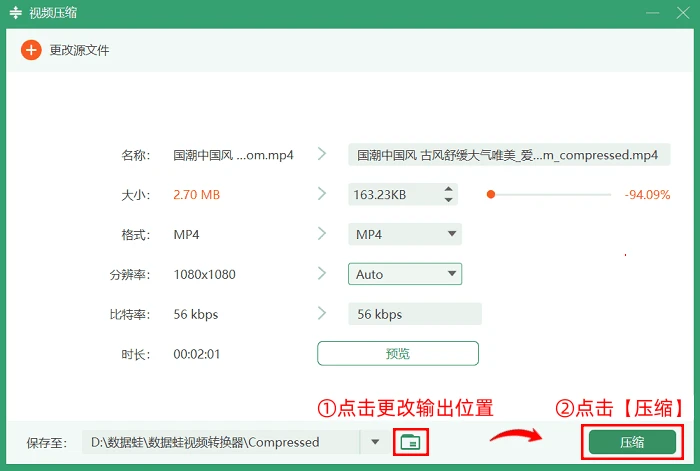
步骤4:调整压缩比为合适的数值之后,点击更改输出文件夹的位置,然后点击【压缩】。
视频压缩工具第二款:MediaCoder
这款压缩工具的压缩效果颇为不错,只不过新手使用需要摸索一段时间才能逐渐上手,具有一定的操作门槛。
小编推荐新手期还是使用一些简单粗暴、容易上手的视频压缩工具比较好。
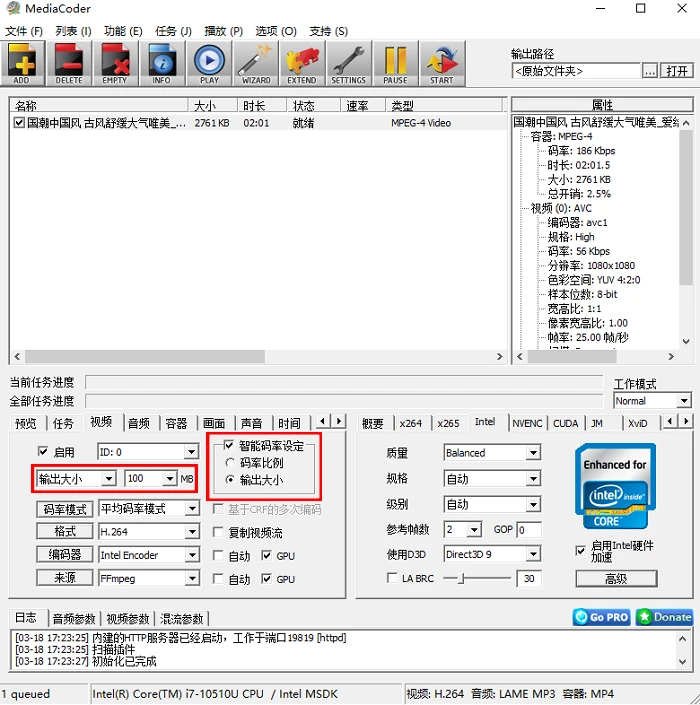
使用MediaCoder进行视频压缩怎么弄?以下是小编整理的操作要点:
点击【预览】一栏,在下方勾选【智能码率设定】,往下一级勾选【输出大小】,然后在【输出大小】一侧调节输出视频的体积,现在你可以将3G的网课压缩到300M以内了。
视频压缩工具第三款:RedPanda
RedPanda是一款视频在线压缩的网页,你可以通过手机和电脑的各大浏览器进行访问,并将转换后生成的视频保存到手机或者电脑之中。
操作要点是:导入目标视频文件之后,点击【开始压缩】,等到压缩完成之后,点击【下载并保存】保存文件。
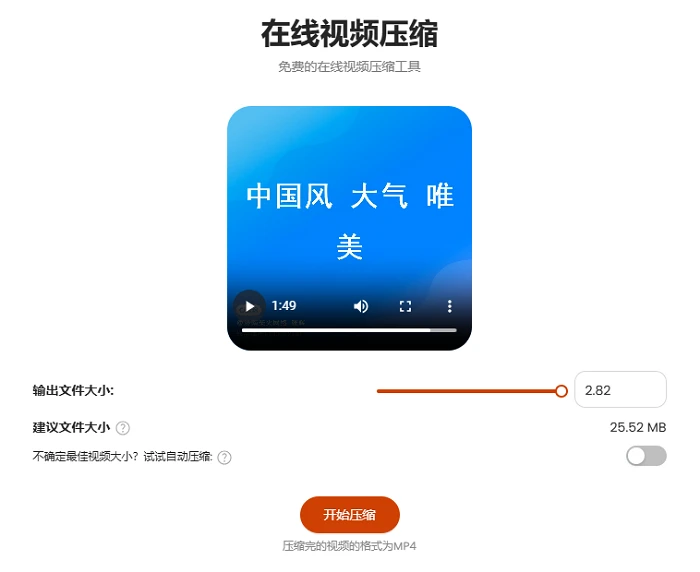
视频压缩工具第四款:YouCompress
“Compress”的中文意思是压缩,这个网站广告挺多,小编作为一个使用者,一向对广告痛心疾首,你也可以在浏览器安装广告拦截的扩展,一秒直接让气焰嚣张的广告销声匿迹。
上传文件的同时,YouCompress会对你的视频进行压缩,所以上传时间和压缩时间是合并在一起的,请你耐心等待,这两步一起进行所用的时间会略微有点久。

视频压缩工具第五款:Compress Video Size Compressor
这个工具可以直接从Windows的微软商店里下载,需要注意的是:这是一个需要付费解锁功能的视频压缩软件。
如果你有其他的视频压缩工具可供选择,大可使用其他免费的工具;又或者你实在喜欢Compress Video Size Compressor这款软件,也可以为它慷慨解囊。
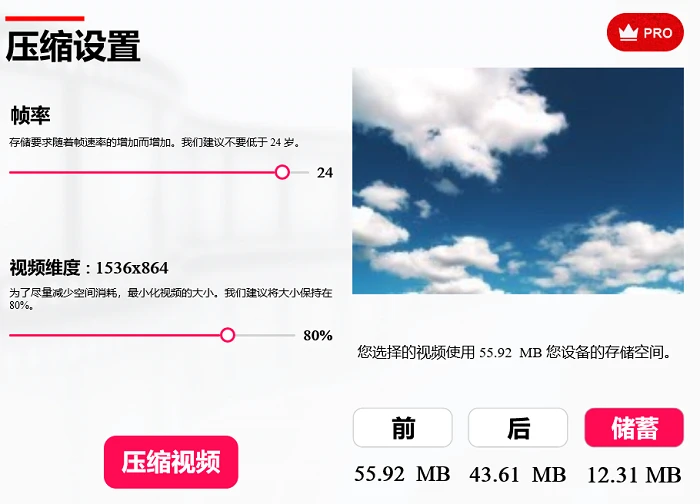
视频压缩工具第六款:HandBrake
这是一款很好用的压缩视频的软件免费版工具,只不过操作页面比较复杂,过多的参数设置也容易给新手带来使用困扰,需要花费一些时间对界面的信息进行梳理和熟悉。
OK,一起来熟悉一下操作流程吧。
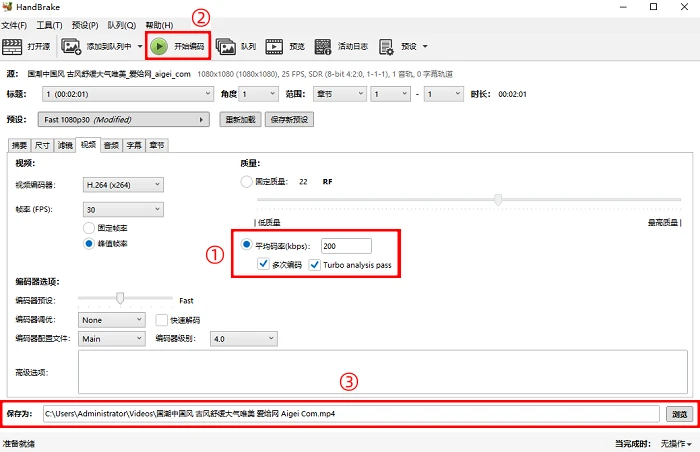
步骤1:导入视频文件素材进来。
步骤2:点击【视频】,勾选【平均码率】一项并设置固定的比特率数值大小,然后勾选下方的【多次编码】和【Turbo analysis pass(一次通过)】。
步骤3:点击【开始解码】,等待HandBrake解码完成。
跟着小编的操作步骤走,看到压缩完的视频效果之后,你是不是有一种油然而生的自豪感?如果是这样,恭喜你,已经把小小的视频压缩给轻松拿捏住了!使用数据蛙视频转换器,让你在压缩视频的同时保留了原本的清晰度,这么好的软件难道不值得你使用一番吗?
往期推荐;


