创建和挂载 VHDX 虚拟磁盘

收录于文集
共90篇
VHDX 是微软推出的一种虚拟磁盘文件格式,可以在系统或者虚拟机中挂载为本地磁盘使用。相比于物理磁盘,VHDX 虚拟磁盘支持快照、精简配置,移动和备份也更加方便。
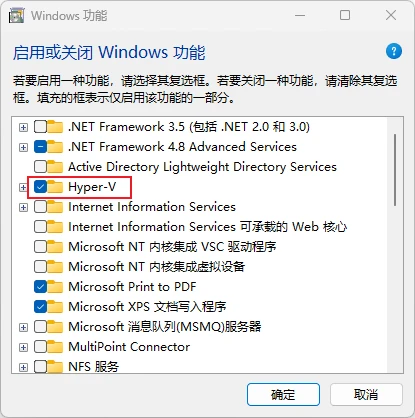
在 Windows 10/11 中需要打开 Hyper-V 才能支持 VHDX 磁盘,具体操作就是在“启动或者关闭 Windows 功能”对话框中勾选 Hyper-V:
以管理员身份运行 PowerShell,创建一个虚拟磁盘:
代码块
Shell
自动换行
复制代码
PS D:\> New-VHD disk.vhdx -SizeBytes (10*1024*1024*1024)


ComputerName            : DESKTOP-A
Path                    : D:\disk.vhdx
VhdFormat               : VHDX
VhdType                 : Dynamic
FileSize                : 4194304
Size                    : 10737418240
MinimumSize             :
LogicalSectorSize       : 512
PhysicalSectorSize      : 4096
BlockSize               : 33554432
ParentPath              :
DiskIdentifier          : EDB782AD-1743-44D6-9133-524B1B1860C3
FragmentationPercentage : 0
Alignment               : 1
Attached                : False
DiskNumber              :
IsPMEMCompatible        : False
AddressAbstractionType  : None
Number                  :
复制成功
New-VHD 命令用于创建 VHDX 虚拟磁盘,-SizeBytes 为虚拟磁盘大小(单位:字节)。成功执行命令之后,在 D: 盘应该可以看到一个名为 disk.vhdx 的文件,这就是刚刚创建好的虚拟磁盘文件,文件大小为 4096KB。默认情况下,New-VHD 创建的虚拟磁盘都是精简配置(thin provision),其占用空间的大小会根据磁盘中存储的文件内容动态增长。需要说明的是,虚拟磁盘的容量为10GB,因为虚拟磁盘中现在没有任何文件,所以 VHDX 虚拟磁盘文件占用的实际磁盘空间约为 0。
运行命令将虚拟磁盘文件挂载为本地磁盘:
代码块
Shell
自动换行
复制代码
PS D:\> Mount-VHD .\disk.vhdx复制成功
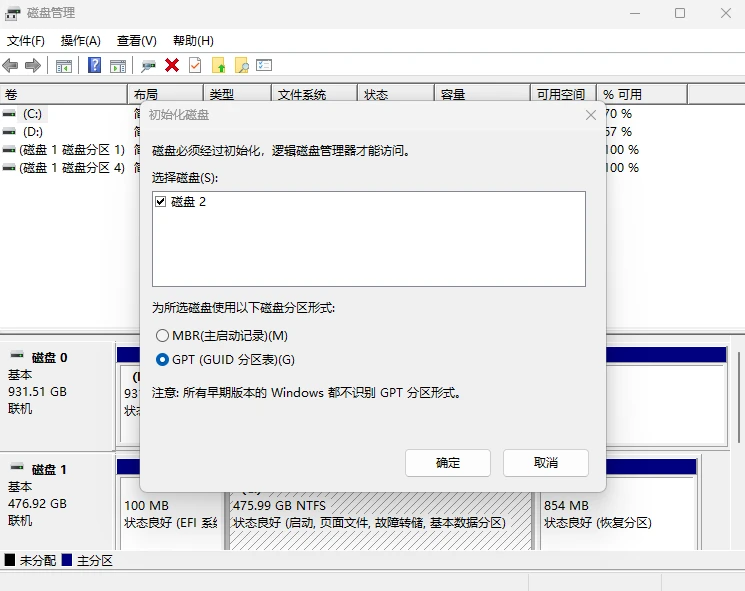
打开“磁盘管理”工具,会自动弹出一个“初始化磁盘”的对话框,点击“确定”即可初始化刚刚挂载的虚拟磁盘:
然后就可以在磁盘管理工具看到新的磁盘:
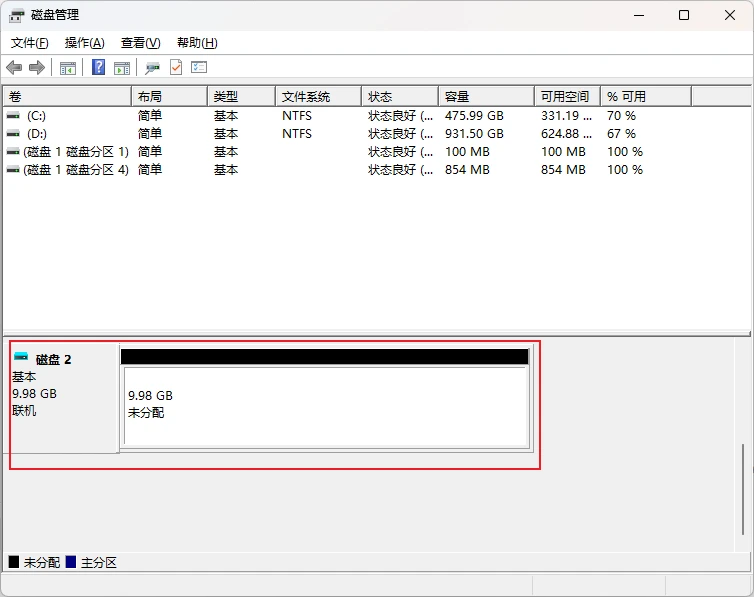
点击右键,在弹出菜单中点击“新建简单卷”,按提示操作将磁盘格式化。格式化完成之后就可以在我的电脑中看到这块磁盘了。
(完)
本文为我原创,未经授权禁止转载
cv42007903
分享至
投诉或建议
