
在日常工作与学习中,PDF 文件无处不在,可要是文件个头太大,那麻烦事儿可就来了。想发个邮件,文件太大被拒收;想存到云盘,存储空间告急。别担心,今天就给大伙分享 7 种超实用的途径,帮你把 PDF 文件轻松压缩到指定大小!

一、迅捷PDF转换器
迅捷 PDF 转换器支持多种压缩模式,像清晰度优先模式,除了压缩,转换、合并、拆分 PDF 等功能它也样样精通,一站式解决所有 PDF 难题。
操作步骤:
①首先,打开软件,在软件主界面找到“PDF操作”功能并点击。
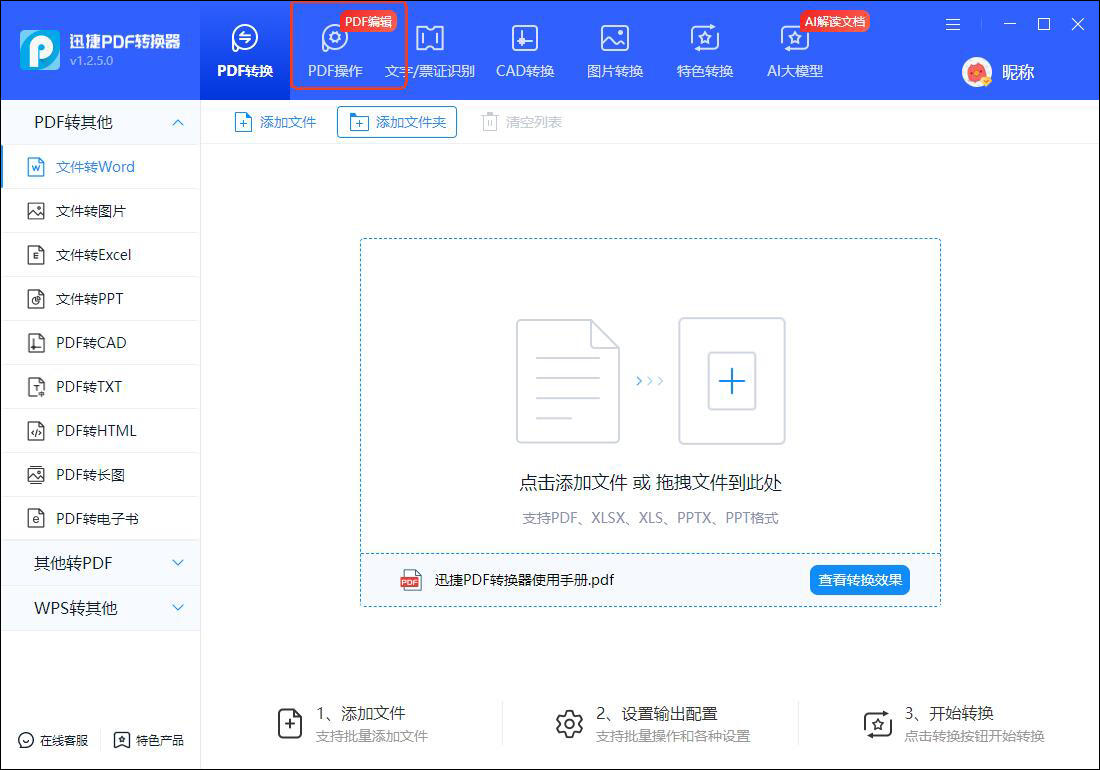
②接着,在PDF操作功能中选择【PDF压缩】功能添加多个文件进来,在界面选择压缩模式,比如选“正常压缩”。
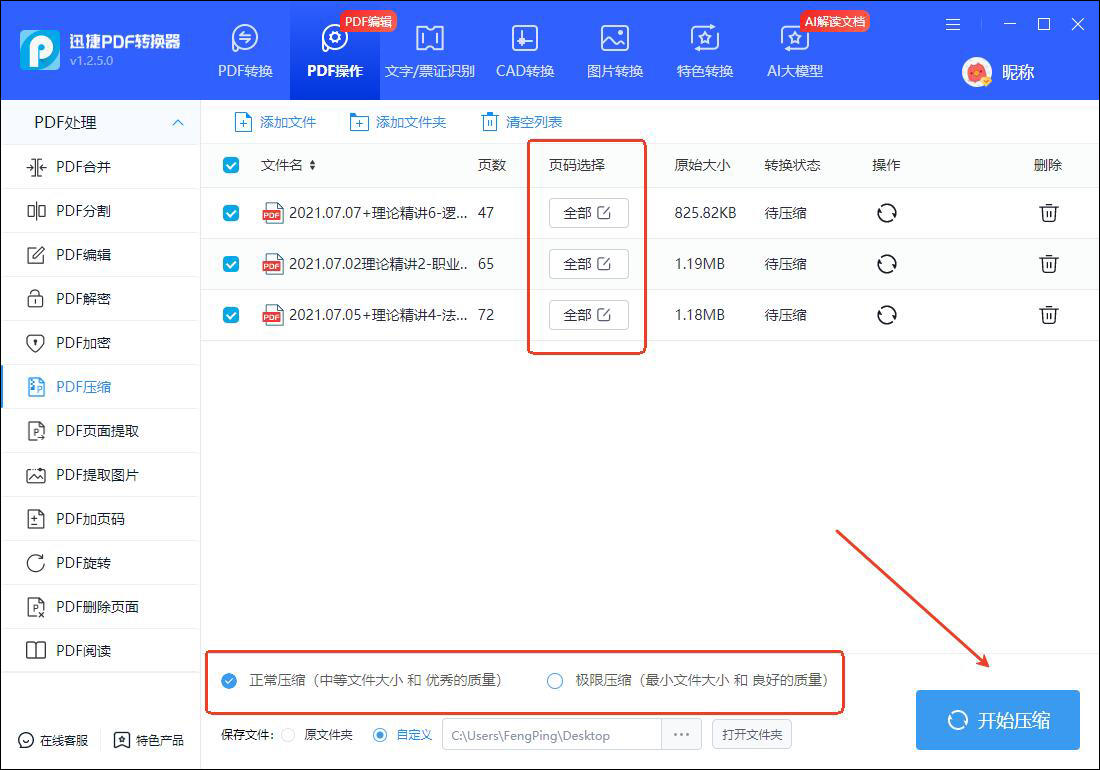
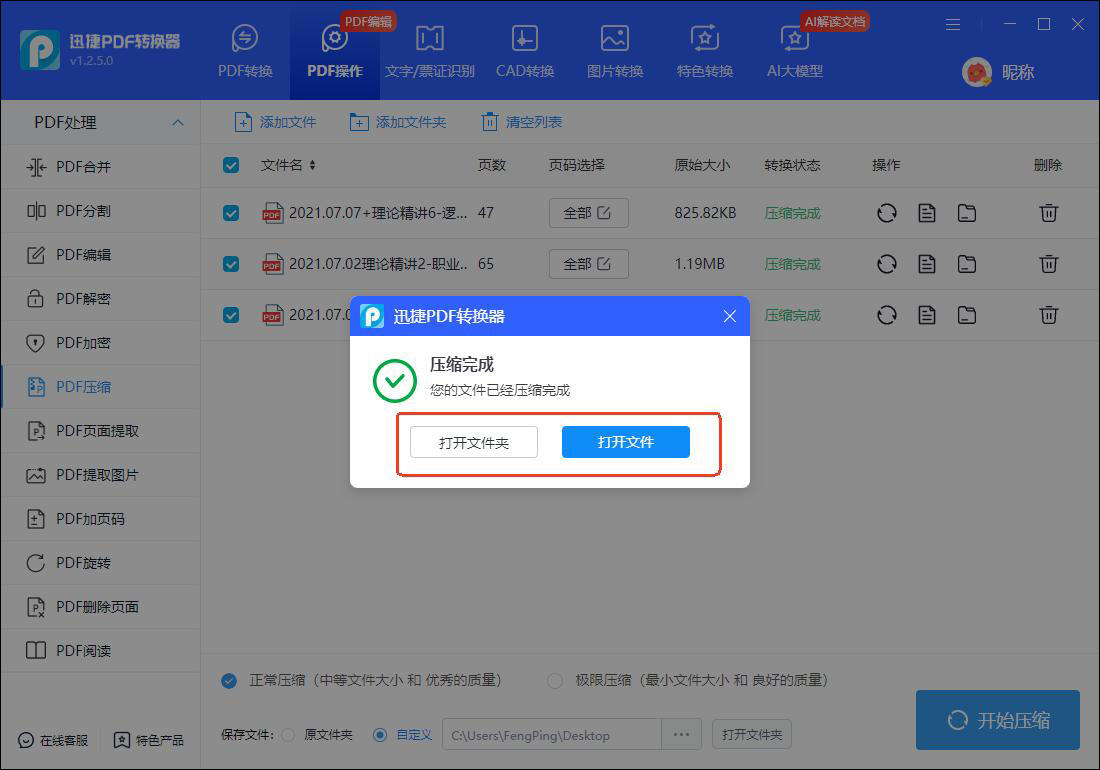
③最后,点击“开始压缩”按钮,等一会儿,压缩好的文件就生成啦,在指定的保存路径就能找到。
二、Nitro Pro
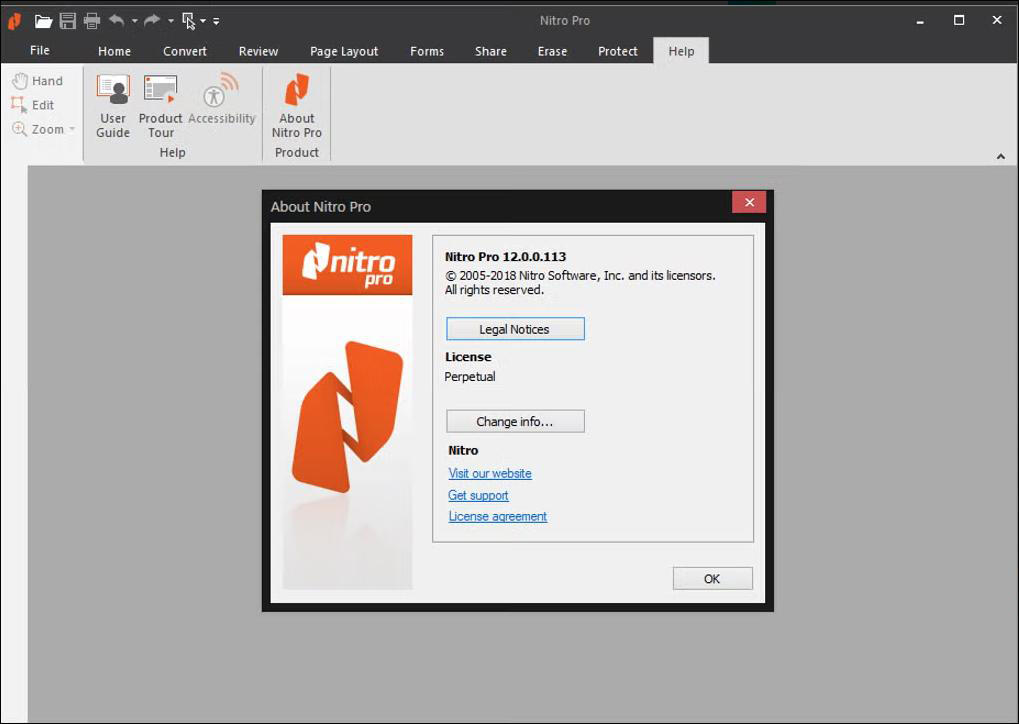
Nitro Pro 是一款专业级的 PDF 处理软件,压缩功能相当专业。它可以对 PDF 文件里的图像、字体、文本等元素分别进行优化压缩。支持批量处理大量 PDF 文件,效率超高。有强大的编辑功能,像添加文字、图片,修改文字内容,调整页面布局等。
操作步骤:
①打开软件,点击软件左上角的 “File”,在下拉菜单里选择 “Open”,找到要压缩的 PDF 文件打开。
②接着,在设置窗口里,根据需求调整图像质量、分辨率等参数。
③设置好后,点击 “Compress” 就开始压缩文件了。
④等压缩完成,点击 “File”-“Save As”,选好保存路径,压缩好的文件就保存好了。
三、Adobe Acrobat Pro DC
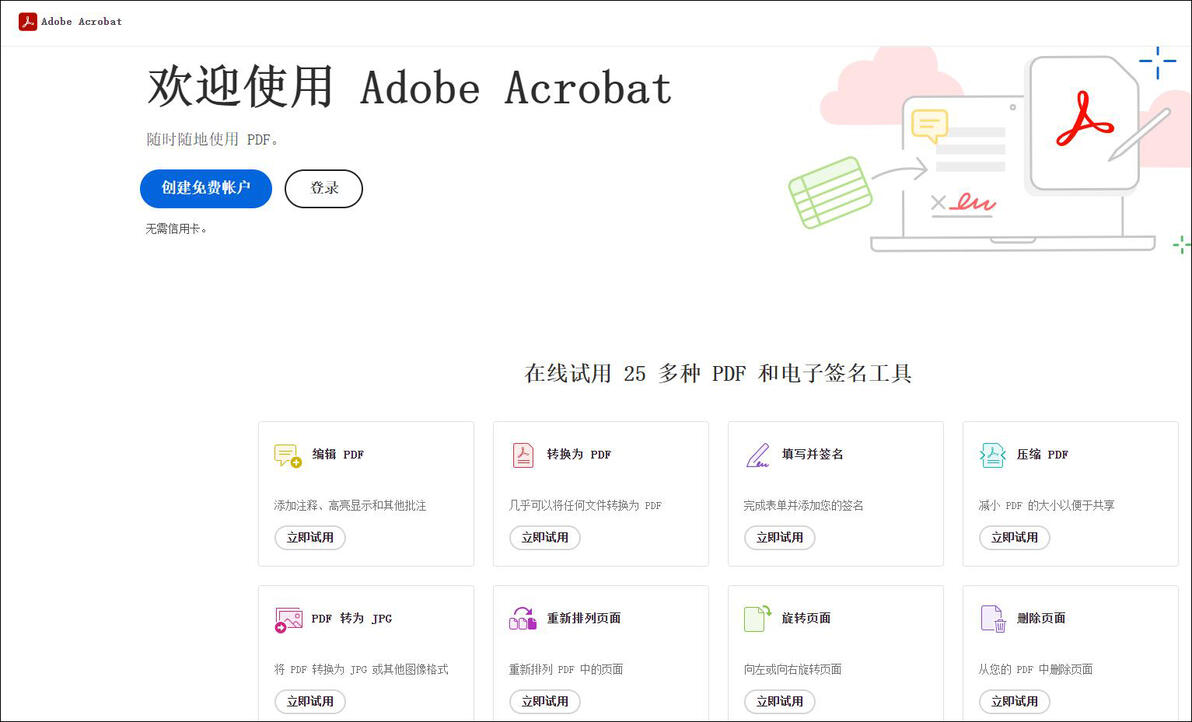
Adobe Acrobat Pro DC 采用先进的算法,能识别文件内容,智能压缩。支持多种压缩预设,像 “Screen” 适合屏幕查看,压缩后文件小。
操作步骤:
①安装完成后,打开软件,点击 “File” 菜单,选择 “Open”,找到要压缩的 PDF 文件打开。
②然后点击 “File”,选择 “Save As Other”,再选择 “Reduced Size PDF” 选项。
③选好后,点击 “Save”文件就压缩好保存下来了。
四、Icecream PDF Compressor
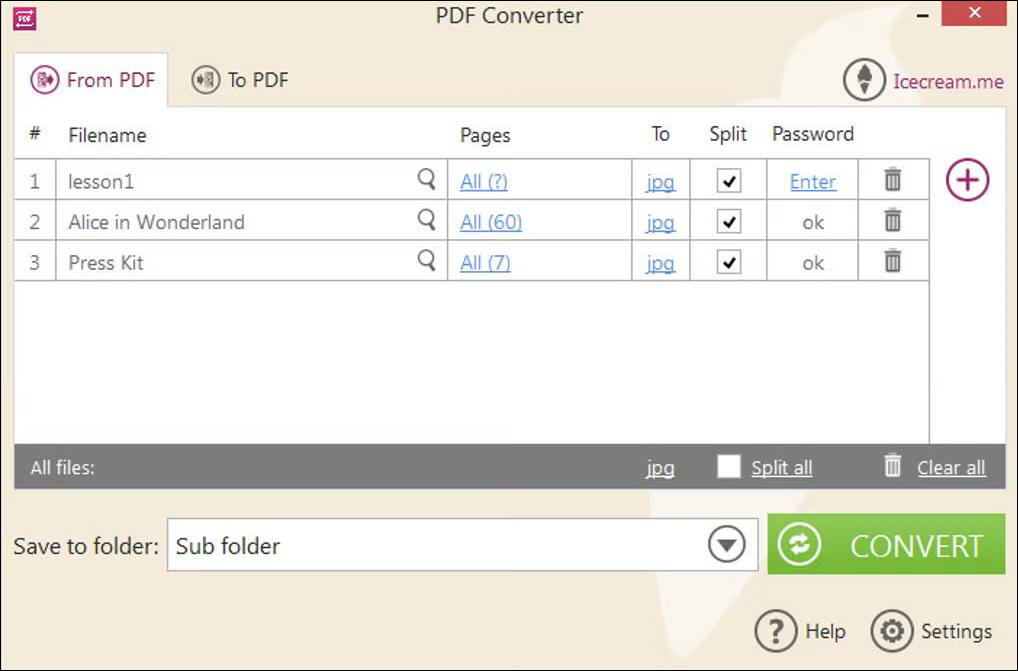
Icecream PDF Compressor 的操作界面特别简洁,一看就懂。它的压缩速度非常快,能在短时间内处理好文件。它还支持在压缩前预览文件,看看压缩后的效果,不满意可以调整压缩级别重新压缩。而且,它能很好地保留文件的原有格式,文字、图片、表格的位置和样式都不会变。
操作步骤:
①安装好打开,点击 “Add Files”从电脑里选中要压缩的 PDF 文件,可以多选。
②选好后,点击 “Preview” 可以预览压缩后的效果,点击 “Compress”软件开始压缩文件。
③压缩完成,点击 “Save” 压缩好的文件就保存到电脑上了。
五、DocuFreezer
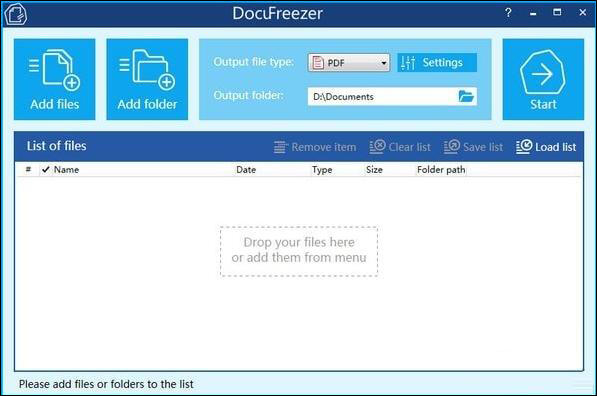
DocuFreezer 不仅能压缩 PDF 文件,还能把文件转换成其他格式,像 TIFF、JPEG 等,很实用。它支持批量处理大量 PDF 文件,提高工作效率。它还有加密功能,可以给压缩后的文件设置密码,防止文件被他人随意查看。
操作步骤:
①点击 “Add Files”选择要压缩的 PDF 文件,文件添加进来后,点击“Settings”-“Compression” 选项,选择压缩级别。
②然后在 “Output Format” 下拉菜单里选择输出格式,这里选 “PDF”。
③在 “Output Folder” -“Browse” 选择保存路径。最后,点击 “Start”开始批量压缩和加密。
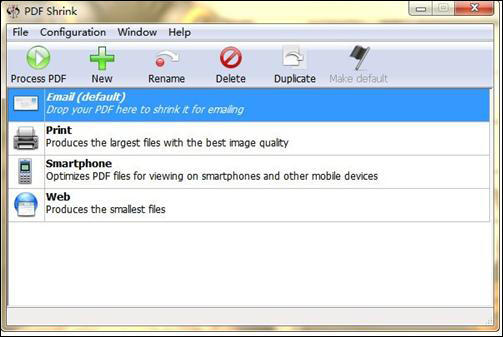
六、PDF Shrink
PDF Shrink 专注于 PDF 压缩,功能很纯粹。它操作简单,没有复杂的设置,几步就能完成压缩。能快速识别文件中的冗余信息,像重复的图像、不必要的元数据等。
操作步骤:
①在官网页面有两种选择文件的方式,点击 “Upload File” 按钮可以从本地电脑选择文件。
②选好文件后,点击 “Compress PDF” 网站开始压缩文件,页面会显示压缩进度。
③压缩完成,点击 “Download” 把压缩好的文件保存到电脑上,就可以使用了。
七、Pairaphrase
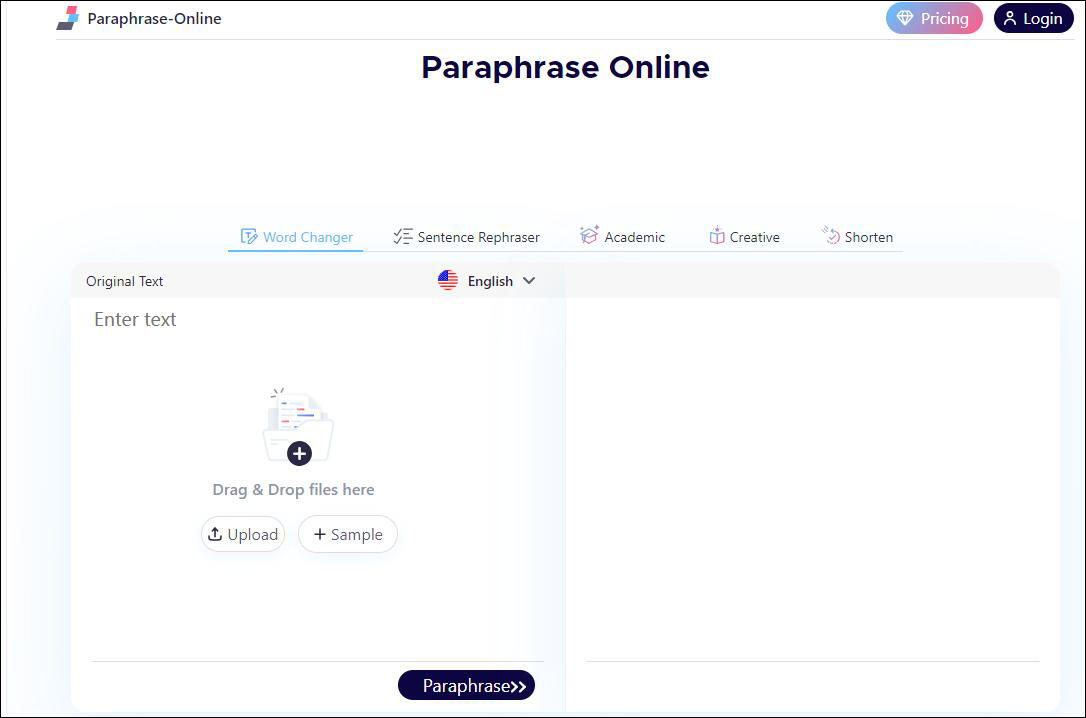
Pairaphrase 是一款专注于企业级文档处理的工具,PDF 压缩功能也很好用。它支持团队协作处理文件,团队成员可以同时在线对 PDF 文件进行压缩、编辑等操作,提高工作效率。它还能对文件进行版本管理,方便查看文件的修改历史和不同版本。
操作步骤:
①打开软件,在主界面,点击 “Upload Document”上传要压缩的 PDF 文件。
②文件上传后,在项目设置中选择源语言和目标语言,并设置压缩模式。
③点击【开始压缩】按钮,等待软件压缩完成,在指定文件夹查看压缩文件。
这下好了,学会这 7 个压缩 PDF 的方法,以后不管是发工作汇报、学习资料,还是分享生活记录,都不用再担心文件太大发不出去啦!和朋友分享旅行攻略 PDF 时,秒速发送超有面子。赶紧用这些方法给你的 PDF “减减肥”,让它们变得轻便又好用,以后传输文件再也不卡壳!
