
如果您在看视频的时候,想要把动听的背景音乐截取下来,这时候该怎么做?又或者您下载了很多歌曲MV,想要转换为mp3格式以便于驾车途中可以放松身心,又该怎么操作呢?
其实,这两种情况都指向了一个问题:这个时候,需要您懂得mp4转换mp3的操作方法。下面,小编将为您介绍mp4转换mp3的6招干货秘籍,来看看这6个MP4 To MP3 Converter吧。
mp4转换mp3第一款工具:数据蛙视频转换器
推荐星级:★★★★★
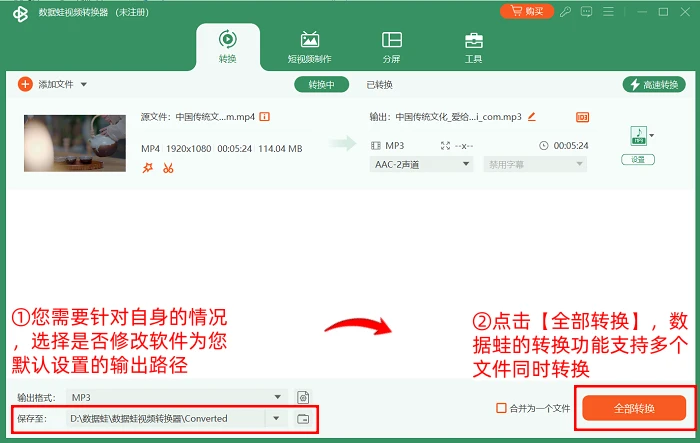
数据蛙视频转换器支持批量处理多个文件,同时处理的文件格式也可以是音频哦!而且,数据蛙视频转换器会自动为您的电脑采用最优的硬件加速算法,您可以体验到软件为Intel/NVIDIA/AMD准备的硬件加速。来看看这款mp4转mp3格式转换器吧!
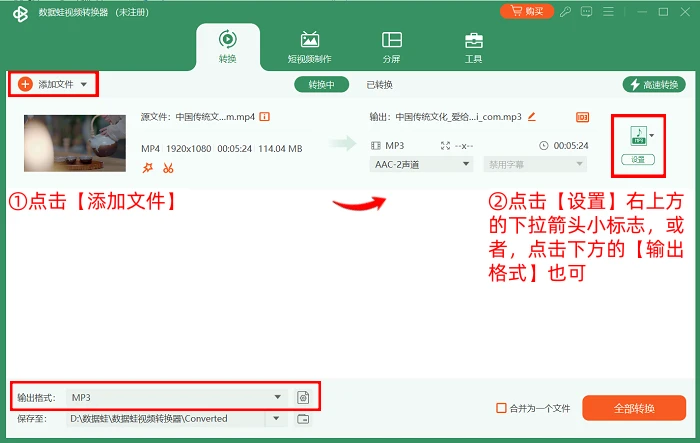
Step1:点击【添加文件】,然后将视线右移到【设置】,请留意侧边的一个很小的图标:【▼】,然后您点击这个符号。
PS:除了点击【▼】,您也可以通过点击【输出格式】,两种操作都一样的。
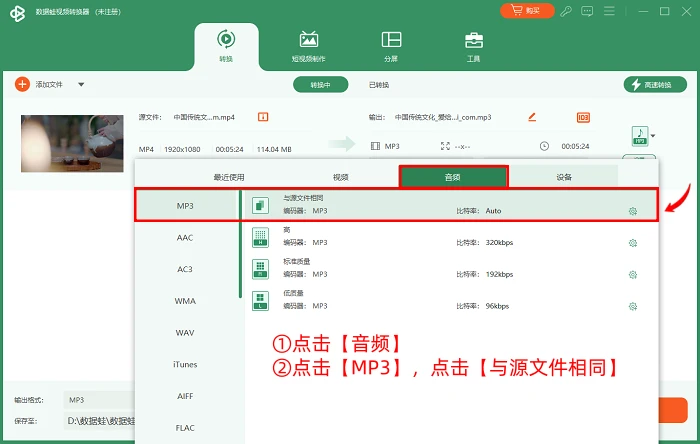
Step2:点击【音频】,然后下拉,找到【MP3】,接下来的操作很重要:您需要点击【与源文件相同】。
Step3:点击【保存至】,包括小编在内,大多数人都更喜欢自己定义输出文件夹的位置。
Step4:快了快了!最后一步是点击【全部转换】。所以,转换完成之后请戴上耳机,尽情聆听您用心制作的mp3音频。
mp4转换mp3第二款工具:Any Video Converter
推荐星级:★★★★
这款软件有一点bug,就是视频转MP3直接点击【添加文件】会闪退,嗯,小编是直接在官网下载的正版软件,并不是经过第三方网站再下载。
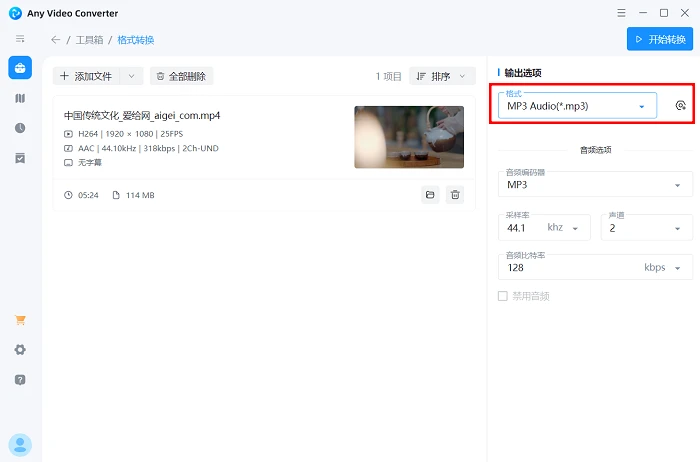
Step1:进入软件,点击【格式转换】,然后接下来请不要点击【添加视频】,因为一旦点击进去软件就闪退了,所以需要您把mp4拖放到软件中。
Step2:点击【输出选项】,选择【音频】,在下方的音频列表选择【MP3 Audio】。
Step3:点击【开始转换】,操作完之后,时间会给予我们结果。
mp4转换mp3第三款工具:FreeConvert
推荐星级:★★★
这款工具朴实无华,外观上中规中矩,就是广告挺多。
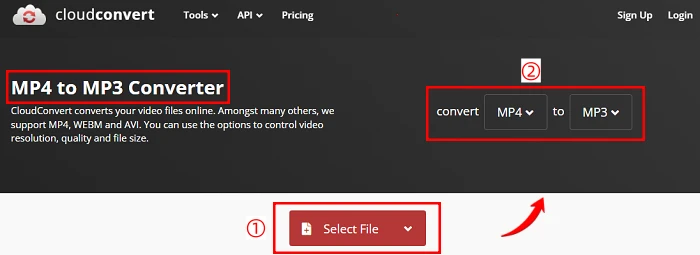
Step1:点击【Select File】,导入需要提取音频的mp4视频。
Step2:点击【convert…to…】,“convert”右侧您需要选择【MP4】,“to”右侧您需要选择【MP3】。
mp4转换mp3第四款工具:Convertio
推荐星级:★★★★
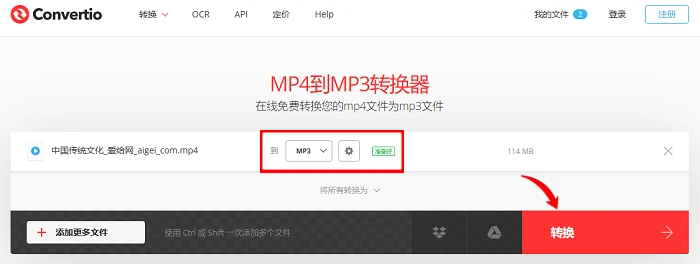
这款网页所支持的格式转换功能也很齐全,就是您需要的视频转mp3在线工具,您在使用时请先来到主页。
Step1:点击【选择文件】,导入需要提炼音频的mp4视频文件。
Step2:在“到”后面的方框是输出格式,您点击【MP3】写入。
Step3:点击【转换】,结果生成之后您可以到上方任务栏的【我的文件】进行查找和下载。
PS:使用该网站时,可能会感觉网站不稳定。
mp4转换mp3第五款工具:Format Factory
推荐星级:★★★★
这款软件的功能还是很多样的,只是小编要吐槽的一点就是转换速度有点慢了。
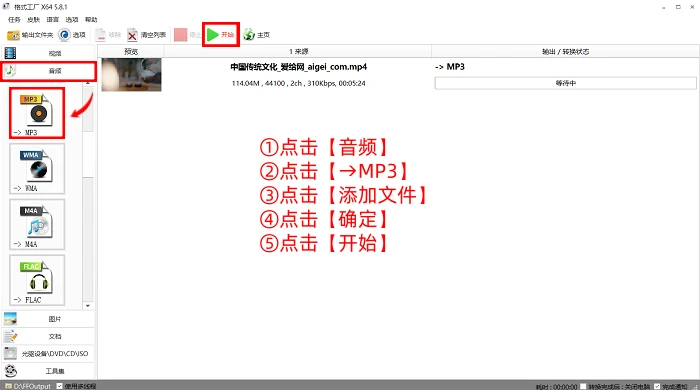
Step1:点击软件界面左边任务栏的【音频】按钮,对您想要转换的视频文件进行导入。
Step2:之后,请下拉并点击【→MP3】。
Step3:在接下来的界面里,点击【添加文件】,添加mp4格式文件。
Step4:在任务列表里面,点击上方的【开始】。
PS:如果您觉得转换的文件不适合,也可以将还没转换完成的文件点击【暂停】按钮或【停止】按钮,抑或是【移除】任务列表。
mp4转换mp3第六款工具:Zamzar
推荐星级:★★★★
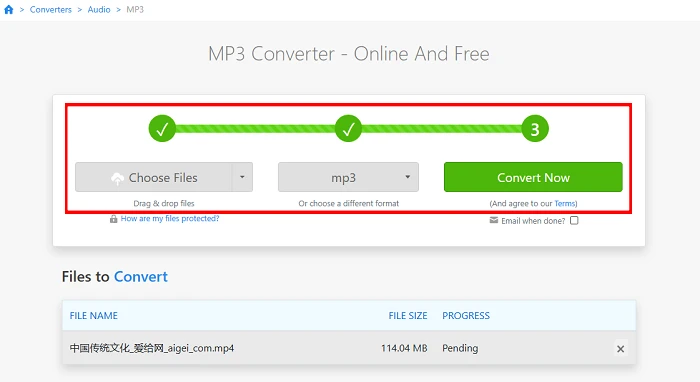
其实不止第四款工具Convertio网页,视频转音频网站还有Zamzar等。在Zamzar的首页,下拉找到【Audio Converters】,然后点击【MP3 Converter】。
Step1:点击【Choose Files】,导入您想要修改的mp4视频。
Step2:中间的方格子,您需要填的是【mp3】,接着点击【Convert Now】。
搞定了,以上所言即mp4转换mp3所用的6款工具的详细解说,希望对您有点帮助。有了这6款工具,以后再遇到mp4转换mp3的问题,相信对于您来说就是小菜一碟!欢迎您使用数据蛙视频转换器,协助您高效、快捷地转换视频、音频、图片等文件格式。最后,感谢您本次的阅读。
往期推荐:


