
Stable Diffusion 解压运行WebUI 🍭
然后我们解压它,这里要注意的是最好把SD解压到一个存储空间大的盘符下!
并且路径不要出现中文字符!
这里我就解压到D盘下的SD WebUi目录下, 这样方面管理!
如图
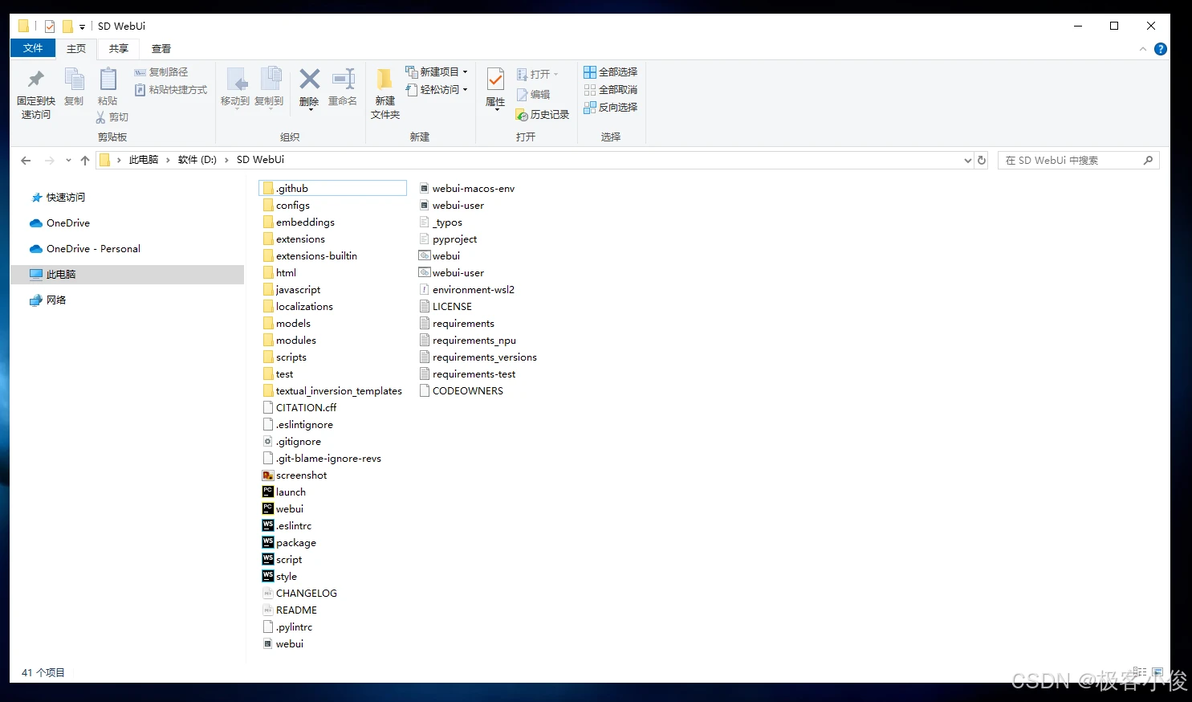
这里我们先选择webui-user.bat这个文件
如图
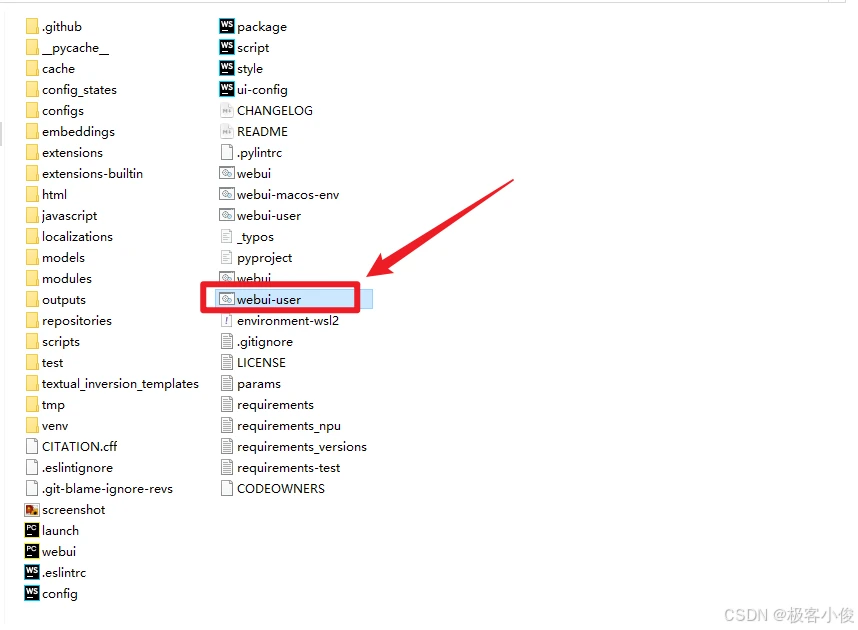
然后右键选择编辑,在编辑器中的第一行加入以下代码
git pull
如图
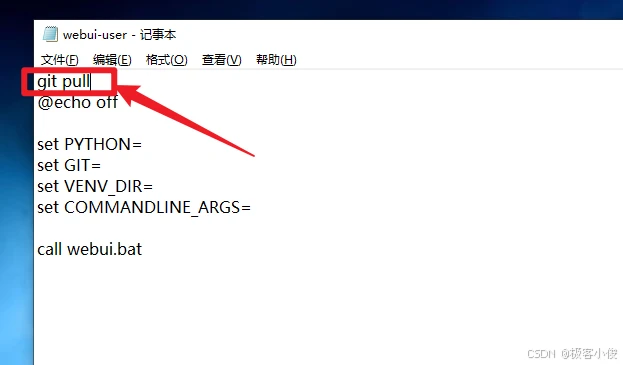
这样保证每次我们运行SD WebUI都会去github上拉取一下这个项目源码进行自动更新!
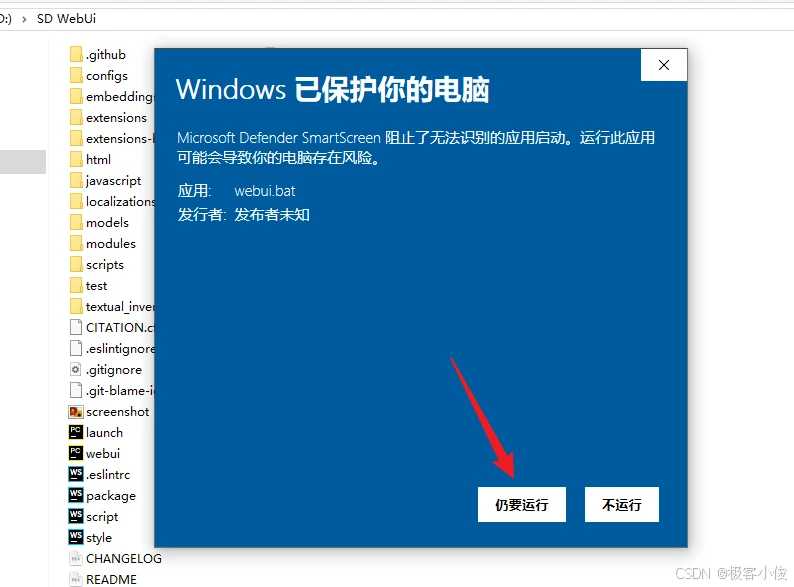
然后我们运行目录中的webui.bat文件,第一次运行会弹出一个警告,允许即可
如图
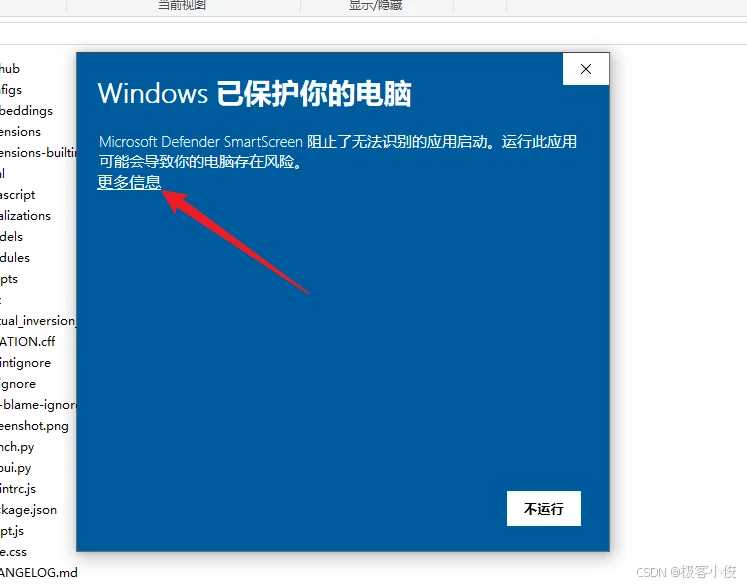
继续,仍要运行
如图
自动下载相关依赖
如果在运行SD的时候,检测到系统中没有安装的部分依赖并等待安装完成,我这里安装的是PyTorch自动尝试下载并安装正确版本的PyTorch
PyTorch也是一个开源的机器学习库,主要用于计算机视觉和自然语言处理等应用,它提供了强大的GPU加速和动态计算图的功能,总之我们要运行SD需要这个东西!
所以会开始执行下载必要的文件, 也就是下载PyTorch的CUDA 12.1兼容版本的Windows安装包
这其实也是必须要下载的东西, 用于在支持CUDA的GPU上加速模型运行, 也是为了确保SD能够正确地使用我们的GPU进行高效的推理!
可能会让你等一会,建议你先去睡一觉吧!
如图
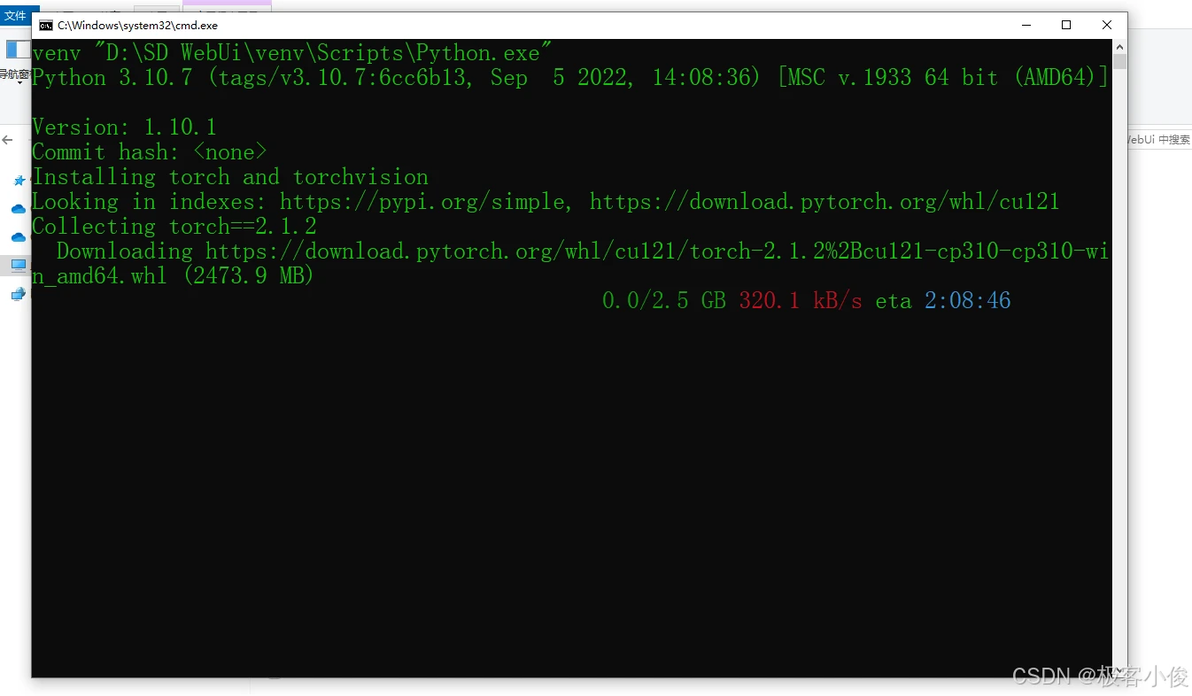
注意:在这个过程中可能会需要魔法,懂的都懂!
就是需要你会魔法 就是哈利波特的那种魔法咻咻咻..😁😁😁

如果中途导致失败,或者错误,就再次运行webui.bat继续即可!
如图
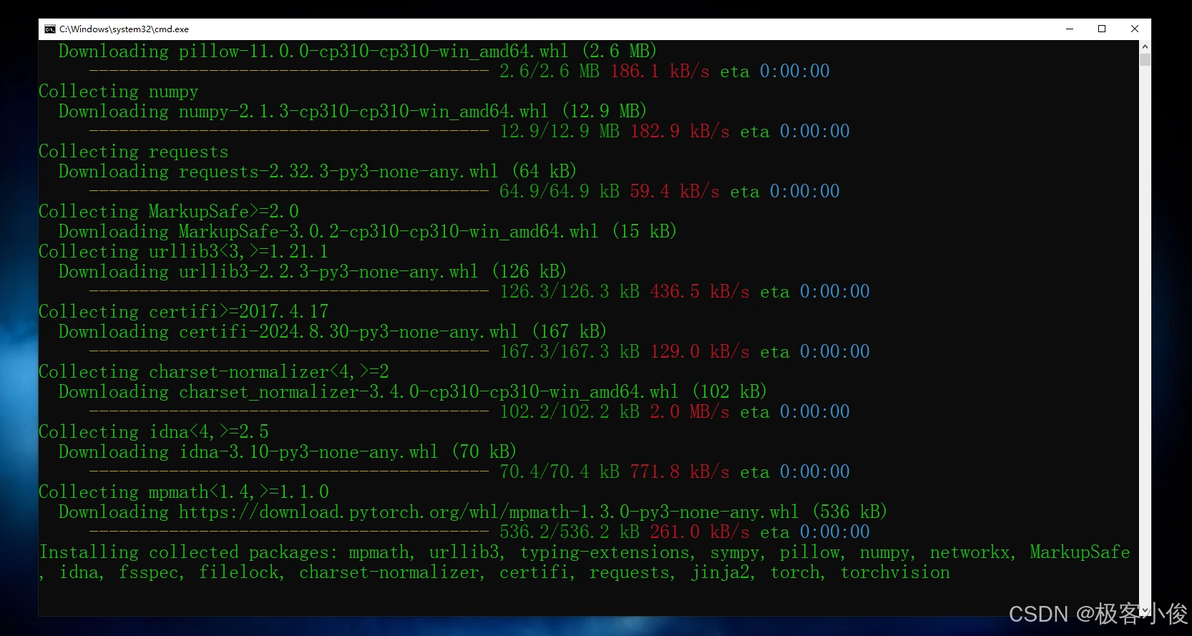
继续等待...
启动运行 SD WebUI
到最后,只要没有提示错误,没有出现红色错误提示,那就证明我们安装SD WebUI完成了!
但是有些人会在这里出现以下问题: Error code: 128
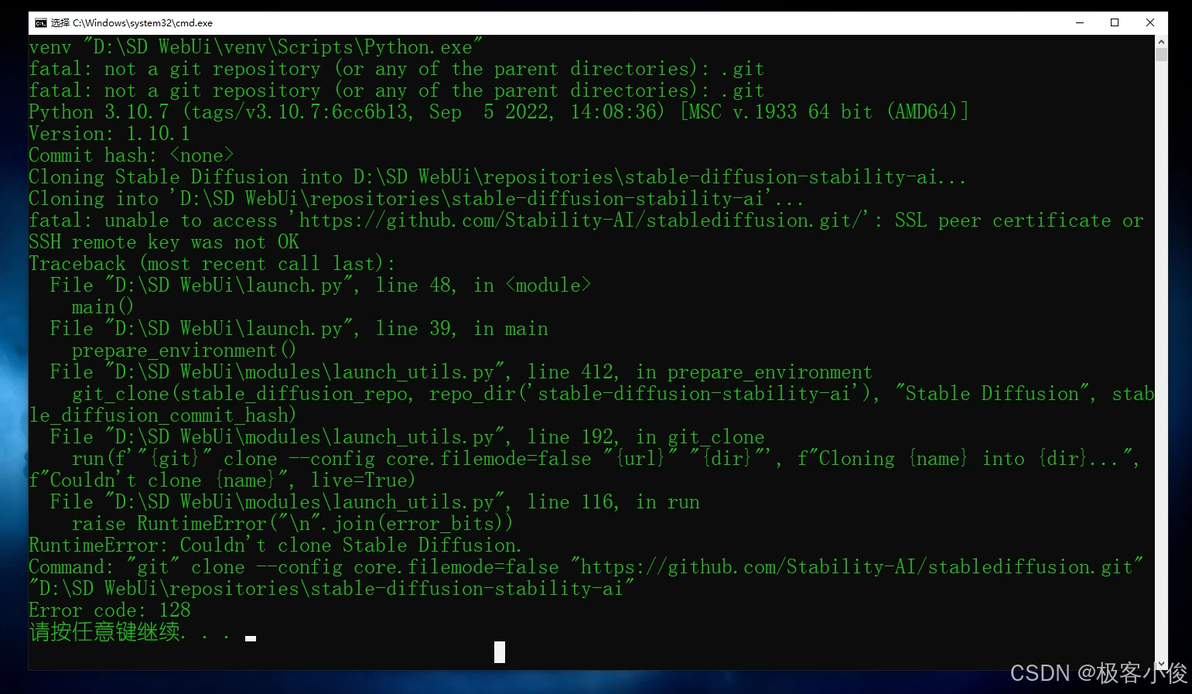
这种直接更换你的魔法节点!
再次请出你的哈利波特~ 咻~~~咻~~咻..😁😁😁 咻~~咻~~~咻..😁😁😁

然后可能会出现Installing requirements..的提示
当你看到Installing requirements的提示时,需要我们等待安装脚本下载并安装必要的依赖包!
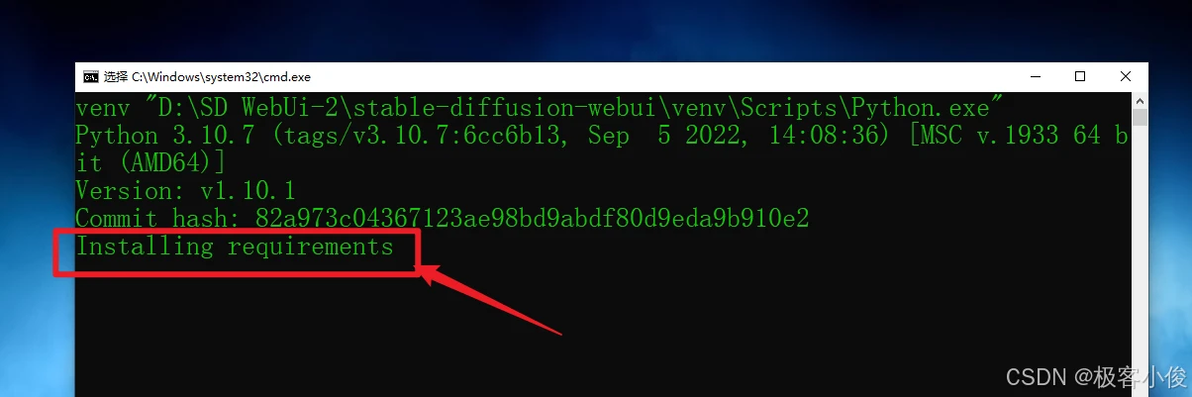
只要你的魔法没有问题,那么稍等片刻,就会出现以下的提示!
Running on local URL: http://127.0.0.1:xxxx
如图
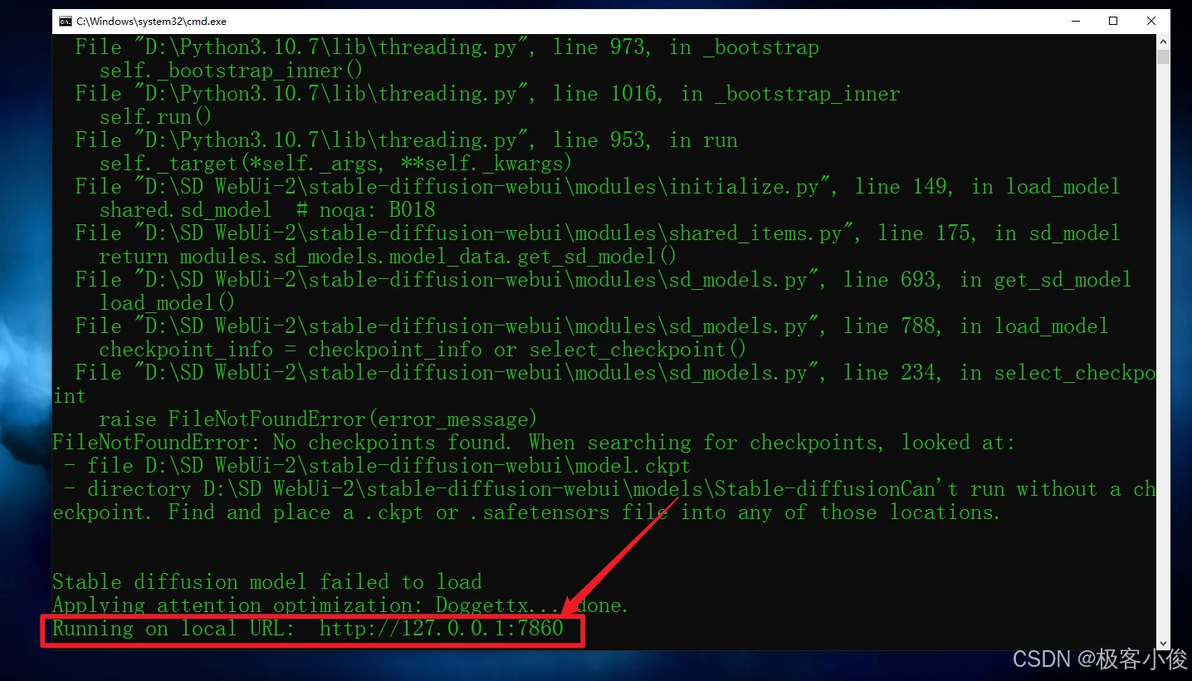
并且会自动的弹出Stable Diffusion界面~
如图
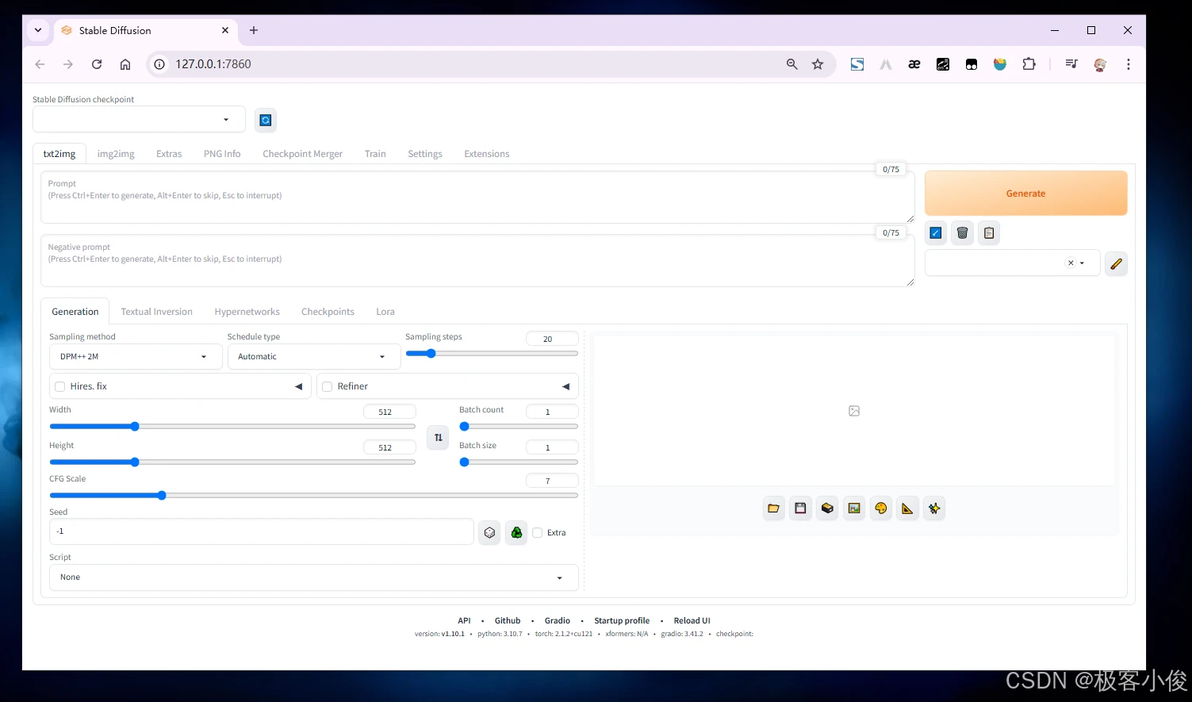
现在你看到的就是一个最纯净的SD WebUI界面了! 恭喜你! 已经成功安装好了!😈😈
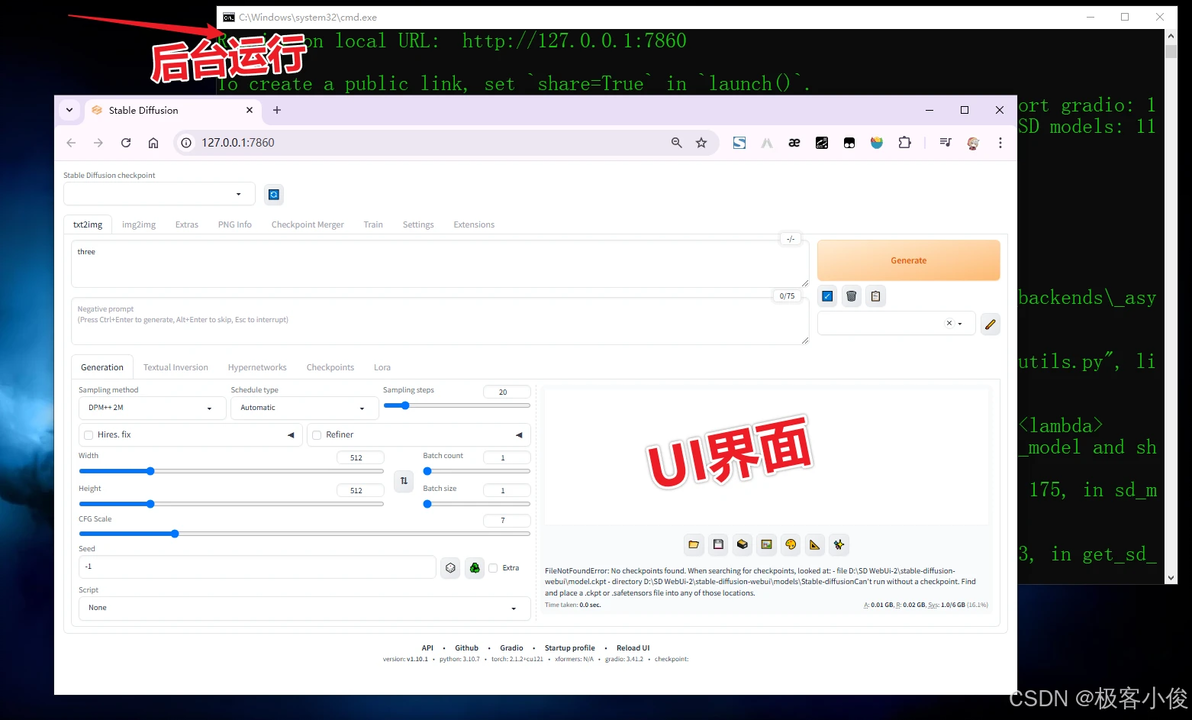
要注意的是,背后的小黑屏不要关闭了,有一点前后端知识的朋友应该知道~界面知识一个展示的平台,真正核心运行的程序还是背后这个小黑屏才是SD真正的服务
在这里插入图片描述
关闭了自然,就不能运行前端的SD WebUI界面了, 要运行就从新点击webui.bat运行即可!
如图