

【安装包获取】:https://soft.shenyecg.com/Details/1291?TG=12822
【更多软件下载】:https://soft.shenyecg.com/?TG=12822
AutoCAD(Autodesk Computer Aided Design)是Autodesk(欧特克)公司首次于1982年开发的自动计算机辅助设计软件,用于二维绘图、详细绘制、设计文档和基本三维设计,现已经成为国际上广为流行的绘图工具。AutoCAD具有良好的用户界面,通过交互菜单或命令行方式便可以进行各种操作。它的多文档设计环境,让非计算机专业人员也能很快地学会使用。
软件语言:中文版
软件大小:2.35GB
系统要求:Win10/Win11
软件类别:工业设计
1.软件安装包下载解压打开
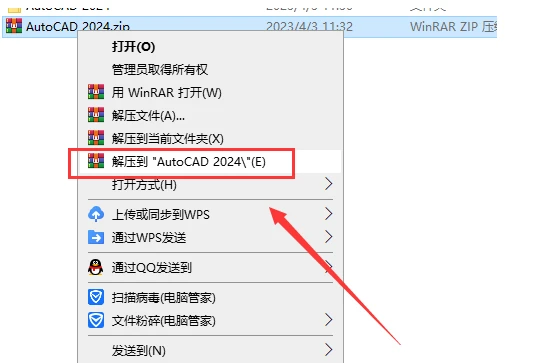
百度网盘下载到电脑本地,鼠标右键进行解压打开!在安装软件之前,如果你电脑之前安装过AutoCAD的其他版本,一定要卸载干净,卸载不干净就会导致后面不能点击安装或者安装失败错误1603等!
2.鼠标右键以管理员身份运行AutoCAD_2024_Simplified_Chinese_Win_64bit_dlm_001_002.sfx.exe安装程序
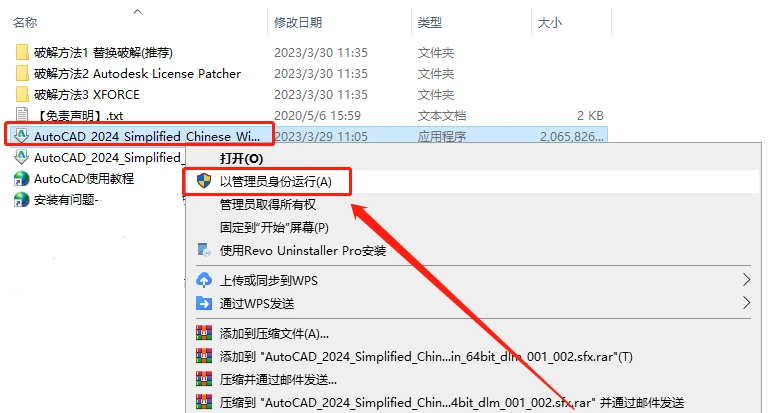
鼠标右键以管理员身份运行AutoCAD_2024_Simplified_Chinese_Win_64bit_dlm_001_002.sfx.exe安装程序
3.更改解压位置
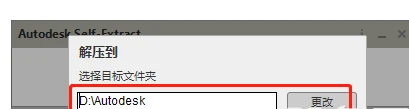
点击更改解压位置(建议更改),注意:更改位置不能带有中文或者特殊符号!
4.正在解压中,请耐心等候安装成功
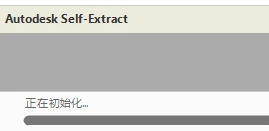
正在解压中,请耐心等候安装成功
5.正在准备安装,请耐心等候
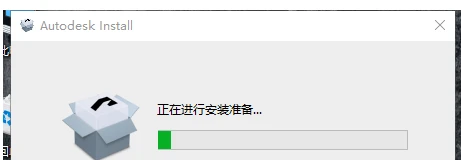
正在准备安装,请耐心等候
6.如果准备进行中突然消失不显示了,就到安装步骤3解压的位置找到Setup程序鼠标右键以管理员重新运行
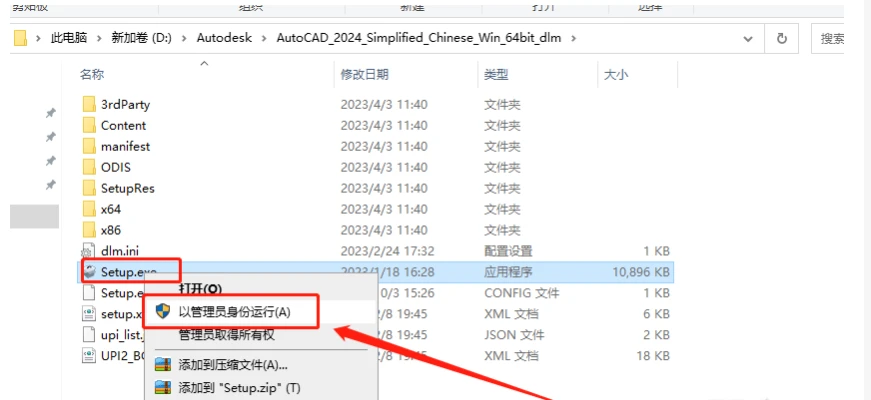
如果准备进行中突然消失不显示了,就到安装步骤3解压的位置找到Setup程序鼠标右键以管理员重新运行
7.软件许可协议同意
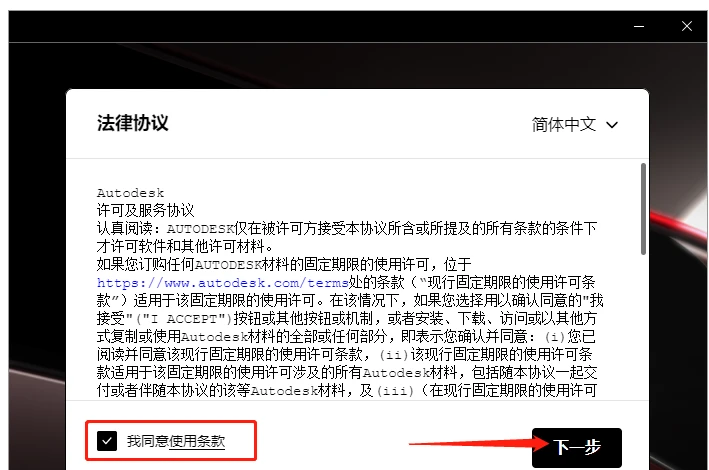
勾选我同意之后,点击下一步
8.软件安装位置更改
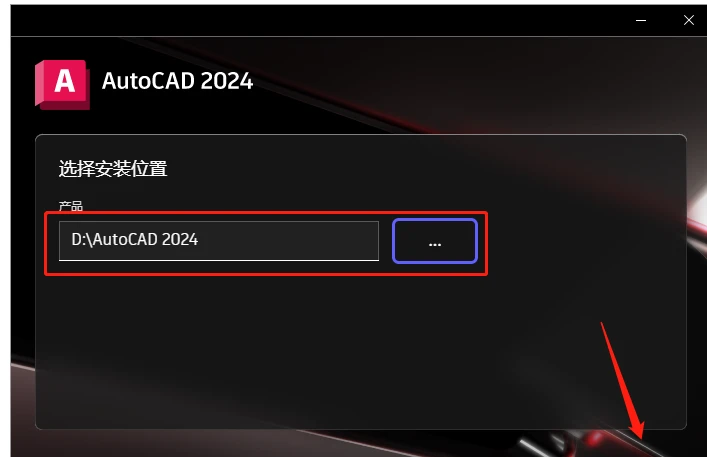
点击安装位置后的…更改到其他位置去(注意:更改位置不要带有中文或者特殊符号),然后点击安装
9.软件安装中,请耐心等候安装成功
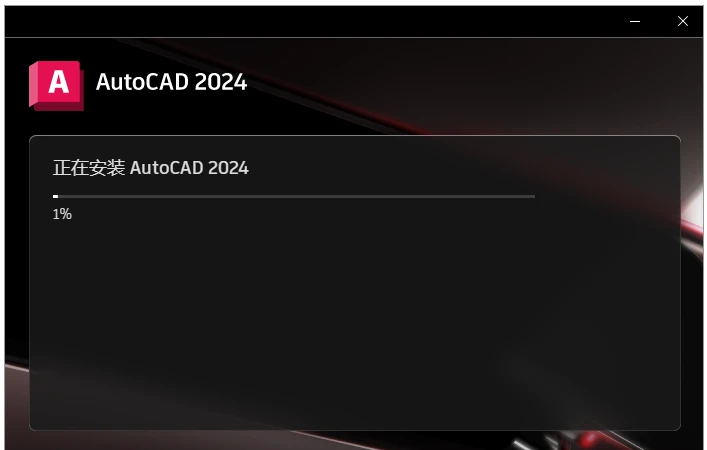
软件安装中,请耐心等候安装成功
10.软件安装成功之后,点击右上角的x关闭,不要点击开始
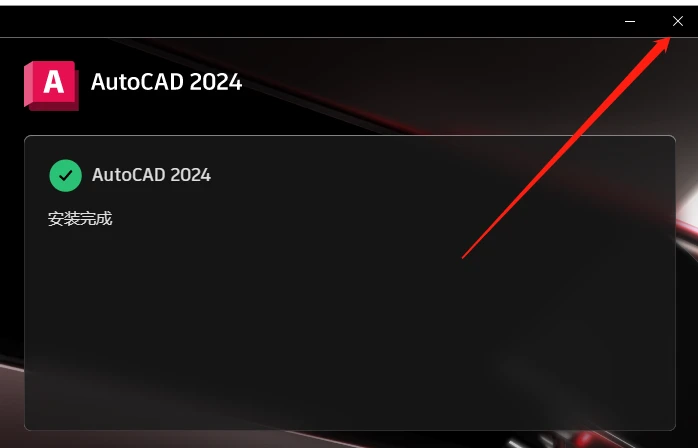
软件安装成功之后,点击右上角的x关闭,不要点击开始
11.在电脑桌面找到软件,然后选择鼠标右键打开文件所在的位置进入安装目录
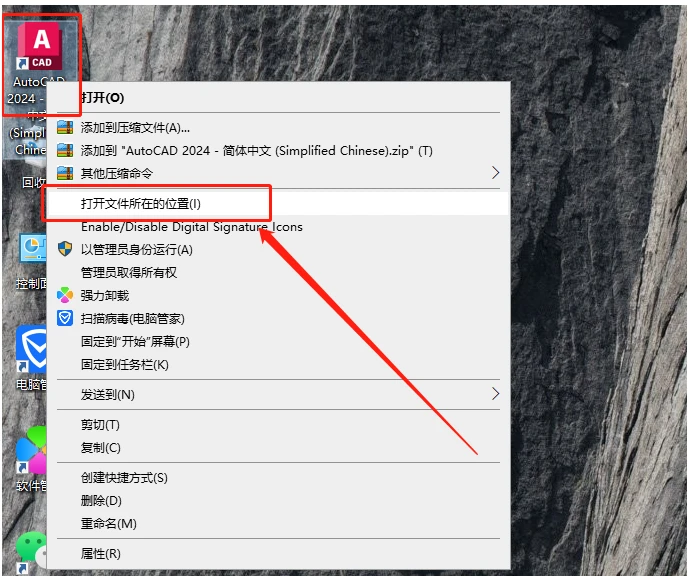
在电脑桌面找到软件,然后选择鼠标右键打开文件所在的位置进入安装目录
12.同时打开软件安装包,选择pj方法1文件夹
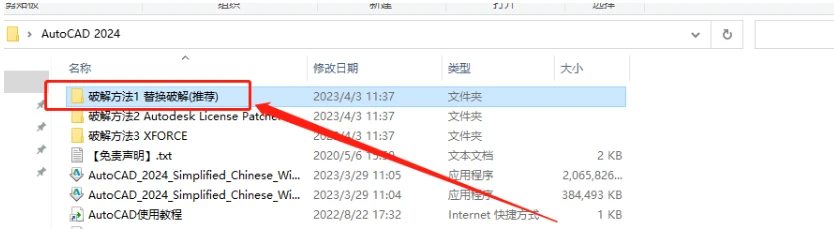
同时打开软件安装包,选择pj方法1文件夹(这个方法是最简单的pj方法,大家使用这即可!)。如果你不想使用这个方法的话,还有其他2个pj方法,大家根据里面的步骤操作即可!
13.补丁acad.exe复制
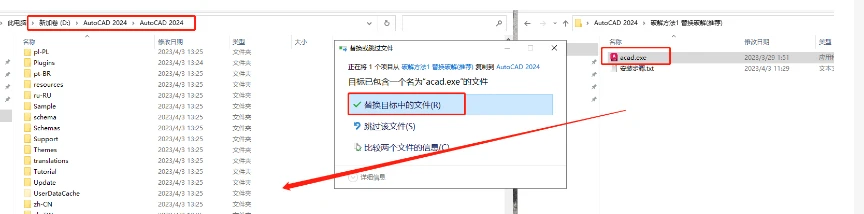
将方法1里面的补丁acad.exe复制,然后粘贴到刚才打开的安装目录下替换,替换成功即可
14.打开桌面的软件

打开桌面的软件
15.此时软件就可以免费使用啦
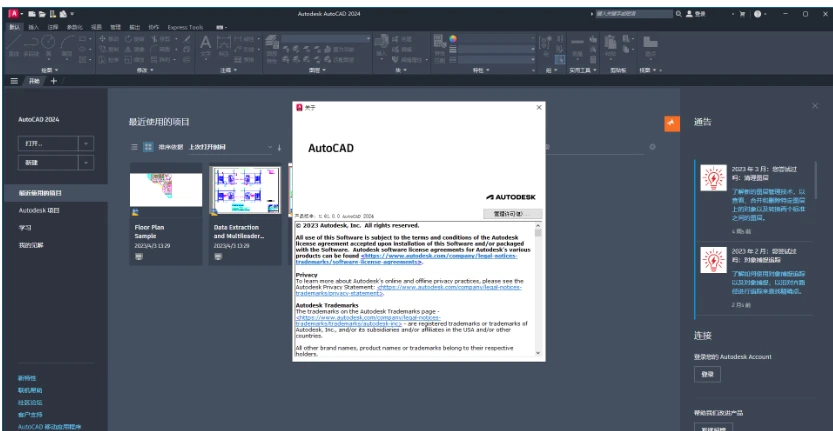
此时软件就可以免费使用啦
【安装包获取】:https://soft.shenyecg.com/Details/1291?TG=12822
【更多软件下载】:https://soft.shenyecg.com/?TG=12822
