
避免 PowerShell 版本冲突:用 Microsoft Store 三步装好 PowerShell 7
适用场景:Windows Update 反复推送 PowerShell 7.4.x / 7.5.x 并安装失败,或列表里多版本并存看着烦。
现象回顾
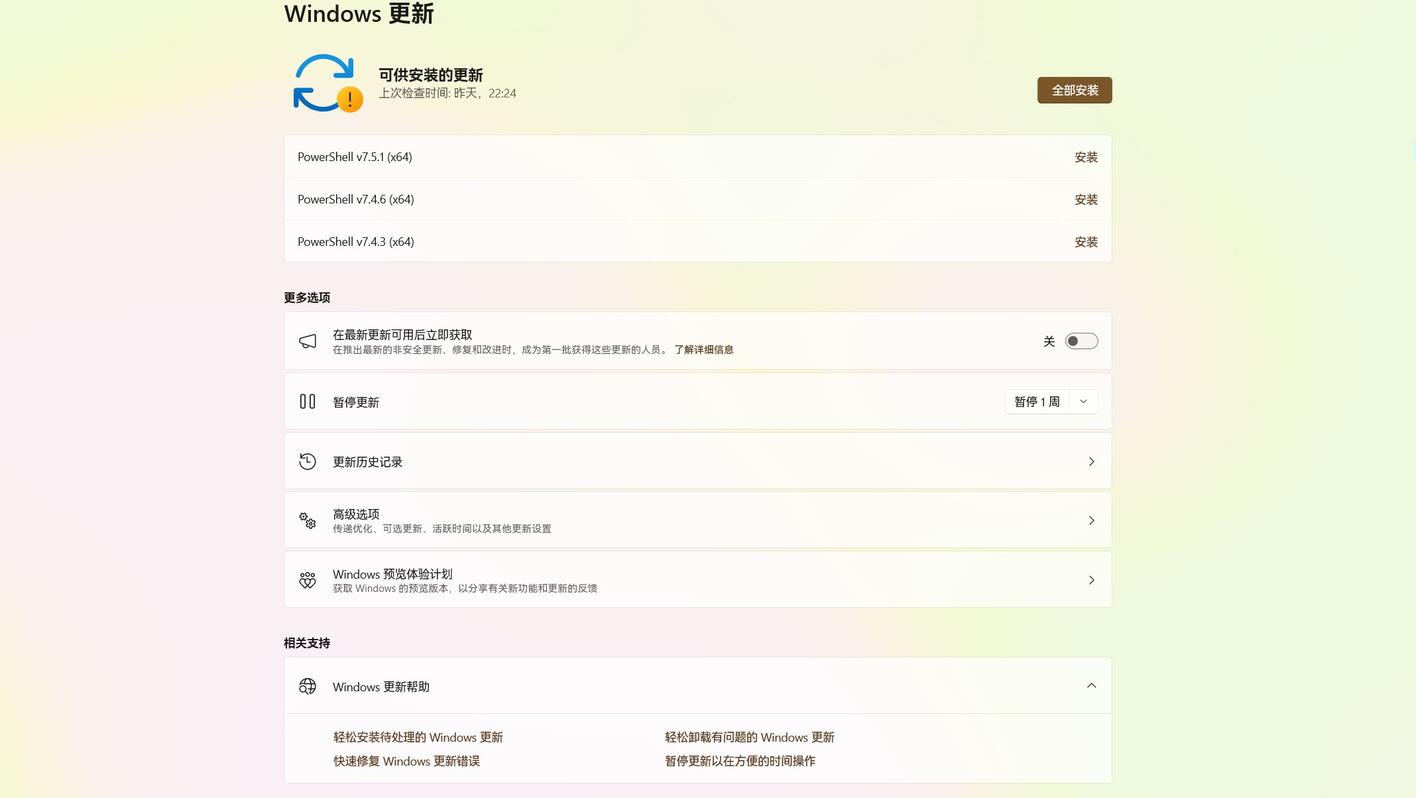
Windows Update 同时列出 PowerShell v7.5.1 / v7.4.6 / v7.4.3,点击「全部安装」后出现 0x80070643 / 0x8024200B 等错误。
本地其实已经手动装过 7.5.1(GitHub MSI 或 ZIP 版)。
根因:更新服务检测不到“已登记”的 PowerShell 7,因此尝试降级安装 LTS (7.4) 或重复安装同版本,结果与现有文件/产品代码冲突。
解决方案概览
方法 难度 自动更新 推荐指数
A. 隐藏更新条目 ★ — ◑
B. Microsoft Store 版 ★★ ✅ ★★★
C. 重装并清理旧版 ★★★ ✅ ★★
下文只演示方案 B——最省心、零维护。
三步走:Microsoft Store 安装 PowerShell 7
打开商店
Win + S 搜索 Microsoft Store → 打开。
搜索并安装
搜索栏键入 PowerShell 7。
选择 PowerShell(Microsoft 官方) → 点击 获取 / 安装。
等待自动配置
商店会自动下载并注册到 Microsoft Update。
完成后,在「开始」菜单可看到 PowerShell 7 (x64)。
💡 提示:商店默认安装到 C:\Program Files\WindowsApps,不会干扰手动安装的旧目录。
安装后检查
pwsh -NoLogo -Command "$PSVersionTable.PSEdition, $PSVersionTable.GitCommitId"
输出应显示最新稳定版本(如 7.5.1)。
再打开 设置 → Windows 更新 → 检查更新,冗余的 7.4.x / 7.5.1 下载项将消失。
Microsoft Store 版自带自动更新,从此不用担心版本冲突,更不会在 Windows Update 里看到一堆失败条目。三步搞定,清爽世界!
如果本文帮到你,欢迎三连 👍 / 收藏 / 评论,你们的支持是我更新的最大动力!
