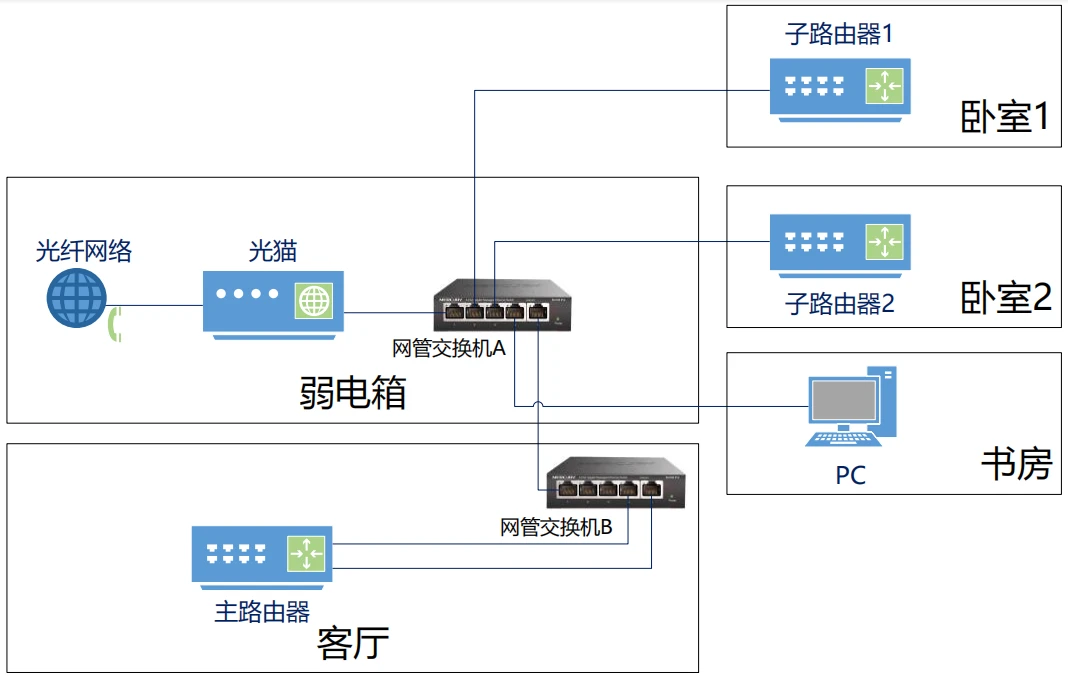

今天和朋友们分享下单线如何实现全屋有线mesh组网。
单线,顾名思义,弱电箱到客厅只有一根网线,无回程。很多首次买房装修的朋友在铺设全屋网络时,弱电箱和客厅之间一般只预埋一根网线,对于一个路由器可以覆盖的小户型倒没有影响,但大户型或是多层的别墅来说,就需要mesh组网的方案了,而无回程的单线则无法实现。此时,使用2个具有网管功能的交换机(也叫vlan交换机)就可以实现单线复用了,网络连接拓扑如下:
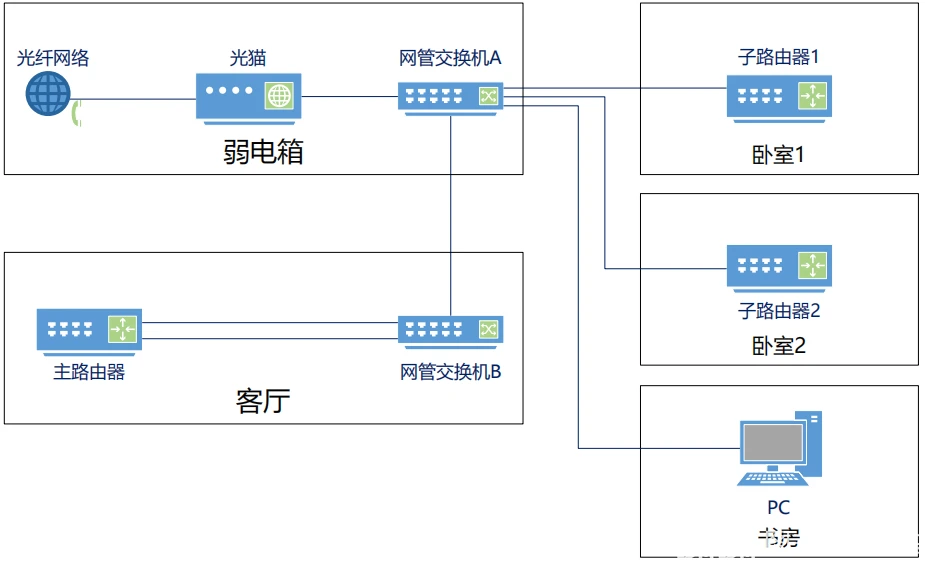
网管交换机以水星SG105 Pro为例,接线拓扑图如下:
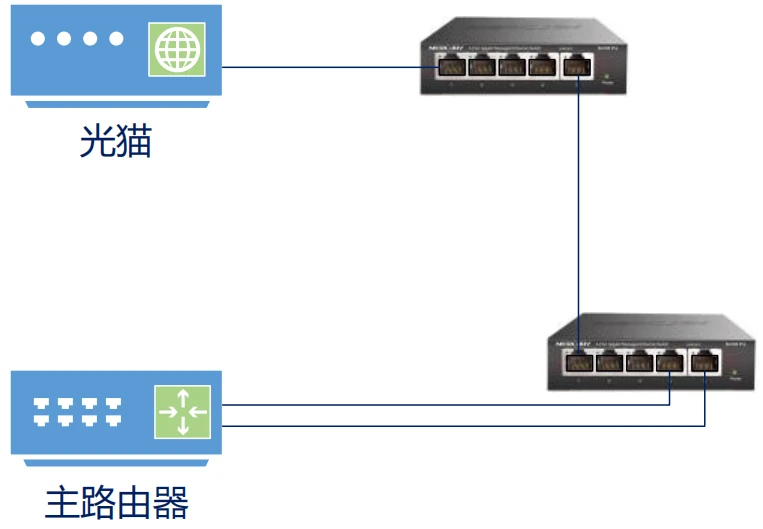
首先是网线插法,网管交换机A和光猫布置在弱电箱,网管交换机B和主路由器布置在客厅,网络从光猫千兆口通过网线接出来,插到网管交换机A的1口,弱电箱和客厅之间预埋的那根网线,在弱电箱的一端插在网管交换机A的5口,在客厅的一端插在网管交换机B的1口,再取一根网线从网管交换机B的5口接到主路由器的wan口(大部分千兆以上组网路由器都支持wan/lan转换,即任意口均可),从主路由器的lan口连接网管交换机B的4口,此时网管交换机的剩余网口均可连接子路由器,实现有线组网。
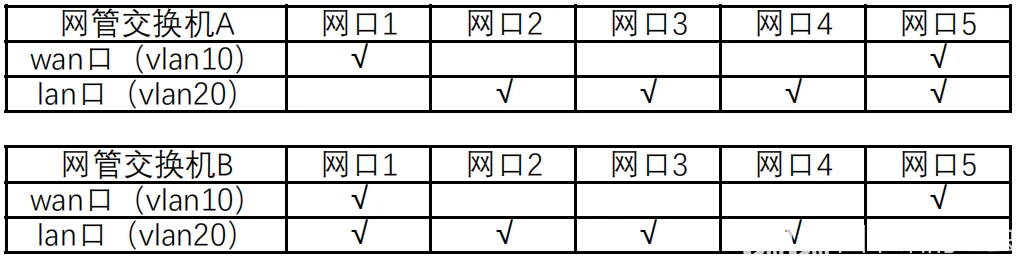
在上述网络连接中,网管交换机A和B的1口、5口为外网wan口,其余网口为内网lan口,但因为网管交换机A的5口和网管交换机B的1口同样有内网流转,所以这两个网卡既是外网wan口,又是内网lan口,下面我们给两个网管交换机网口命名,外网wan口命名为vlan10,内网lan口命名为vlan20,就得到了下图:
然后是配置网管交换机:
1、将第一步连接好的整个系统上电,另取一根网线插在网管交换机A的任意网口,另一端与电脑网口相连;
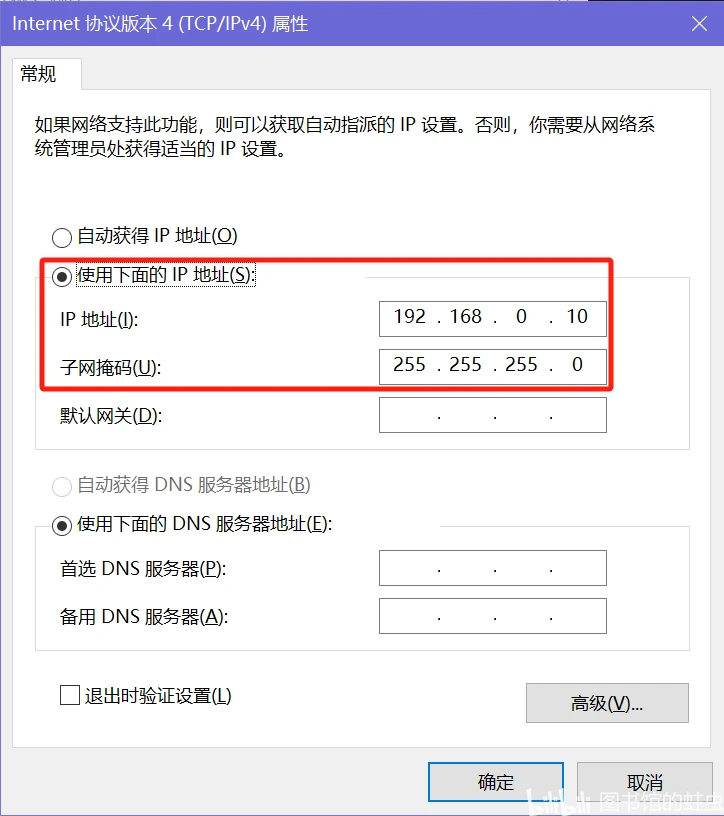
2、手动配置电脑的网络地址,设置-网络和Internet-以太网-更改适配器选项,点击已连接的有线网络,右键属性-Internet协议版本4(TCP/IPv4),双击打开,勾选使用下面的IP地址,IP地址设置为192.168.0.10,子网掩码设置为255.255.255.0保存,如图;
3、打开浏览器在地址栏输入192.168.0.1进入交换机后台,默认账号密码都是admin,在左侧菜单栏点击VLAN-802.1Q VLAN,点击启用,再点击应用,做出第一步的网络分配做出如下配置:
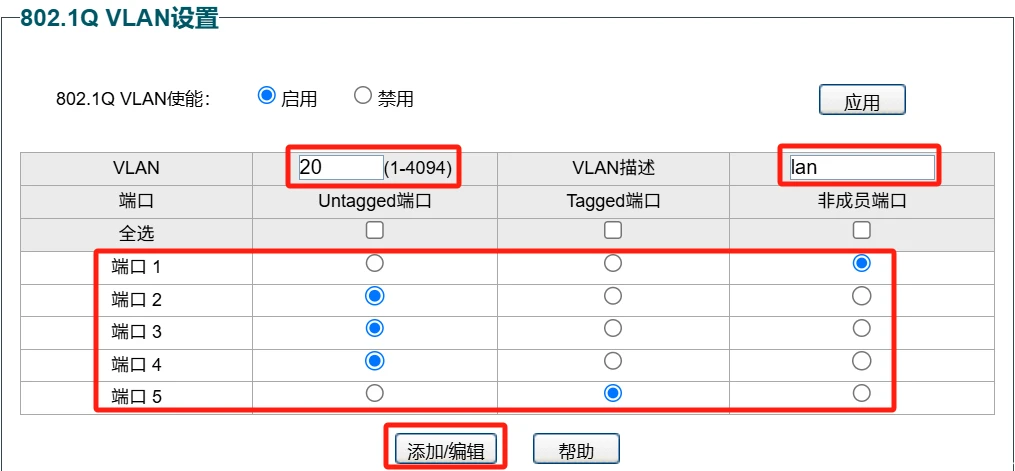
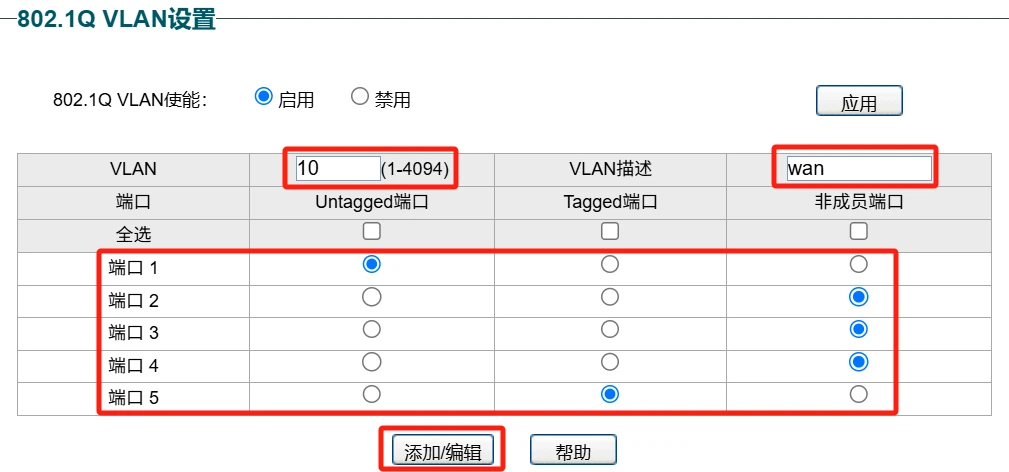
点击左侧菜单栏802.1Q PVID设置,做出如下wan/lan设置:
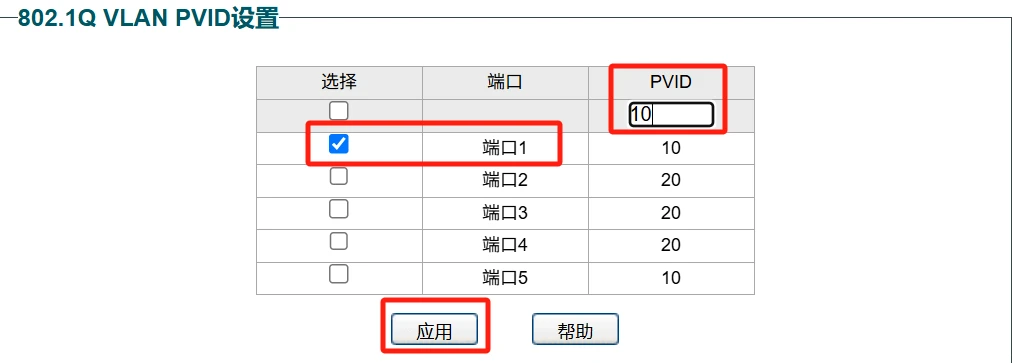
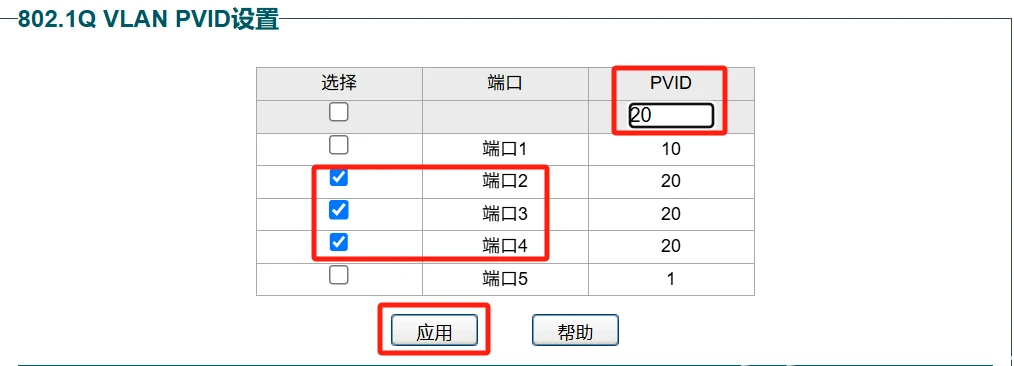
最后点击左侧菜单栏配置保存确认,网管交换机A就设置完成了。
接下来按照同样的办法设置网管交换机B,将电脑的网线插在网管交换机B的任意网口,手动配置好电脑网络地址后进入交换机后台,点击菜单栏VLAN-802.1Q VLAN,点击启用,再点击应用,做出如下配置:
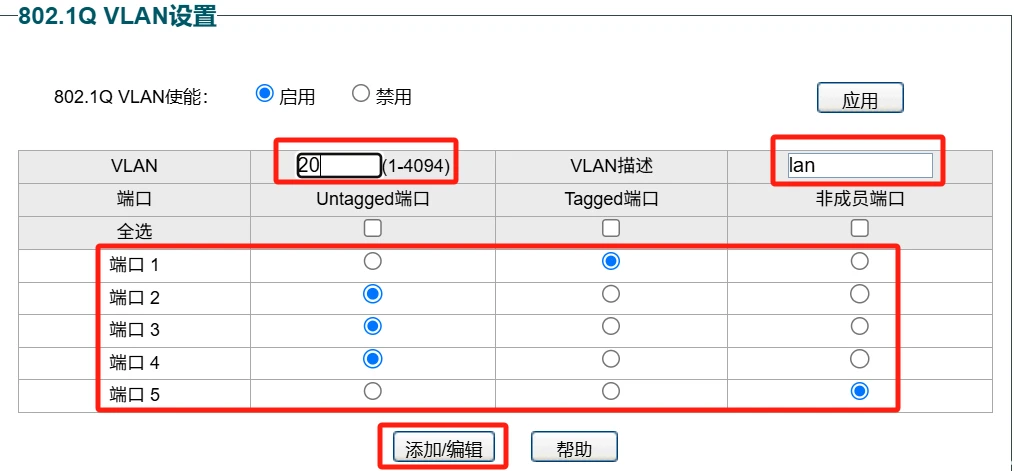
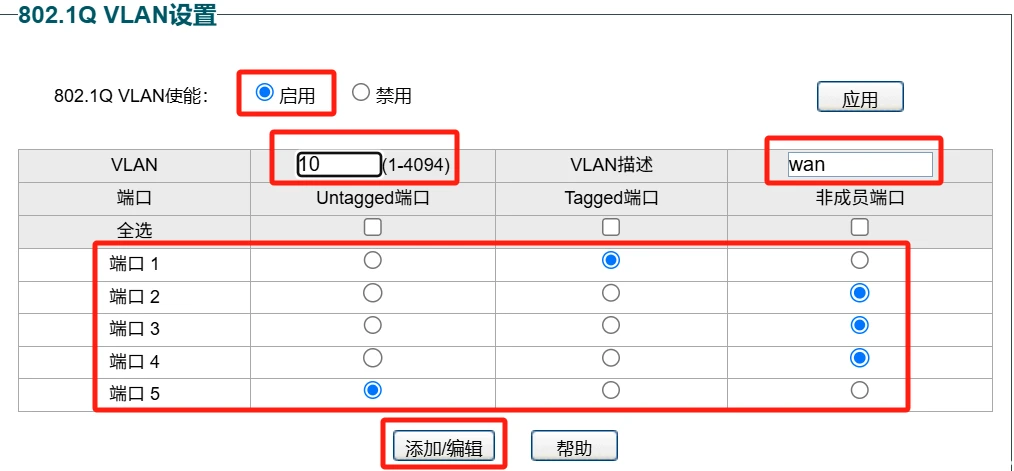
点击左侧菜单栏802.1Q PVID设置,做出如下设置:
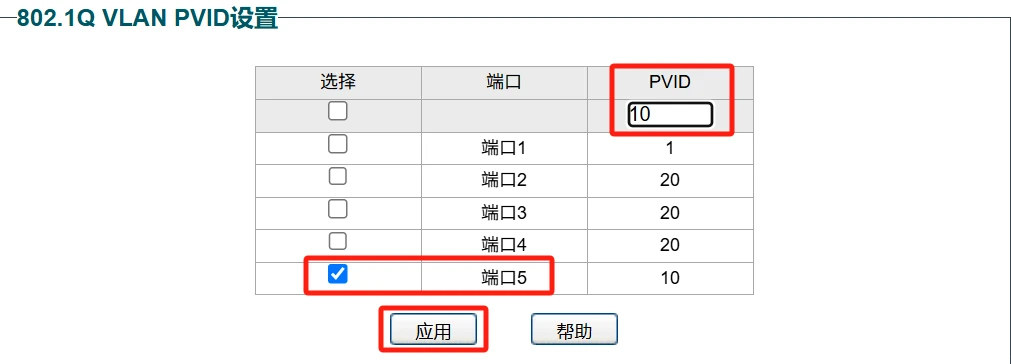
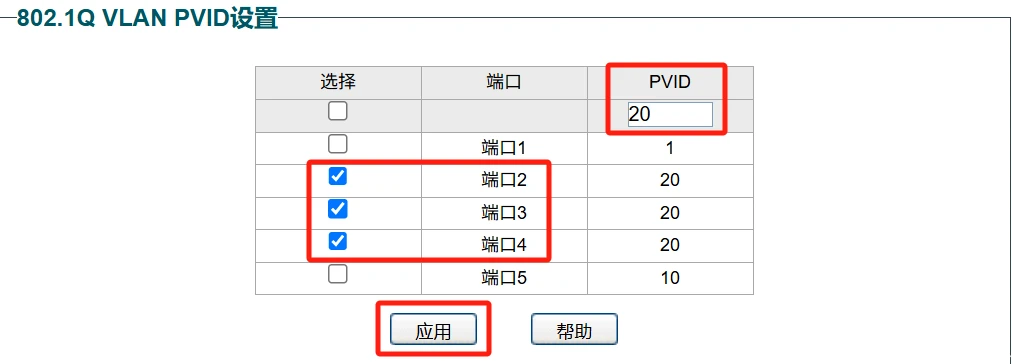
最后点击左侧菜单栏配置保存确认,网管交换机B就设置完成了。
接下来只需要按照下图连接网线,等待路由器自动组网成功就可以使用了,如果还有网络覆盖不到的地方继续增加支持组网功能的路由器即可,如果网口不够,就要更换网管交换机A的更多网口的型号了。