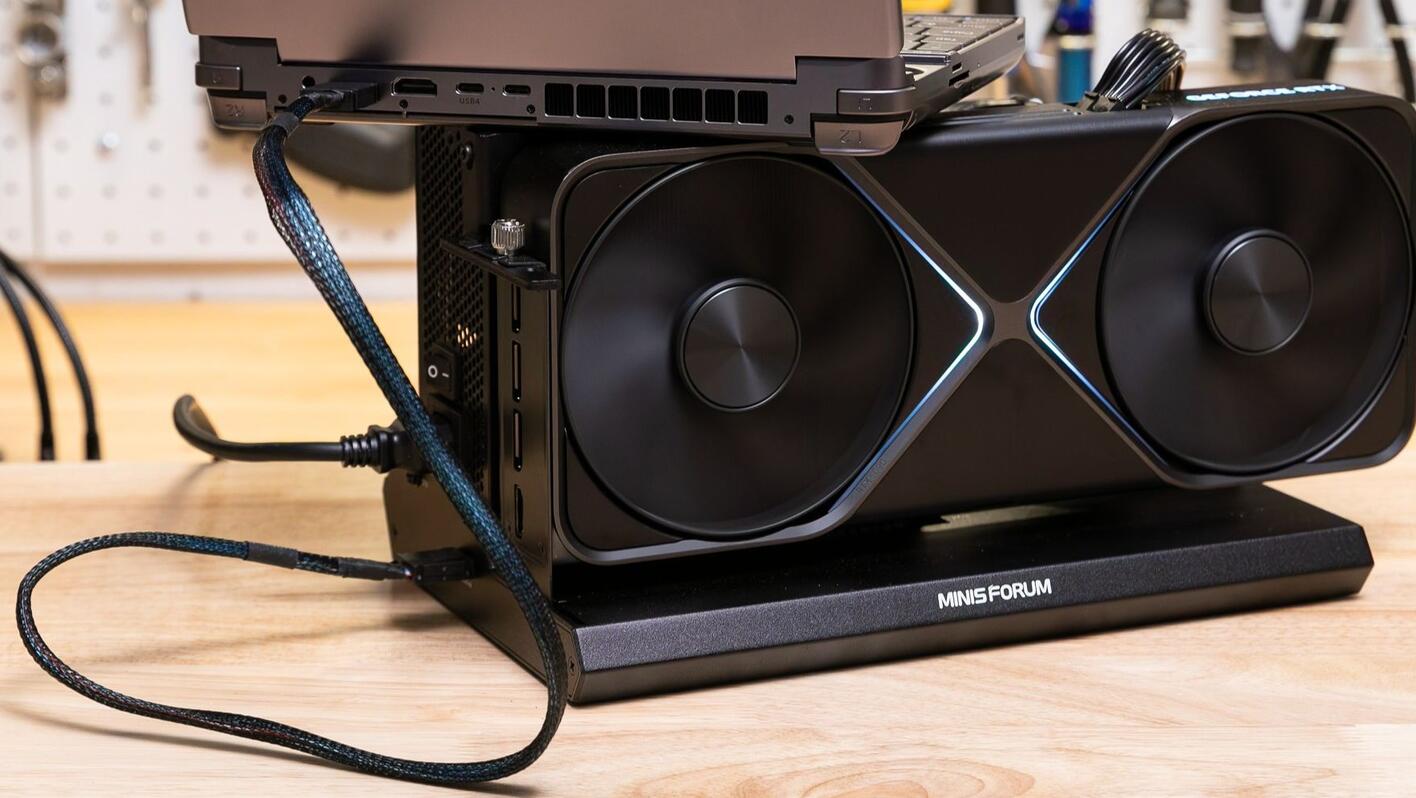

先上图分享一下外网博主对不同方案的外接显卡转接带宽测试与跑分结果
以下测试结果来源于:https://egpu.io/forums/thunderbolt-enclosures/usb4-m-2-enclosure-with-egpu-r43sg-4-0-work
该帖中还有大量与外接显卡方案的讨论,有兴趣的读者可以自行阅读原文帖子。
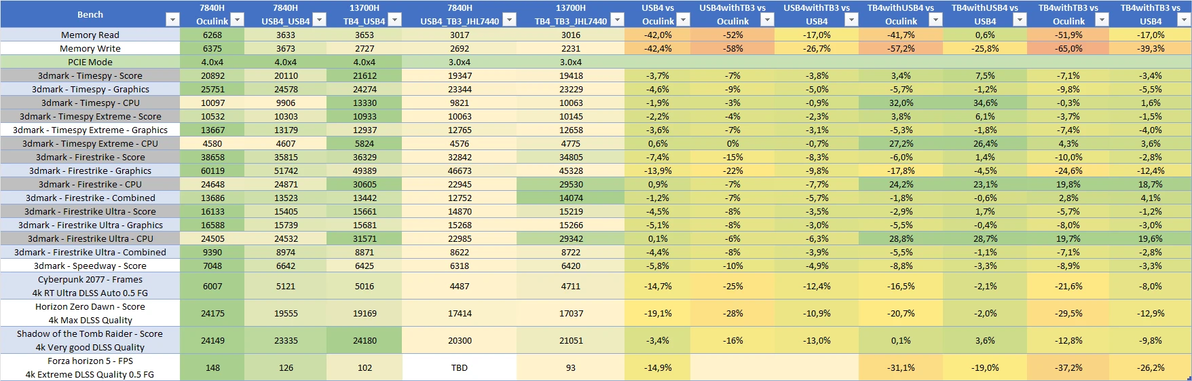
下面截图和实测结果也来源于这个链接,感谢帖子中各位博主的测试。
最近在折腾笔记本电脑外接显卡,一路看了不少资料,了解了很多方案。以下结合自己搜索资料的结果,对外接显卡方案分平台做出总结,供后人参考。 (1)AMD CPU的电脑(7840H/8845H及更新的型号)内建了USB4主控。与2464PD芯片组兼容性最佳,读写都能够实现最高峰值约3700MiB/s的速度。因为2464PD本身是USB4转PCIE的转换芯片,同为USB4,不存在兼容性问题,工作良好。USB4主控理论上把所有USB/PCIE/DP数据包都传输在40Gbps的带宽上,在没有其他数据包影响时,也就是单一协议(如PCIE数据包)应该也可以逼近其理论速度40Gbps上限。 典型的AMD CPU 使用2464方案外接显卡带宽测试结果
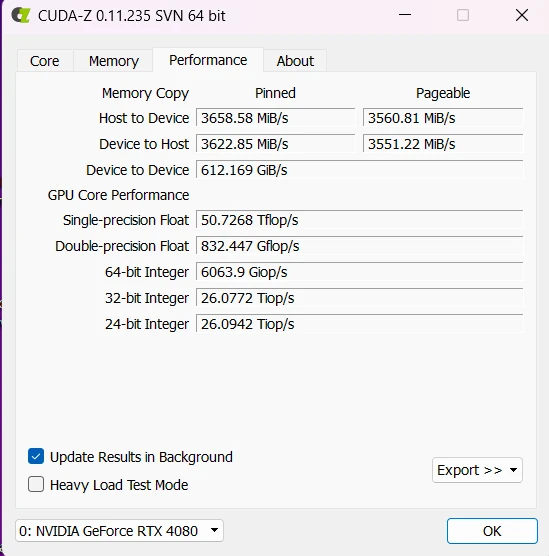
(2)INTEL CPU的电脑 (12代,13代及以后)内建了雷电4主控,与2464PD芯片组兼容,但性能存在衰减,其典型传输速度为3600读/2700写,写入速度存在明显衰减。3D Mark PCIE带宽测试成绩约为3GB/s左右。雷电4理论上应该兼容USB4,但我认为雷电4无法像USB4一样,将所有的40Gbps带宽都用于PCIE隧道传输,其PCIE理论值应该在32Gbps左右。做个简要计算,2727/3673 = 74.24%; 32Gbps/40 Gbps = 80 %。 考虑到其他损耗,我认为这样的说法应该可取的。 典型的12代/13代intel CPU 使用2464方案外接显卡带宽测试结果:
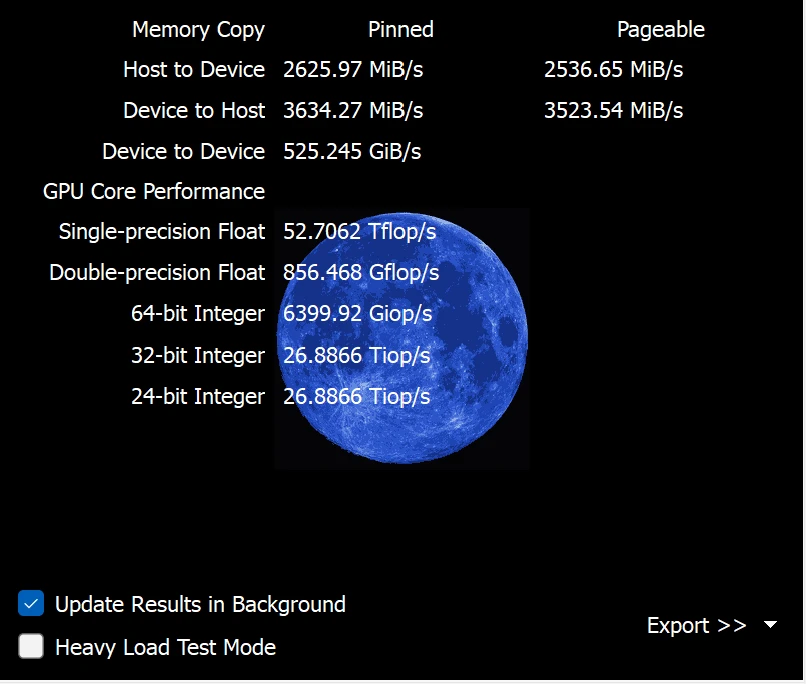
12代以后的intel电脑,使用2464PD主控外接,相比于JHL7440系列,应该至少在带宽以上可以获得10%以上的提升,这对于外接高端显卡时会起到较大的作用。
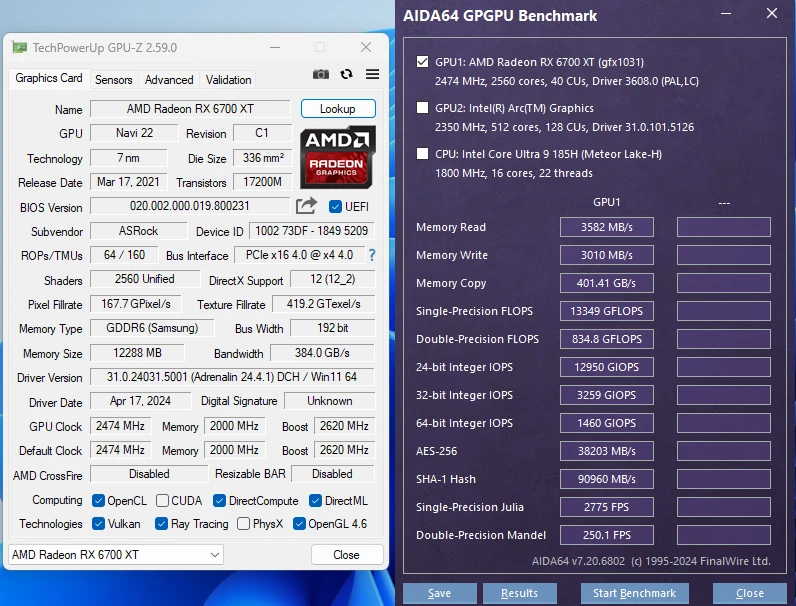
另补充一点,查阅网页时,我看到ultra 系列的CPU雷电4外接显卡带宽有所提升。以ultra9 185H为例子,其AIDA64测试写速度可以提升到3000MB/S的水平,可能是intel在新一代雷电主控设计时进行了改进。但Ultra 2代(如Ultra5 225H,以及lunar lake系列)目前还没有外接显卡的实测结果,目前暂不清楚其改进程度。读者如有实测结果,可以补充在文章评论区。 Ultra 9 185H的实测结果
(3)INTEL CPU电脑(11代之前,或仅有雷电3接口的电脑)尽量采用JHL系列的intel原生雷电主控(jhl7440/jhl7540)进行外接显卡操作。11代之前的intel CPU主机,似乎与2464PD主控兼容性非常差,甚至会出现无法识别的情况。JHL系列作为intel自己设计和出品的雷电协议控制芯片,其与TBT3/TBT4的兼容性是非常好的,对各家显卡与NVME硬盘都有不错的支持。
但是其PCIE带宽限制较2464PD更为严重。在TBT4下,读大约只能实现3000MB/s,写2700MB/S的水平。 如果使用TBT3,则带宽限制更为严重,PCIE理论带宽将进一步限制到22GBps以下,其读写水平只有2000MB/S出头。除非是囊中羞涩,目前不太推荐JHL6系列的TBT3主控的外接方案了。 一句话总结: 自带USB4的AMD笔记本电脑,直接上2464PD。12代INTEL以后的雷电4笔记本电脑,优先考虑2464PD方案,JHL7000系列如果成本较低也可以做备选。12代之前的INTEL笔记本电脑,请转向JHL系列,不要考虑使用2464方案给自己添堵。 针对ASM2464PD芯片再多说几句: (1) 最好不要贸然更新固件,否则可能会导致外接显卡无法识别的问题,2464PD的固件不是通刷的,可能不同厂商有不同配置方案。
目前外面研究的比较多的是ADT-Link的UT3G。该显卡坞基于2464PD/PDX芯片设计,官方也放出了刷写工具。在他们淘宝店以及官网都可以下载。
ADT_UT3G_ASM246xMPTool下载: https://www.adtlink.cn/download/ADT_UT3G_ASM246xMPTool.zip
原论坛帖子中,也有博主对各个版本的固件进行归集,参见 https://egpu.io/forums/thunderbolt-enclosures/usb4-m-2-enclosure-with-egpu-r43sg-4-0-work/paged/19/
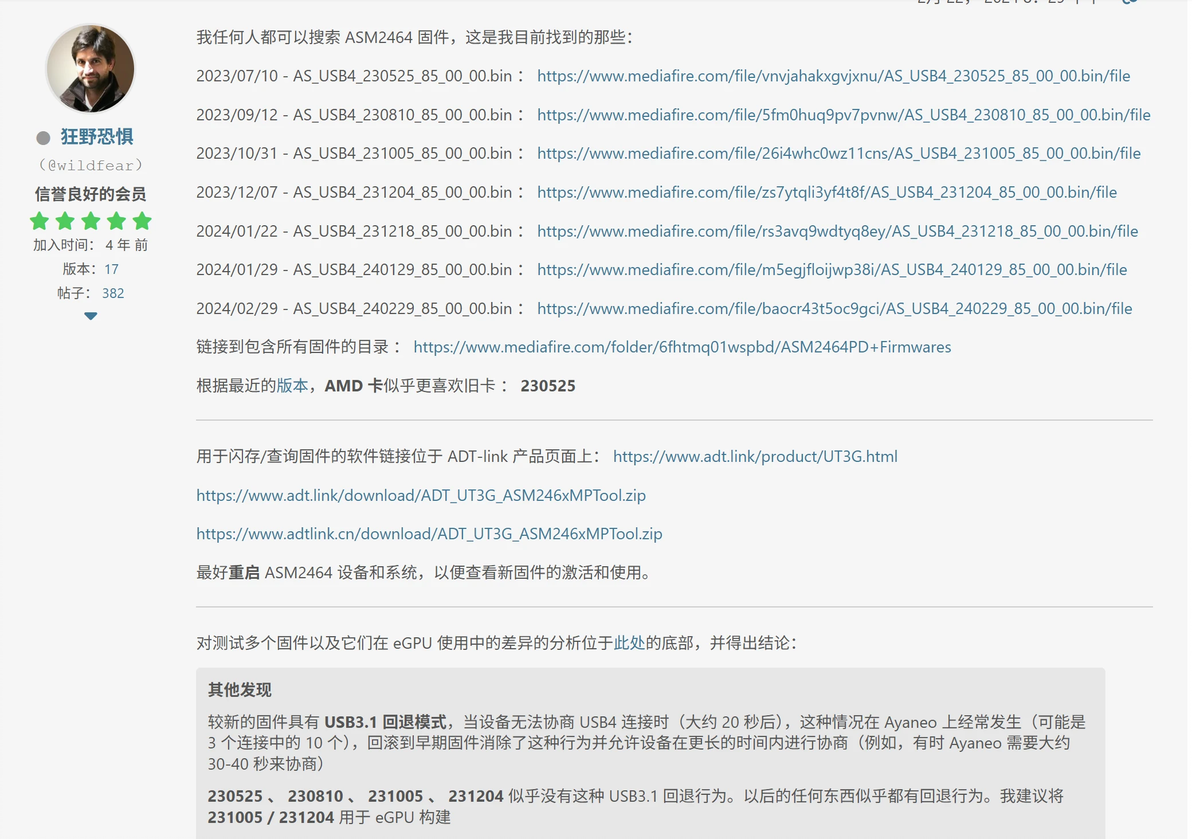
其他有些硬盘盒厂商也提供了固件。尽量联系显卡坞的生产商,刷写原厂测试过的固件,否则可能会遇到各种各样的不识别问题。
如果当前固件的功能是正常的,请不要期待通过刷写固件增强性能,多个博主尝试过,刷写最新固件并未带来显著的性能提升,保持省心,易用才是外置显卡坞的关键。
(2) 网上流传的MP Tools中,标有 85_00_00 的固件是 PD 版本,标有 00_00_00 的固件是 PDx。不可以通刷,不可以通刷,不可以通刷。如果同一个芯片,来回倒腾不同厂商的固件,最多显卡识别不正常,还可以刷其他固件再救回来。但如果PD刷成PDX的固件会变砖,会让量产工具和系统都无法识别,非常麻烦,目前尚不清楚如何解决。 (3) 目前还未找到固件备份的手段,但是可以通过MP Tools查看固件版本和VID这些信息,记得刷写前截图记录一下固件版本,方便找回。运行刷写工具时,记得把系统的各种虚拟化特性关闭(在windows安全中心里),否则可能会导致蓝屏或者刷写不成功的问题。 (4) 请尝试购买多种雷电4线材,选择其中连接最稳定的线留下使用。网上售卖的雷电线可能有不同方案,我曾经换过好几条线,最终才成功连接,必要时可以买一个usb-c测试器,读取一下线材的emark信息,用来确保线材的规格正确。
另外我发现,似乎用USB-C 20Gbps的全功能线也能连接外置显卡坞,但是此时显卡会工作在pcie4.0 x2状态,USB4协商为20Gbps模式。桌面应用能够正常显示,但AIDA64测试下来,只有1500-1600MB/s的读写带宽,在运行3DMark时可能会报错闪退不稳定 。
(5) 最后提示,外接显卡尽可能连接外屏使用,损耗能控制在15-20%以内,内屏显示在USB4外接显卡方案中,损耗非常大,可能无法接受,会成为系统严重的瓶颈。 针对USB4/OCulink我也再说几句。 (1) 对于笔记本本身有OCulink的,请尽可能使用OCulink,以获得最佳的外接体验。OCulink 没有转换芯片,成本较低。问题是大部分方案不支持热插拔,本身支持的机型也较少,本质上就是pcie延长线,也对连接线的质量有一些要求。 (2) OCulink最终肯定不会成为主流方案,雷电5已经呼之欲出了,其80Gbps的带宽,完全可以做到上位替代OCulink。OCulink的上限和支持力度肯定不如雷电5系列或者USB4 V2系列。 (3) 有无OCulink不应该作为电脑选购的关键项,雷电4/USB4与OCulink的游戏性能差距不会相差特别多,其带宽上限也就是pcie 4.0x4。这个带宽下对主流显卡损耗也是相当大的。选购电脑时应该更注重电脑的做工,性能与便携性等方面。 最终我本人的方案是用2464PD的显卡扩展坞外接我带有雷电4接口的笔记本(intel 13代),已经成功,使用的非常顺利。
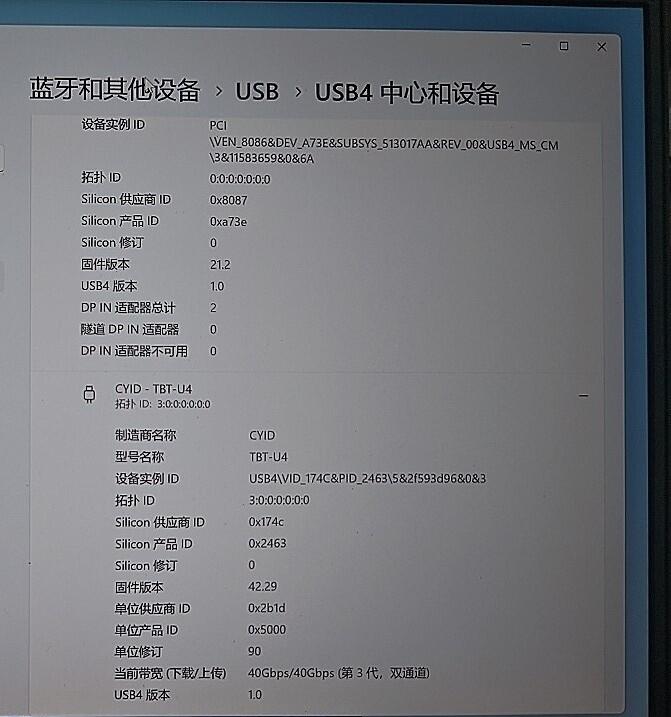
显卡坞在Windows11中的信息显示:
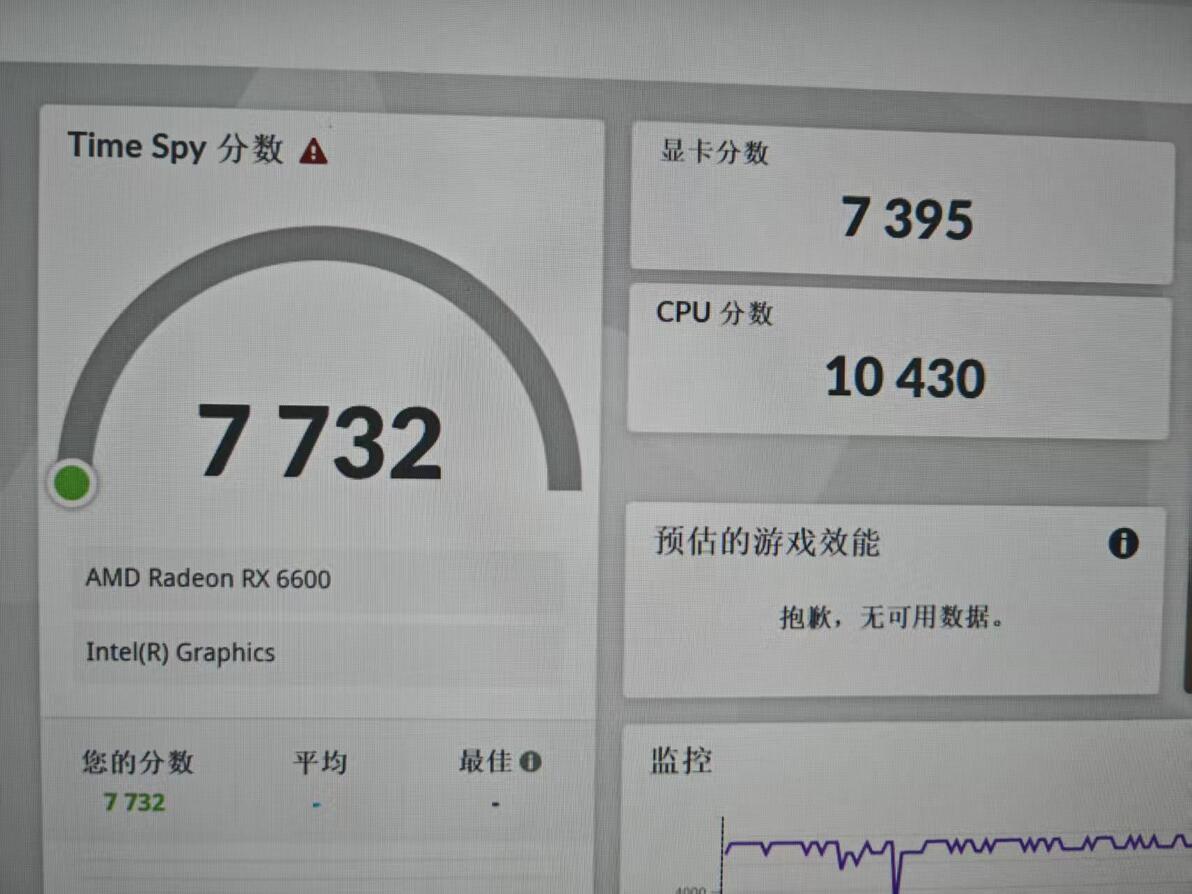
外接RX6600的跑分:
至此,折腾结束,已经实现了预想的效果。可惜自己买的是intel 处理器的电脑,没有发挥出USB4的全部实力,但已经是当前硬件下当下最好的状态了,算是满意了。
最后,祝大家外置显卡坞使用愉快,仅此作为外置显卡坞的折腾记录。
