
大家好,我是C盘清理精灵
虽然Microsoft Store是Windows系统提供的官方应用商店,但是也有很多粉丝留言想卸载掉。
载 Windows 应用商店(Microsoft Store)应用 可以通过多种方式实现,具体取决于你是想卸载单个应用、批量卸载,还是彻底移除所有预装应用。以下是详细方法:
方法 1:通过「设置」卸载单个应用(推荐)
适用于 常规卸载,适用于大部分 UWP 应用。
步骤:
打开「设置」
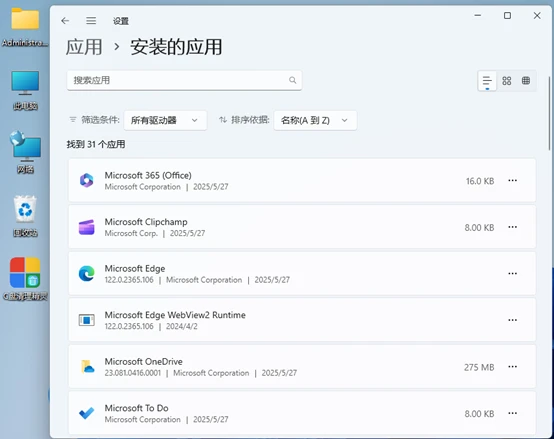
按 Win + I 进入 设置 → 应用 → 已安装的应用(Win11) 或 应用和功能(Win10)。
找到要卸载的应用
在列表中找到目标应用(如 Xbox、邮件、照片 等),或使用搜索框快速查找。
点击「卸载」
某些系统核心应用(如 Microsoft Edge、应用商店本身)可能没有卸载选项。
方法 2:通过「开始菜单」右键卸载
适用于 快速卸载非系统应用。
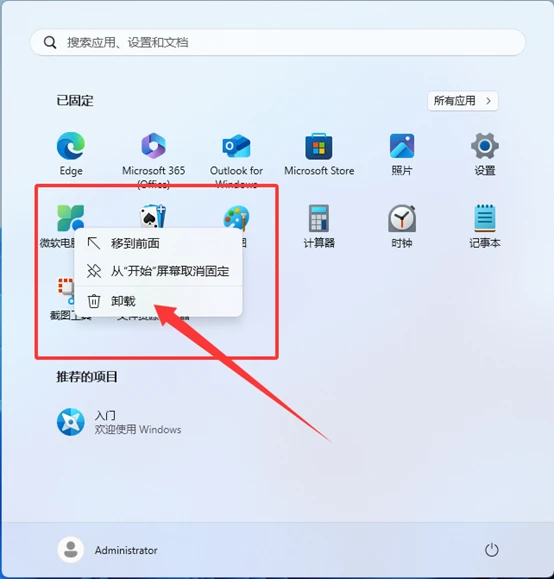
打开「开始菜单」,找到要卸载的应用。右键点击该应用 → 「卸载」。
如果选项是灰色的,说明该应用是系统内置,无法直接卸载。
方法 3:使用 PowerShell 卸载(适用于所有应用,包括系统预装)
适用于 强制卸载系统内置应用(如 Xbox、Cortana、天气等)。
步骤:
以管理员身份运行 PowerShell
按 Win + X,选择 终端(管理员) 或 Windows PowerShell(管理员)。
查看已安装应用列表
Get-AppxPackage | Select Name, PackageFullName
找到你要卸载的应用的 PackageFullName(如 Microsoft.XboxApp_48.89.31001.0_x64__8wekyb3d8bbwe)。
卸载特定应用
Remove-AppxPackage -Package <PackageFullName>
示例(卸载 Xbox 应用):
Remove-AppxPackage -Package Microsoft.XboxApp_48.89.31001.0_x64__8wekyb3d8bbwe
(可选)彻底移除,防止自动恢复
Get-AppxProvisionedPackage -Online | Where-Object DisplayName -Like "*Xbox*" | Remove-AppxProvisionedPackage -Online
替换 *Xbox* 为你要卸载的应用名(如 *Solitaire* 卸载纸牌游戏)。
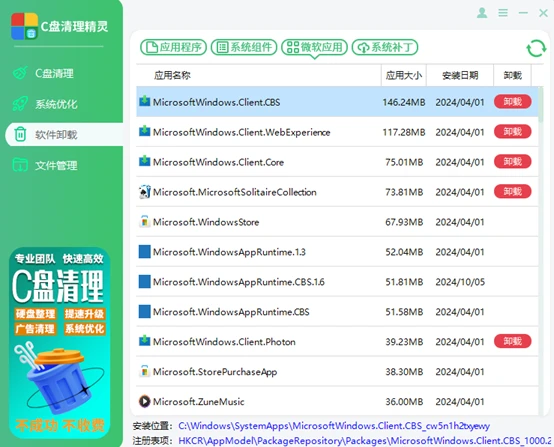
方法 3:使用第三方工具(如 C盘清理精灵)
适用于 图形化操作,清理残留文件。
深度清理系统缓存、临时文件、浏览器记录、聊天记录、下载文件、超大文件、重复文件、磁盘碎片、开机加速、软件卸载/搬家
C盘清理精灵:软件卸载 → 微软应用 → 卸载
如何恢复已卸载的商店应用?
如果误删了系统应用,可以通过以下方式恢复:
重新安装 Microsoft Store(如果已卸载)
powershell
Get-AppxPackage -AllUsers *WindowsStore* | ForEach-Object {Add-AppxPackage -DisableDevelopmentMode -Register "$($_.InstallLocation)\AppXManifest.xml"}
从商店重新下载
打开 Microsoft Store,搜索应用名称并安装。
系统重置如果关键应用无法恢复,可尝试 系统重置 或 使用 DISM 修复。
注意事项
系统关键应用(如 Edge、应用商店) 卸载后可能导致功能异常,建议谨慎操作。Windows 更新可能重新安装部分应用,可使用 组策略 或 脚本 阻止自动恢复。企业用户 可通过 组策略(gpedit.msc) 或 MDM策略 批量管理应用。
如果需要卸载特定应用(如 Cortana、天气、新闻),可以告诉我你的具体需求,我会提供更精准的命令!
