
背景
原来有个小米打印机 499 那款墨盒机,虽然它自带有网络打印功能,但是那个网络连接用起来一言难尽,不用的时候它好好的,想用的时候它就常常是离线状态,怎么也打不了,烦都烦死了。
因为家里还有个迷你主机跑着 windows,所以就想把打印机用 usb 连接挂在 windows 上再共享给其它设备使用。当“小米打印”里机器离线的时候,可以通过共享打印机的方式应急。
研究了一下,还是可以实现的。
本文里涉及到的所有应用分享链接: https://pan.baidu.com/s/1gyO4_FXyCCoh_Ntf0wOREQ?pwd=3nfb 提取码: 3nfb
方案一:不使用 windows 共享打印机的方案
1. windows 安装 PrinterShare 电脑端。默认安装就好。安装完运行
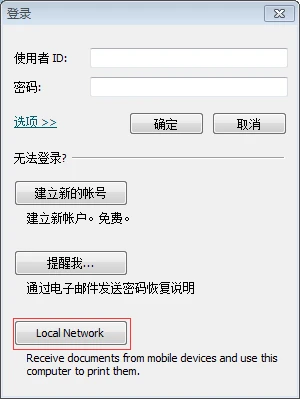
登录界面选择“local Network” 就好,不管那些登录账号
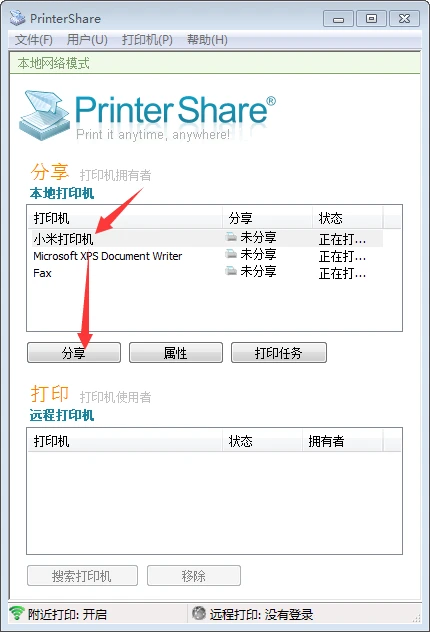
主界面选择要分享的本地打印机,点“分享”就好。
2. 手机安装 PrintShare
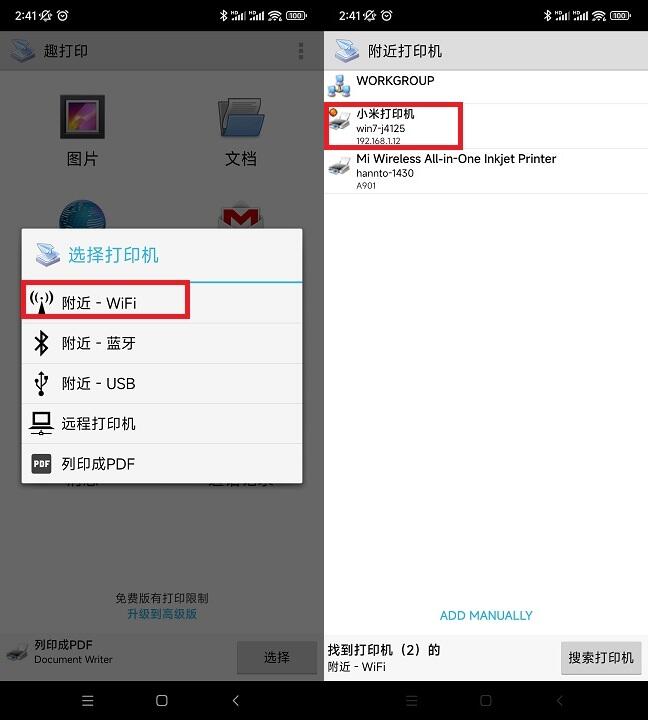
最底下“选择” -> "附近 - WiFi" -> “目标打印机名称” 就好。
后续需要打印的文档发送给手机里的 PrintShare 就可以打印。
这个方案还是比较方便,不过我没有在 ios 设备上测试过,不知道 ios 上是什么情况。
方案二:使用 windows 共享打印机(电脑不用装 PrinterShare)
1. 开启本地打印机共享
在 控制面板\所有控制面板项\设备和打印机 右击要共享的本地打印机,选择 "打印机属性"
“共享” -> "更改共享选项" -> 勾选“共享这台打印机”和“在客户端计算机上呈现打印作业”
“确定”
2. 开启打印机匿名访问(开启匿名访问是有必要的,测试发现如果使用用户鉴权,手机端打印时会直接失败)
打开“开始”菜单,选择“运行”选项。
在弹出的运行对话框中,输入“gpedit.msc”并点击确定或回车机
展开:计算机配置 → Windows 设置 → 安全设置 → 用户权限分配 → 拒绝从网络访问这台计算机
双击“拒绝从网络访问这台计算机”策略,并在其中删除guest用户
展开:计算机配置 → Windows 设置 → 安全设置 → 安全选项,然后找到并双击打开“网络访问: 本地帐户的共享和安全模型”设置。在此,将访问类型更改为“仅来宾”。
桌面右击“我的电脑”,然后依次进入 “管理” -> “系统工具” -> “本地用户和组” -> “用户” -> 双击“Guest”用户,不勾选“帐户已禁用”
在“控制面板\所有控制面板项\网络和共享中心\高级共享设置”中,启用网络发现、启用文件和打印机共享、关闭密码保护共享。
3. 手机安装 PrintShare
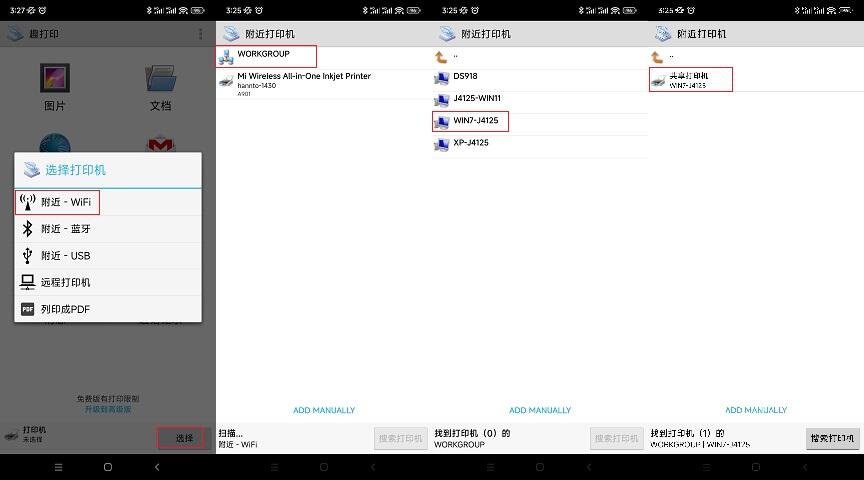
PrintShare 里选择 windows 机器共享的打印机就好了。
但是这个方案要求打印机有可用的安卓驱动,比如我使用的小米打印机,就没有可用的安卓驱动,故最终我也没有使用这个方案。
方案三:在 windows 上部署 airprint 服务(手机不用加装客户端)
1. 部署 airprint 服务是依赖于 windows 的打印机共享的,需要在电脑上按上一方案提前设置好本地打印机的共享。
2. 安装 Bonjour Print Services,安装就好,安装完不管它。
下载地址在:https://support.apple.com/zh-cn/106380
3. 组策略 “计算机配置 -> Windows 设置 -> 安全设置 -> 本地策略 -> 用户权限分配”
“拒绝本地登录” 里删除 guest 用户
“允许本地登录” 里添加 guest 用户
(airprint 服务需要在本地以 guest 身份转发打印任务给打印机)
4. 安装 airprint 服务。
运行:AirPrint_Installer.exe

依次设置或点击 “Install AirPrint Service” -> "设置 AirPrint Auth" -> "Service Startup: Auto" -> "Update" -> "Start"
然后在安卓的系统打印中就可以发现打印机并使用。

这个 airprint 方案,在 ios 也有测试过,可用。 (此时,我没有截图了)
