
在开始尝试CUDA编程之前,配置反而更麻烦些,由于之前想不安装VS,尝试用VScode来运行cuda c++,结果配置存在很多问题。于是我将之前下载的VS 2022和相关CUDA工具先卸载,还是安装VS,再重新安装了一遍CUDA tookit,这次总算配置成功。
因为我之前安装过CUDA tookit相关的工具,先把这些工具和文件夹卸载干净。
打开 控制面板 → 程序和功能,卸载所有带有 NVIDIA CUDA 的条目。
删除文件夹:
C:\Program Files\NVIDIA GPU Computing Toolkit
C:\ProgramData\NVIDIA Corporation
C:\Program Files\NVIDIA Corporation 打开环境变量设置,删除残留的变量项:
CUDA_PATH
CUDA_PATH_Vxx_x(如 CUDA_PATH_V11_5)
Path 中包含 NVIDIA GPU Computing Toolkit 的路径
删除VS(Visual Studio):
打开 控制面板 → 程序和功能,卸载 Visual Studio。
打开Visual Studio installer,删除Visual Studio。
删除Microsoft Visual Studio Installer。
重启电脑以生效。
开始正式安装配置VS+cuda。首先要确定有Nvidia的显卡,查看当前显卡版本,确定好需要安装的cuda tookit版本和Visual Studio版本。
为了让 CUDA 的 VS 集成顺利配置,建议先安装 Visual Studio 再安装 CUDA Toolkit。因为 CUDA 安装程序会在安装过程中“尝试自动检测”系统中已存在的 VS 版本,并将相应的 Nsight 插件、项目模板等集成到该版本的 VS 中。如果先装好 VS,再运行 CUDA 安装器,安装器就会自动将 CUDA 项目向导、编译规则等插件加载到 VS 的 IDE 中,使 NVCC 编译器路径、CUDA 模板等自动就绪。反过来,如果先装 CUDA 再装 VS,安装程序找不到已安装的 VS,于是不会配置 CUDA 插件到 VS,这时在 VS 中新建项目就看不到 CUDA 模板了。遇此情况只能重装 CUDA或者手工复制项目模板及更新 VS 配置。
实验主机:
显卡型号(NVIDIA GeForce GTX 1650 Ti)
操作系统(Windows 10 64位)
故选择以下稳定且兼容的开发环境配置:
Visual Studio 版本:Visual Studio 2019 Community Edition
CUDA Toolkit 版本:CUDA Toolkit 11.8
VS下载:
由于微软官网对旧版本的下载权限有所限制,可以通过 TechSpot 下载:https://www.techspot.com/downloads/7241-visual-studio-2019.html
在安装向导中,勾选“使用 C++ 的桌面开发”工作负载。
确保安装了 Windows 10 SDK(建议版本:10.0.19041 或更高)
CUDA tookit下载:
https://developer.nvidia.com/cuda-11-8-0-download-archive
选择参数如下:
Operating System: Windows
Architecture: x86_64
Version: 10
Installer Type: exe (local) 或 exe (network)(推荐 local)
选择“自定义安装”
检查是否勾选了以下组件:
CUDA Compiler (nvcc)
Visual Studio Integration(必须勾选)
Nsight Visual Studio Edition(可选)
重启电脑让配置生效。
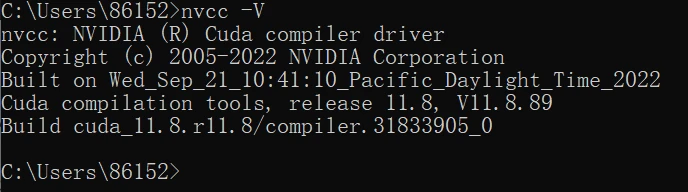
打开cmd输入nvcc -V,如正常显示cuda release版本号则CUDA tookit安装成功。
接下来测试一个 CUDA 示例项目,确保一切顺利:
打开 Visual Studio 2019
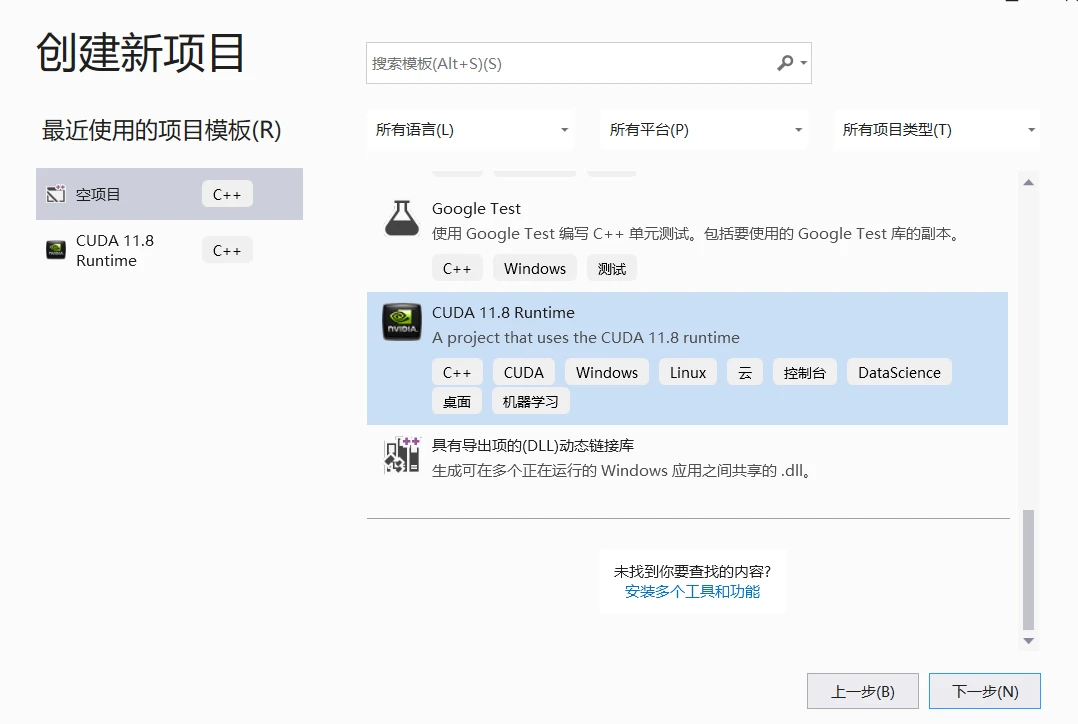
点击 “创建新项目”
搜索 "CUDA",选择 `CUDA 11.8 Runtime` 或 `CUDA 11.8 Project`
运行预置代码
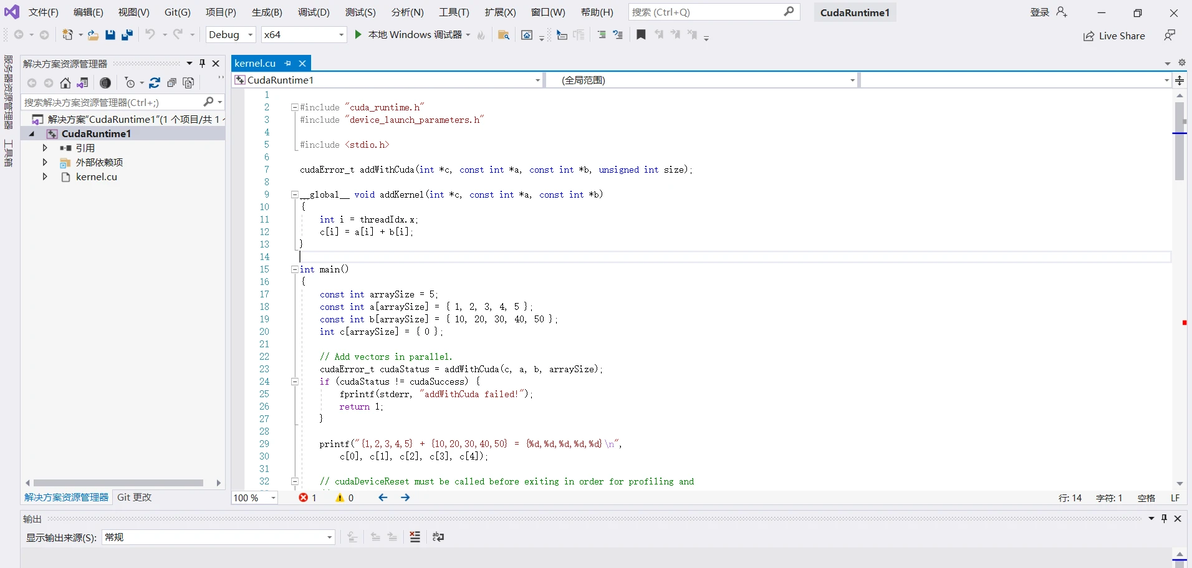

若如上图所示,则预置代码成功运行,配置完成。
