
前言:先前给大家分享过一期如何解决战舰世界游戏崩溃的方法视频
根据之前大家反馈的问题,以及最近的情况,增加一些其他的解决方式,特别是玩家们按照先前视频内解决方法操作仍然无效的话,可以参考此文。
PS:由于每个人遇到的具体情况,以及对电脑知识的掌握程度不同,细枝末节地解决每个人的问题并不现实,这里也要感谢@公忠体国五十万 对于该问题的研究,本篇的补充操作方法是他提供的方法和操作指南!也欢迎大家去微博多多关注这位大佬~
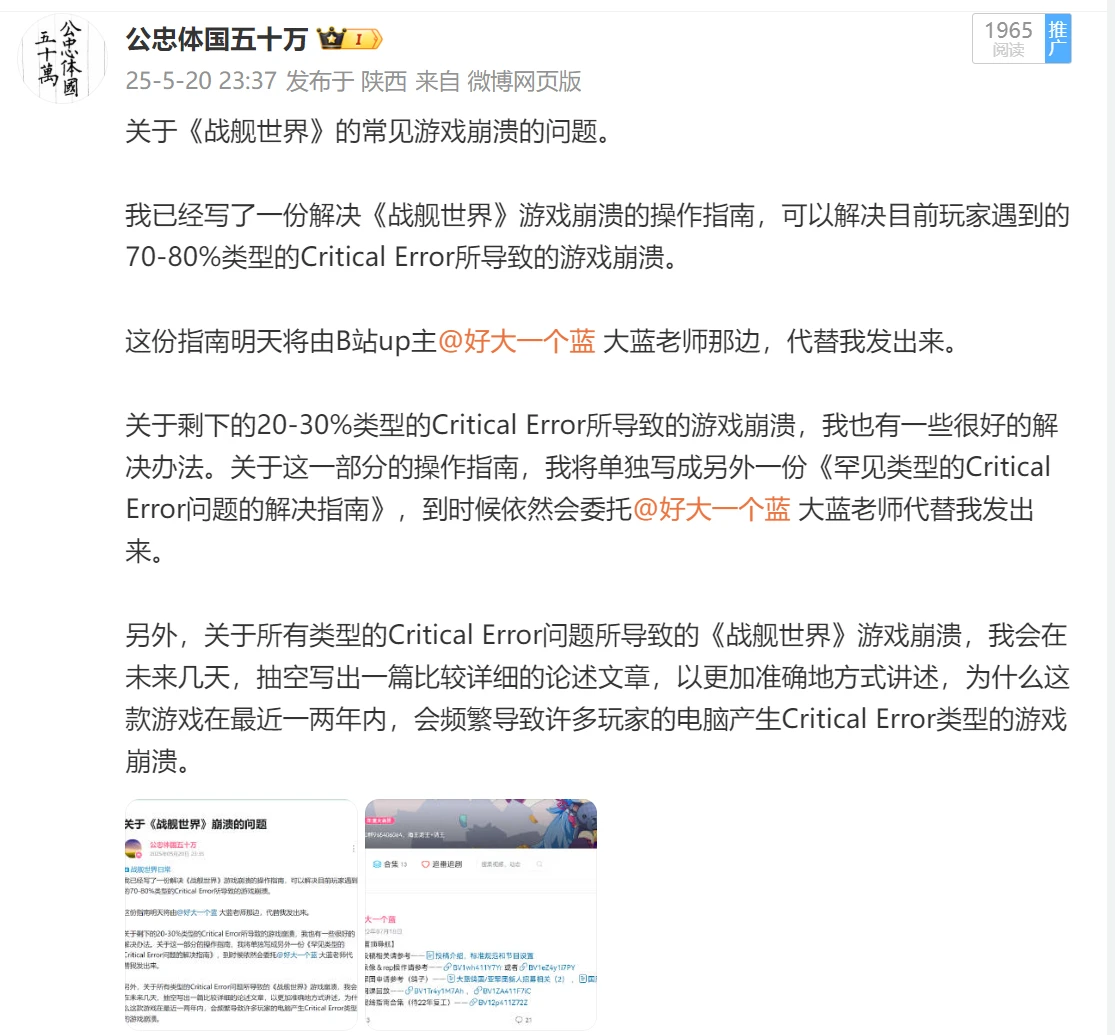
1. 电脑开机,进入BIOS界面(按F2进入),这台电脑是华硕主板,其他厂家进入BIOS的方式不一样,请注意。
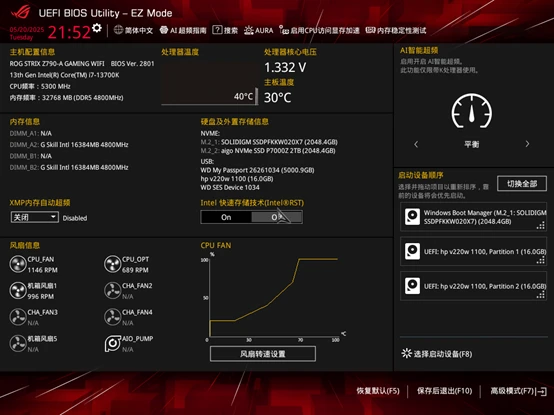
看到左侧有一个“XPM内存自动超频”,选择“关闭”。
超频功能不适合战舰世界客户端的内存需求,导致critical error报错。
2. 紧接着,在上方选项里,选择“启用CPU访问显存加速”,勾选“关闭”。
这个功能会导致一部分玩家的电脑的CPU出现瞬时性超负载情况,导致critical error报错。
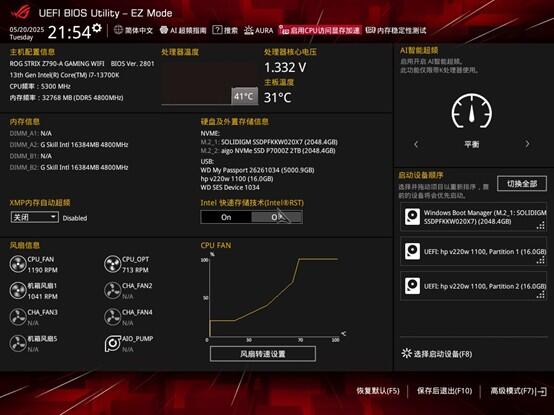
如图所示,关闭上方这个“CPU访问显存加速”。
3. 现在,按键盘上的F7,进入高级模式。
选择Ai Tweaker这个选项,然后把这个列表往下拉。
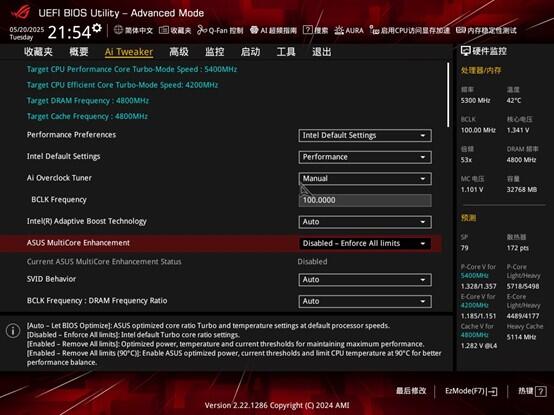
如图所示,你会看到ASUS MultiCore Enhancement(华硕多核心增强),选择“Disabled – Enforce All Limits(关闭多核心增强功能)”。
该功能会导致战舰世界客户端运行时,CPU在P-core(性能核)和E-core(能效核)之间反复犹豫和极限拉扯,导致一部分玩家在港口界面和战斗界面,出现critical error报错。
(你们可以猜一猜,我会在这份指南里,列举出多少个不同类型的critical error,以及它们各自的真正原因与解决方式,笑死)。
4. 继续在“Ai Tweaker”这个菜单里面下拉,找到下面这个选项——“CPU System Agent Voltage(CPU系统代理电压)”。
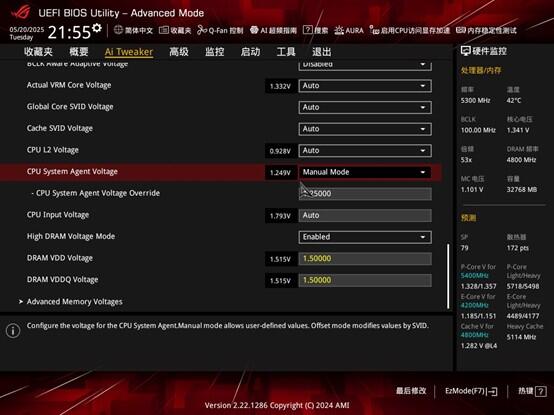
将上图这个选项,选择为“Mannual Mode(手动模式)”,然后这个选项会自动弹出下一个选项——“CPU System Agent Voltage Override(CPU系统代理电压超控)”,这里填写一个电压数值。
这个数值需要根据每个玩家自己电脑的硬件情况决定,我本人的电脑配置是13700K+7200 高频内存+4070 Ti显卡,所以这里的电压数值,我填了“1.25”。
设置这个数值的意义是什么呢?
因为战舰世界的又一个critical error的原因,是在某些特定游戏场景当中,CPU代理电压会瞬时性增加和暴跌,触发电脑系统的自我保护机制,导致强制性结束战舰世界客户端的游戏进程。
5. 继续沿着继续在“Ai Tweaker”这个菜单里面下拉,找到下面这个选项——“High DRAM Voltage Mode(高内存电压模式)”。
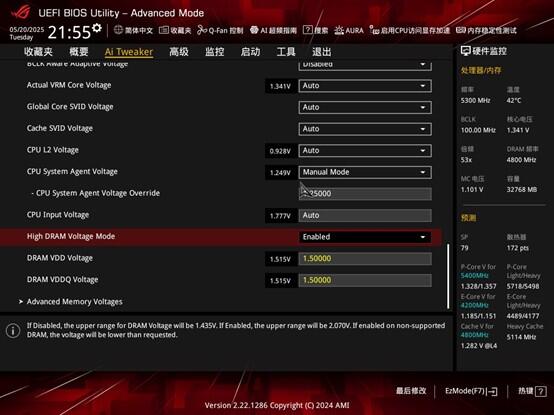
如图所示,将这个选项进行更改,选定为“Enabled(启用)”。
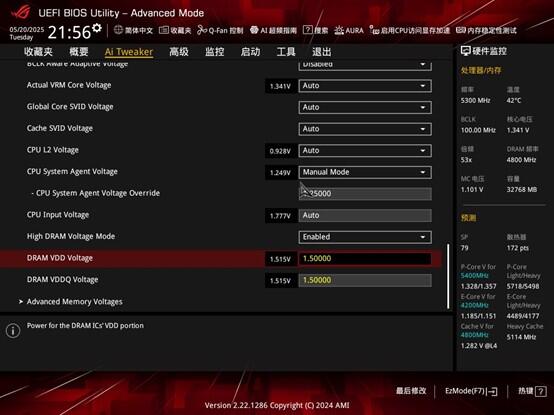
然后将上述两个紧挨着的选项,分别填上具体的电压数值。
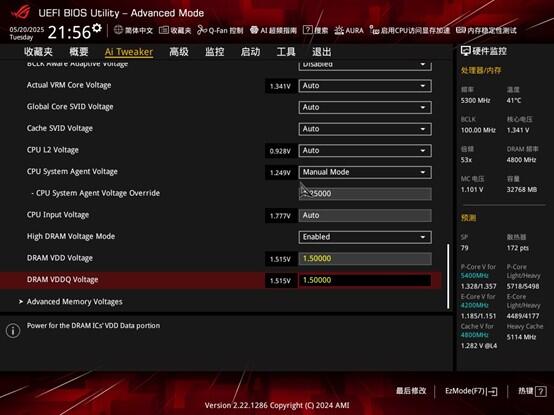
这里的数值依然因人而异,内存性能越高的电脑,电压数值可以填得越大,但一般不要超过1.5。
如果内存电压过高或者过低,导致你的电脑出现问题或者无法正常启动,可以重新进入BIOS界面的这个选项,增加或者减少电压数值,每次数值的变化幅度应该在0.01到0.02的范围内。
为什么要将内存电压开启为“高内存电压模式”呢?
因为战舰世界客户端的又又又一种critical error类型,是战舰世界采用了Big World/虚幻共同混合而成的游戏引擎,这个游戏引擎的底层架构很古早,会产生一个很严重的问题:
混合架构引擎负载下易出现瞬时压降(波动±0.05V),触发IMC(内存控制器)保护机制。
也就是说,我们提升了内存的电压幅度,于是就让战舰世界客户端在某些时候突然产生的瞬时性内存电压升高,变得不那么“敏感”,电脑硬件会有“安全感”,于是游戏又稳定运行了。
6. 现在,将上方的菜单选项,向右移动到“高级”这个菜单。
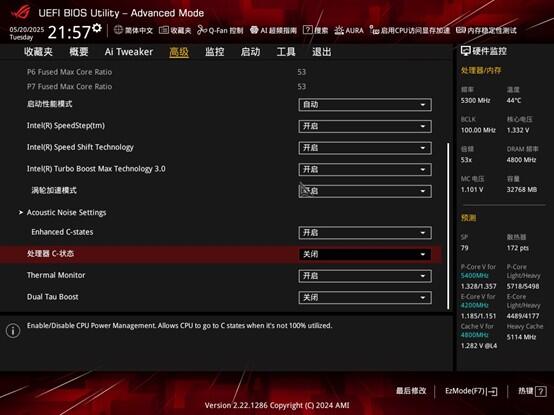
在“高级”菜单下,一直往下拉,找到“处理器 C-状态(CPU节能状态)”,选择“关闭”。
这是叒叒叒一个战舰世界客户端的critical error报错类型,造成这类游戏崩溃的原因,是CPU启用了节约能耗的功能,导致战舰世界在某些瞬时性高能耗的场景加载当中,出现能耗不能及时满足CPU需求,从而触发系统硬件的自我保护机制,强制弹出游戏进程,于是游戏叒叒叒崩溃了……
7. 接下来,回到刚刚的“Ai Tweaker”菜单界面,我们要解决一类相对深入且复杂一点的游戏崩溃问题。
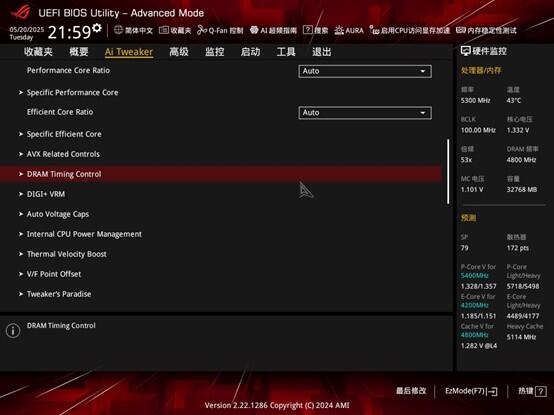
在这个菜单下,一直往下拉,找到“DRAM Timing Control(内存时序控制)”,进入这个选项的菜单界面。
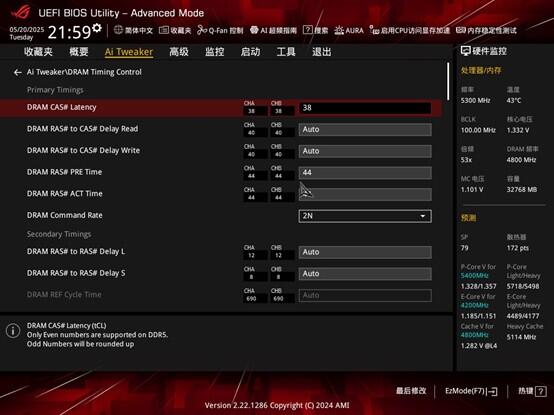
在“DRAM CAS# Latency(内存CAS延迟)”这个选项里,填上一个数值(具体数值请根据自身硬件情况综合判断),我这里填上了“38”。
在“DRAM RAS# PRE Time(内存行地址延迟)”这个选项里,填上一个数值(具体数值请根据自身硬件情况综合判断),我这里填上了“44”。
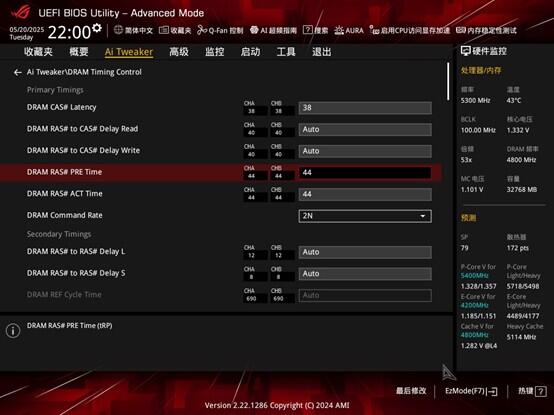
在“DRAM ACT# PRE Time(内存列地址延迟)”这个选项里,填上一个数值(具体数值请根据自身硬件情况综合判断),我这里填上了“44”。
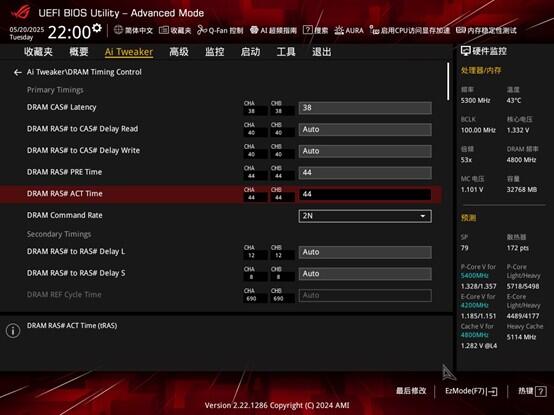
请注意,“DRAM RAS# PRE Time(内存行地址延迟)”和“DRAM ACT# PRE Time(内存列地址延迟)”这两个选项的数值,应当保持一致,以避免电脑内存发生时序混乱的错误。
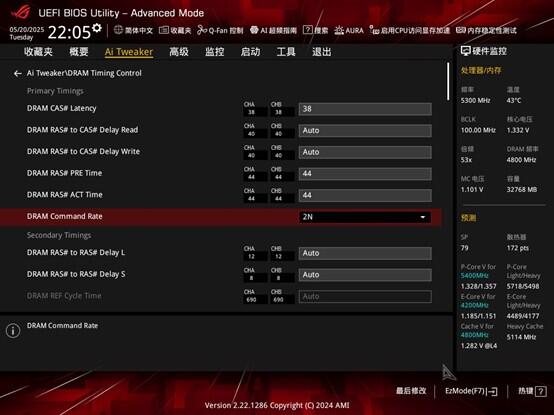
在“DRAM Command Rate(内存指令速率)”这个选项里,选择“2N”(有些BIOS界面里显示为2T,不用在意这个区别)。
继续往下拉,找到“DRAM REF Cycle Time 2”这个选项,这里填上一个比原本数值更高一些的新参数,这里我填了“690”。

接着寻找下一个选项,名为“DRAM Refresh Interval(内存刷新间隔)”,填上一个新的数值。请注意,这个数值应当比原本显示的数值更高,这里我填的是“65535”。
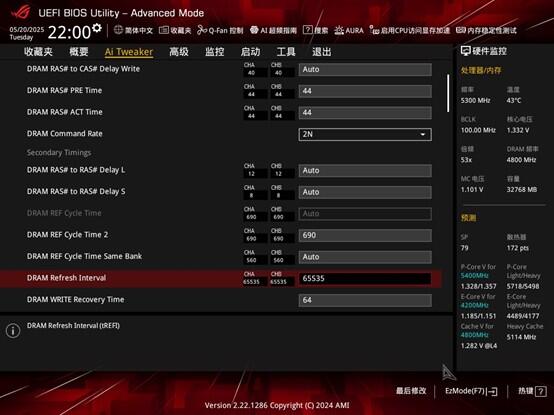
这里是为了降低刷新频率,减少刷新请求次数,缓解我们刚刚更高的其他tRFC限制所带来的影响。
紧接着,继续往下拉,找到“DRAM WRITE Recovery Time(内存写入恢复时间)”,我们将这个数值更改为一个更高的数值,这里我填的是“64”。
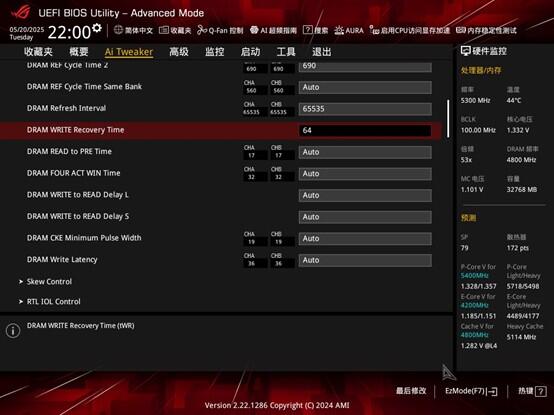
到这一步,我们给自己电脑的内存预留了更高的延迟上限,从而让内存降低了“焦虑感”。
好了,接下来,请让我简单说明,为什么我们要调整上述一系列设置和具体参数。
这是因为,战舰世界客户端的一个占据至少50%以上情况(至少我这么认为)的critical error,是因为玩家们的中高端电脑硬件配置,在战舰世界客户端运行时,主板默认的 Auto 设置(如tRFC=4681)会导致信号延迟超标,在高并发负载(例如港口界面频繁切换战舰模型、战舰被击毁后选择“继续战斗”)时触发一个严重的错误——内存控制器超时错误,进而引发游戏崩溃。
比如说,原先在critical error专题视频里列举的自身遇到游戏崩溃的一个特定场景,就是这个原因导致的——在激烈的战斗中,突然游戏崩溃卡死。
这其实就是因为,战斗场景当中,出现多艘不同舰船的反复“亮点”与“隐身”,会触发战舰世界客户端反复加载纹理模型,于是内存控制器的超时错误就会较大概率触发。
而现在,通过我们放宽信号延迟的接受程度,我们就成功规避了这个问题。
或者说,我们就是通过BIOS系统,告诉我们电脑的内存条:
“战舰世界就是一个屎山代码构成的游戏,请你不用着急,慢慢加载就行,我(代表电脑系统)对于你(内存条)的延迟提升(更多时间加载游戏资源)不会生气。”

8. 现在,回到“Ai Tweaker”菜单界面,往下拉,找到“Ai Overclock Tuner(Ai超频调谐器)”选项。
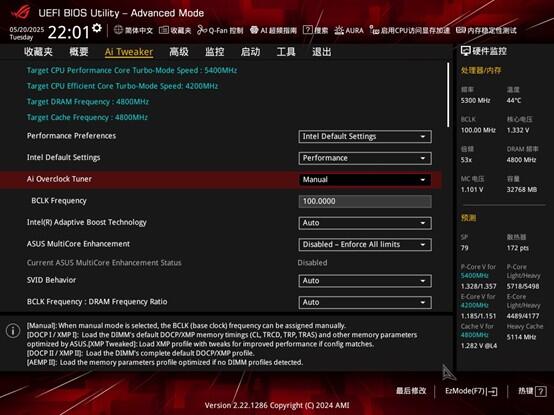
如图所示,在“Ai Overclock Tuner(Ai超频调谐器)”选项当中,我们选择“Manual(手动)”。
紧接着,它会弹出下一个选项“BCLK Frequency(基准时钟频率)”,这里我们填写为“100”,因为“100”对应着英特尔CPU默认的BCLK频率。
进行这个操作的目的是,确保你在忘了关闭“超频XMP”或其他某些内存频率的设置的时候,通过这个设置能够上一道保险,使你的电脑始终维持在稳定的工作频率。
这样做的好处是,能够让战舰世界客户端一直运行在稳定的工作频率,规避某些瞬时性的暴增或者暴跌,从而导致又又又又又又一类critical error导致的游戏崩溃。
9. 按键盘上的F7,退出高级模式,然后再按F10(保存BIOS调整),选择“OK(确定)”,然后电脑重新启动。
现在打开战舰世界客户端,恭喜你,你可以继续畅游斯拉夫人设计的屎山代码,而不会再出现任何critical error类型的游戏崩溃了。
10. 如果上述这些调整,依然不能解决你面临的critical error类型的游戏崩溃……
恭喜你,你遇见了大约20%左右占比的少数罕见critical error类型的游戏崩溃。
到时候就是文章的下一次修改,或者6月份的更新内容了~(悲)
到时候或许会再拜托@公忠体国五十万老哥分享经验,给到新的操作指南~
