


在日常办公、学习中,电脑已经成为我们不可或缺的工具。但你是否有过这样的经历?辛辛苦苦做好的文件,一不小心删掉了,还清空了回收站!别慌,本文将为你介绍6种实用的“电脑数据恢复”方法,无论是误删、格式化,还是系统崩溃,统统有解。
方法一:利用回收站快速找回
电脑文件删除后,最先检查的地方就是回收站。如果只是普通删除操作(未使用Shift + Delete),文件会被暂时放入回收站,你可以这样操作:
1. 双击桌面“回收站”,查找被删除的文件; 2. 找到后右键点击它,选择“还原”,文件将返回原位。
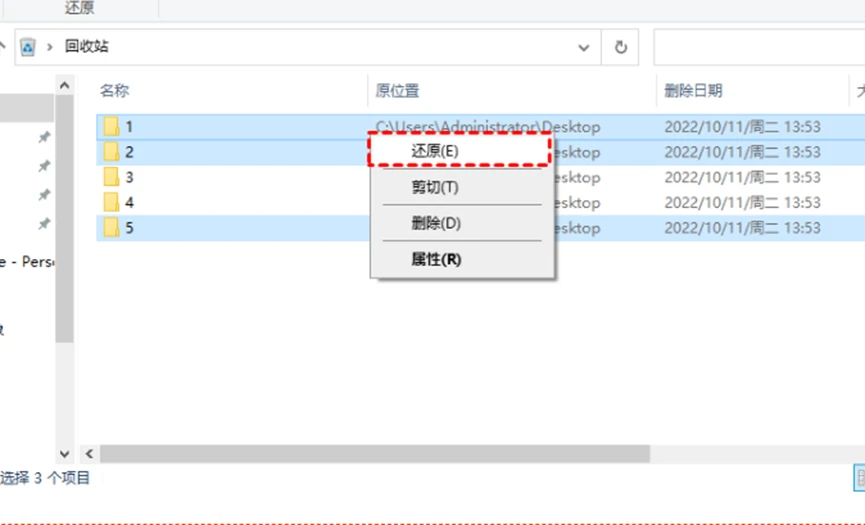
适用场景有限:若已清空回收站、使用了Shift+Delete、剪切失败或是从U盘删除文件,该方法将不适用。
方法二:通过文件历史记录恢复
Windows 8及以上系统自带“文件历史记录”功能,若你之前已开启,它会定期备份文档、桌面等文件夹:
1. 打开“控制面板” > “系统和安全” > “文件历史记录”; 2. 点击“还原个人文件”,选择需要找回的版本,点击“还原”。
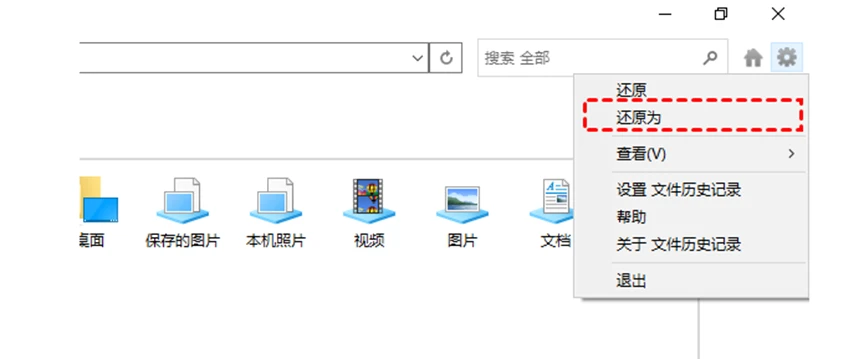
你也可以右键目标文件夹,选择“属性” > “以前的版本”标签页,快速回溯到之前的备份状态。
方法三:使用Windows备份和还原功能
该功能源自Windows 7,至今仍保留在新版系统中:
1. 进入“控制面板” > “系统和安全” > “备份和还原(Windows 7)”; 2. 点击“还原我的文件”,根据提示查找并恢复。
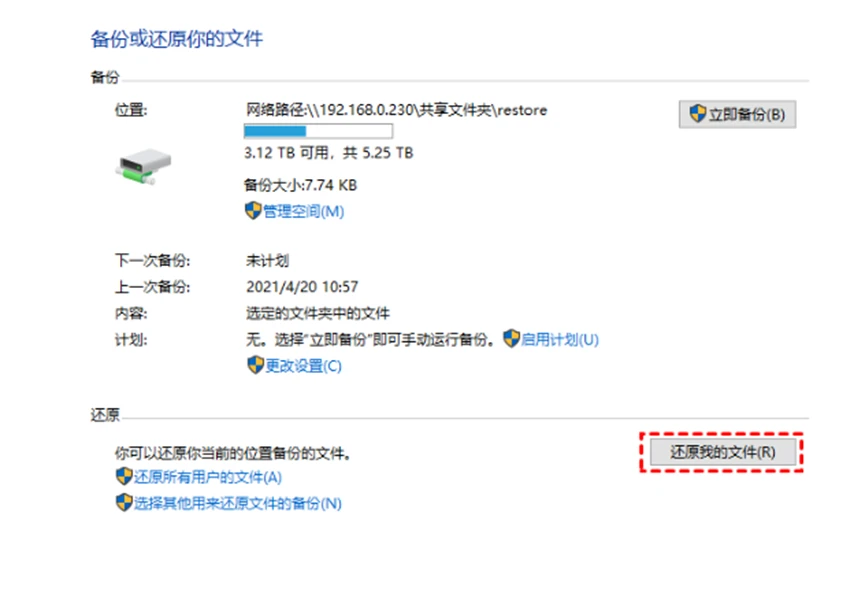
如果你曾设定备份,这是非常直接的恢复方式。
方法四:借助Windows File Recovery命令行工具
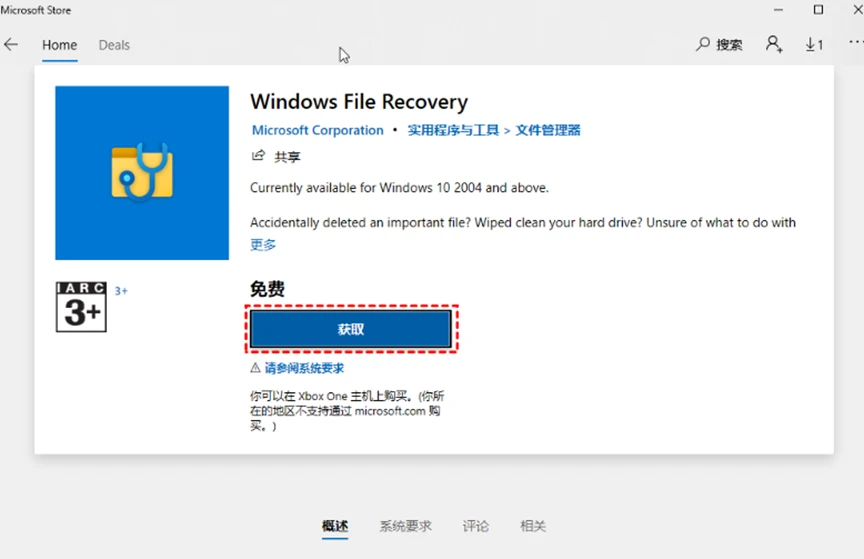
微软提供了一款免费文件恢复工具——Windows File Recovery,仅适用于Windows 10 2004及以上版本,支持HDD、SSD、U盘等设备的数据恢复。
使用方式如下: 1. 从微软商店下载 Windows File Recovery 工具; 2. 打开命令提示符(管理员身份),输入恢复命令,如: winfr C: E: /regular /n *.docx 代表从C盘恢复所有Word文件至E盘。
它支持多种扫描模式(Regular、Extensive等),适合进阶用户使用。
方法五:使用专业数据恢复软件——傲梅恢复之星
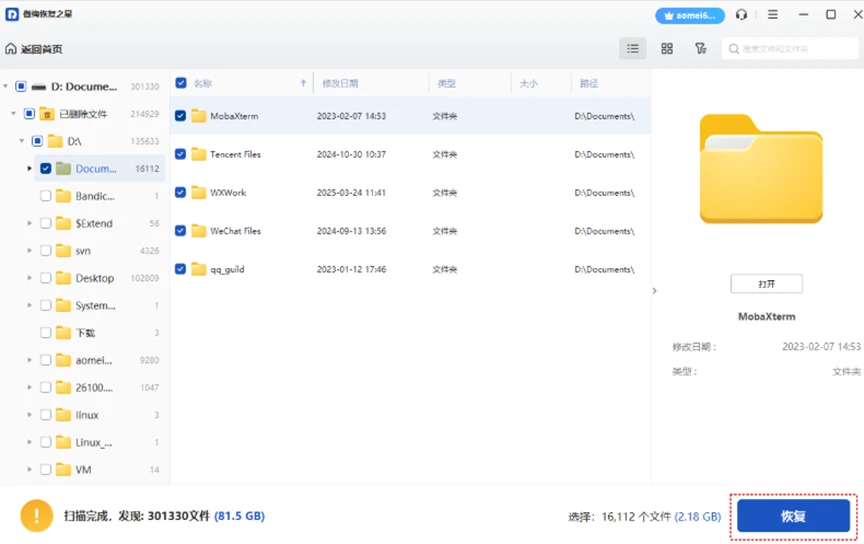
如果以上方法都无效,建议使用专业工具,比如傲梅恢复之星:
✅ 支持NTFS/FAT32/exFAT等文件系统; ✅ 可从硬盘、U盘、SD卡等多设备恢复; ✅ 可找回200+类型文件,包括图片、文档、压缩包等;
恢复步骤如下: 1. 安装并运行傲梅恢复之星,选择丢失文件所在磁盘; 2. 扫描完成后勾选需要的文件,点击“恢复”; 3. 建议将文件恢复到新位置,避免覆盖。
方法六:寻求专业数据恢复服务
如果文件对你非常重要,或者磁盘损坏严重,建议联系专业的数据恢复公司。他们拥有更高端的设备和技术,能处理疑难情况,但价格相对较高。
总结:
“电脑数据恢复”并非遥不可及,只要方法得当,多数删除文件都有机会找回。建议大家平时养成定期备份的习惯,关键资料别只存在一个地方。
不妨将这篇文章收藏起来,也许哪天就能派上用场!
