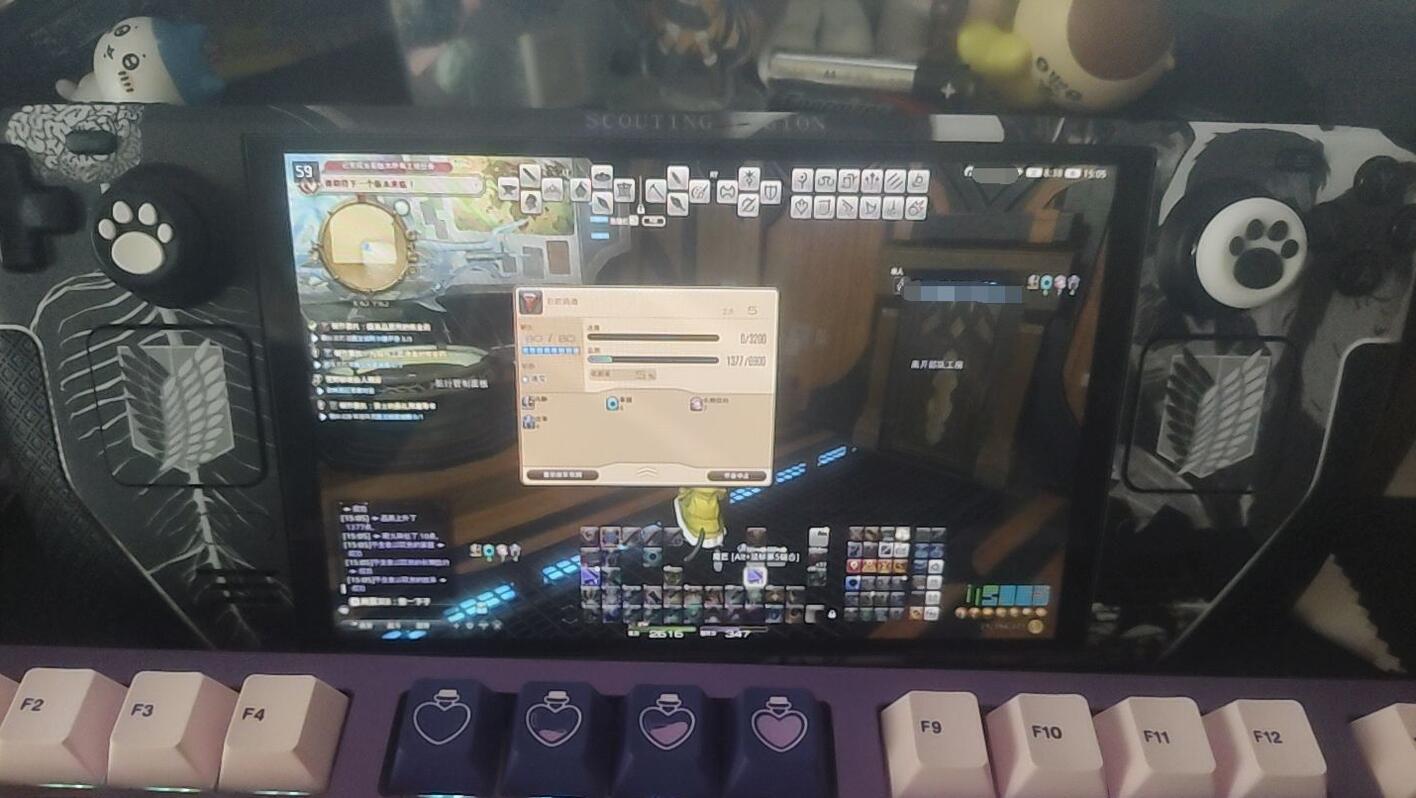

在2025年入手了steamdeck,秉着买都买了的理念决定还是折腾了一下,参考了一些视频和专栏终于美滋滋玩上了,遂分享一下折腾过程。
请注意:本视频以盛趣端为范本,Wegame请自行搜索解决办法
操作所有过程最好外接蓝牙鼠标和键盘
参考视频及专栏:
【SteamDeck】FF14 DEMO锁国区后,如何在steamdeck上游玩FF14
Steam Deck(SteamOS)玩最终幻想14国服(盛趣端)的方法
https://ottercorp.github.io/faq/steamdeck 《XIVLauncherCN 问答与帮助》
事前准备(请自行在b站搜索教程):
1.给商店改源(修改只读权限等)
2.拥有非国区Steam账号并且入库ff14国际服试玩版
(目前直接在Steamdeck上无法搜寻到试玩版,请在电脑网页输入
https://store.steampowered.com/agecheck/app/312060/
入库后用deck在库里下载)
正式操作
一.把FF14游戏源文件传输到Deck(如有更好的方法请忽略本步)
1.在bios更改USB设定
2.打开steamdeck,在游戏模式下按下右下角 ··· 按钮,找到插头图标(Decky插件商店),点击右上角商店图标下载插件:DeckMTP并打开
3.按下左下角 steam按钮 -电源-切换至桌面
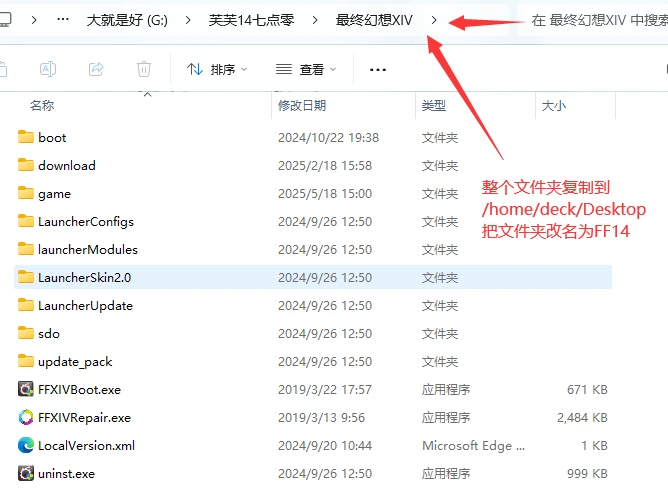
4.用数据线连接电脑,把FF14游戏本体所在文件夹复制到/home/deck/Desktop,并将文件夹改名为FF14(此过程大概耗费1.5-2小时,有更快的传输方法可忽略此步)
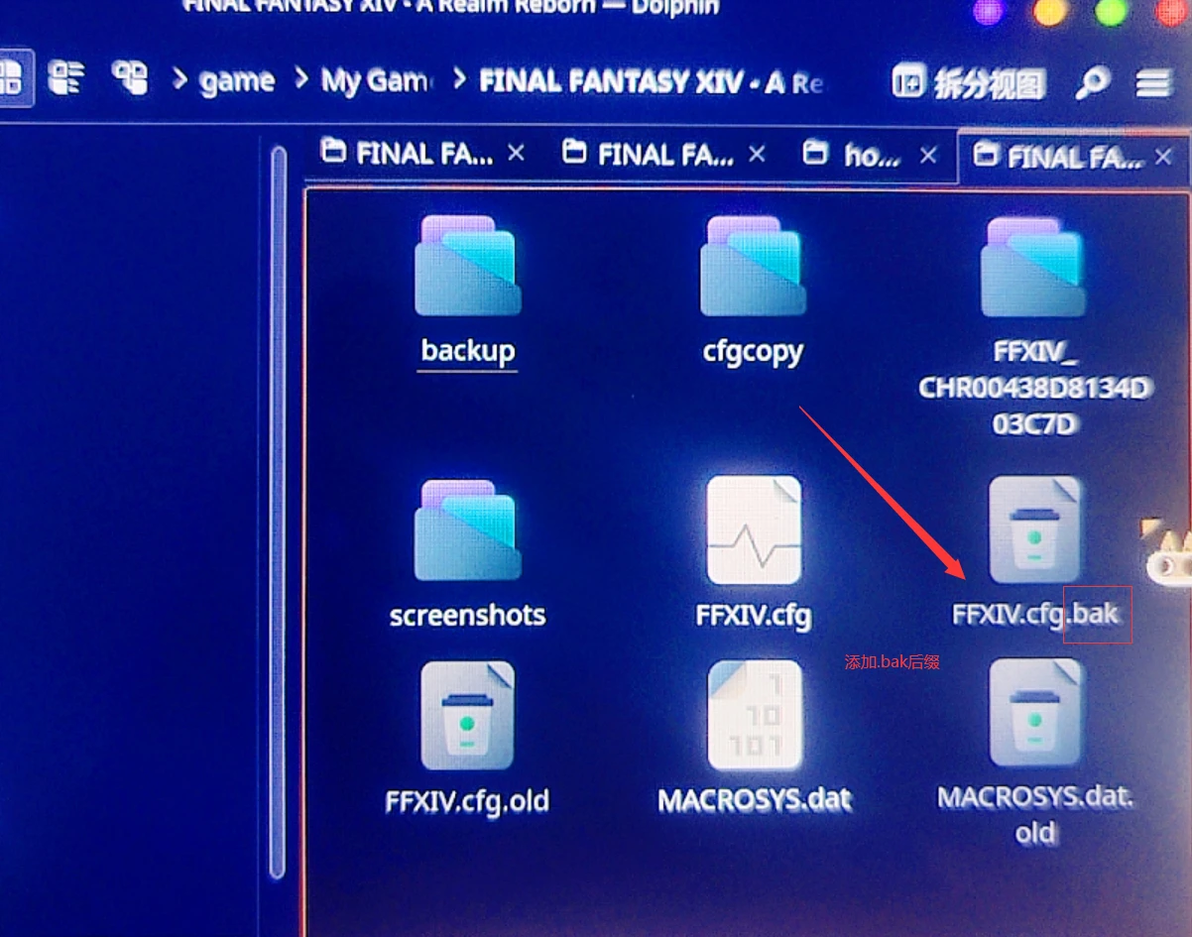
5.在steamdeck桌面打开FF14文件夹,找到 FF14/game/My Games/FINAL FANTASY XIV - A Realm Reborn 目录,把FFXIV.cfg文件后增加.bak后缀
二.在商店下载必要插件及设置
1.打开左下角商店图标,搜索Flatseal和XIVLauncherCN并下载
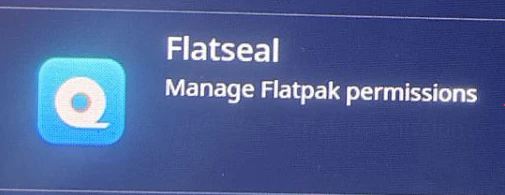

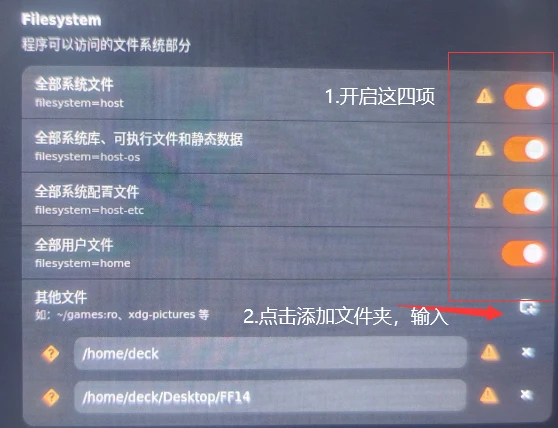
2.在开始菜单-所有应用中找到Flatseal并打开,在XIVLauncherCN下拉找到Filesystem
开启四个选项后添加文件夹目录
/home/deck
/home/deck/Desktop/FF14
之后关闭Flatseal
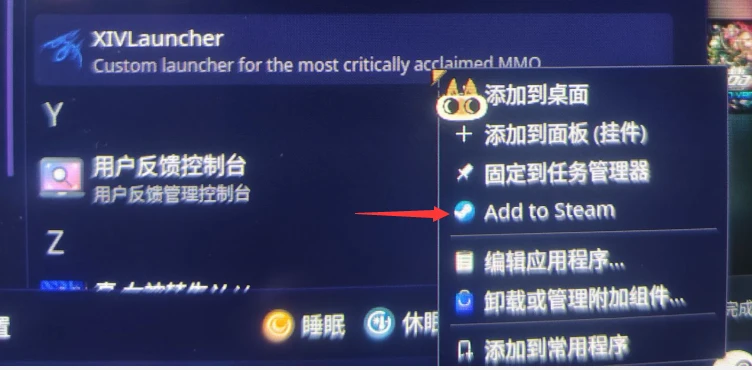
3.在开始菜单-所有应用里找到 XIVLauncherCN,右键add to Steam
启动steam,在游戏列表里找到XIVLauncher,点击齿轮-属性,修改如图内容
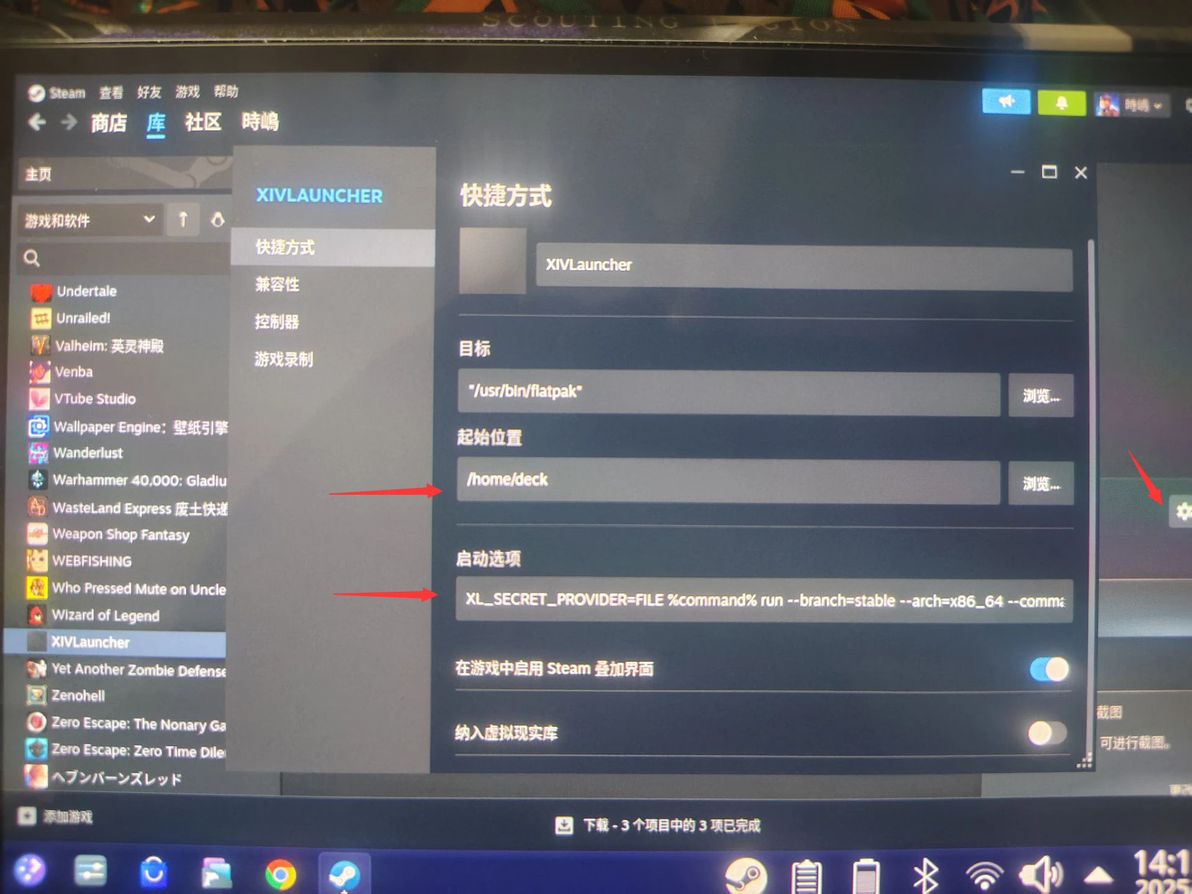
起始位置:
/home/deck
启动选项:
XL_SECRET_PROVIDER=FILE %command% run --branch=stable --arch=x86_64 --command=xivlauncher cn.ottercorp.xivlaunchercn
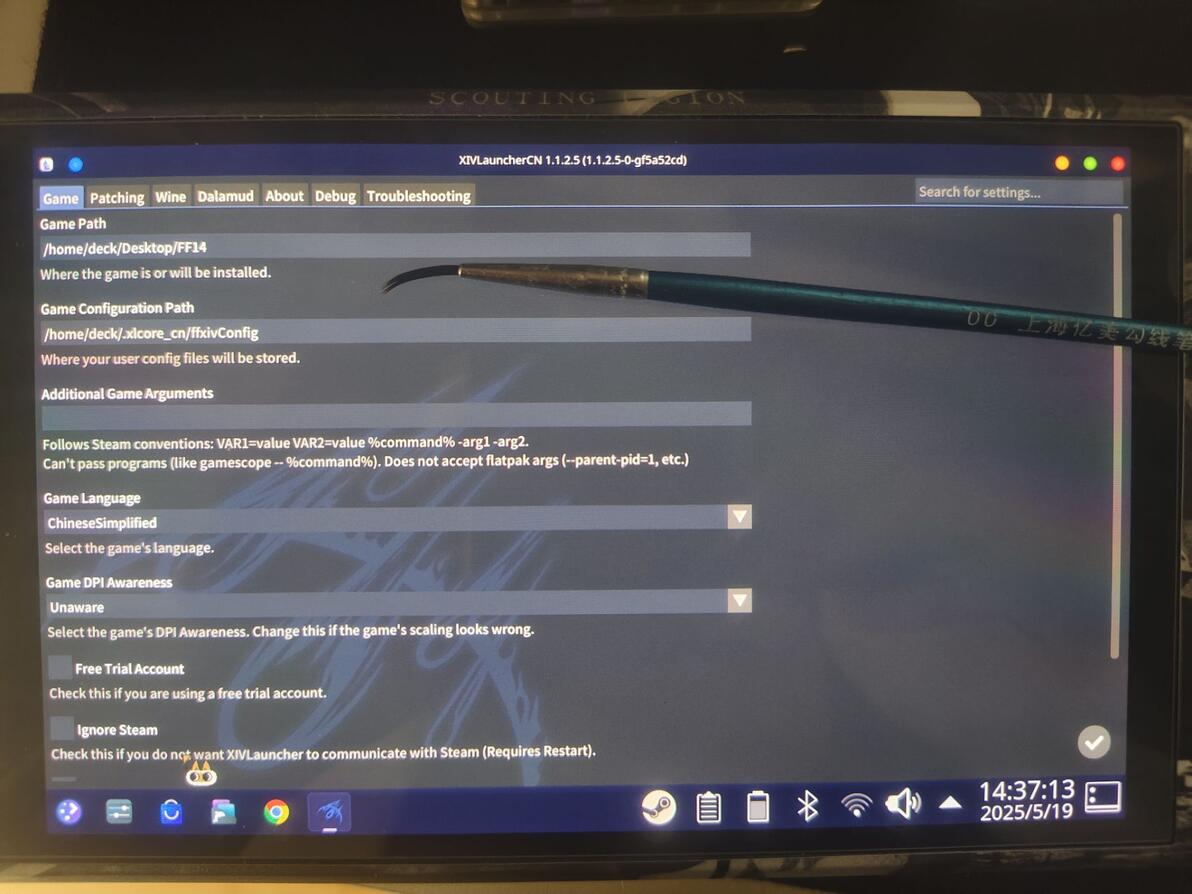
在桌面模式下启动XIVLauncher,点击左下角齿轮图案,修改Game Path目录(此步最好使用外接蓝牙键盘进行)
/home/deck/Desktop/FF14
点击右下角√保存
以上所有步骤结束后回到桌面切换回游戏模式
三.游戏模式下设置和游玩
找到库-非Steam游戏-XIVLauncher,进入属性,在steam控制器里打开steam输入
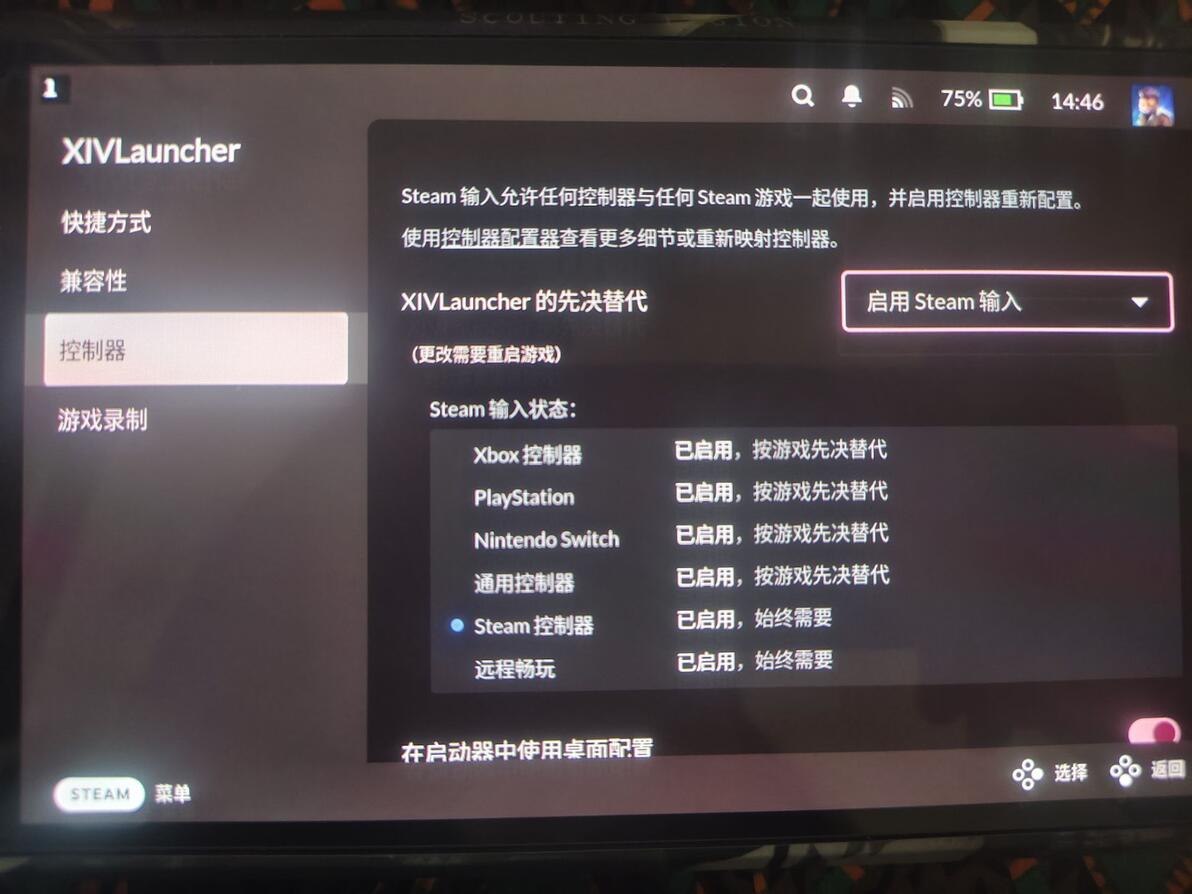
打开XIVLauncher,输入账号后在登录方式里设置扫码登录,下面的小三角点击扫码登录
(用叨鱼扫过一次后就可以把上方的登录方式改为滑动登录,无需输入密码)
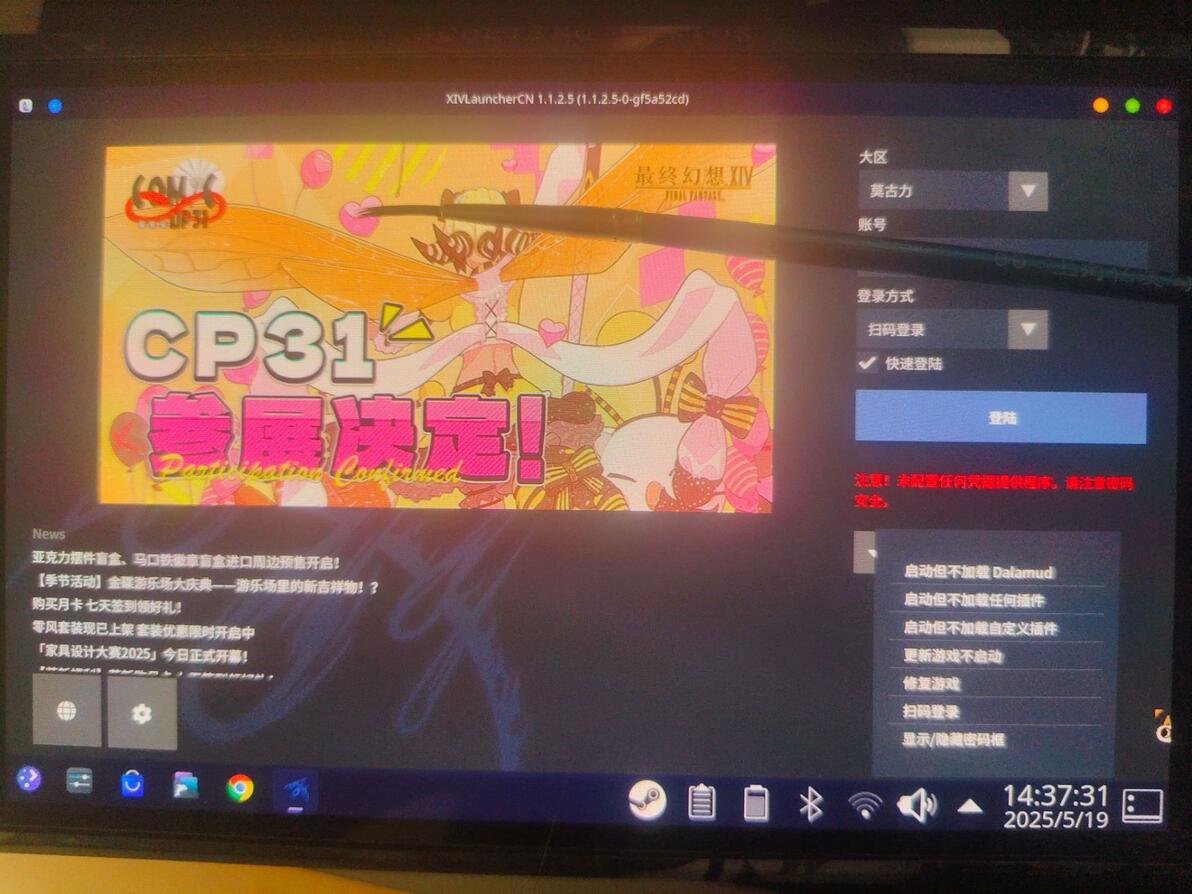
按deck左下角的steam按钮切换FinalFantasyXIV后就可以登录了!
登录上去以后应该默认会是2.0的登录界面,可自行调整系统设置和画质等设置。
(登录前可以先在FinalFantasyXIV试玩版的属性里更改控制器设置,把右触控板映射为鼠标,背键映射为鼠标左右键,操作会方便一些)
祝大家畅游艾欧泽亚!
(P.S:关闭游戏时请从游戏本体里菜单退出,不要使用Steam菜单强制退出,会无法退出,然后切换桌面模式再切换回游戏模式就可以完全关闭。为什么有这个bug我也不知道)
