

第一部分:搭建路网
(一)底图导入
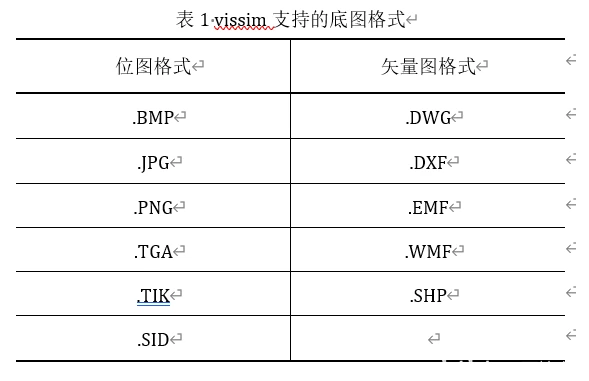
一般来讲,如果要做一个真实路网的仿真,首先一定要导入底图(底图格式如表1所示),这样你才能知道你的路段画在哪,画多长,以下是具体操作步骤:
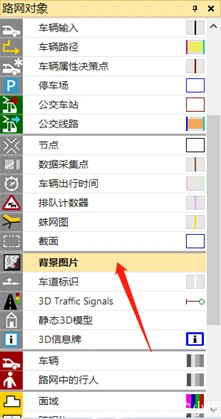
在路网对象窗口下选中“背景图片”→在路网编辑器总右键点击空白处,选择“添加背景图片”→选择对应图片插入
到这里,你已经成功的将底图导入到了Vissim中,但图片的比例大小并不一定合适,因此,紧接着,你需要设置底图的比例大小,步骤如下:
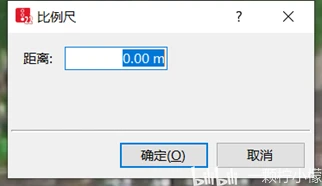
在路网编辑器中右键点击背景图片→选择“设置比例”→按住“ctrl”,同时拖动鼠标右键至一定的距离,在弹出的比例尺窗口中输入这段距离的真实距离即可。
(二)绘制路网
接下来进行路网的搭建,Vissim中的路网由“路段”和“连接器”两部分构成,其中连接器的作用是用来将两条分离的路段相连接,步骤如下:
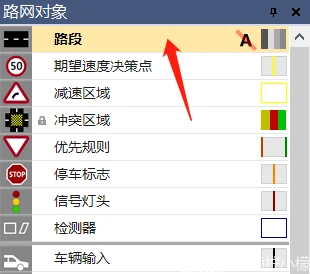
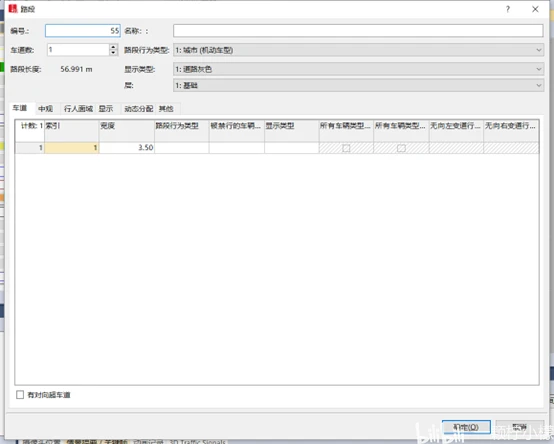
在路网对象窗口下选中“路段”→在路网编辑器中,按住“ctrl”,同时,顺着车辆的前进方向拖拽鼠标右键→在弹出的“路段”窗口中,可设置车道名称、宽度、长度等参数→点击“确定”,完成一条路段的创建。
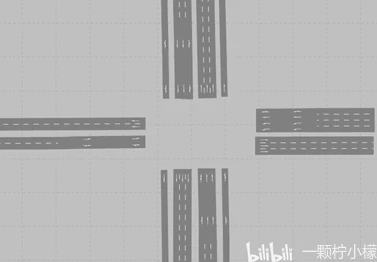
对于一个交叉口而言,建议可以先绘制各进口的进口道,接着绘制出口道,这样路段的绘制就可以告一段落,如下图所示,接下来需要做的就是用“连接器”将交叉口内部的路段连接起来
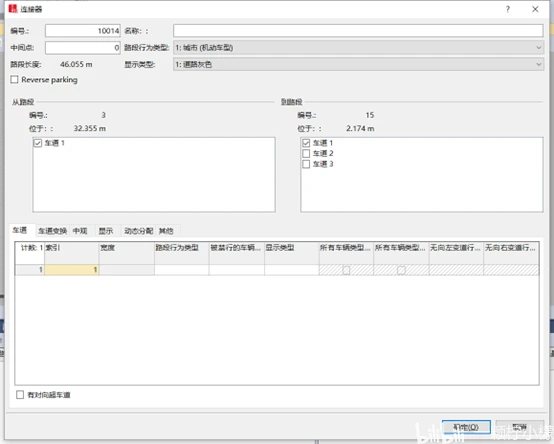
鼠标左键选中要连接路段的起点,按住“ctrl”,根据车道标记方向,拖拽鼠标右键连接到终点路段→在弹出的“连接器”窗口下,可设置连接器名称、中间点等→点击“确定”完成两条路段连接
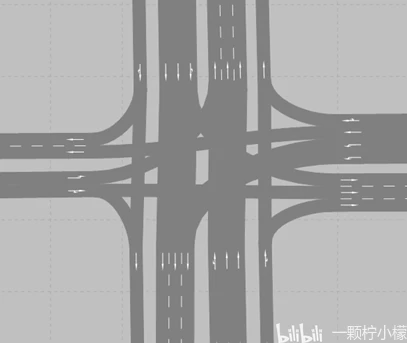
连接后的效果如下图所示
第二部分:车辆输入
(一)流量输入
在完成了基本的路网搭建之后,接下来就可以在这些路段上添加车辆了,步骤如下:
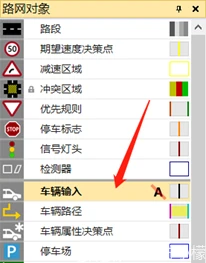
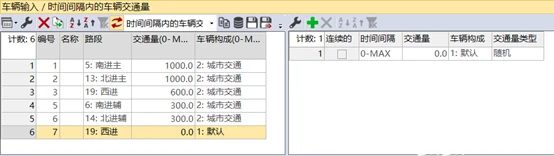
在路网对象窗口中选中“车辆输入”→右键点击将要输入流量的路段,选择“添加车辆输入”→在下侧的弹出的“车辆输入/时间间隔内的车辆交通量”窗口中,可设置路段的交通量、车辆类型、车辆速度等。
(二)路径决策
当你完成了上述 “车辆输入”的步骤之后,可以点击仿真按钮尝试运行一下,这时你会发现路段上已经有车辆在行驶了,但他们像无头苍蝇一样,既不知道自己往哪里开,也不知道避让产生冲突的车辆,就只是机械的在路网中行驶。因此我们需要进行以下步骤来规范他们的驾驶行为,即路径决策。换句话说就是,让这些在路网中行驶的车辆知道自己的终点在哪里,该走什么路线行驶到终点。
这里将路径决策分成了两个主要的步骤,具体如下:
(1)设置决策路径起终点:
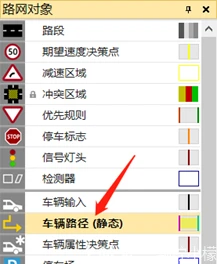
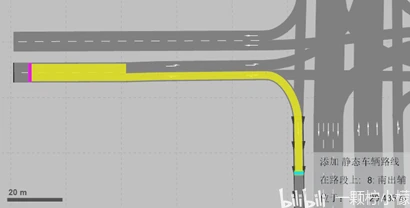
在路网对象窗口下选中“车辆路径”→右键选择对应路段,点击“添加静态车辆路径决策点”,设置车辆路径决策起点→左键点击相应路段,设置路径决策终点→决策起点和终点间出现的黄色路段即为车辆决策路径,如下图所示,决策起点显示为粉色,终点显示为蓝绿色。
(2)设置路径比例:
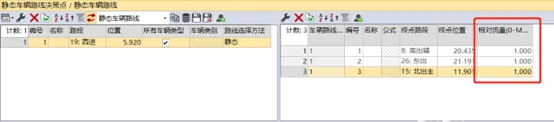
在空白处右键点击“显示列表”→选中相应决策路径,在“相对流量”列可进行每个路径的流量设定
第三部分:信号配时
我们做到上述步骤,可以说渠化部分已经暂时告一段落,接下来就轮到信号控制的部分。这里小编将他分成了两大部分,分别是信号灯布设和冲突区设置,当然对于无信号控制的交叉口,可自动忽略信号灯布设,直接进行冲突区设置。
(一)信号灯布设
(1)设置信号控制机
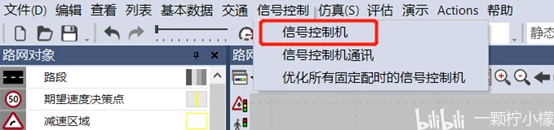
点击上侧工具栏的“信号控制”,选择“信号控制机”→
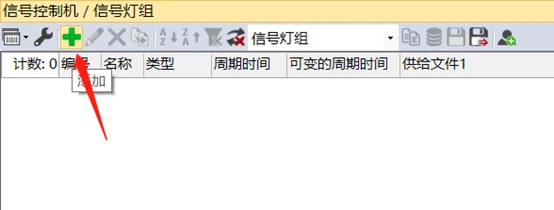
弹出“信号控制机/信号灯组”窗口,点击“加号键”,添加信号控制机→
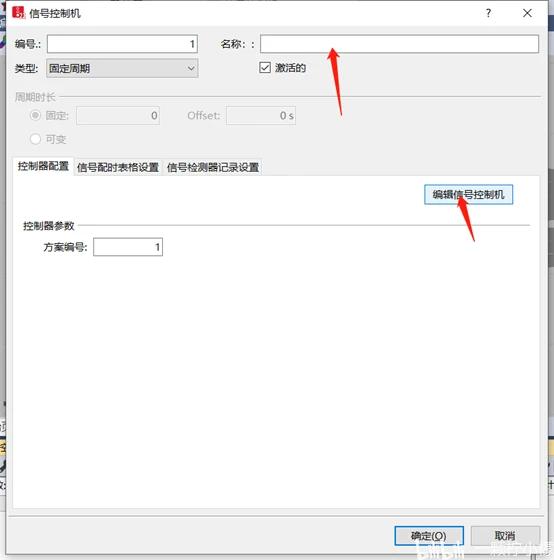
点击“编辑信号控制机”→
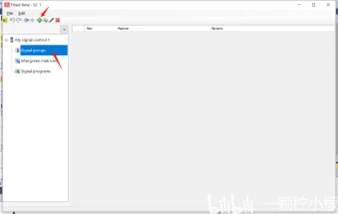
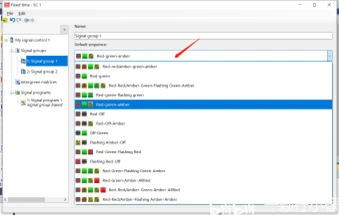
选中“signal groups”,点击“加号键”,添加若干个信号灯组(一个信号灯组表示一个相位),添加后,点击每个信号灯组,可对其信号灯色显示类型进行设置
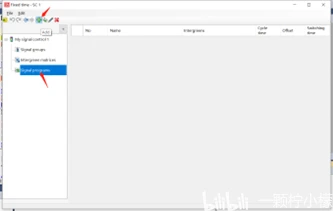
选中“signal programs”,点击“加号键”,添加信号控制方案,点击信号控制机,可设置具体灯色显示时间。
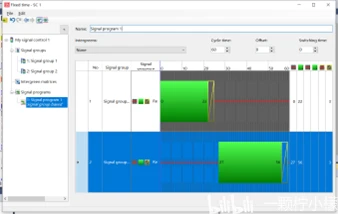
点击“保存”,回到信号控制机窗口,点击“确定”,完成信号控制方案设定(一定要记得点保存和确定,不要直接关掉窗口)
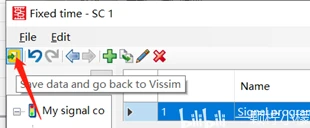
(2)添加信号灯头
设置了信号控制方案之后,我们就可以在路网上添加信号灯头了,需要注意的是,在Vissim的世界里,信号灯头相当于一个随时间和灯色变化的“路障”,换句话说,当信号灯为红色时,“路障”启用,禁止车辆通过,当信号灯为绿色时,“路障”撤销,车辆正常通过,所以在Vissim中,信号灯头应放置在进口道,而不是出口道。具体步骤如下:
选择“信号灯头”→右键选中路段,点击“添加信号灯头”→弹出“信号灯”窗口,设置对应的信号灯组,名称,以及类型等→点击“确定”,完成信号灯布设
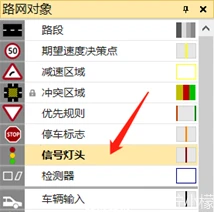
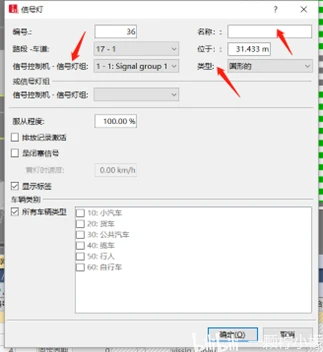
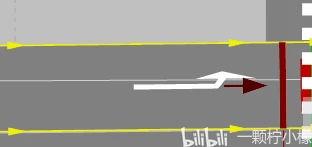
在设置完成后,路段上会显示一条红色竖杠和一个红色箭头,其中红色条杠表示该信号灯的位置,箭头表示信号灯的方向,所谓方向是指,该信号灯只对与箭头方向一致的车流起作用,而对反向车辆无用。
(二)冲突区设置
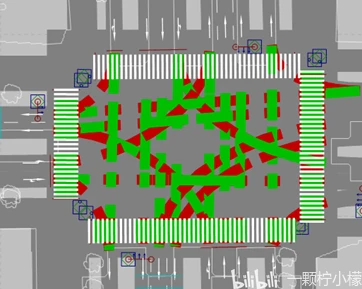
在信号灯设置完成之后,可以尝试运行一下仿真,这时你会发现虽然利用信号灯可以将交叉口内部的一部分冲突点进行分离,但仍然会存在车辆交叠的现象,这种现象产生的原因是我们没有设置优先规则,具体怎么设置呢,步骤参考如下:
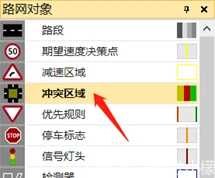
选中“冲突区域”,路网编辑器中显示黄色冲突区→按住“ctrl”,右键单机冲突区,可调节路段优先权限,绿色表示该路段车辆优先通行,红色表示让路通行
到此为止,仿真基本算是搭建完成了,接下来我们可以运行仿真来输出评价参数了。
第四部分:仿真评价
在vissim中进行评价有很多种方法,其中最简单的是添加节点,所以小编这里仅介绍节点评价,至于其他的评价方法,就等小编后续的文章吧。
(一)添加节点
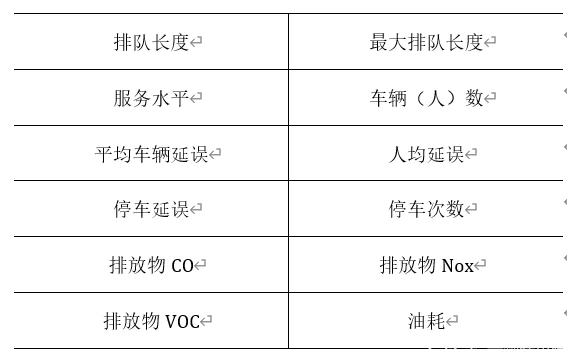
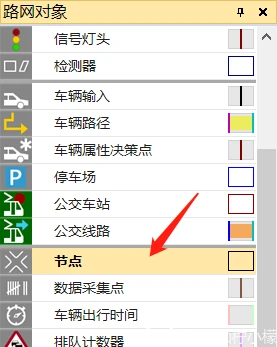
选中“节点”→鼠标右键在路网编辑器中画出节点区域→点击工具栏中的“仿真”,选择“参数”→选择“节点”,点击确定,运行仿真→下侧窗口即可显示相应的评价参数 ,见下表

第五部分:动画录制
(一)三维模型导入
如果你做仿真只是为了输出评价参数,不需要进行视频展示,此步骤可自动忽略,相反,如果需要进行展示的话,不可避免的我们需要对路网进行美化,什么方法呢?答案是三维模型导入,步骤如下:
(1)三维信号导入
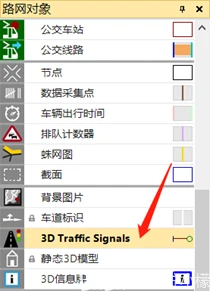
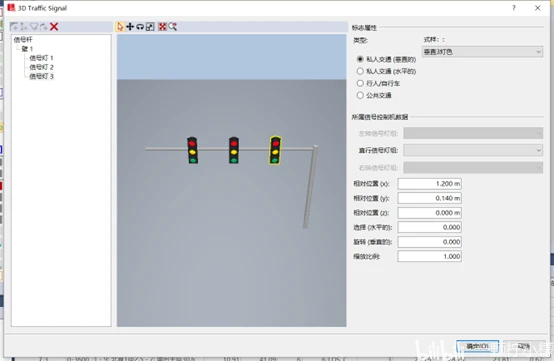
选中“3D Traffic Signals”,路网编辑器中右键点击“添加3D Traffic Signals”,弹出3D信号灯创建窗口→设置信号灯柱、灯臂位置、数量及对应的信号灯组,点击“确定”,完成三维信号灯创建
(2)三维模型导入
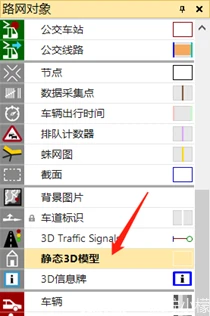
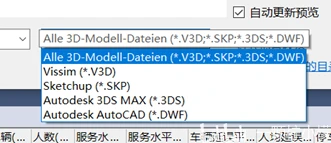
选中“静态3D模型”,路网编辑器中右键点击“添加静态3D模型”→找到待添加的3D模型,点击“确定”,完成3D模型导入,Vissim支持包括.V3D, .SKP, .3DS, .DWF四种格式的三维模型,在操作过程中,你既可以插入Vissim自带的三维模型,也可以导入外部模型。
(二)摄像头布设
在我们完成了仿真的美化工作之后,最后一步就是进行动画录制了,怎么录呢,首先要做的就是选好拍摄角度,也就是摄像头布设。具体步骤如下:
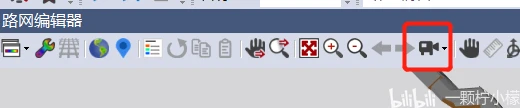
首先我们将路网调到三维模式,将视角调整到我们需要录制视频的角度,接着点击上方工具栏的摄像头图标,在下拉列表中点击添加,即可完成一个镜头的设置。在对所有视角完成添加之后,我们点击上侧工具栏的“演示”→“情景题要”,调出情景题要/关键帧窗口,点击“加号键”,添加情景提要,在列表中可对其分辨率,视频格式,帧速等进行设置。选中该情景提要,在右侧栏中点击“加号键”,即可设置不同摄像头位置的拍摄时间,切换角度

最后,我们再次点击上侧工具栏的“演示”,将“record videos”选中,再点击仿真按钮,即可开始录制视频。
以上就是Vissim仿真的基本操作,有任何问题欢迎各位小伙伴在评论区留言讨论。
