
Resizable BAR(可调整大小的基址寄存器)是一种PCIe技术,旨在通过优化CPU与GPU之间的数据交互来提升系统性能,尤其在游戏和高负载应用场景中提升显著。
传统模式下,CPU一次只能访问显卡显存中的256MB数据,而Resizable BAR允许CPU直接访问显卡的全部显存,大幅减少数据传输的瓶颈。可以直接理解为显存直连,跟AMD的SAM是一个原理。
对显存需求高的游戏(如开放世界、高分辨率纹理)提升最明显,而其他游戏即使帧率提升有限,Low帧率的改善也能显著减少卡顿,提升流畅度。
可以说,开启Resizable BAR,就解锁了显卡的完全体。
为了确保旧硬件(旧主板/显卡)的兼容性,这一功能通常不默认开启,本文将会提供兼容性检测的方法和开启Resizable BAR教程
兼容性检测
请准备以下工具:
GPU-Z
下载链接:https://www.techpowerup.com/download/techpowerup-gpu-z/
DiskGenius
下载链接:https://www.diskgenius.cn/download.php
显卡兼容性

进入GPU-Z,检查显卡VBIOS是否支持UEFI
为勾则显卡支持
无勾则该显卡(或该VBIOS)不支持,可以尝试刷支持的VBIOS(以后会出刷写VBIOS教程)
(若Resizable BAR选项为Enabled,那么你已经开启Resizable BAR,无需继续往下看)
硬盘/系统兼容性
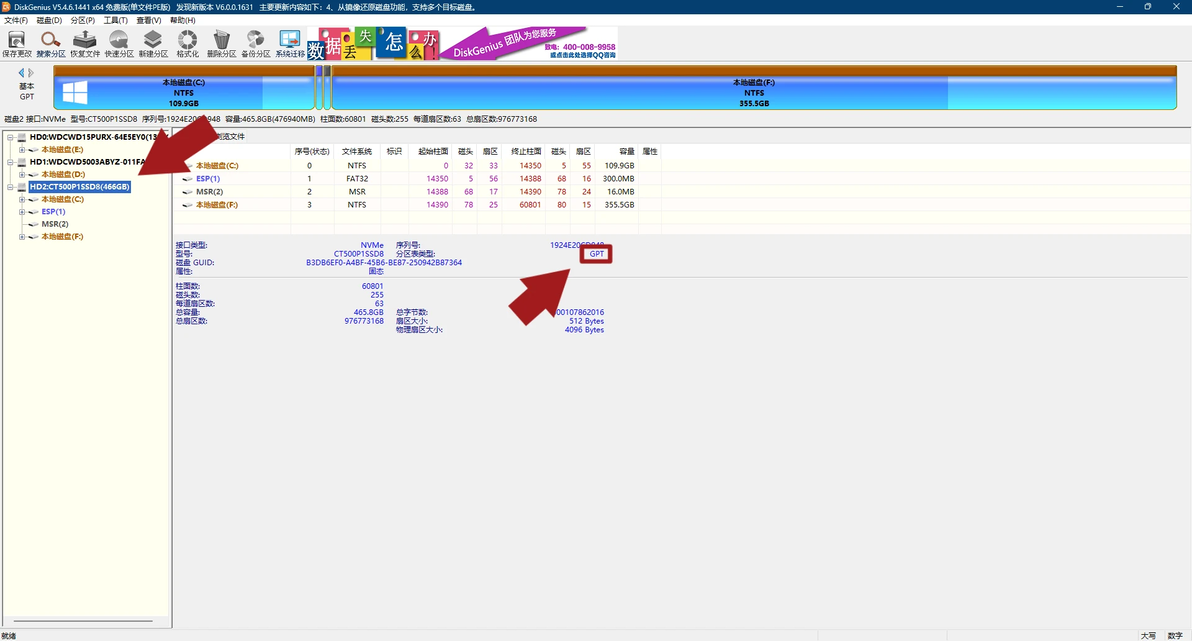
进入DiskGenius,在左侧点击系统C盘所在的硬盘,查看右方分区表类型
为GPT则硬盘/系统支持
为MBR则硬盘/系统不支持,请搜索网上的教程,将其切换为GPT
主板/BIOS兼容性
不同品牌/型号主板BIOS差异较大,此处以我的主板为例,提供大体思路
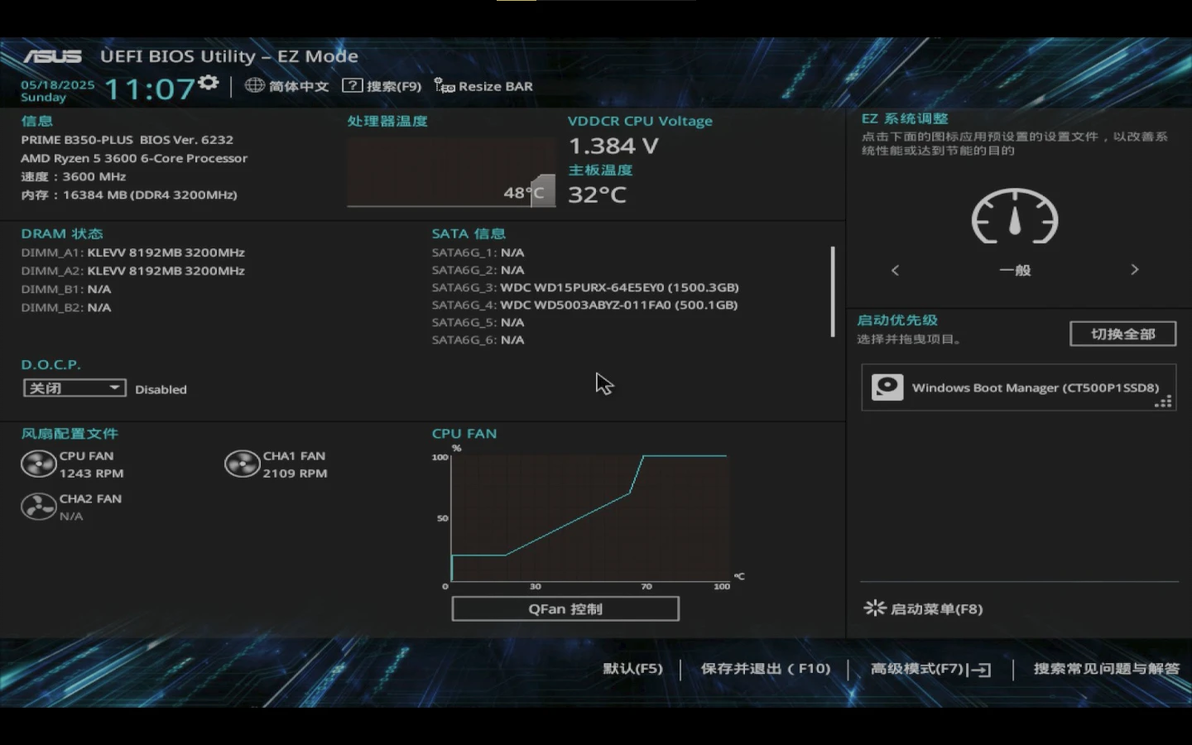
进入BIOS
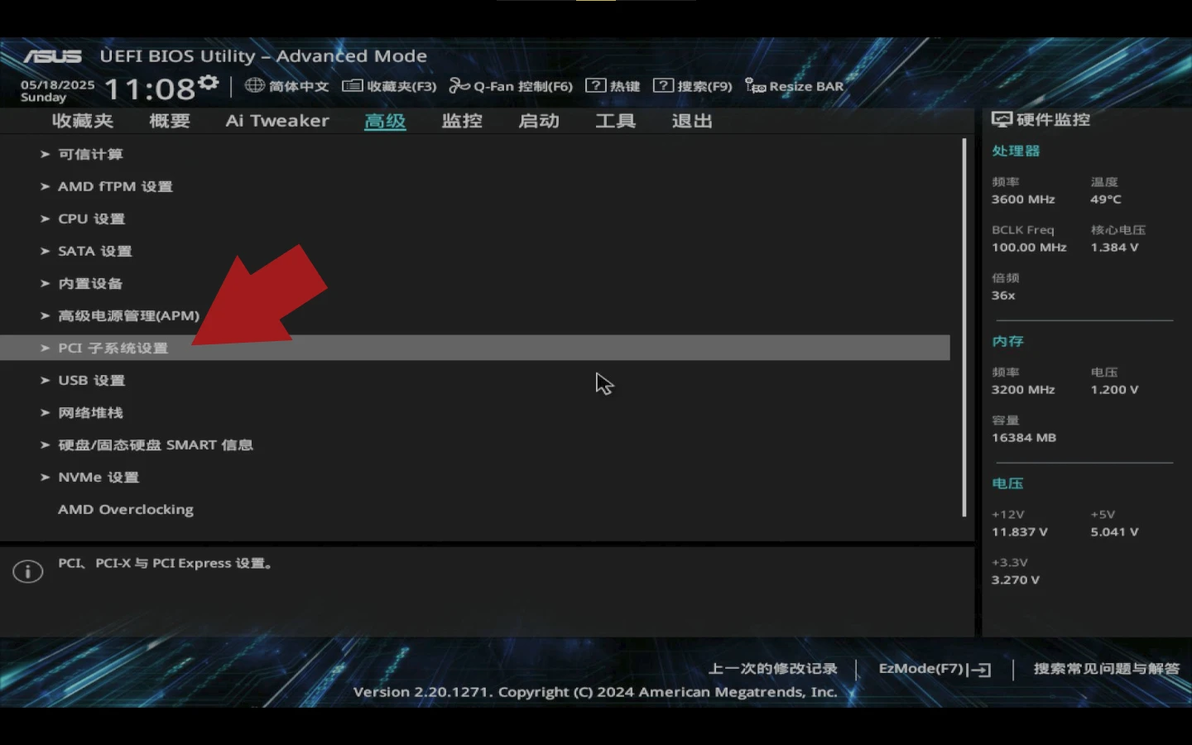
找到PCI-E设置并进入
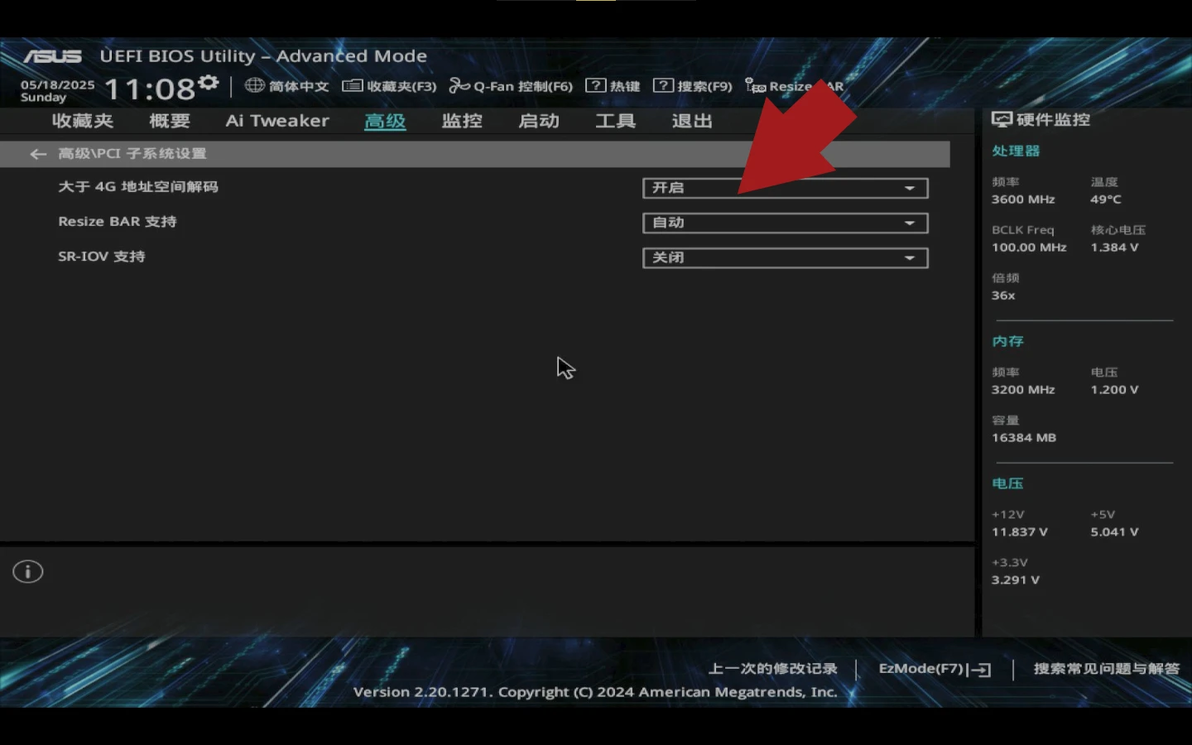
检查Above 4G Decode能否开关(默认为关,此处仅测试能否开关,请不要开启)
能开关则主板/BIOS支持
不能开关则主板/BIOS锁死,无法开启Resizable BAR

找到CSM兼容性设置并进入

检查CSM能否开关(默认为开,此处仅测试能否开关,请不要关闭)
能开关则主板/BIOS支持
不能开关则主板/BIOS锁死,无法开启Resizable BAR
如果以上三个兼容性检测均通过,那么恭喜你,你的设备能够开启Resizable BAR
接下来是开启Resizable BAR的教程
开启Resizable BAR
不同品牌/型号主板BIOS差异较大,此处以我的主板为例,提供大体思路
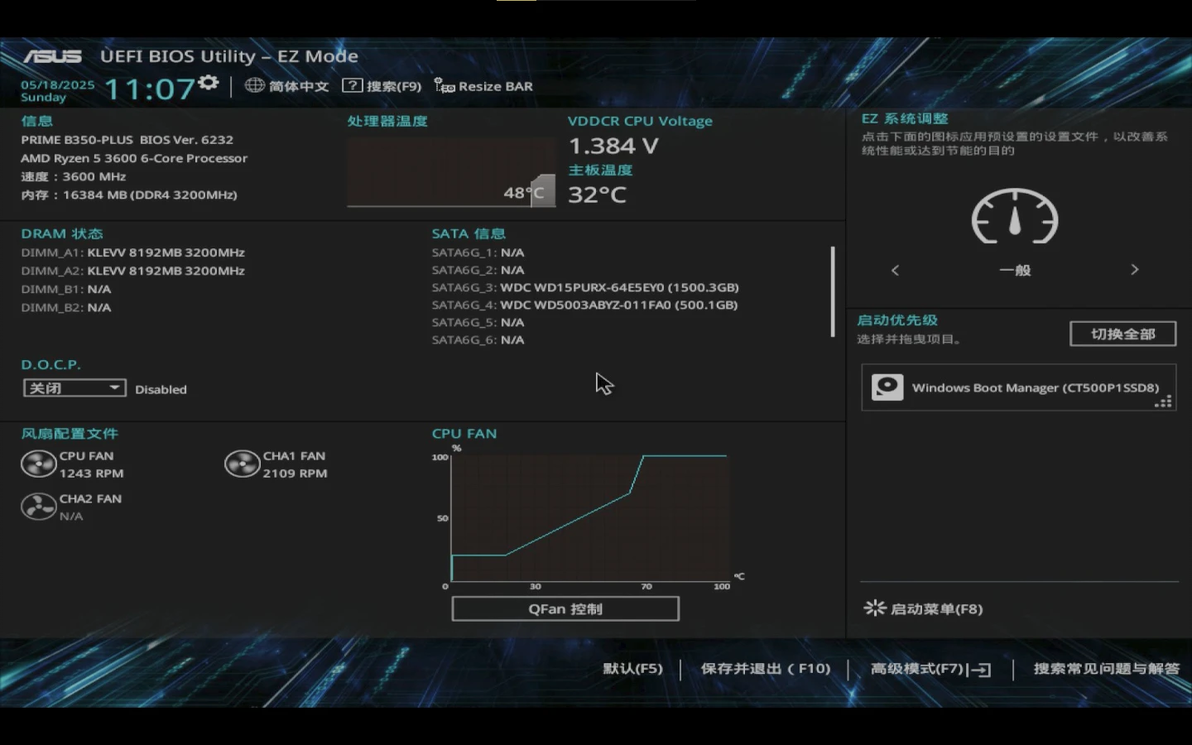
进入BIOS
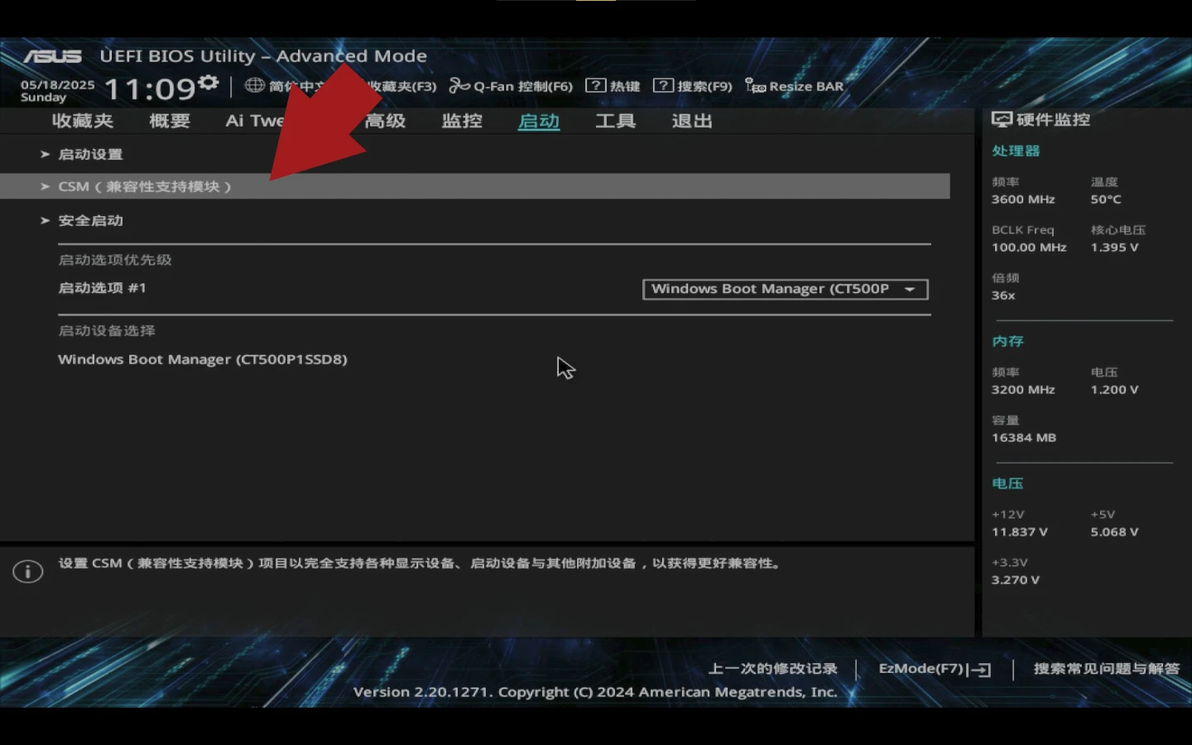
找到CSM兼容性设置并进入

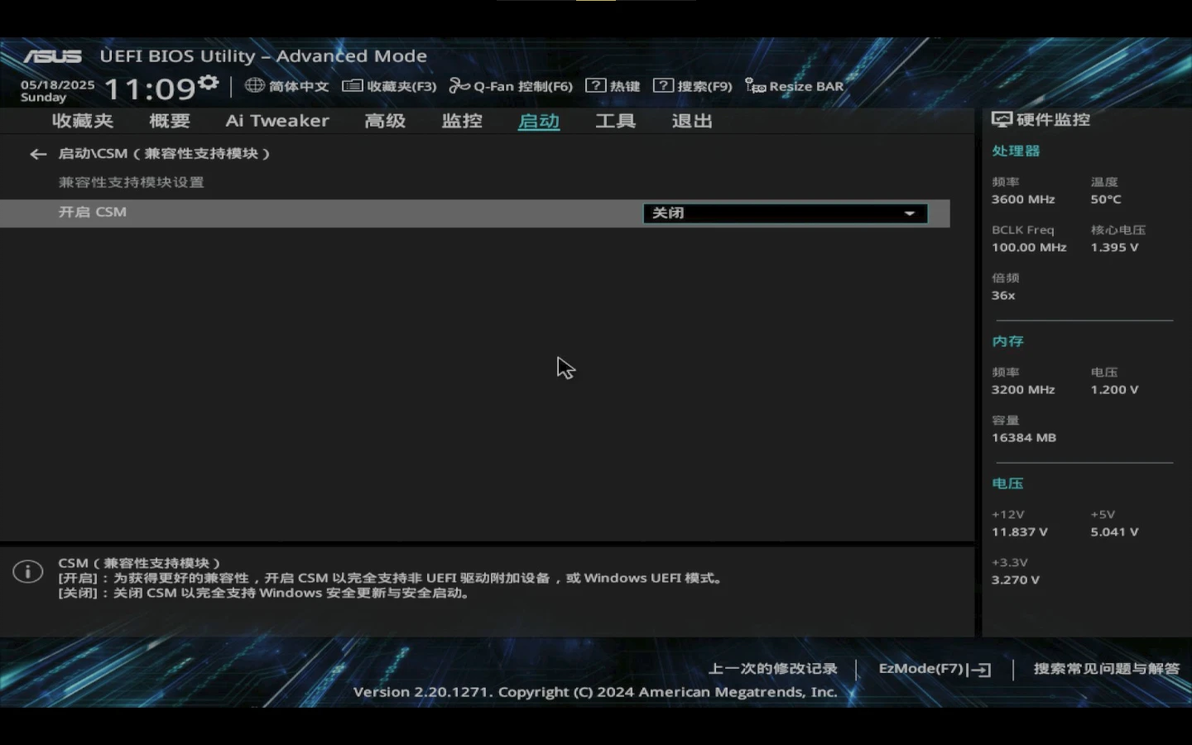
关闭CSM

找到PCI-E设置并进入

开启Above 4G Decode
开启Resizable BAR支持
(部分主板在开启Above 4G Decode后才会显示Resizable BAR)
完成后保存BIOS设置并退出,进入系统

打开GPU-Z,若Resizable BAR选项为Enabled,则开启成功
