
⚠️ 声明:本教程仅供个人学习使用,请勿用于商业用途!
一、快速获取资源
🔗 关注公众号回复 idea,获取:

✅ 安装包 + 补丁资源包(含激活码)
✅ 最新激活脚本 + 详细图文教程
二、IDEA 安装教程
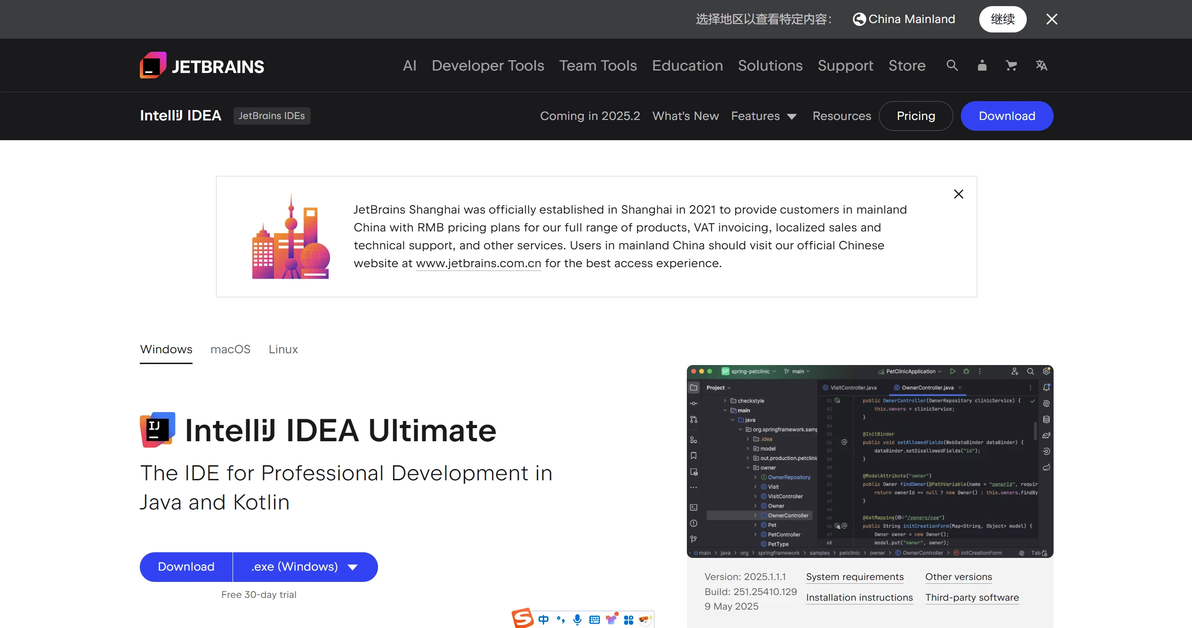
1. 官网下载安装包
🔗 JetBrains IDEA 官网 https://www.jetbrains.com/idea/download/?section=windows
📌 提示:未下载的小伙伴可通过文末方式获取安装包+补丁资源包。
2. 卸载旧版本(如有)
⚠️ 关键步骤! 若已安装旧版本,请先卸载干净,否则可能导致安装失败。
卸载步骤(Windows示例):
控制面板 → 程序 → 卸载程序 → 找到 IntelliJ IDEA 卸载;
删除残留文件夹(默认路径:C:\Program Files\JetBrains\IntelliJ IDEA *.*);
清空注册表(可选:使用第三方工具如 CCleaner)。
3. 安装新版本
双击下载的 .exe 安装包;
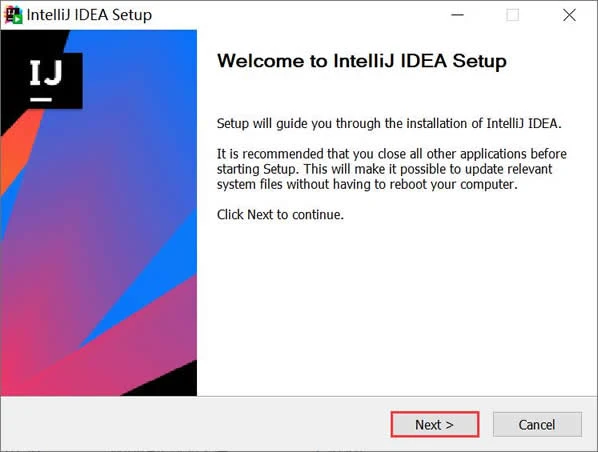
选择安装路径(推荐默认:C:\Program Files\JetBrains\IntelliJ IDEA 2022.1);
勾选 "Create Desktop Shortcut"(桌面快捷方式);
点击 Install 等待安装完成;
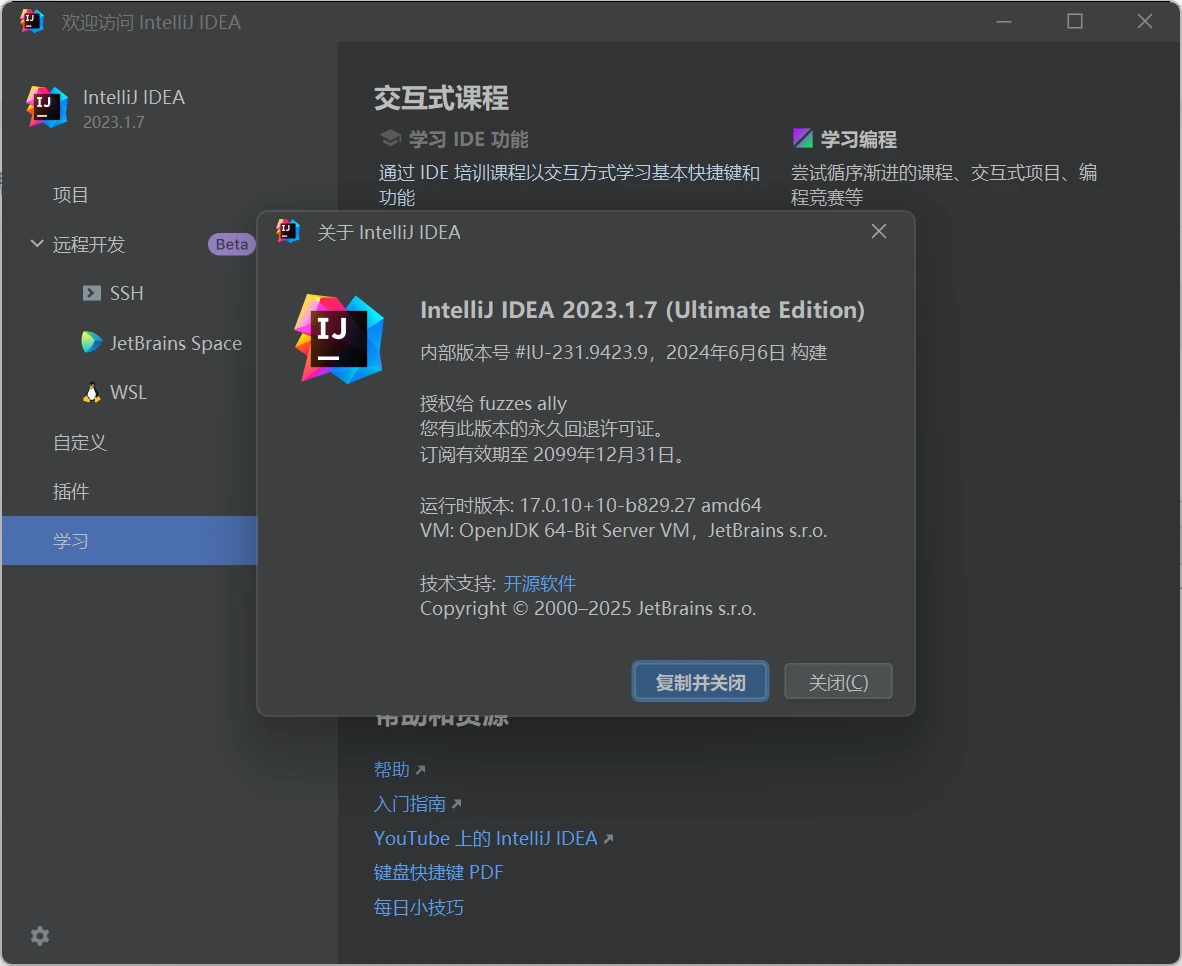
勾选 Run IntelliJ IDEA 启动软件。
三、激活步骤详解
准备激活补丁
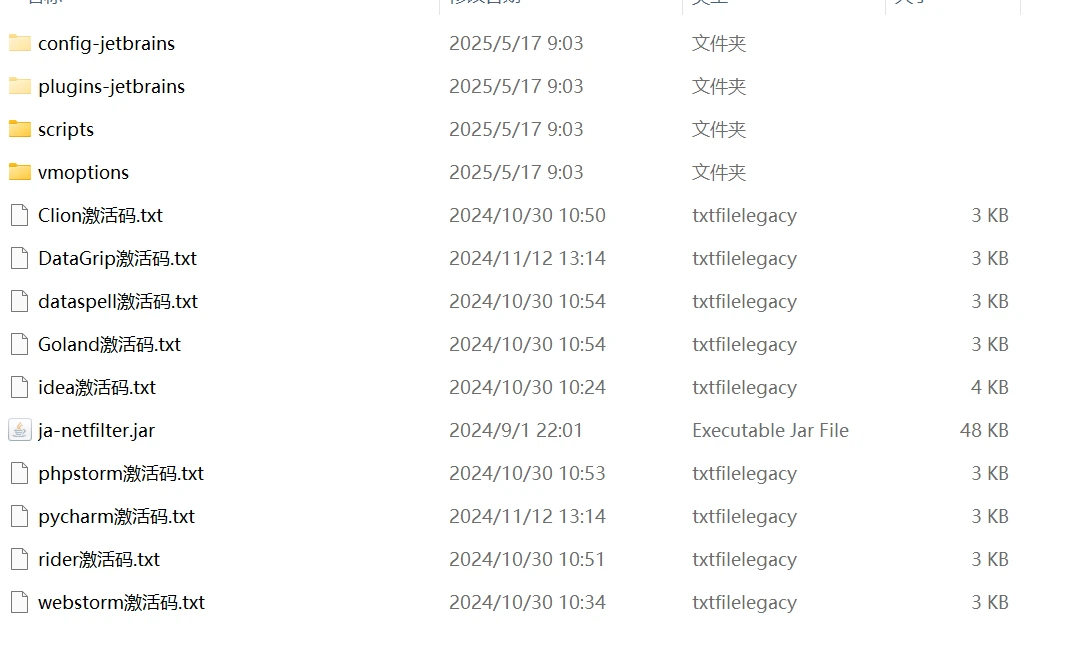
补丁获取方式: 🔗 激活补丁+脚本下载地址:点击跳转(文末附备用链接)
补丁文件说明:
scripts:包含自动安装/卸载脚本(支持 Windows/Mac/Linux);
vmoptions:JetBrains 产品配置文件(最新版本需外置配置)。
2. 运行激活脚本
Windows 系统:
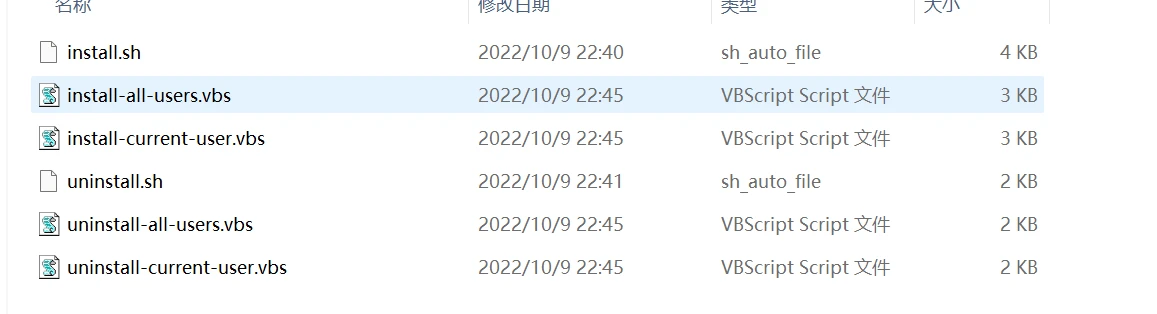
将补丁文件夹(如 ja-netfilter-all)移动至英文路径(如 D:\idea_crack);
双击运行 install-current-user.vbs(当前用户安装);
若提示“病毒威胁”,请添加信任后运行(脚本源码见下文)。
Mac/Linux 系统:
打开终端,进入补丁文件夹目录;
运行 chmod +x install.sh 赋予执行权限;
输入 ./install.sh 安装补丁。
3. 验证环境变量
✅ 成功安装后,系统会自动添加以下环境变量:
_JVM_OPTIONS=-Didea.vmoptions.path=/path/to/idea.vmoptions
📌 检查方法:
Windows:右键“此电脑” → 属性 → 高级系统设置 → 环境变量;
Mac/Linux:终端输入 echo $JVM_OPTIONS。
4. 填写激活码
打开 IDEA → Help → Register;
选择 Activation Code → 粘贴激活码(文末附激活码);
点击 OK 等待激活成功。
四、常见问题解决方案
1. 激活失败?
✅ 排查步骤:
检查补丁路径是否含中文(必须为英文路径);
重启 IDEA 或系统(部分用户需重启后生效);
确认补丁文件未被移动或删除;
关闭防火墙/杀毒软件临时运行脚本。
2. 如何关闭自动更新提示?
打开 IDEA → File → Settings(Windows)或 IntelliJ IDEA → Preferences(Mac);
搜索 Updates → 取消勾选 Automatically check updates;
点击 Apply 保存设置。
五、重要提醒
1. 禁止升级 IDEA 版本!
❌ 最新版 IDEA 已加入反制机制,升级后补丁可能失效。
2. 激活码有效期
🔒 激活码为网络收集,可能存在时效性。若失效可尝试:
七、作者寄语
感谢您的阅读!本教程旨在帮助开发者解决学习过程中的工具问题,请勿用于商业用途。
📩 如有疑问:评论区留言或私信作者;
💡 更多资源:关注公众号获取编程工具、镜像下载等干货;
🌟 支持正版:能力范围内请支持正版软件开发。
