1/3
2/3
3/3


自带的无线键盘/鼠标如何配对?

华硕部分一体机电脑
随机附带了无线键盘/鼠标
出厂的时候它们已经配对好了
我们只需要接上电池和接收器
就能快速使用了

可是接收器在哪里?
配对失效时应如何重新配对?
打工妹这就来告诉你!
01无线键盘/鼠标如何使用(已配对)
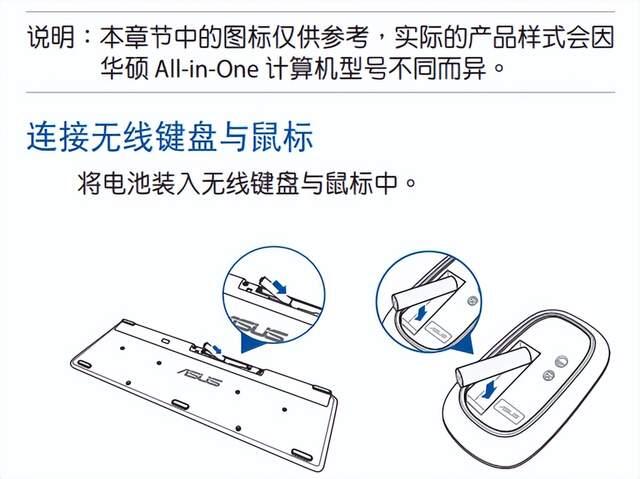
安装并检查电池
去除无线键盘和鼠标的电池包装(若有),将电池正确安装于内部且确保电量充足、状态良好。
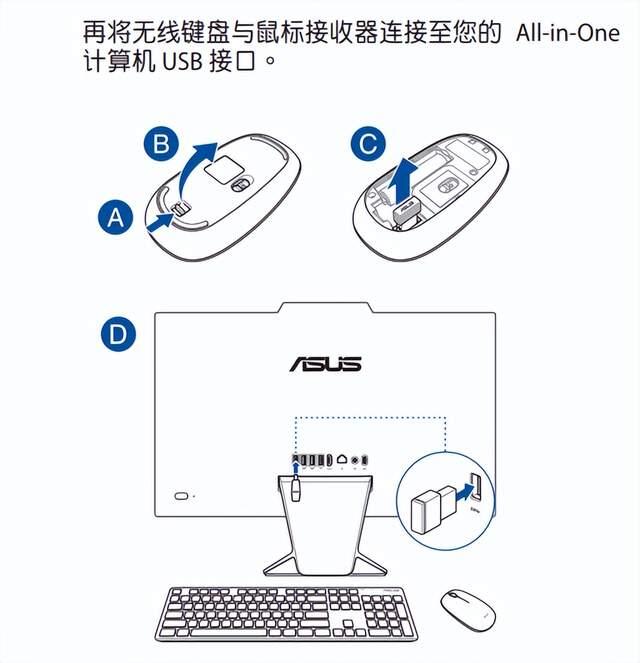
安装接收器
确保电脑 USB 端已连接无线键盘或鼠标专用的 USB 接收器。安装完毕后即可开始使用。
* 接收器通常位于鼠标的内部,不同型号的无线键鼠可能会有所差异。
02无线键盘/鼠标重新配对
无线键盘 配对
1. 将接收器连接至电脑的 USB 端口。
* 注意:配对时间仅持续 15 秒,若超过此时间未配对成功,请重新从第一步开始操作。
2. 将电池装入无线键盘中。
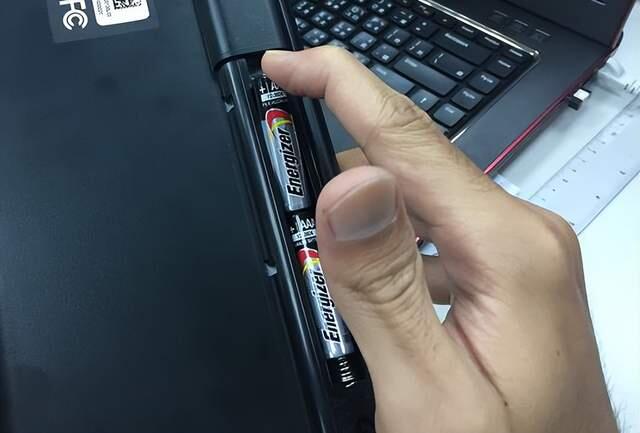
此时应能见到 LED 指示灯亮起红灯,并持续亮约三秒。
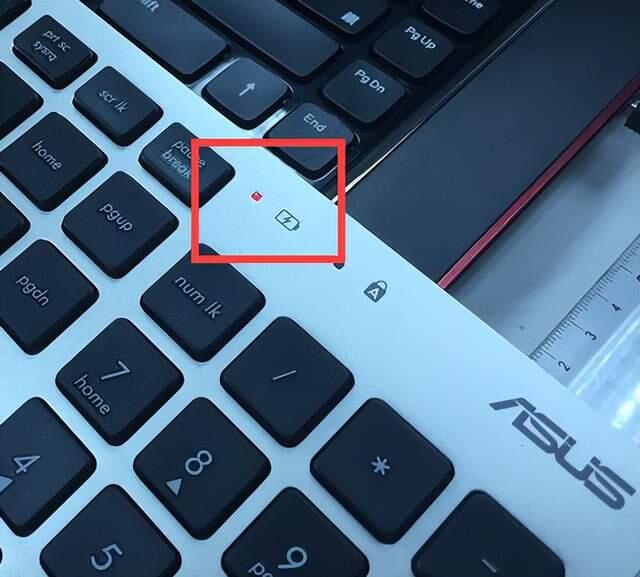
3. 确保无线键盘与 USB 接收器的距离不超过 15 厘米,然后同时按下无线键盘上的「ESC」键与「K」键。当 LED 指示灯呈现红色并快速闪烁约五秒钟后熄灭,表示配对成功。
4. 最后,验证无线键盘是否能够正常工作。
无线鼠标 配对
1. 将接收器连接至电脑的 USB 端口。
* 注意:配对时间仅持续 15 秒,若超过此时间未配对成功,请重新从第一步开始操作。
2. 将电池装入无线鼠标中,此时应能见到 LED 指示灯亮起红灯,并持续亮约三秒。
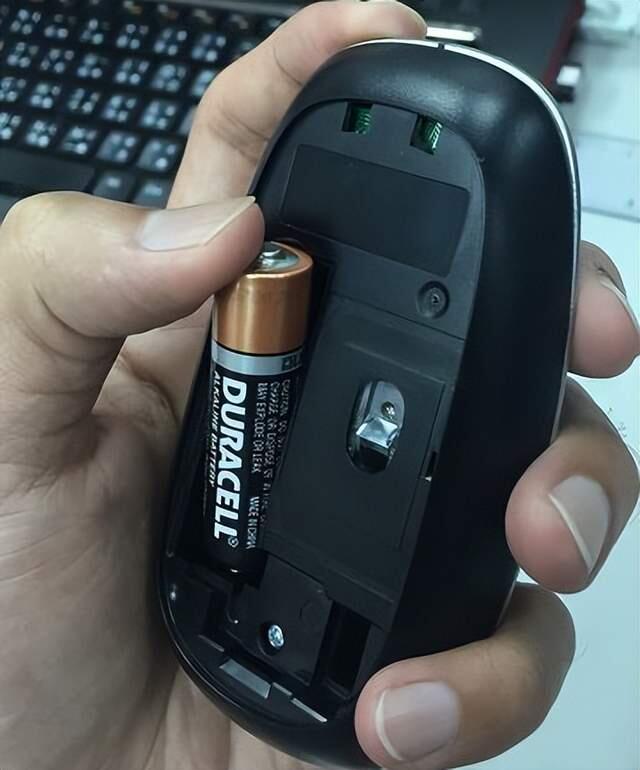
3. 确保无线鼠标与 USB 接收器的距离不超过 15 厘米,然后同时按下无线鼠标上的「中间键(滚轮)」与「右键」(按完即可松开)。当 LED 指示灯呈现红色并快速闪烁,表示配对成功。
4. 最后,验证无线鼠标是否能够正常工作。大功告成 ♥
cv41691730
分享至
投诉或建议
