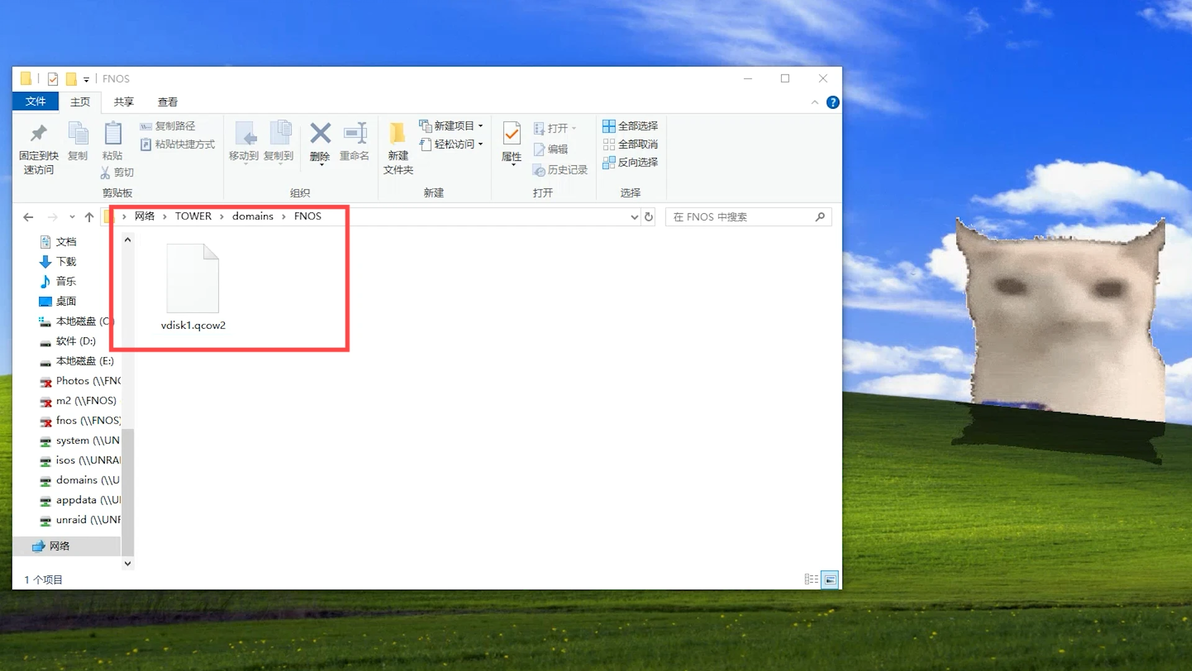
在Unraid虚拟机里安装飞牛os,可以使用快照功能,可以提高飞牛os系统安全性。我这台Unraid是用的刚修好的j3455主板,共享文件和其他服务比如连接ups都用unraid,影视和照片备份等等就都部署在飞牛os系统中了。因为核显GVT-g虚拟化总是会出现一些问题,所以是安装完飞牛系统后,核显直通给飞牛,确实也稳定多了。
一、准备镜像文件
1.去飞牛OS官网(https://www.fnnas.com)下载系统镜像

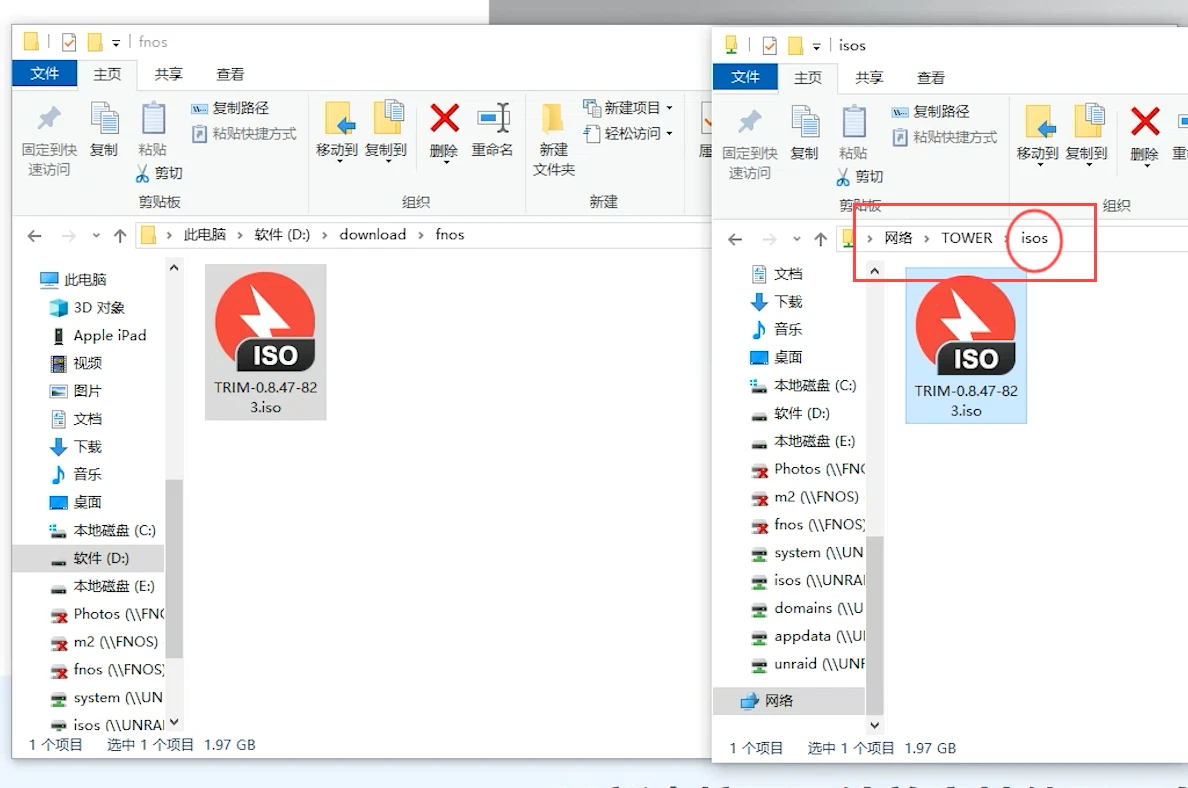
2.然后将下载好的ISO文件,复制到Unraid共享的isos文件夹。这是Unraid默认存放虚拟机镜像文件夹
二、添加虚拟机
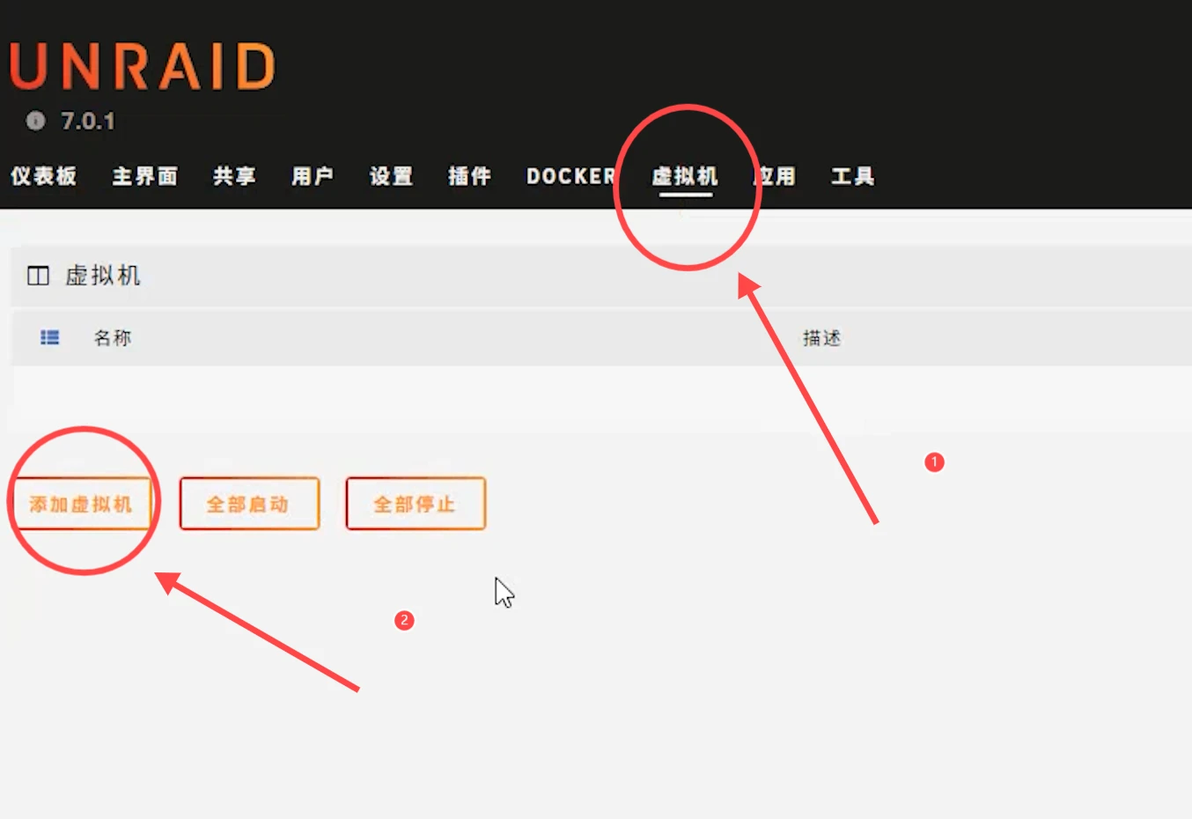
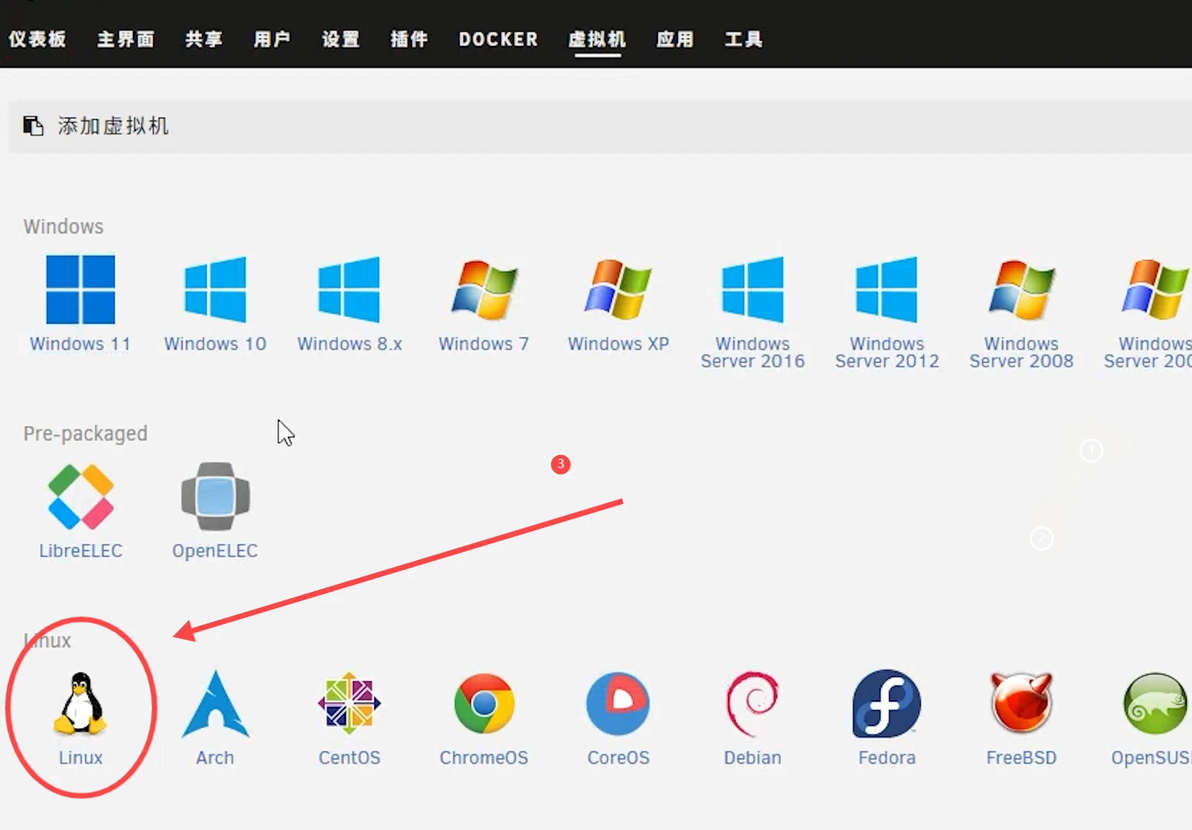
1.来到Unraid后台,进入虚拟机页面,点击添加虚拟机,选择Linux
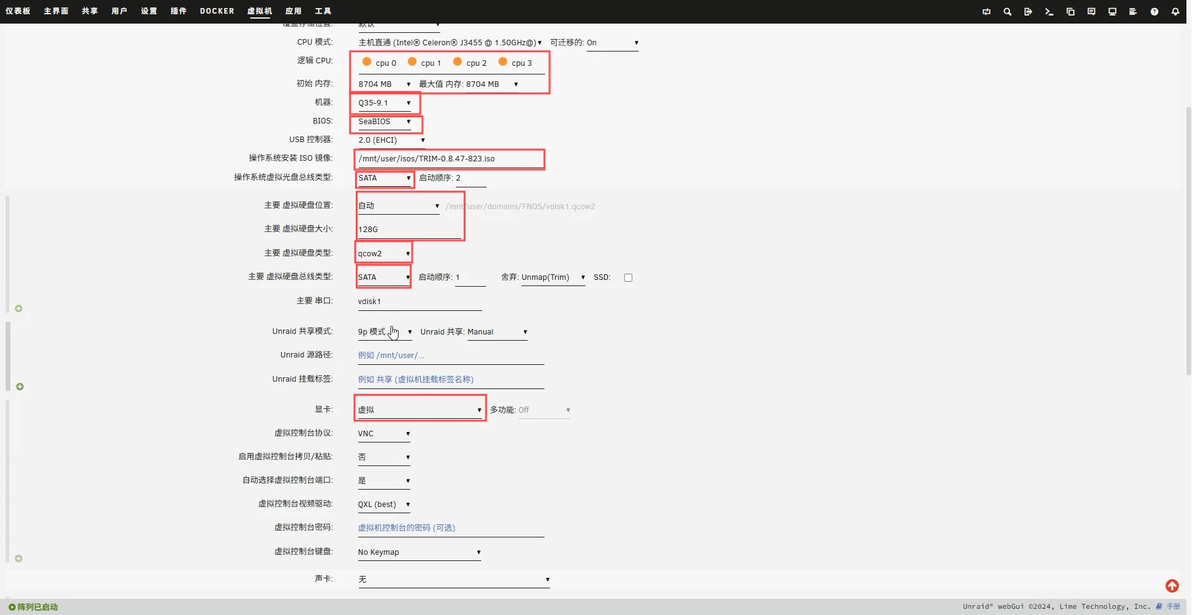
3.根据自己情况选择cpu数量和内存,机器选择最新的Q35机器,Bios我是选择SeaBIOS,镜像则为刚才下载的飞牛os镜像文件。虚拟磁盘位置和大小可以自行选择,飞牛os有些软件需要安装在除系统空间外的其他存储空间,所以我这里就输入128G。虚拟硬盘类型为qcow2可以方便添加快照。虚拟硬盘总线类型是sata。显卡我们先选择虚拟模式,如果现在直通就看不到画面,无法安装系统了。其他都可以默认,直接点击创建。
三、安装飞牛系统
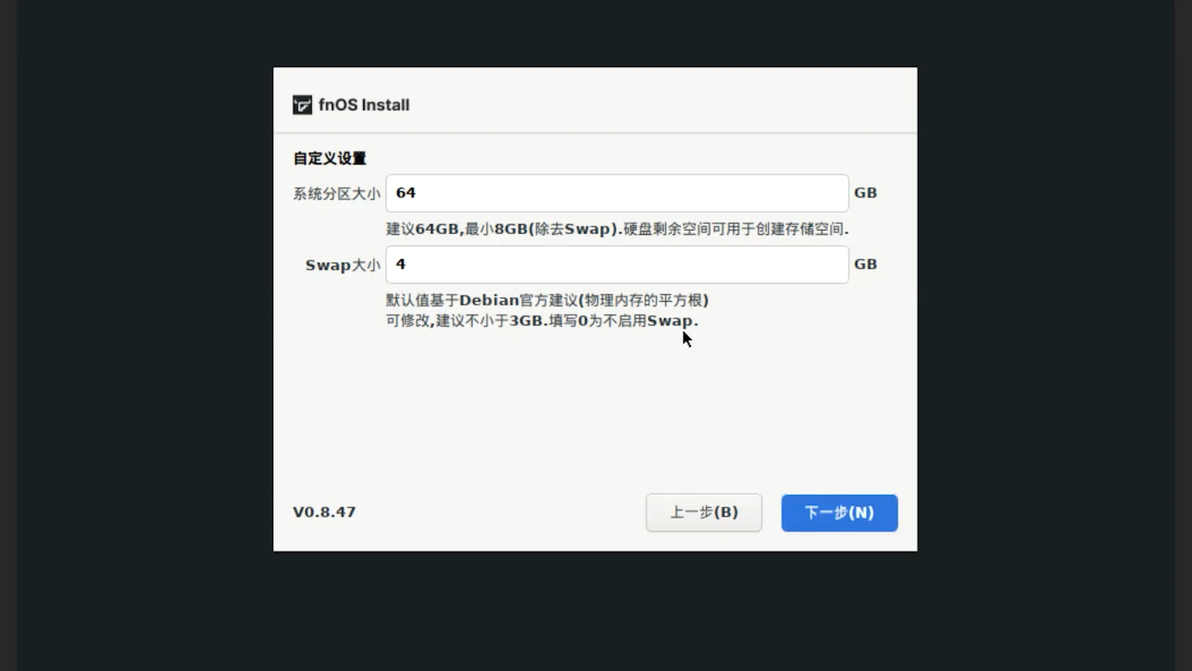
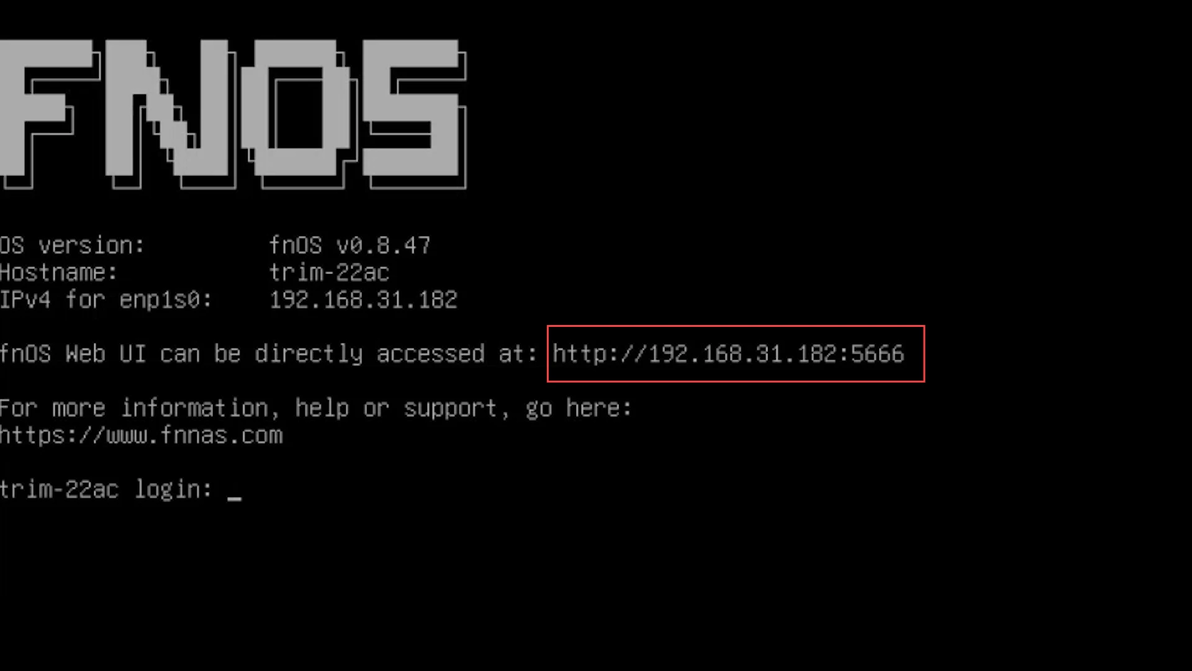
1.这里就和物理机安装飞牛os一样了,系统空间我选择默认64G。等待重启之后出现此页面系统就安装完成了,记下这里显示的IP地址
四、初始化设置飞牛os
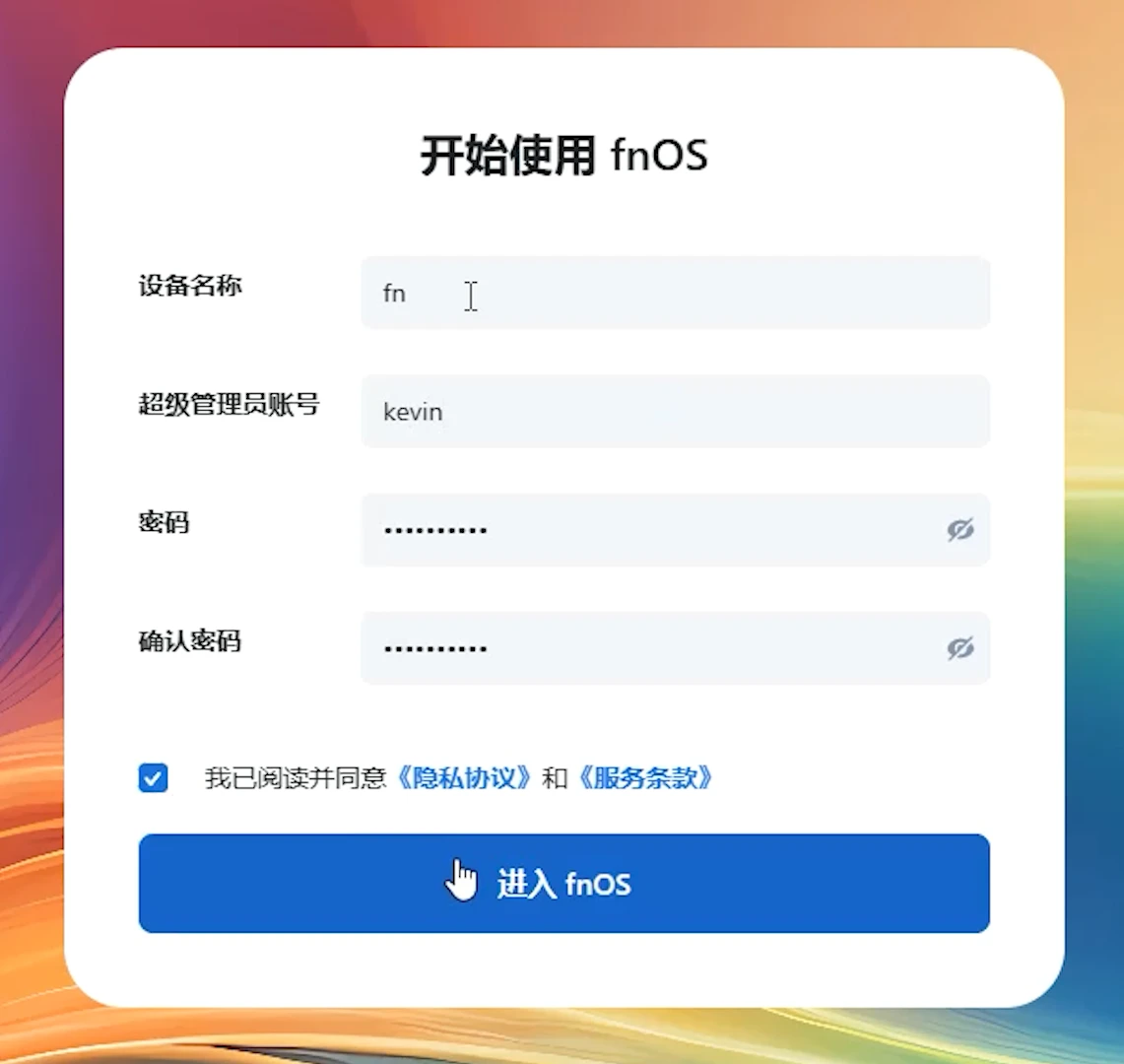
1.打开网页访问刚才记下的的IP地址,设置好名称和账号密码,进入飞牛os
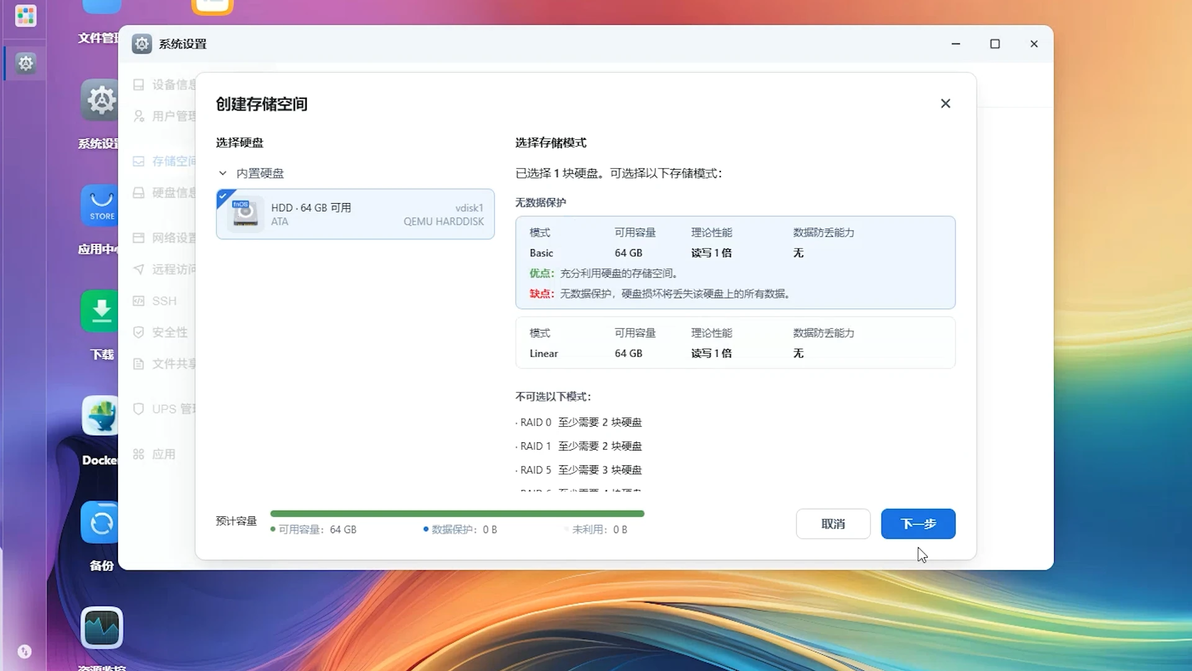
2.把剩余的空间创建成新的存储空间,并开始格式化
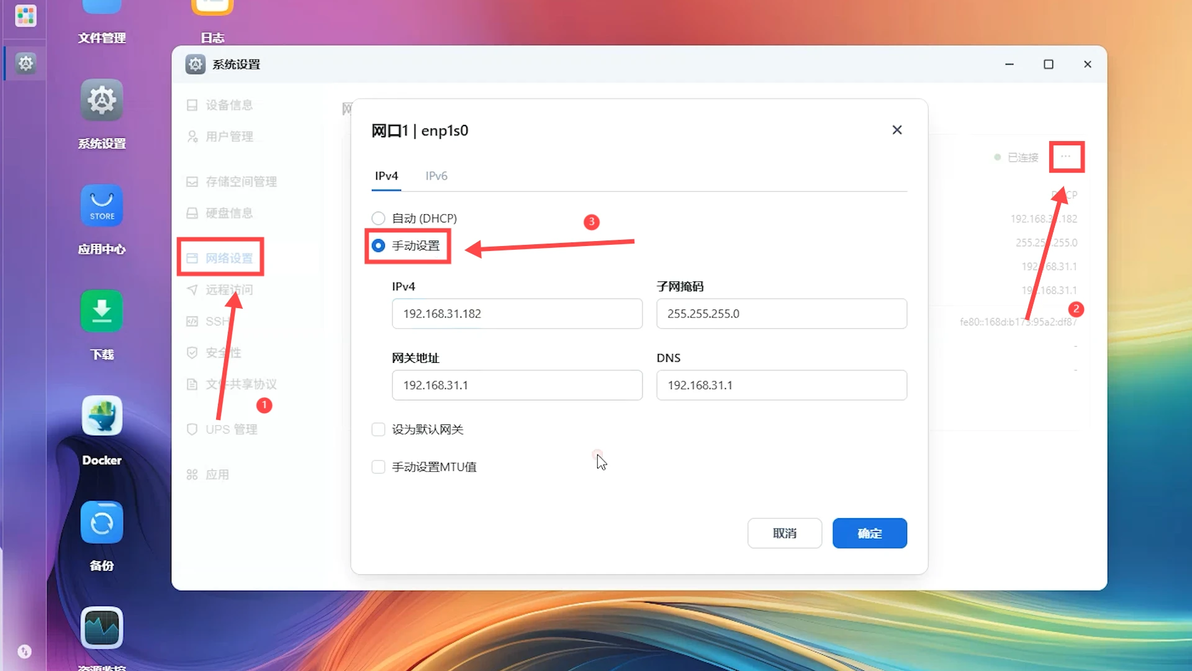
3.完成之后再点击系统设置,选择网络设置。在网口右侧点击编辑,把IP地址改为手动设置固定IP,方便我们之后访问
五、挂载Unraid共享文件夹
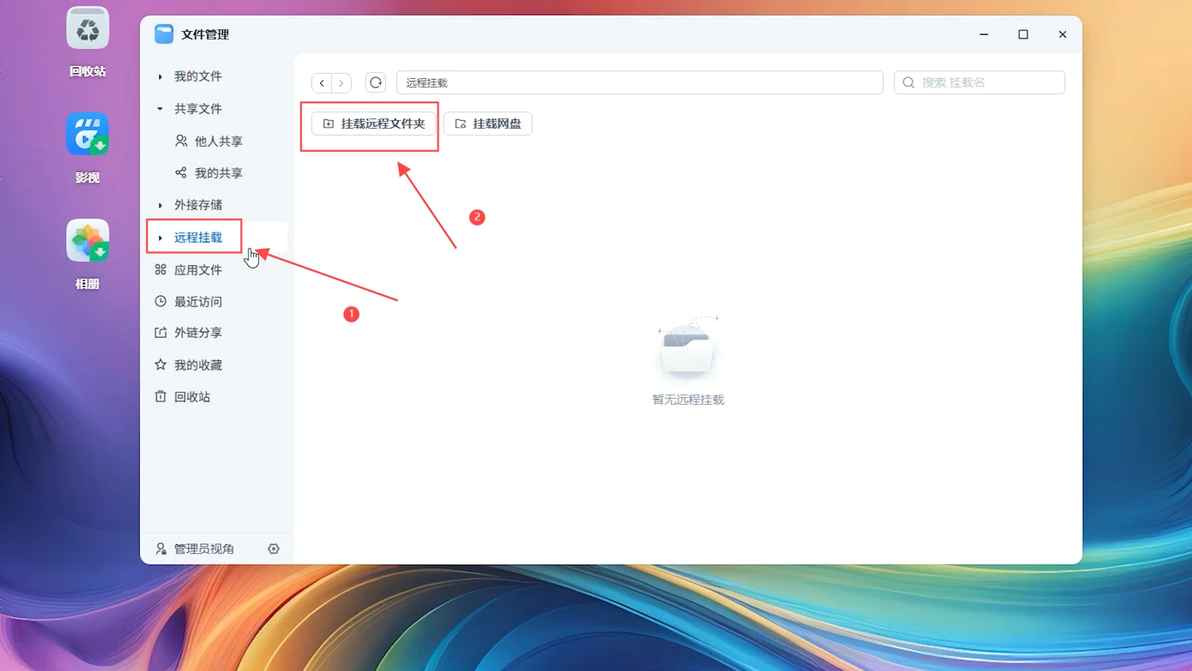
1.点击文件管理,选择左侧远程挂载,在点击挂载远程文件夹
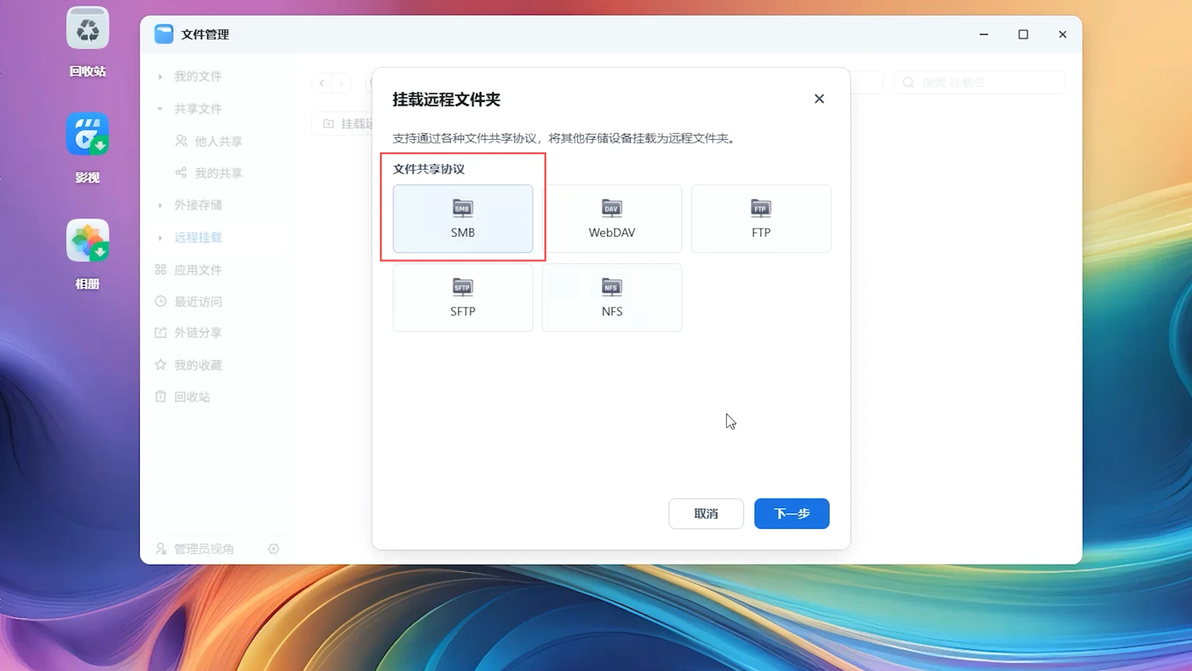
2.选择SMB协议
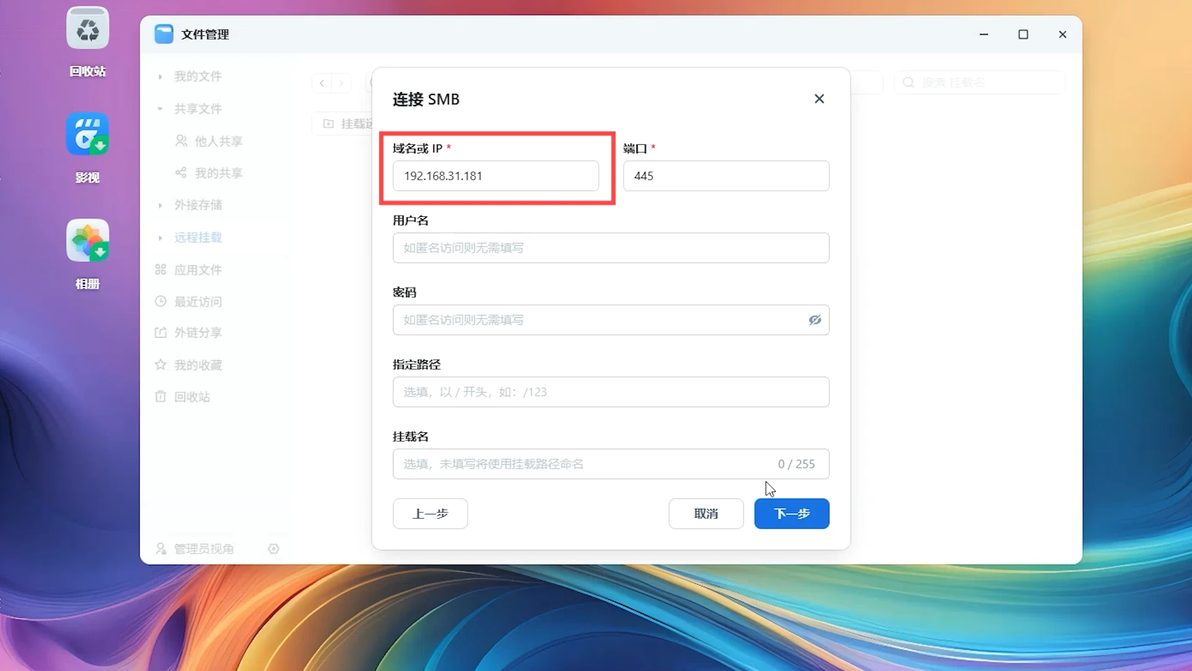
3.输入Unraid后台IP地址
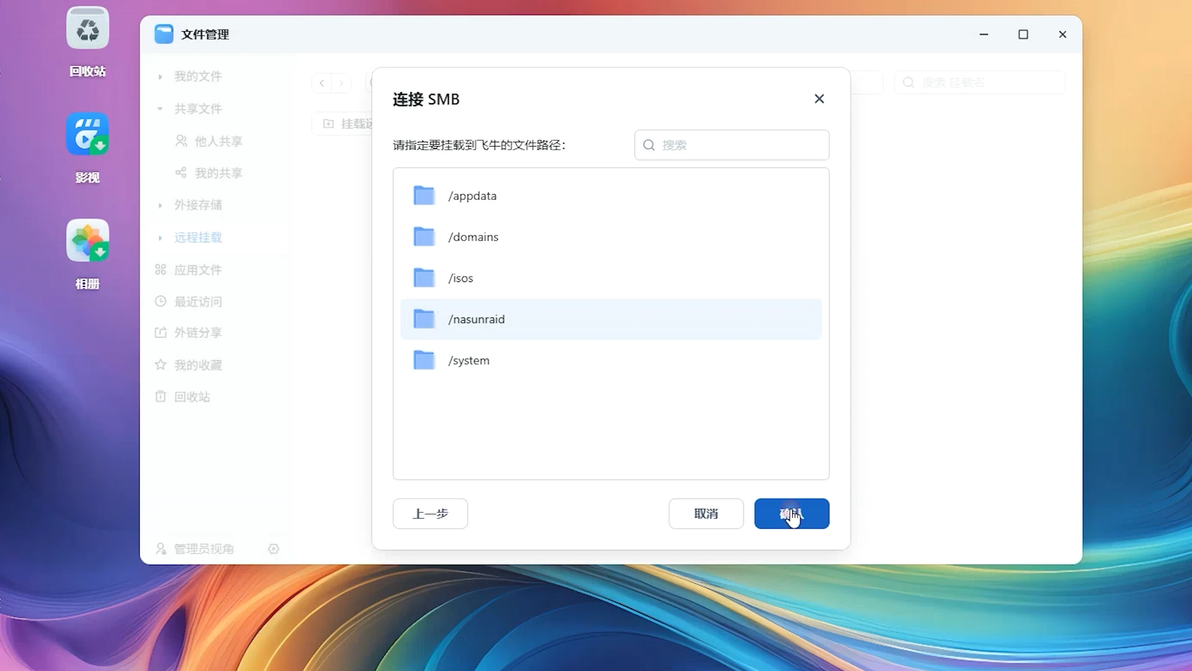
4.选择要挂载的文件夹,确认之后飞牛os就可以访问Unraid共享文件夹了
六、直通核显给飞牛os
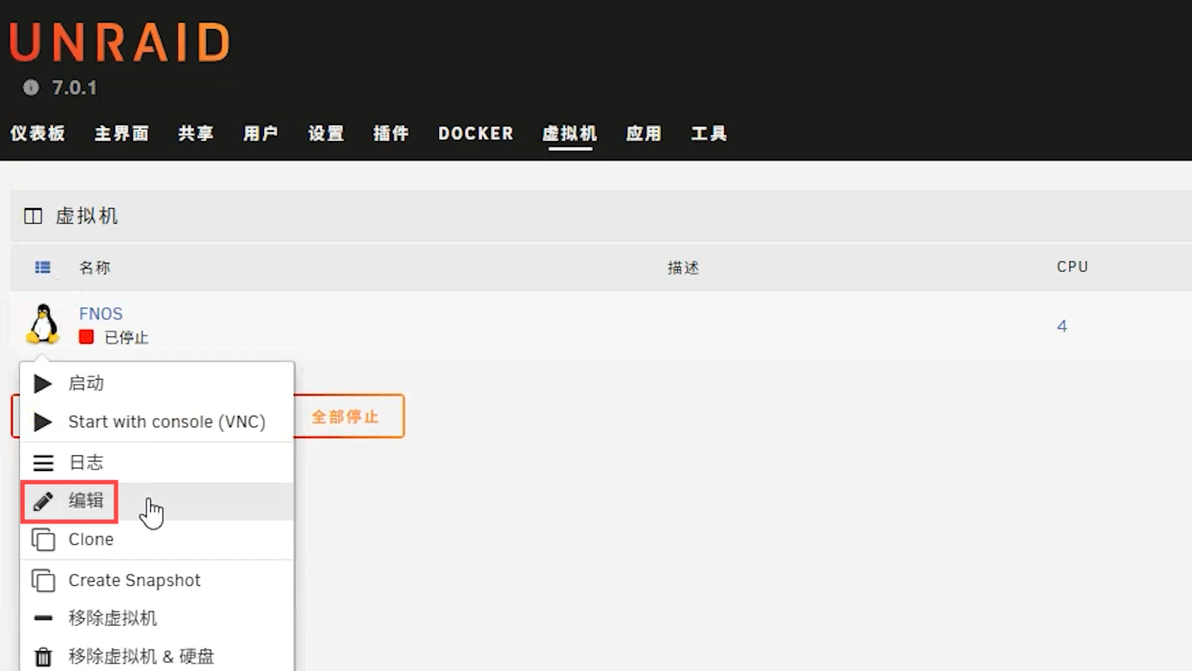
1.先把飞牛系统关机,回到Unraid虚拟机界面,等待飞牛os关机之后点击选择编辑
2.在编辑页面,下拉到显卡选项里,选择你的核显,之后点击更新
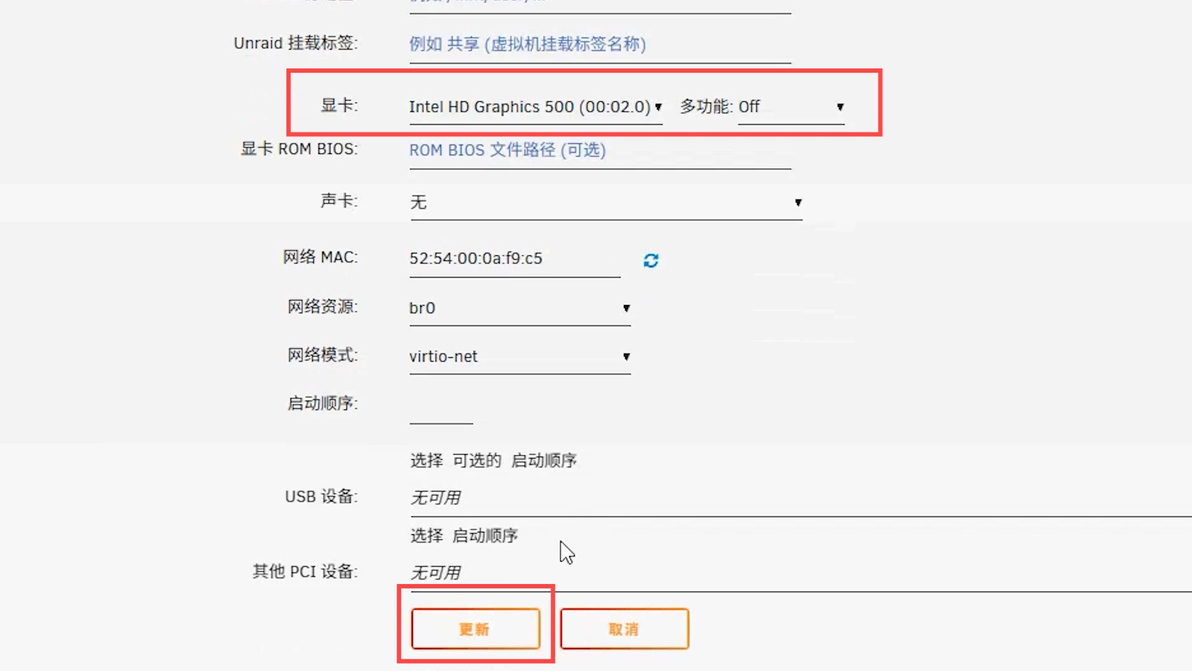
3.更新之后,再点击选择启动就可以了
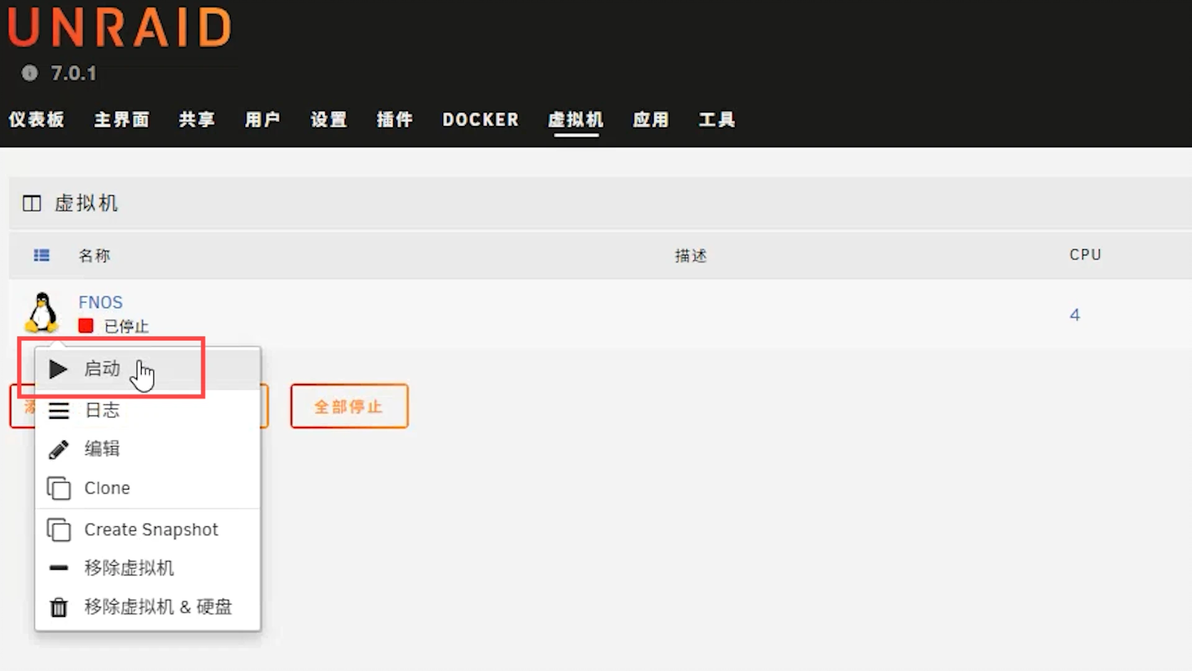
4.启动之后等待一会,再回到飞牛系统页面,登陆进飞牛系统。点击系统设置,硬件信息里已经能显示核显信息了
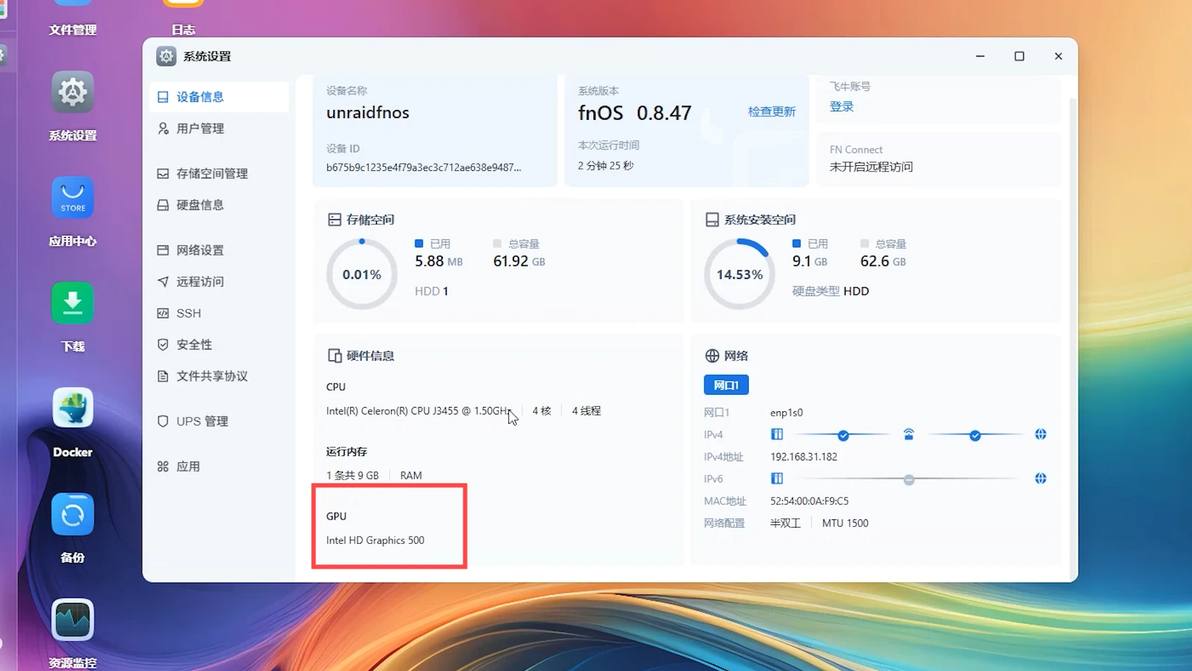
七、安装飞牛影视
1.默认安装完成飞牛影视后点击应用设置,选择添加文件夹
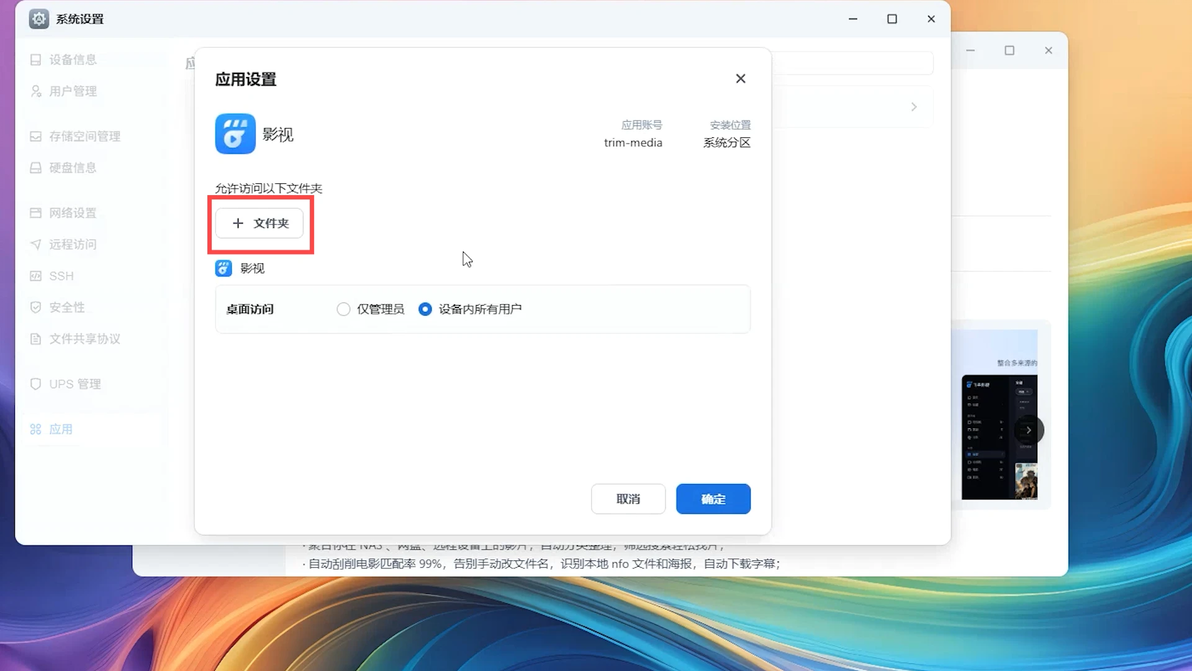
2.添加一下刚才挂载的Unraid文件夹
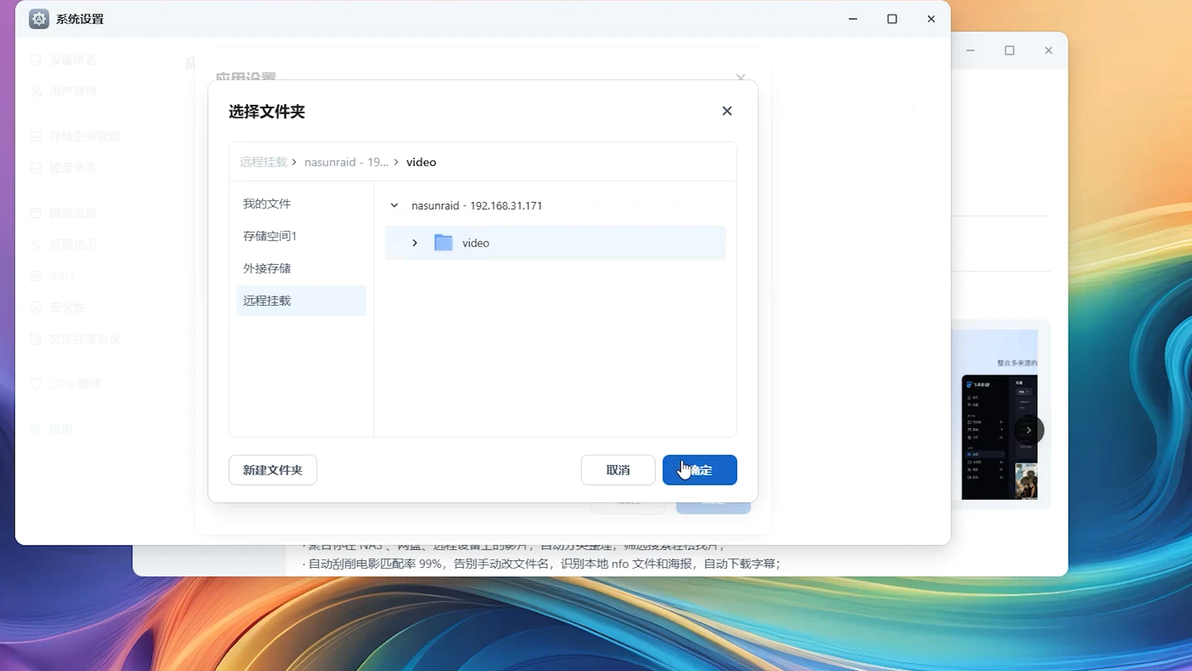
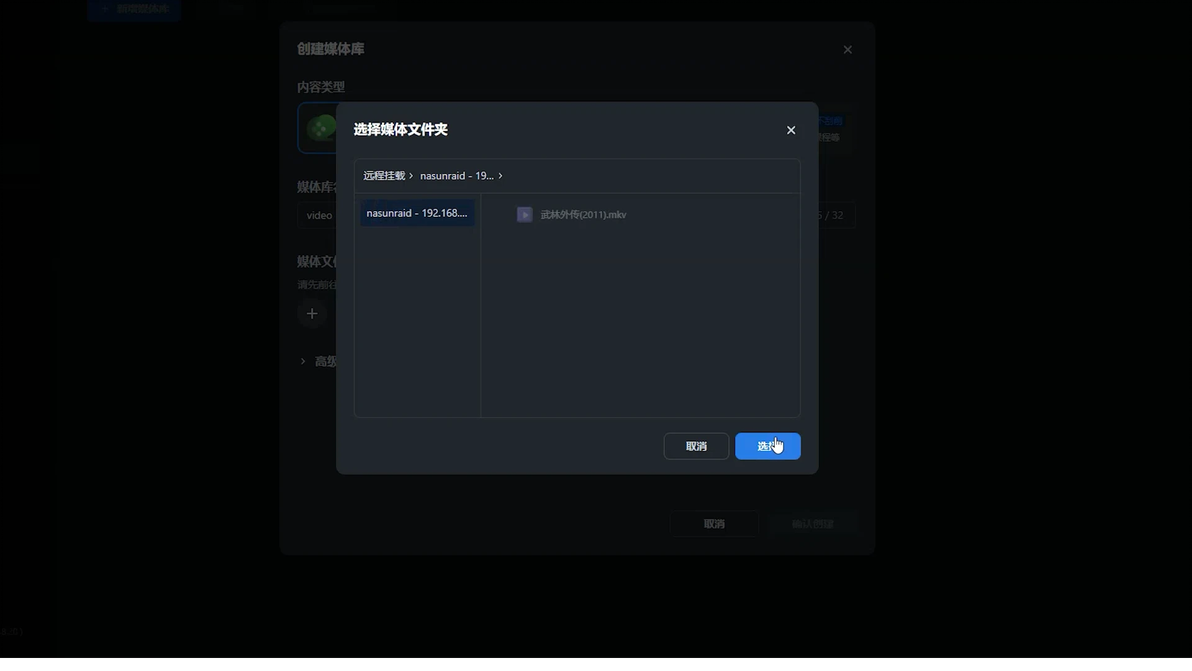
3.点击确定之后打开飞牛影视页面,完成初始化设置,点击创建媒体库,媒体文件夹选择挂载的文件夹
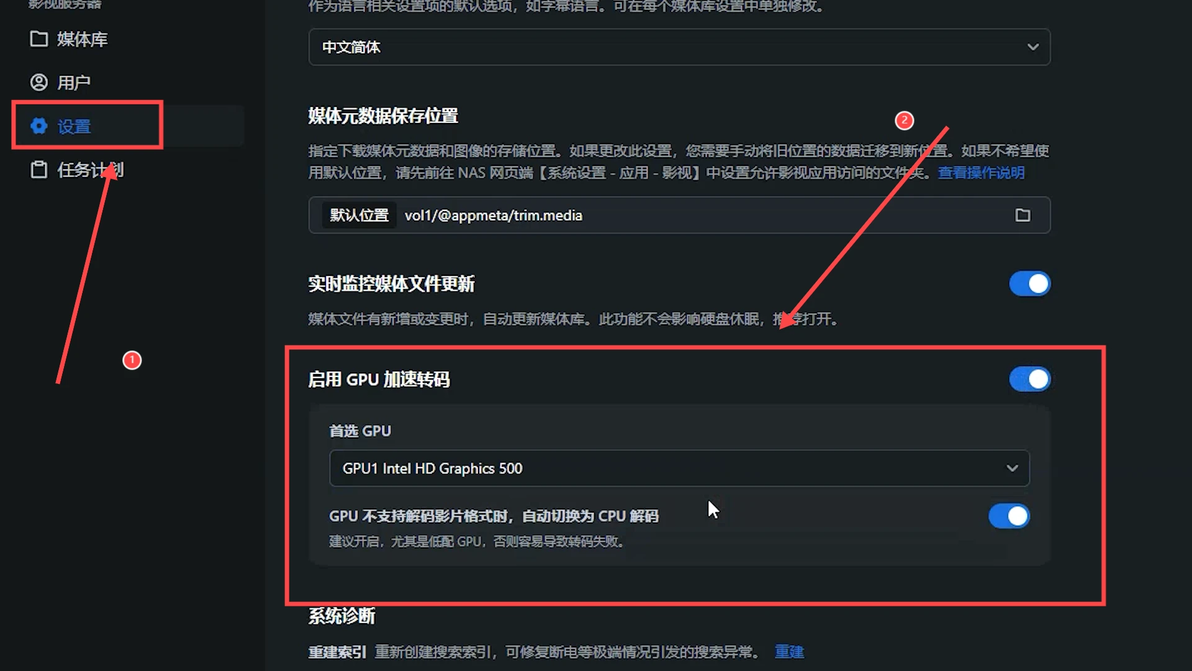
4.再进入飞牛影视设置界面,找到并启用gpu加速转码
八、快照和备份
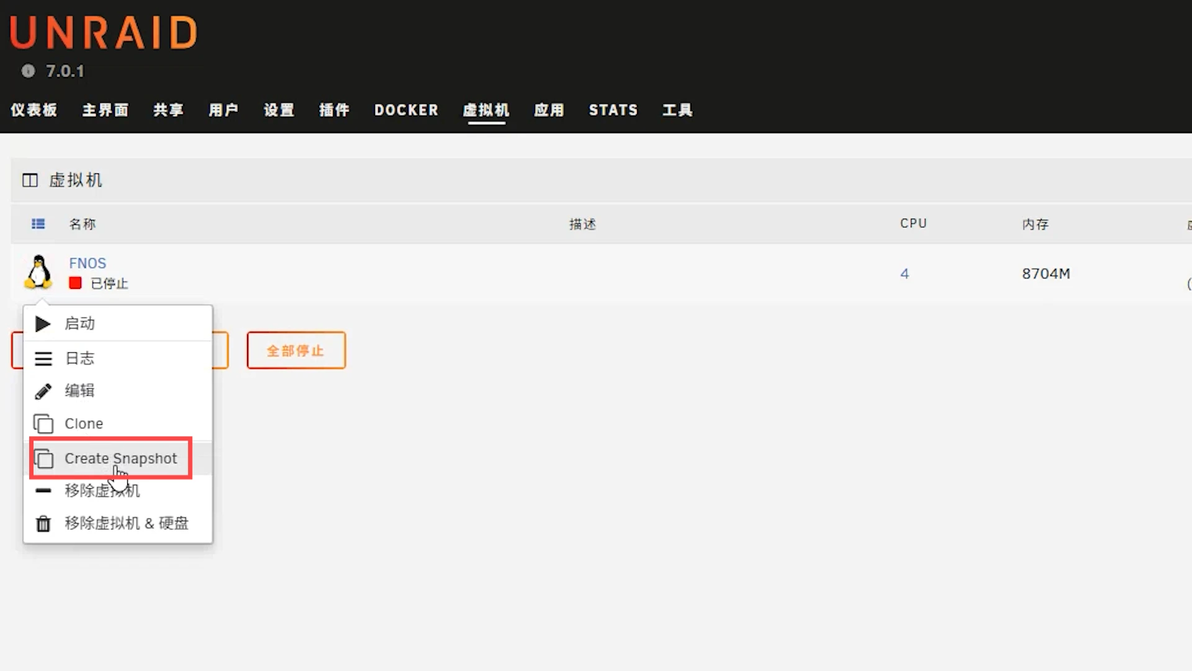
1.在虚拟机页面,可以关机后点击选择快照备份飞牛系统
2.不想用快照或者低版本没有快照功能,也可以来到飞牛虚拟机系统文件夹,直接把系统qcow2文件复制到其他地方