

日常工作和学习中,绘制流程图能帮我们梳理复杂流程、展示逻辑关系,让信息传递更便捷。但面对五花八门的绘图软件,是不是挑花了眼?今天就给大家分享5款实用的流程图制作软件,轻松帮你拿捏流程图绘制!

1、迅捷画图
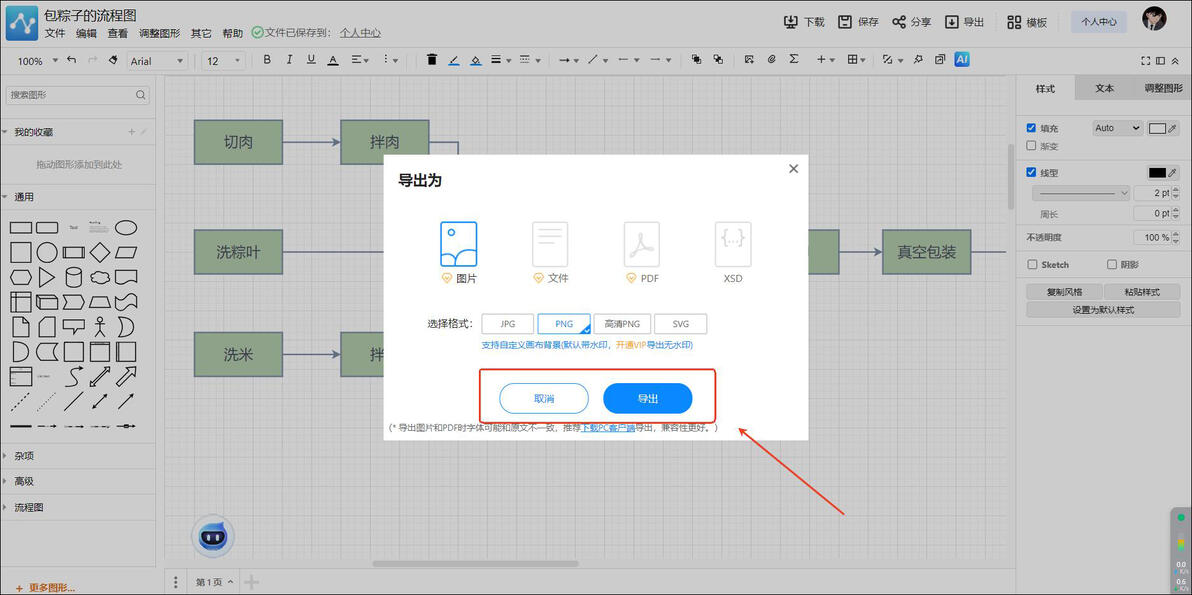
迅捷画图界面简洁直观,新手也能快速熟悉。丰富的图形符号库,涵盖各种常见流程图元素,直接拖拽就能使用,大大节省绘制时间。内置海量流程图模板,项目管理、业务流程、数据分析等各领域模板应有尽有。只需稍作修改,就能快速生成专业流程图,为创作提供灵感。
操作步骤:
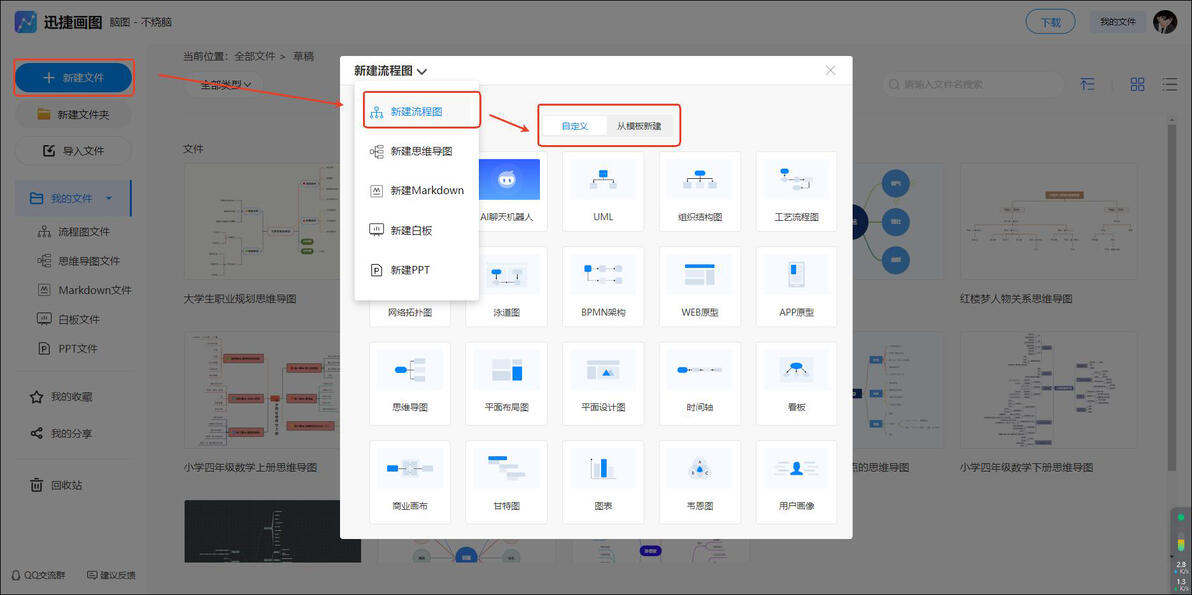
①在官网打开流程图绘制工具,打开后进入主界面,在模板库搜索选择,或新建空白文件。
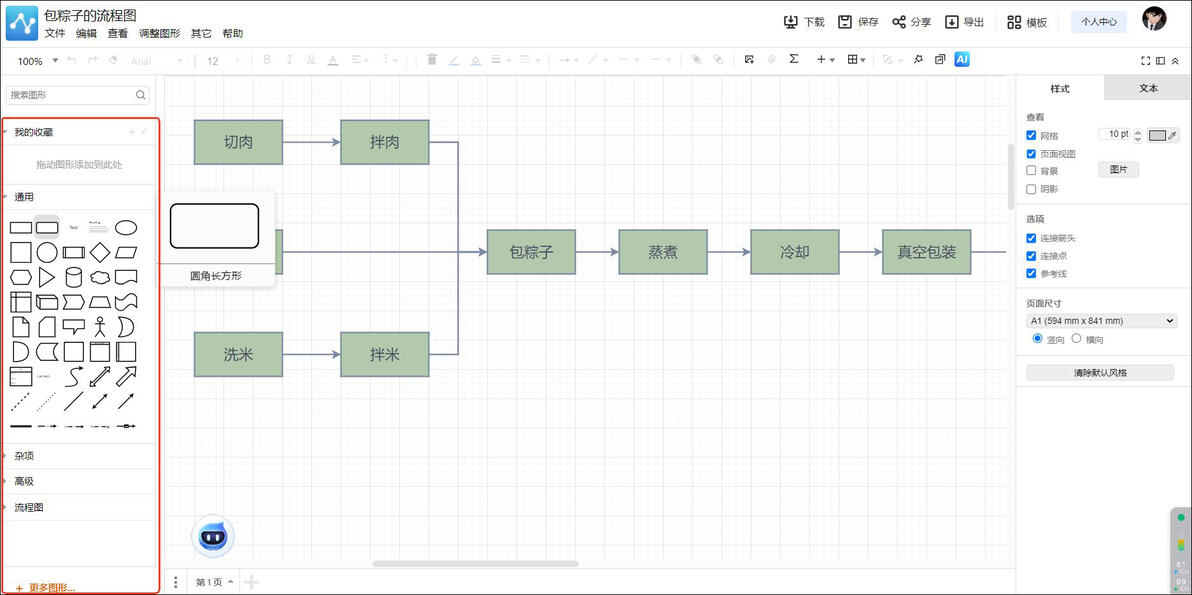
②从左侧符号库拖出所需图形到画布,用连线工具连接,展示流程走向。
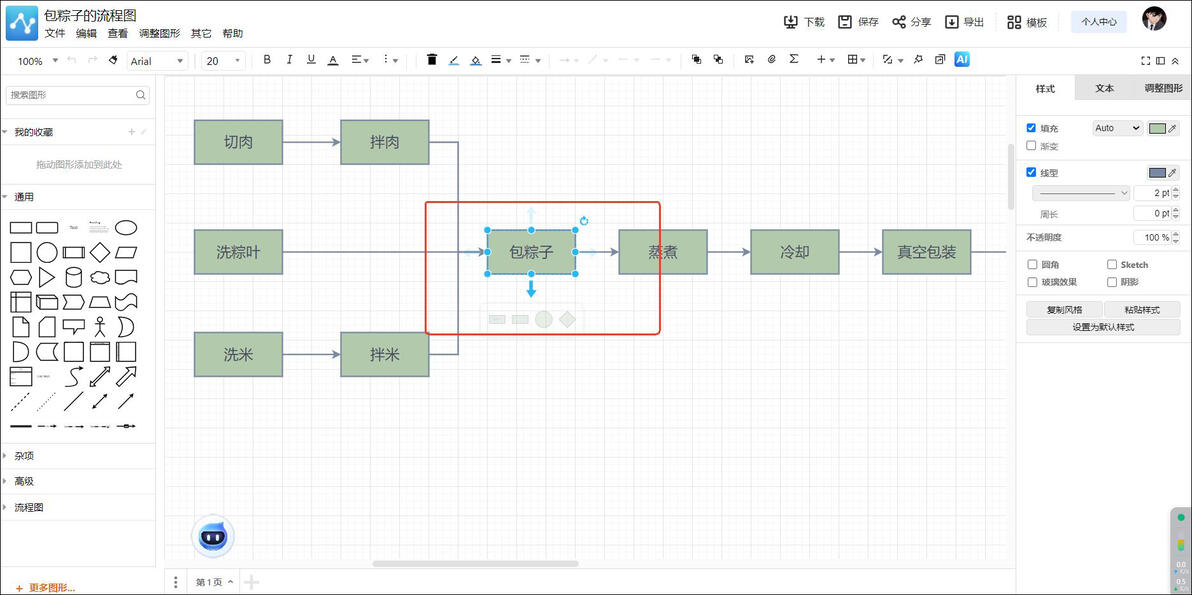
③选中图形拖拽箭头,即可拉拽出箭头。
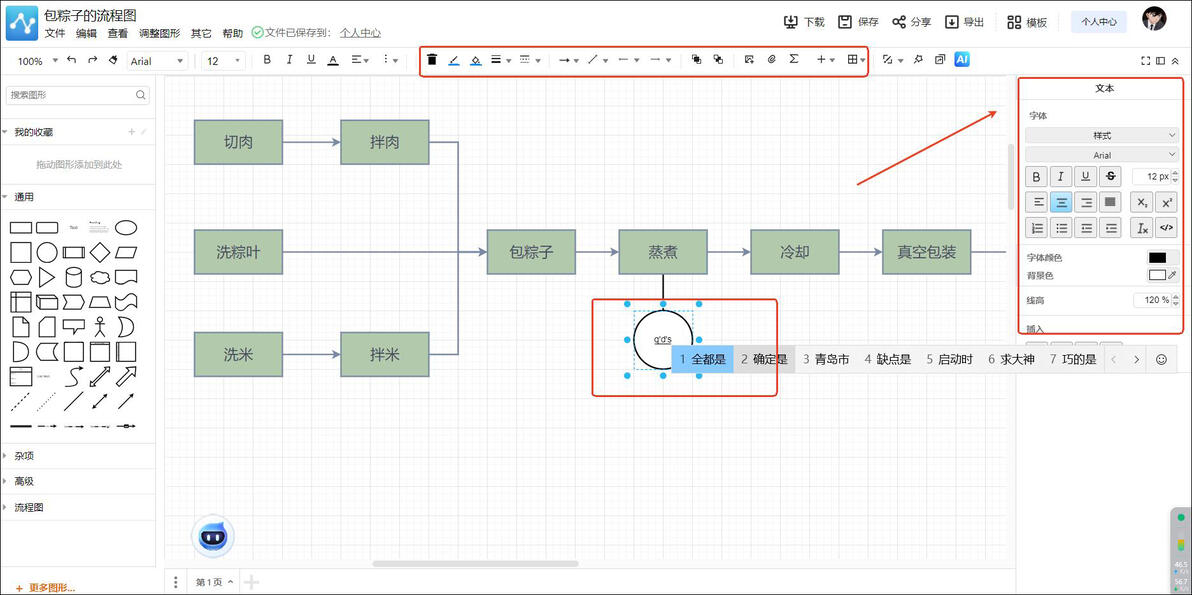
④双击图形输入文字说明,在右侧属性栏设置颜色、样式等,美化流程图。
⑤完成绘制后,点击 “保存”选择合适的导出格式,存储到本地。
2、Axure RP
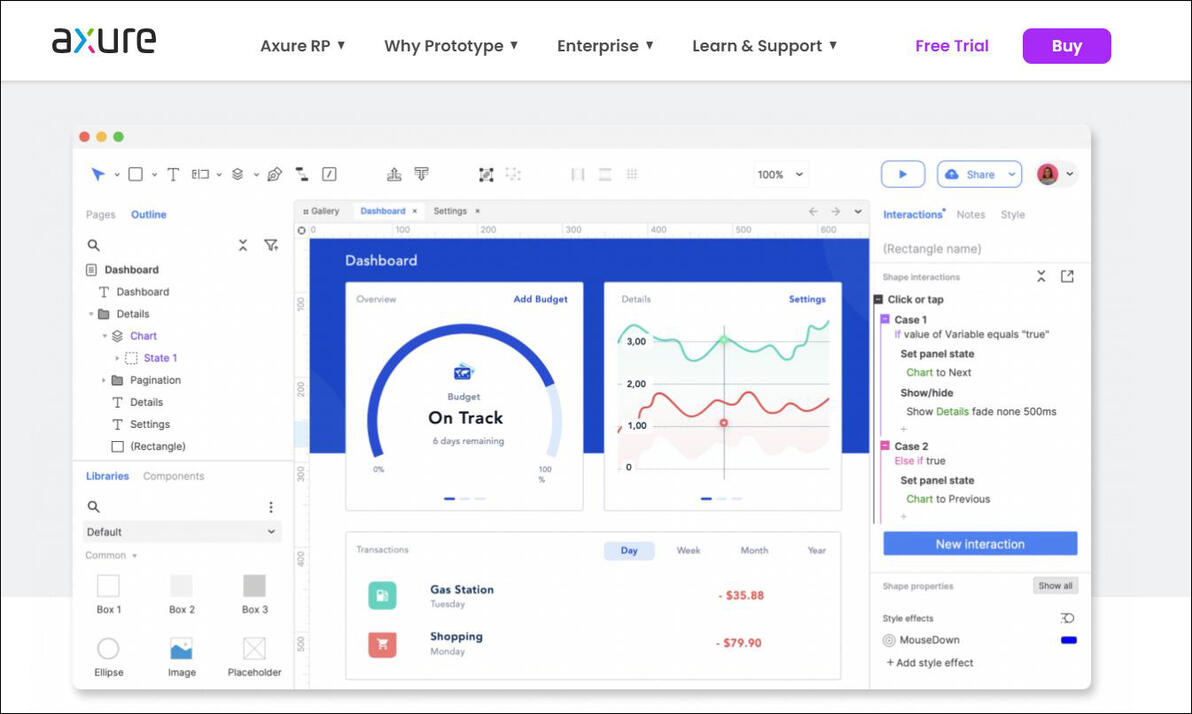
Axure RP常用于制作软件原型,也能绘制详细流程图,展示交互流程。可添加交互效果,如链接、动画等,让流程图更生动。支持团队协作,方便项目团队共同创建和管理流程图。
操作步骤:
①打开软件,点击 “File” 选 “New Project”。
②在 “Pages” 面板添加页面,从 “Widgets” 面板拖元件到画布。
③为元件设置交互效果,如链接、动作等。
④点击 “Preview” 预览效果,点击 “Publish” 发布项目。
3、Mockplus
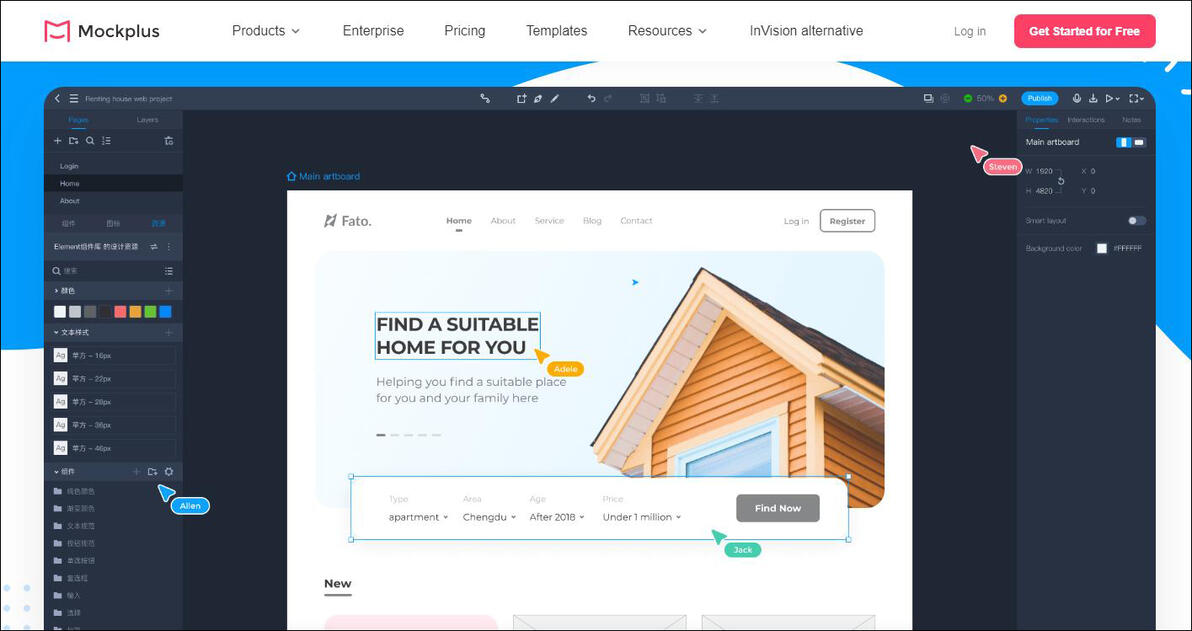
Mockplus操作简单,快速创建流程图和原型,适合快速迭代设计。大量组件和模板,方便创建各种界面元素。支持实时预览,团队成员可通过链接查看和评论。
操作步骤:
①打开软件,点击 “File” 选 “New Project”。
②在 “Pages” 面板添加页面,从 “Components” 面板拖组件到画布。
③为组件设置交互效果,如链接、动画等。
④点击 “Preview” 预览效果,点击 “Share” 分享项目链接。
4、Pencil Project
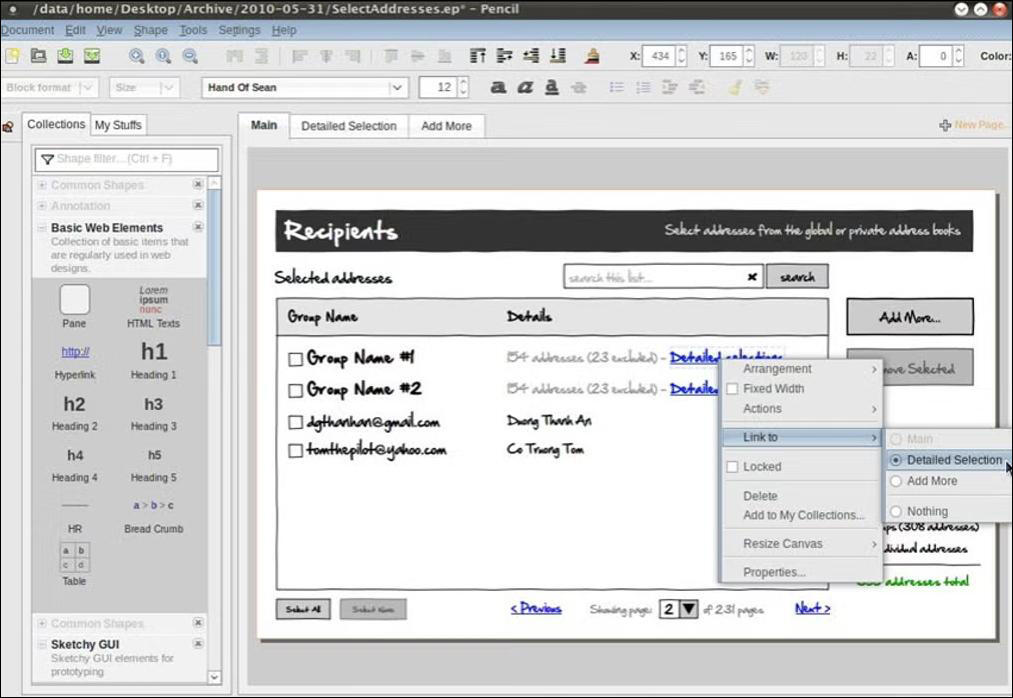
Pencil Project完全免费,开源代码,可定制性强。模拟手绘效果,让流程图更具创意。支持 Windows、Mac、Linux 等多种平台。
操作步骤:
①打开软件,点击 “File” 选 “New”。
②用绘图工具绘制图形,或从图形库拖图形到画布。
③对图形进行编辑,调整样式。
④点击 “File” 选 “Save” 存到本地,或选 “Export” 导出为 PDF、PNG 等格式。
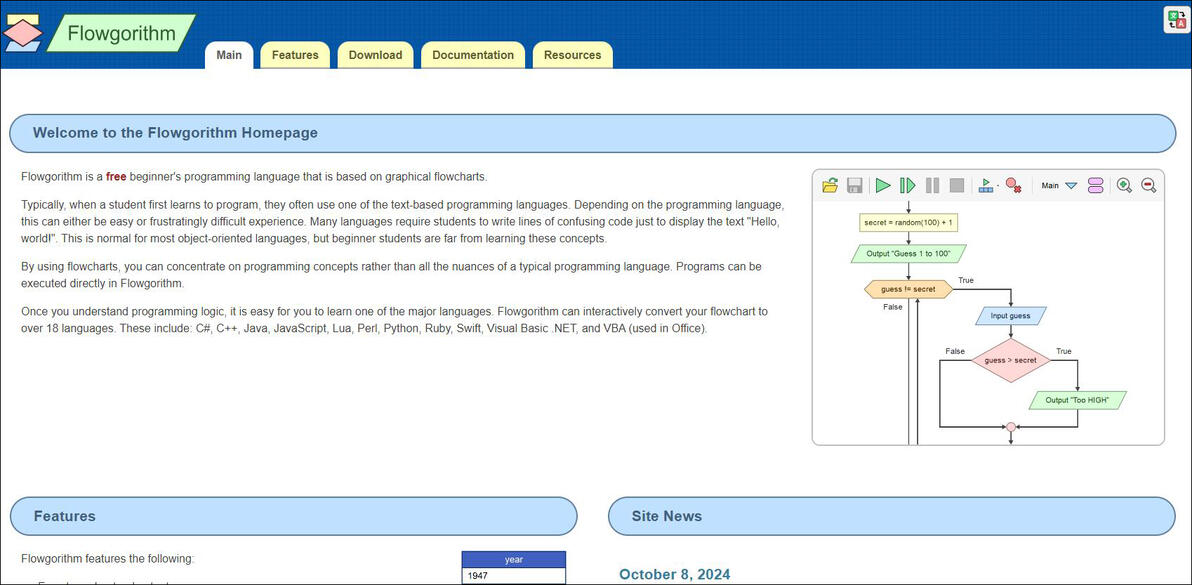
5、Flowgorithm
Flowgorithm专门用于绘制算法流程图,有丰富的算法图形和逻辑结构。操作简单,适合初学者学习算法流程图绘制。部分版本可根据流程图生成代码,方便算法实现。
操作步骤:
①打开软件,点击 “File” 选 “New”。
②从 “Flowchart Shapes” 面板拖图形到画布,用连线工具连接。
③双击图形编辑文字,设置逻辑关系。
④点击 “File” 选 “Save” 存到本地,或选 “Export” 导出为 PDF、PNG 等格式。
这5款软件每一款都各有优势,能帮你应对不同场景。像团队协作项目里,用一款合适的软件,能让成员快速理解流程,提高工作效率。学生党绘制课程知识体系流程图,也能让学习思路更清晰。大家用了之后,肯定能感受到它们的便捷。
