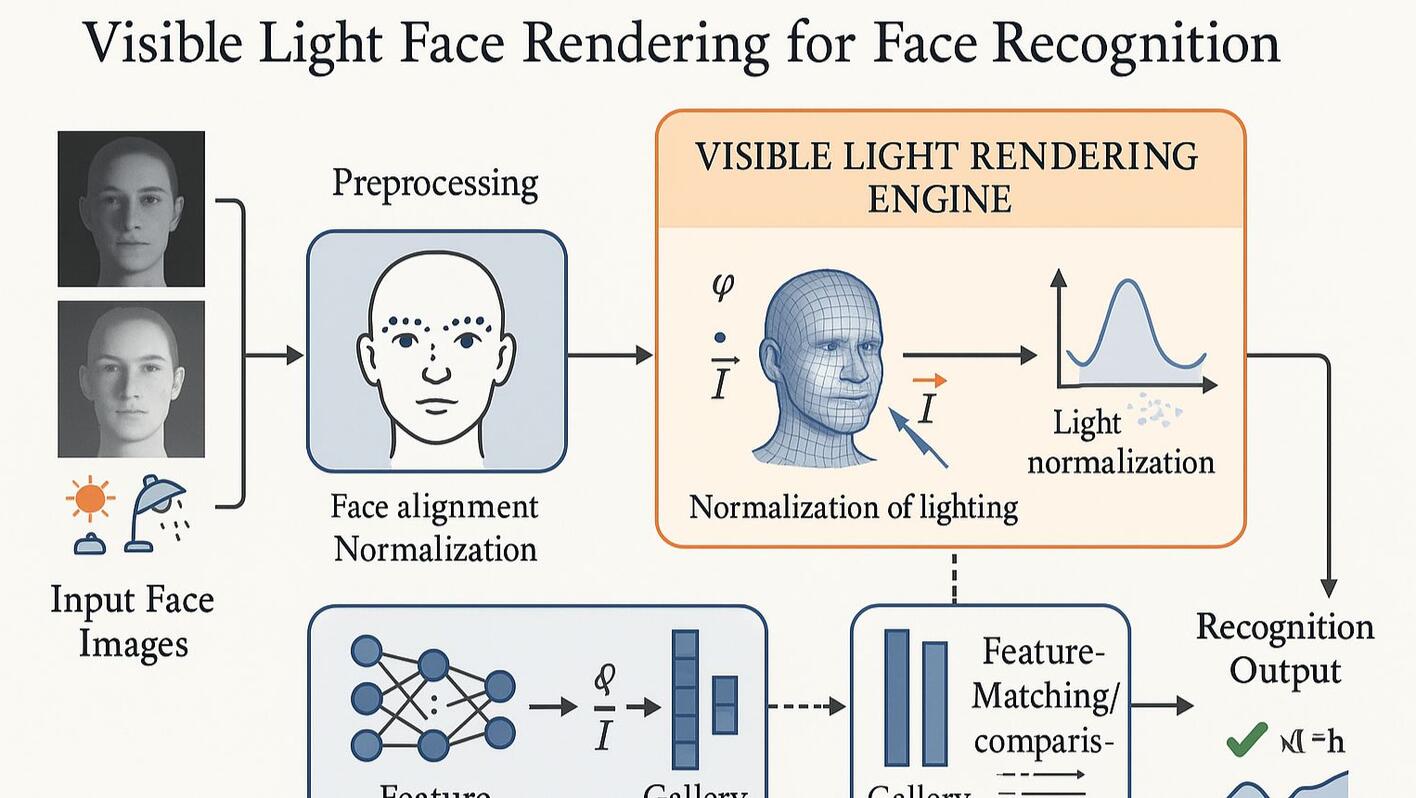

chatgpt的4o画图模型刚上线的时候,很多小伙伴就分享过用4o完成科研绘图的案例,只需要把论文方法扔给chatgpt,科研配图就出来了。
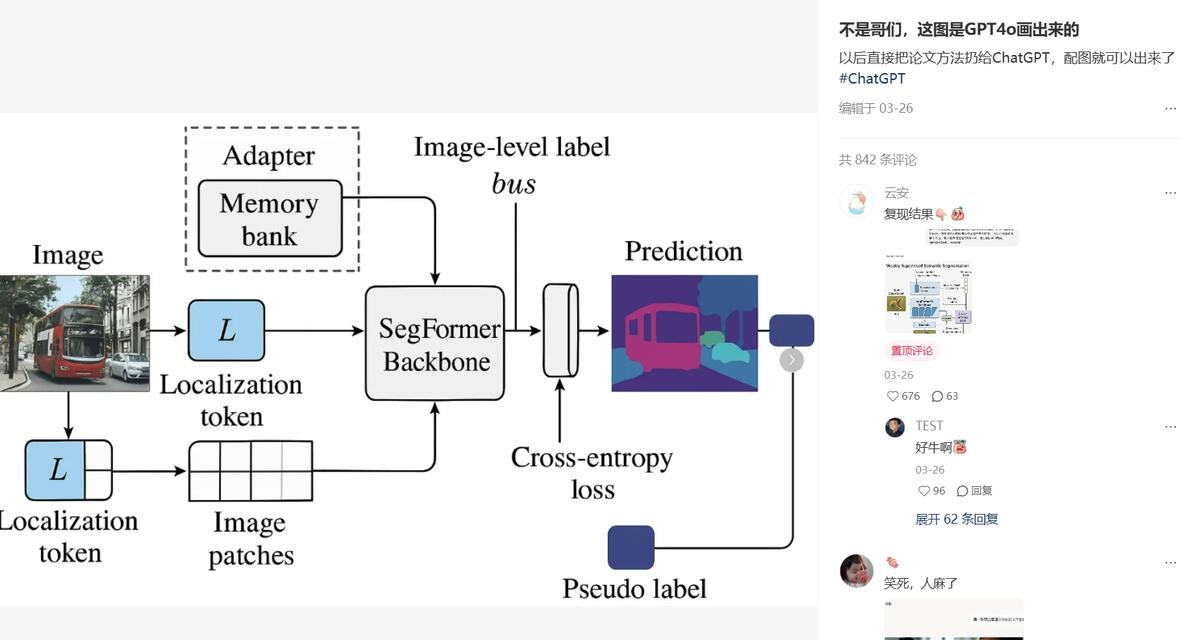
但是!用过gpt4o的小伙伴应该也都发现了,在实操中,即使用了同样的prompt,可能还是无法复现别人那么完美的效果
所以今天就来跟大家分享一个我新发现的科研配图生成方法,实测基本上都能一次成功,而且也很简单:
1.用claude3.7优化prompt
给claude3.7模型发送这段提示词,让它替你生成一段用于生成科研绘图的新prompt:
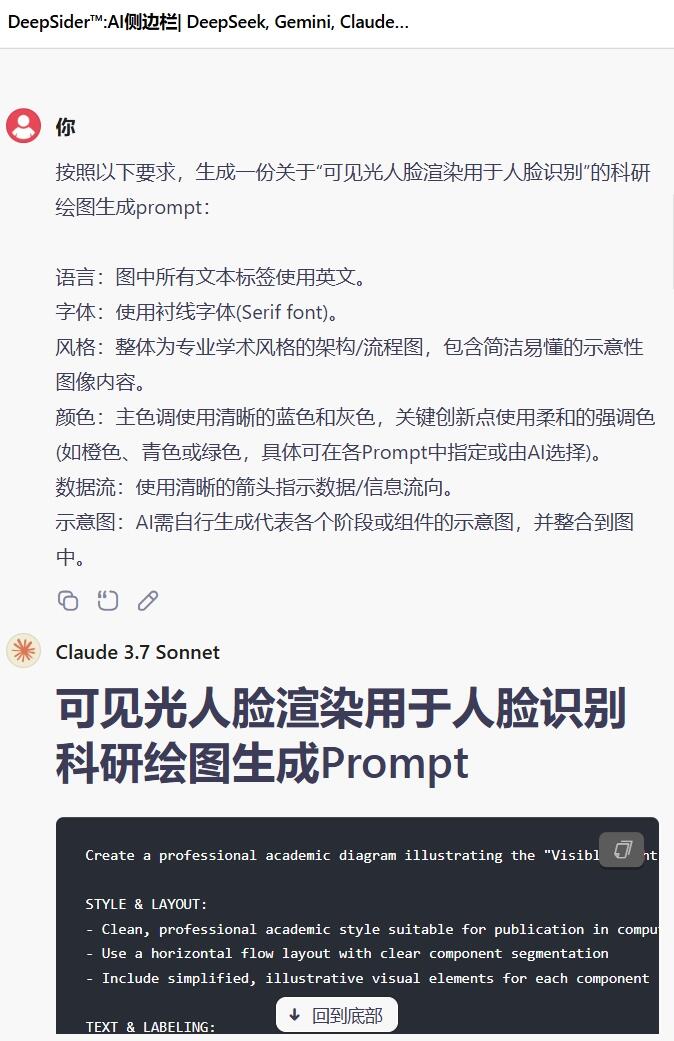
按照以下要求,生成一份关于“可见光人脸渲染用于人脸识别(此主题可自行修改)”的科研绘图生成prompt:
语言:图中所有文本标签使用英文。
字体:使用衬线字体(Serif font)。
风格:整体为专业学术风格的架构/流程图,包含简洁易懂的示意性图像内容。
颜色:主色调使用清晰的蓝色和灰色,关键创新点使用柔和的强调色(如橙色、青色或绿色,具体可在各Prompt中指定或由AI选择)。
数据流:使用清晰的箭头指示数据/信息流向。
示意图:AI需自行生成代表各个阶段或组件的示意图,并整合到图中。
2.丢给gpt4o画图模型生成科研配图
把claude3.7生成的这段新的提示词,发送给gpt4o画图模型,让它生成配图,大功告成。
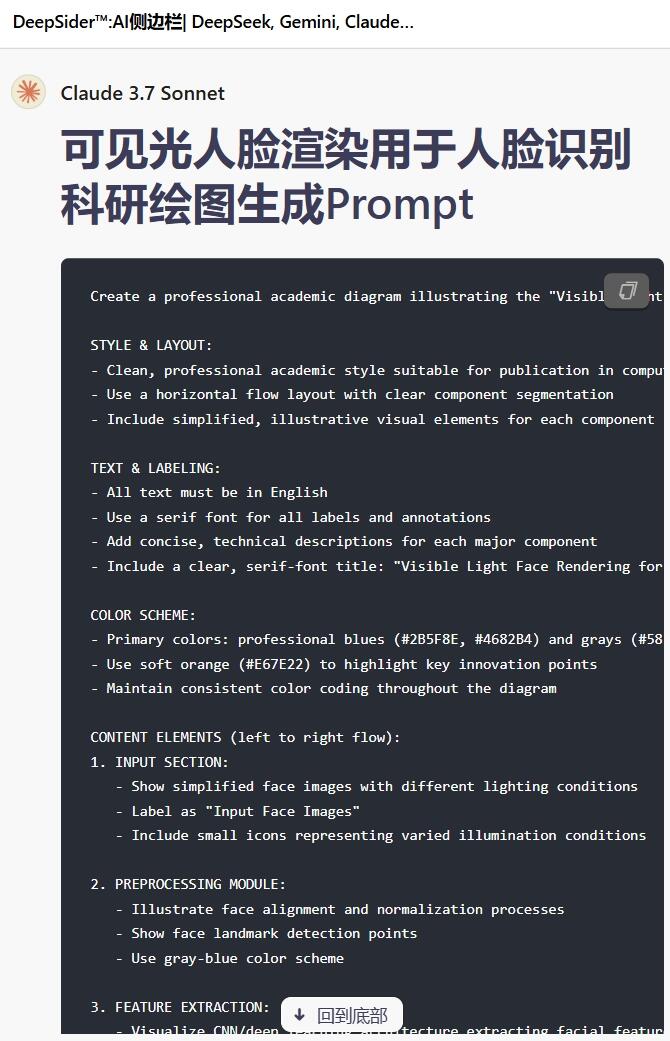
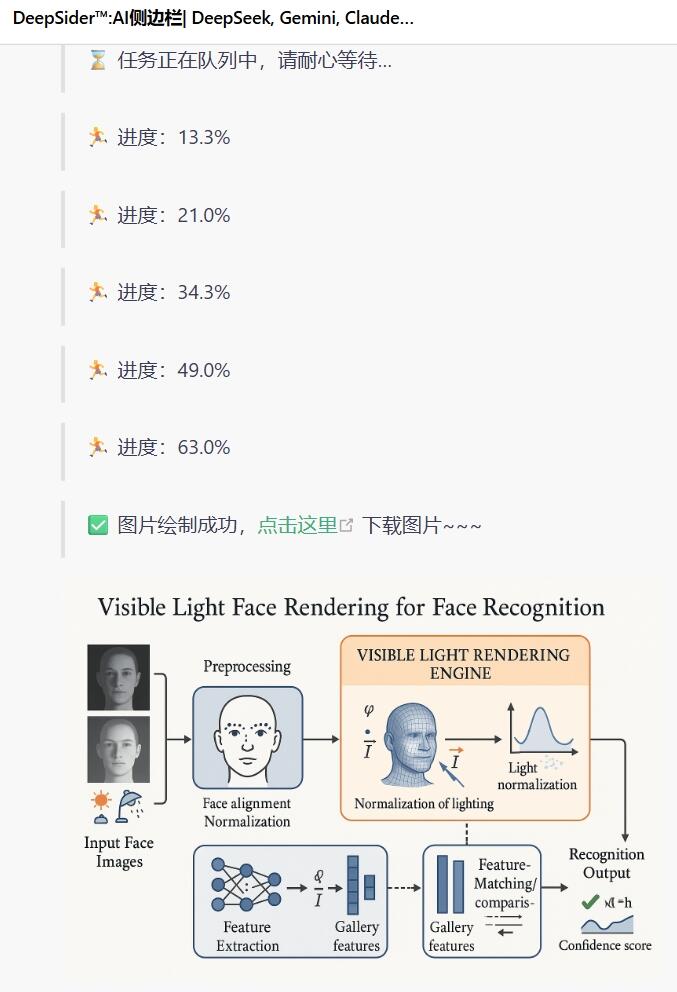
只要你对比过直接丢论文方法让gpt生成vs让claude优化提示词再生成,就可以很明显发现两种生图结果的差距了。
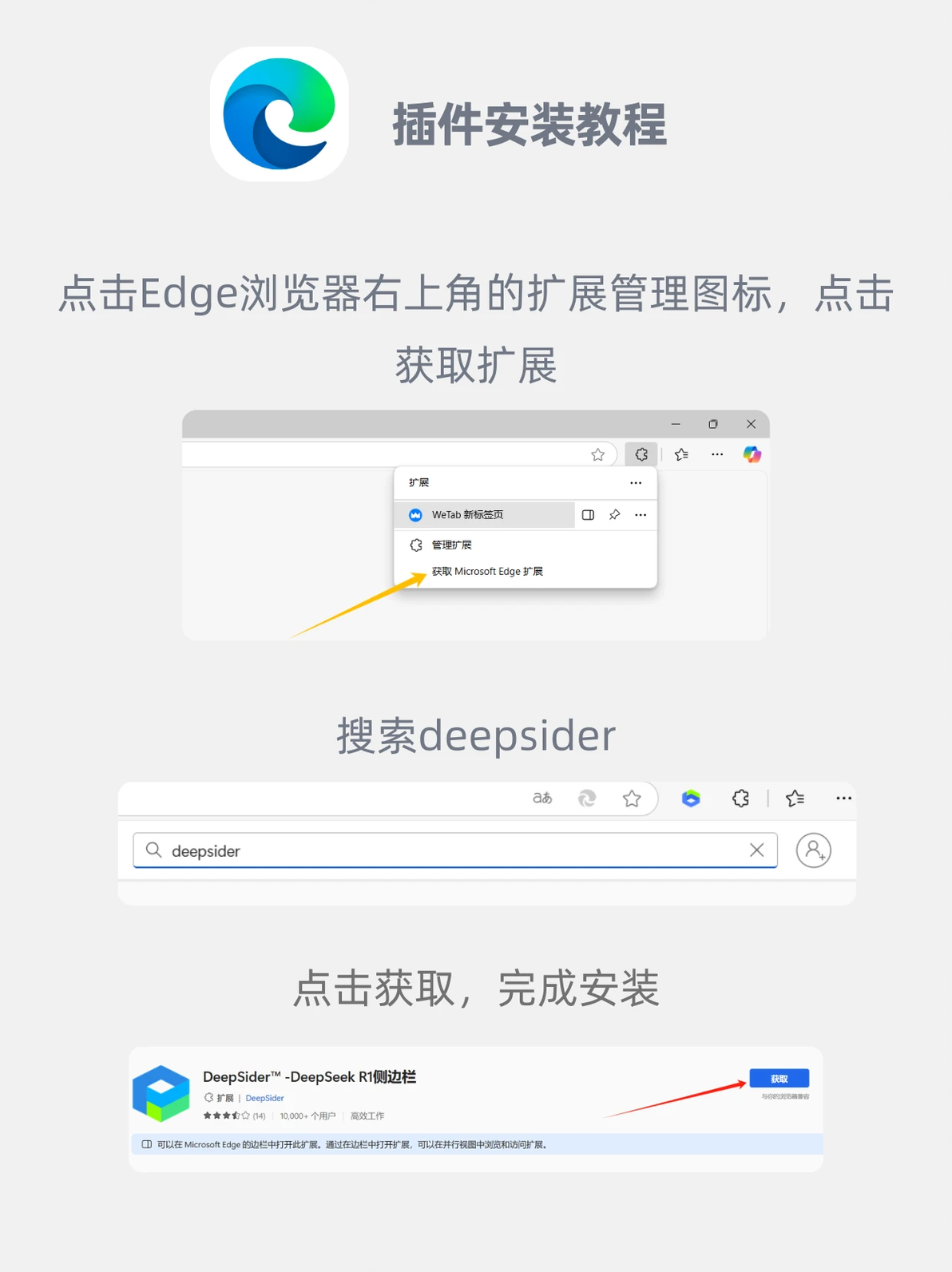
这里使用的是浏览器插件deepsider,可以免费使用gpt4o、claude3.7、grok3、gemini2.5pro等模型,所以以上整个生成科研配图的操作都是在一个插件里完成的,只需要切换模型就好了,不用来回跳转网页。
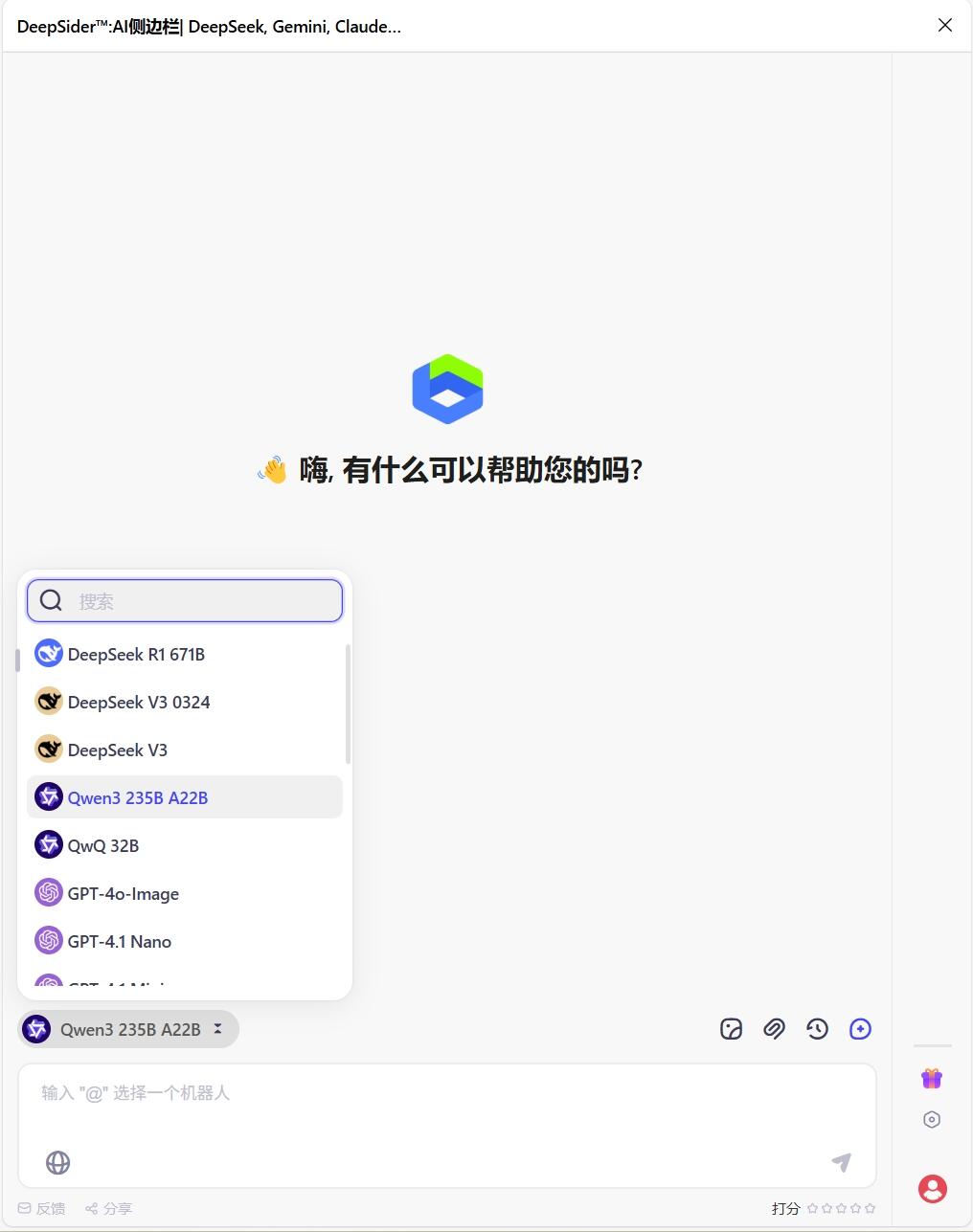
电脑打开edge浏览器,访问扩展获取中心,搜索deepsider,并安装。
打开deepsider插件对话框,切换到claude3.7/gpt4o-image模型即可。
通过claude3.7+gpt4o组合的方式,不仅能适配特定任务,还能通过优化Prompt适应不同领域的科研绘图需求,确实可以提升科研效率!
