

拍了好看的照片却被水印挡住美感?想保存喜欢的图片却总有LOGO碍眼?别担心,今天就来告诉你——图片水印怎么去掉!今天分享6款实用又免费的去水印方法,每个都配了详细步骤,让你无论新手小白还是资深达人都能轻松上手,快速搞定图片去水印问题。

方法一:酷雀水印管家——AI智能算法,一键清除水印
酷雀水印管家是一款专注图片和视频水印处理的工具,支持AI智能识别图片上的水印,特别适合处理批量图片、LOGO清除、日期戳去除等。它的算法精准率高,操作简洁,即使是小白用户也能快速上手。
操作步骤:
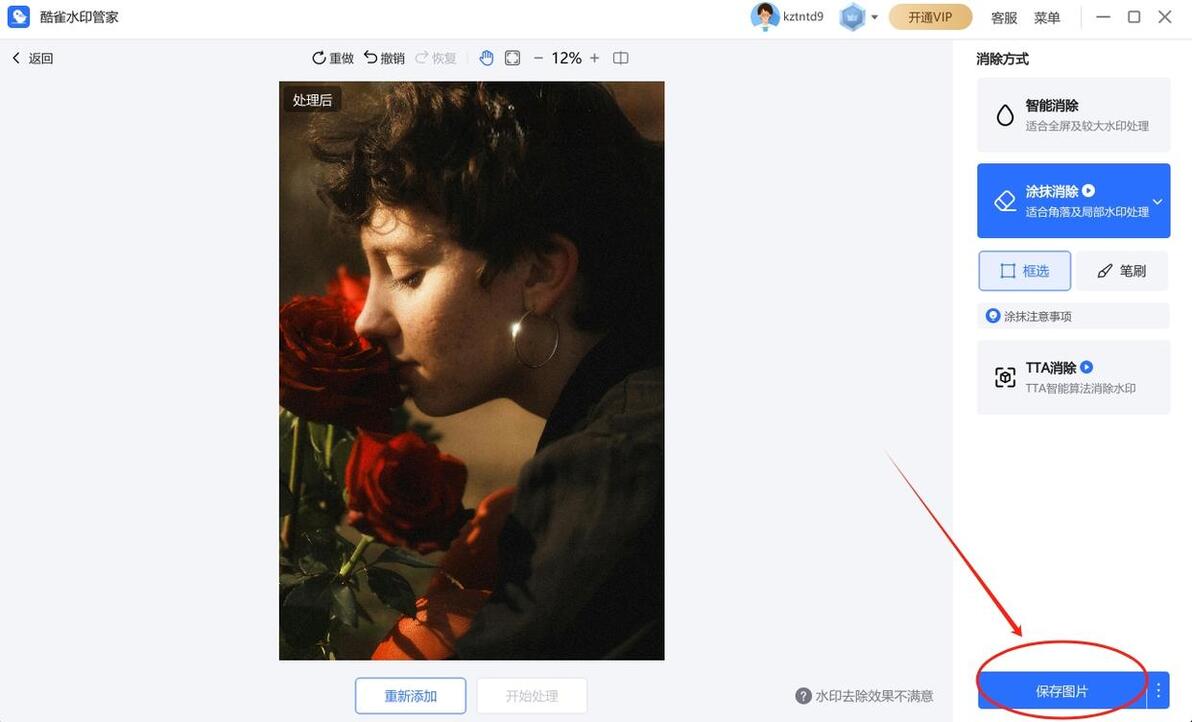
1、打开【酷雀水印管家】软件,点击“图片去水印”功能。
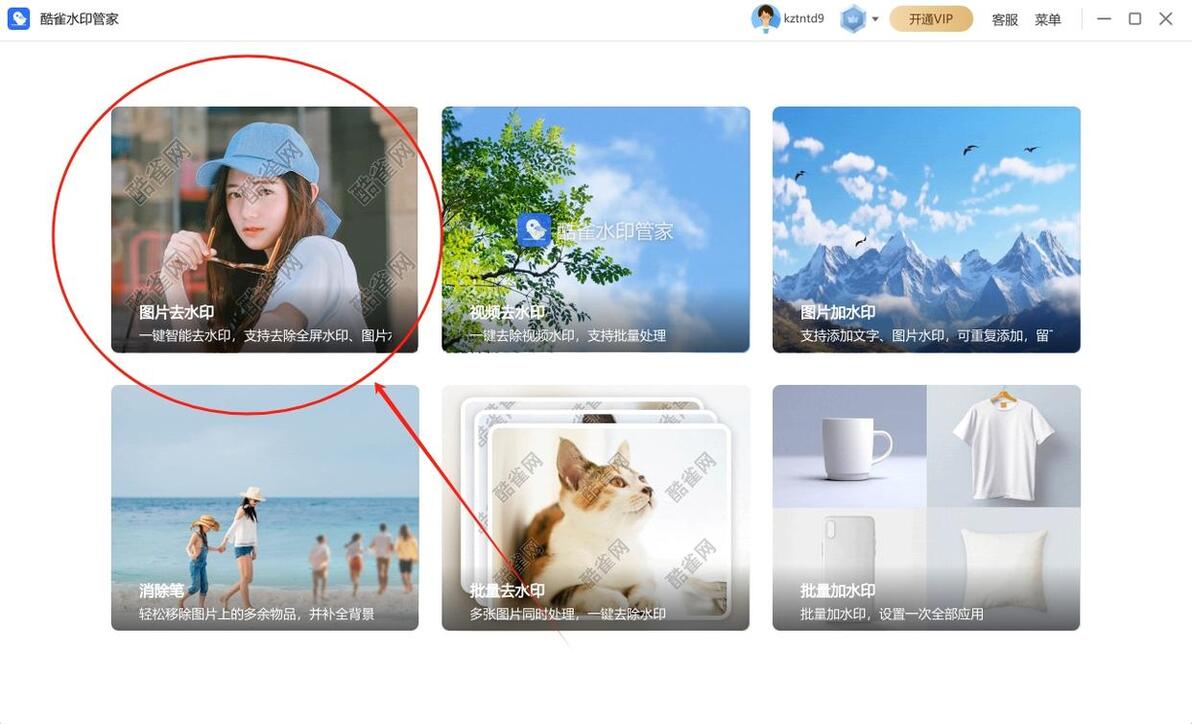
2、然后点击上传需要处理的图片,可以批量导入。
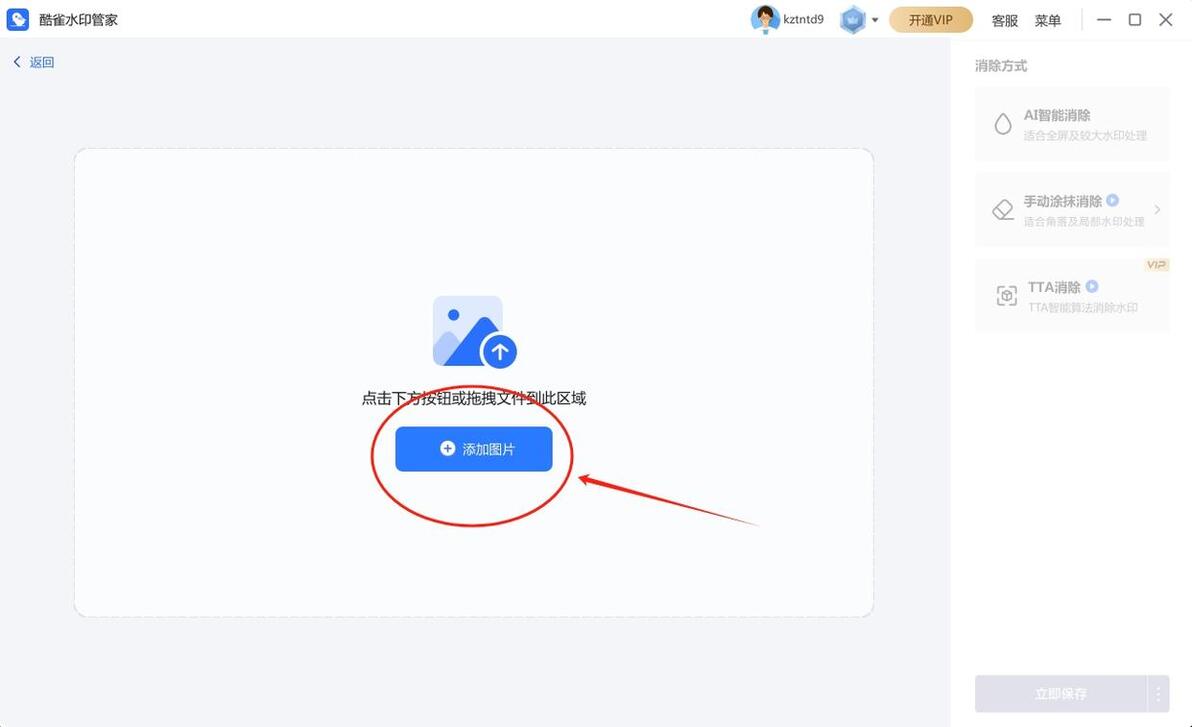
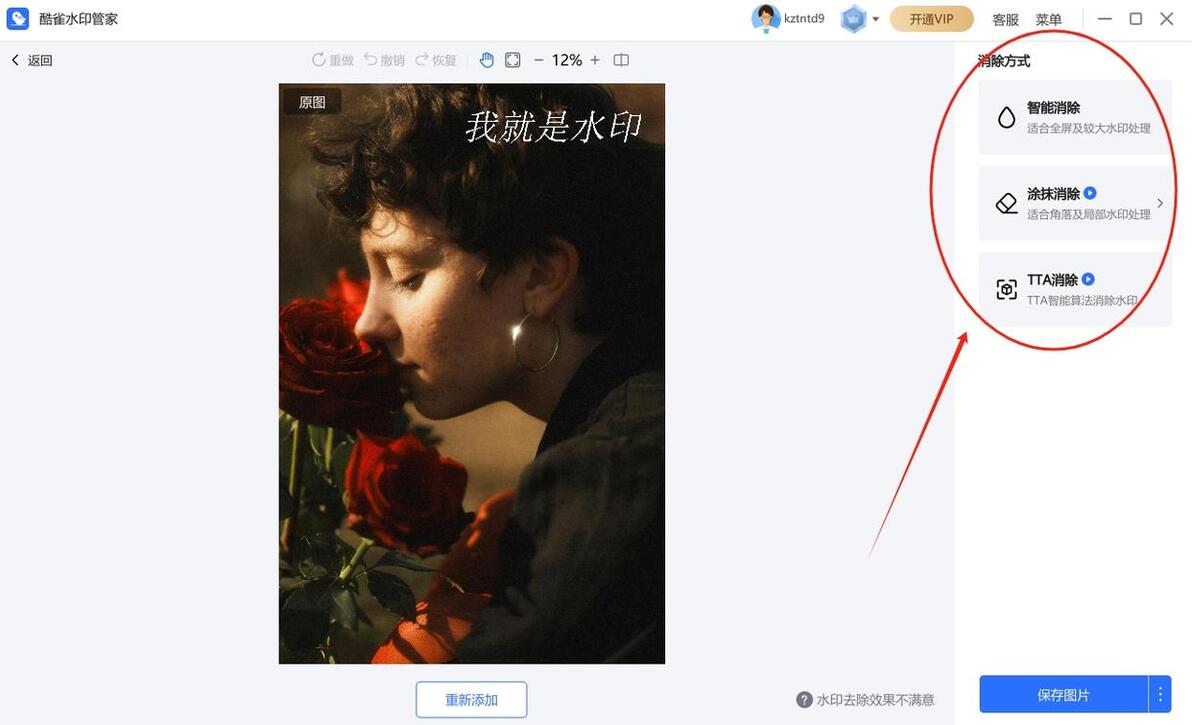
3、这里需要选择去水印方式,比如我这里要用涂抹消除。
4、使用鼠标框选图片上的水印,点击“开始处理”按钮,等待处理完成。
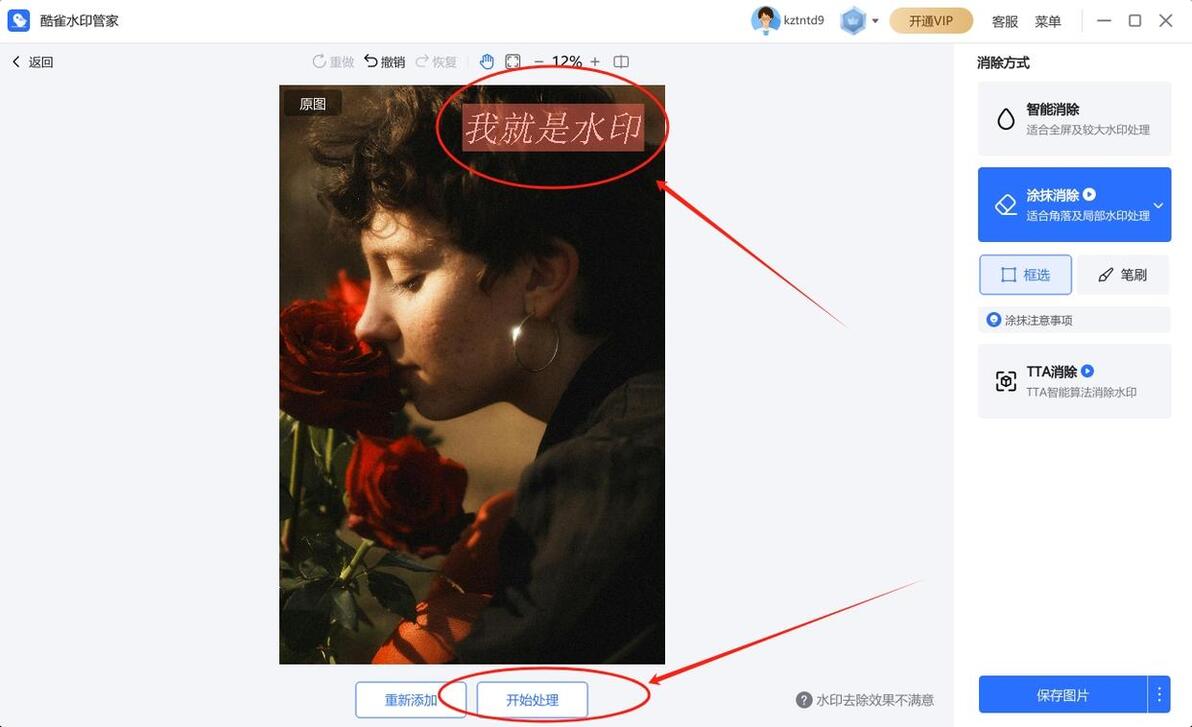
5、处理后可预览结果,点击“立即保存”下载高清无水印图片。
亮点:支持批量处理、AI自动识别边缘,尤其适合复杂背景下的水印去除。
方法二:Paint.NET
Paint.NET是一款轻量级的图像处理软件,配合强大的Clone Stamp插件,去水印也能实现得相当专业。
操作步骤:
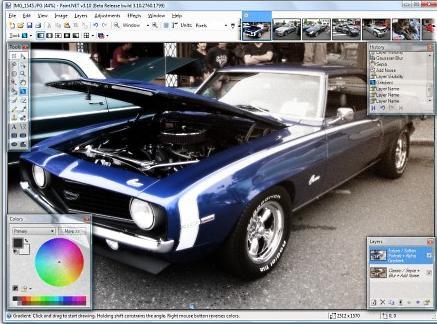
1、打开Paint.NET软件并导入带水印的图片。
2、选择“克隆印章工具”,按住Ctrl键点击你想要复制的干净区域。
3、然后拖动鼠标覆盖水印区域,系统会复制邻近像素进行填补。
4、调整笔刷大小及透明度,以获得自然的去除效果。
5、保存图片为PNG或JPG格式即可。
方法三:Photopea
Photopea是一款在线图片编辑器,可以使用“内容识别填充”等强大功能来抹除图片中的水印。
操作步骤:
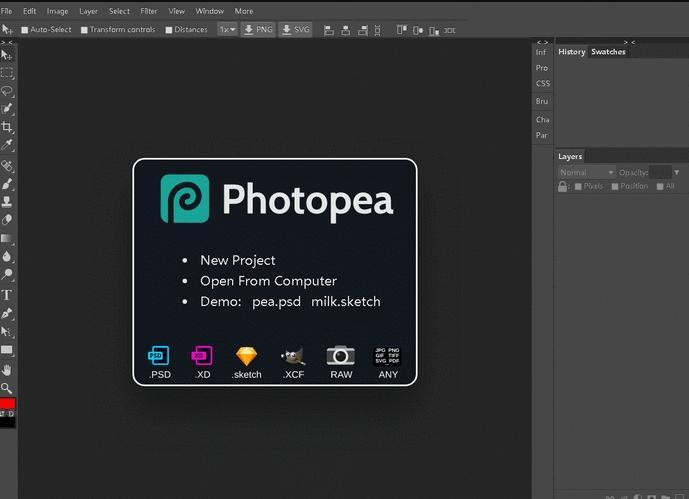
1、打开Photopea,上传要处理的图片。
2、使用“套索工具”圈选水印区域。
3、点击上方菜单栏中的“编辑”>“内容识别填充”。
4、系统自动生成无水印版本并替换原区域。
5、完成后点击“文件”>“导出为”保存成需要的图片格式。
方法四:PhotoKit
PhotoKit是一个功能强大的在线照片编辑工具,它不仅支持AI智能去水印,还支持亮度调整、背景模糊、图层处理等操作。
操作步骤:
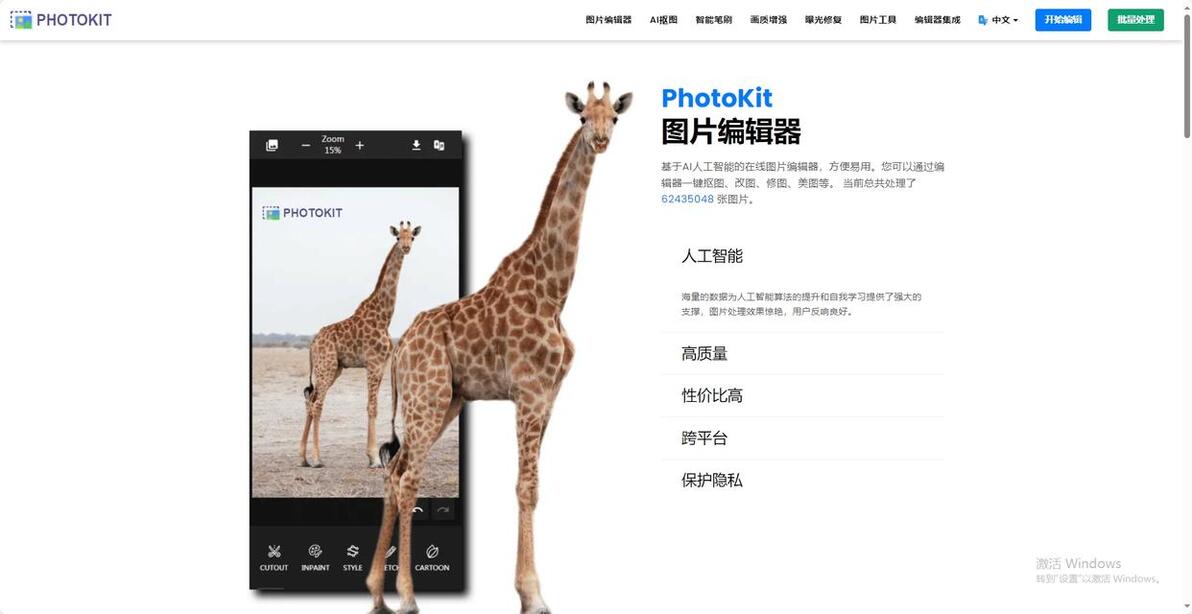
1、打开PhotoKit,点击“开始编辑”,上传你的图片。
2、在左侧菜单栏选择“修复/去除水印”工具。
3、用画笔圈出水印位置,自动触发AI擦除。
4、如有残留,可使用“克隆工具”进行微调。
5、点击右上角“保存”图标,下载处理好的图片。
方法五:SnapEdit
SnapEdit是图像编辑软件,它的“Object Removal”功能不仅能去除水印,还能清理人物、杂物等,让图片更整洁自然。
操作步骤:
1、打开SnapEdit应用并上传想要去水印的照片。
2、点击底部菜单栏中的“Remove”功能。
3、使用自动识别或手动框选,将水印圈出。
4、点击“Remove”按钮等待AI处理。
5、处理后点击“保存”按钮,照片自动保存到相册。

方法六:Cleanup.pictures
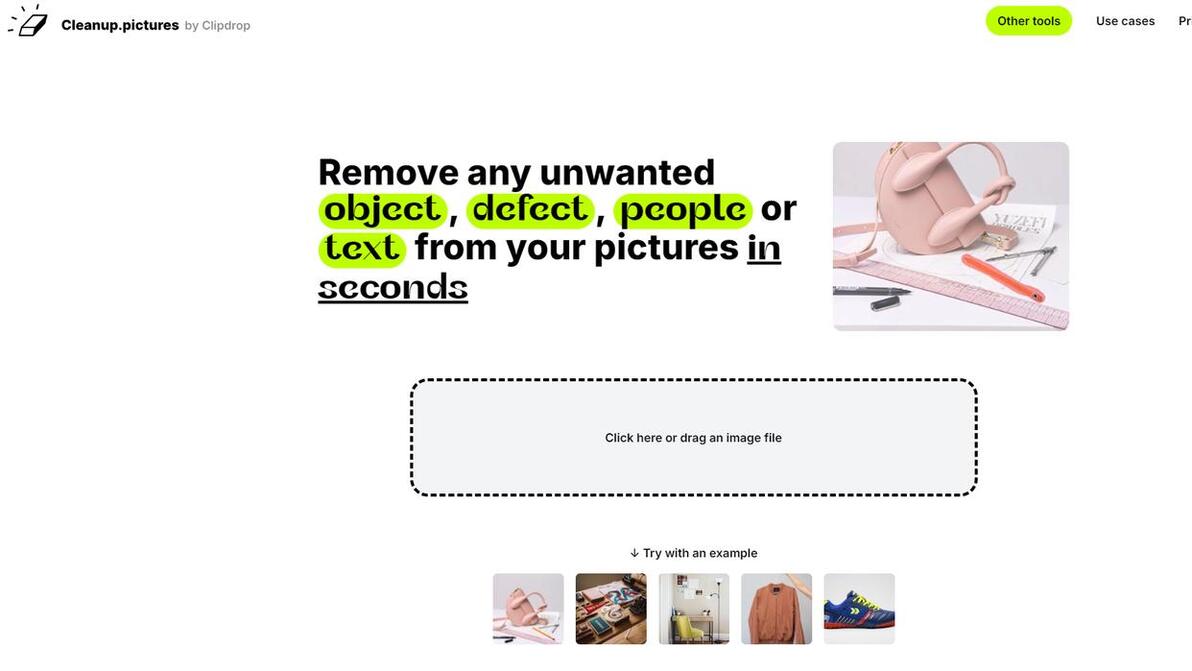
Cleanup.pictures是一款开放的图像清洁工具,主打AI修复功能。它可以自动填充水印覆盖区域的背景信息,让你几乎看不出有水印的痕迹。适合内容创作者、简报设计师使用。
操作步骤:
1、打开Cleanup.pictures,将图片拖入浏览器页面或点击上传。
2、使用画笔工具勾画水印区域,松开鼠标,系统自动处理图像。
3、若有残留,可再次修复或微调,点击“下载”按钮保存。
选择适合你的去水印方法,事半功倍!以上就是今天分享的6种去水印方法,我们可以根据自己的需求选择适合的工具,其中酷雀水印管家去水印又快又好,大家可以尝试一下!希望今天分享的方法可以帮助到大家!
