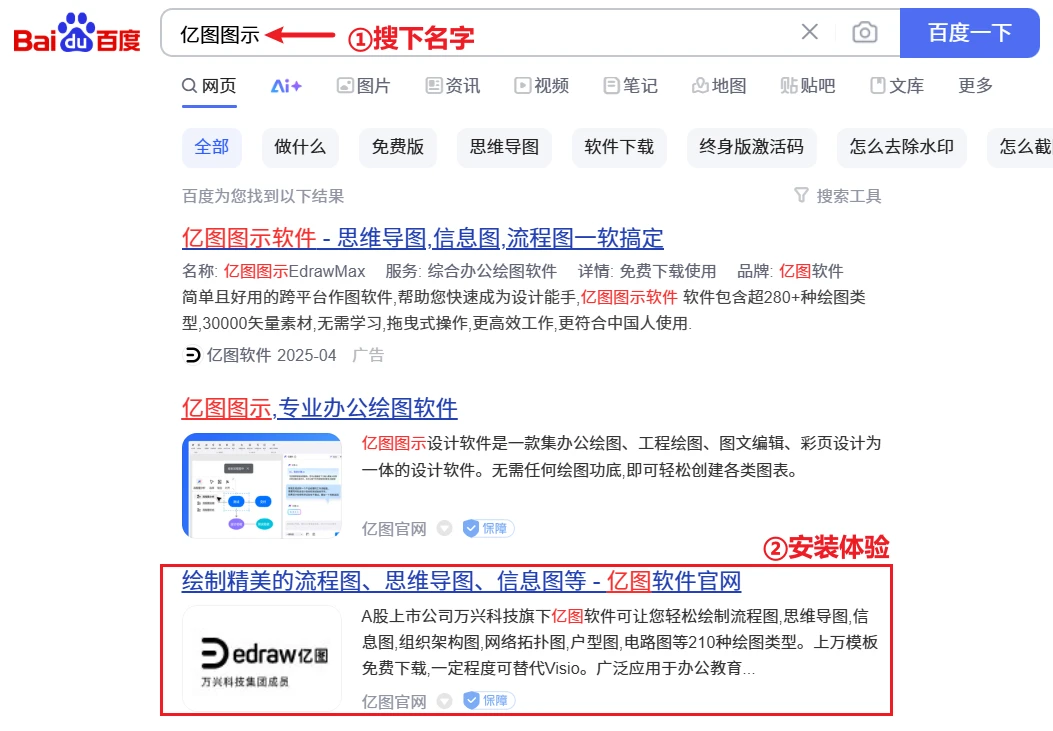

在现代企业和项目管理中,复杂架构图是一个非常重要的工具。它不仅可以帮助团队理清思路,还能促进沟通和协作。使用ProcessOn在线绘图工具,可以快速而高效地创建复杂架构图。接下来,我们将通过五个简单的步骤来完成这一过程。
1.注册并登录ProcessOn
在开始绘图之前,首先需要在ProcessOn平台上注册一个账号。注册过程简单,只需提供电子邮件地址和设置一个密码。完成注册后,登录到你的账号。ProcessOn支持多种设备,可以在电脑、平板或手机上使用,方便随时随地进行绘图。
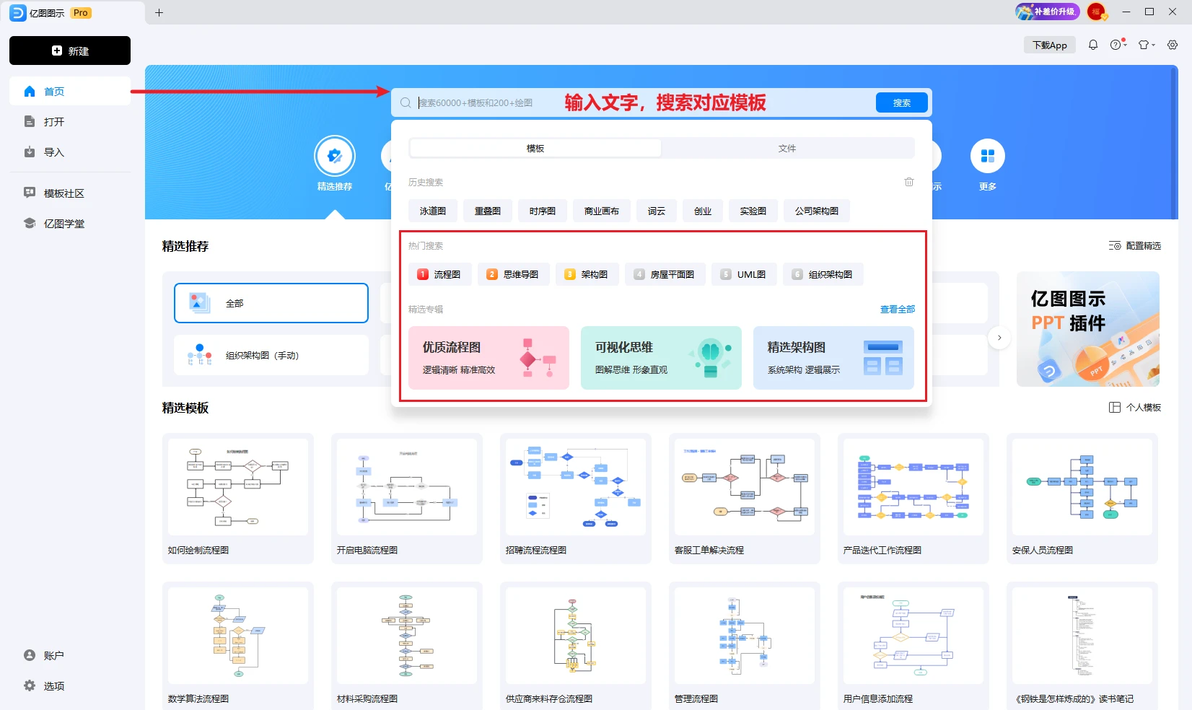
ProcessOn在线绘图,5个步骤搞定复杂架构图!
2.选择合适的模板
登录后,进入“新建图表”页面。在这里,你会看到许多预设的模板,包括流程图、思维导图、架构图等。对于复杂架构图,建议选择“架构图”模板。选择一个合适的模板可以帮助你快速入手,节省时间。在模板的基础上进行修改,使其更贴合你的需求。
3.添加元素与组件
在模板上,你可以看到各种图形组件,比如矩形、圆形、线条等。通过拖拽的方式,将需要的元素添加到画布上。对于复杂架构图,通常需要使用不同的形状和颜色来表示不同的模块或功能。例如,可以用矩形表示系统模块,用圆形表示用户角色,用不同的颜色区分不同的功能。通过合理布局,确保图形之间的关系清晰可见。
4.连接元素与标注
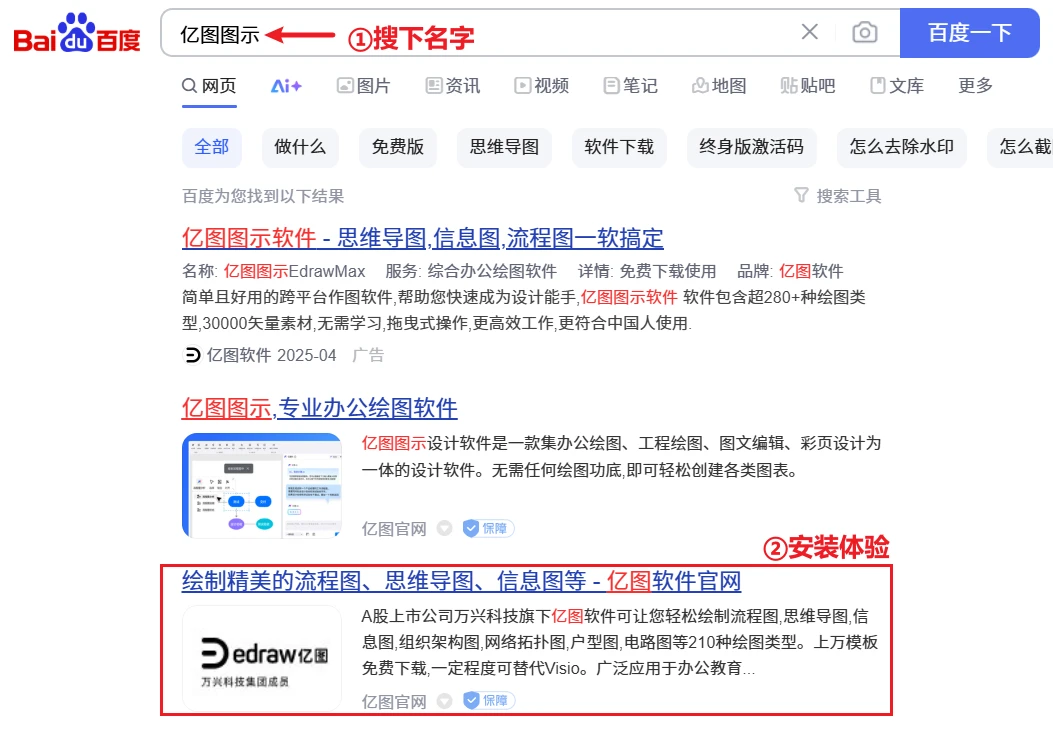
ProcessOn在线绘图,5个步骤搞定复杂架构图!
在完成各个元素的添加后,接下来需要通过连接线将它们关联起来。在ProcessOn中,可以使用直线或曲线工具来连接不同的元素,表示它们之间的关系或流程。连接线的样式和颜色也可以根据需要进行调整,以增强图示的可读性。同时,别忘了为每个模块和连接线添加标注,简洁明了的文字说明可以帮助观众更好地理解架构图的内容。
5.保存与分享
完成架构图后,记得保存你的工作。ProcessOn提供了多种保存格式,包括PNG、PDF等,方便你导出和分享。在分享过程中,你可以选择将图表链接发送给团队成员,或者直接邀请他们进行协作编辑。通过这种方式,团队成员可以提供反馈,进一步完善图表。
总结
通过以上五个步骤,你可以迅速而高效地使用ProcessOn创建复杂架构图。借助在线绘图工具,团队成员之间的沟通会更加顺畅,项目进展也会更加高效。在数字化时代,掌握这样的工具和技能,将为你的工作带来更多便利和可能性。希望本文对你有所帮助,祝你在绘图的过程中获得良好的体验!
ProcessOn在线绘图,5个步骤搞定复杂架构图!
