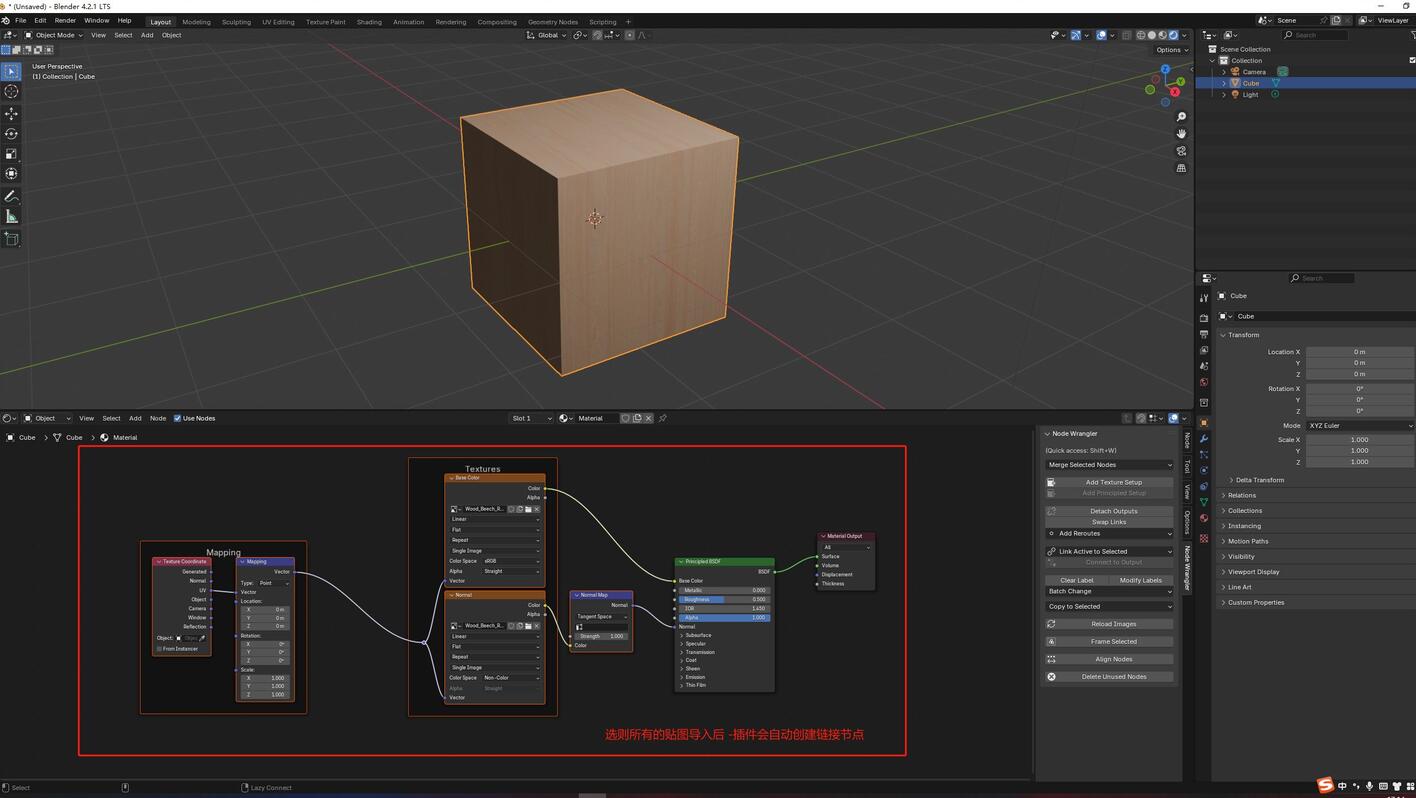

1) 安装插件【Node Wrangler】。
打开 Blender 并转到 “偏好设置” 的 “插件” 选项卡。
找到 “Node Wrangler” 并启用该插件。
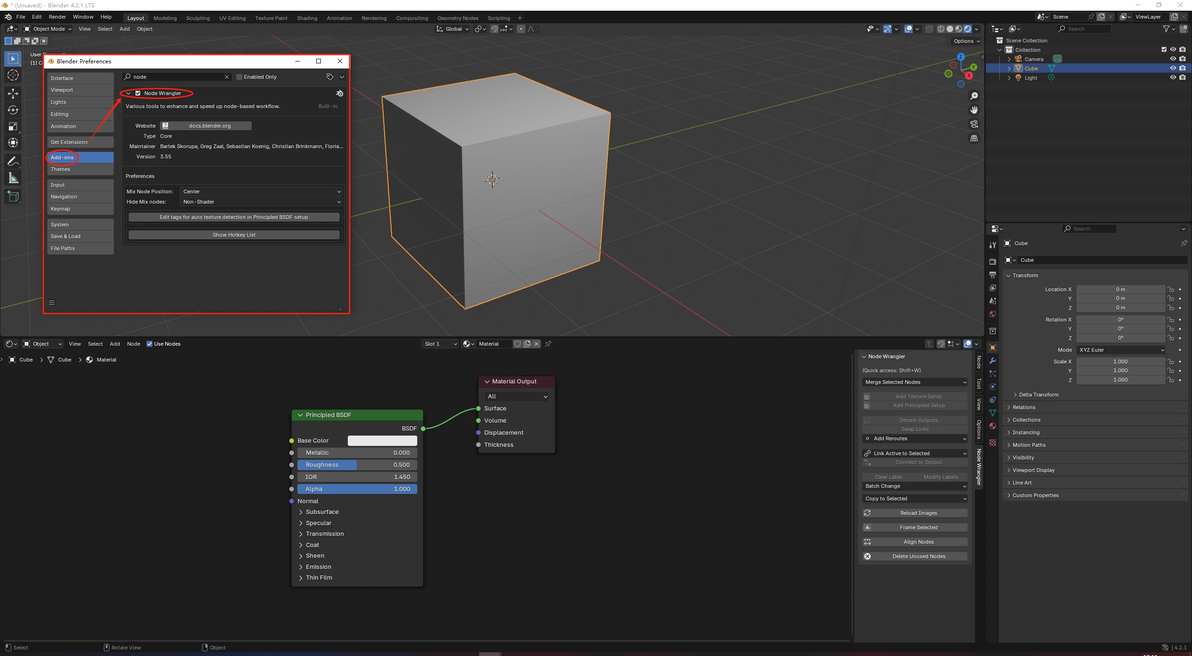
2) 加载纹理/贴图(快捷键 Shift-Ctrl-T) 。
从选定的纹理文件添加原理化纹理配置。选择一个原理化 BSDF 节点,从快速访问菜单中选择 添加原理化配置(或按 Shift-Ctrl-T),然后选择纹理文件。它可自动完成添加图像纹理节点、加载图像、选择适当的色彩空间并将其输出连接到原理化 BSDF 节点的过程。
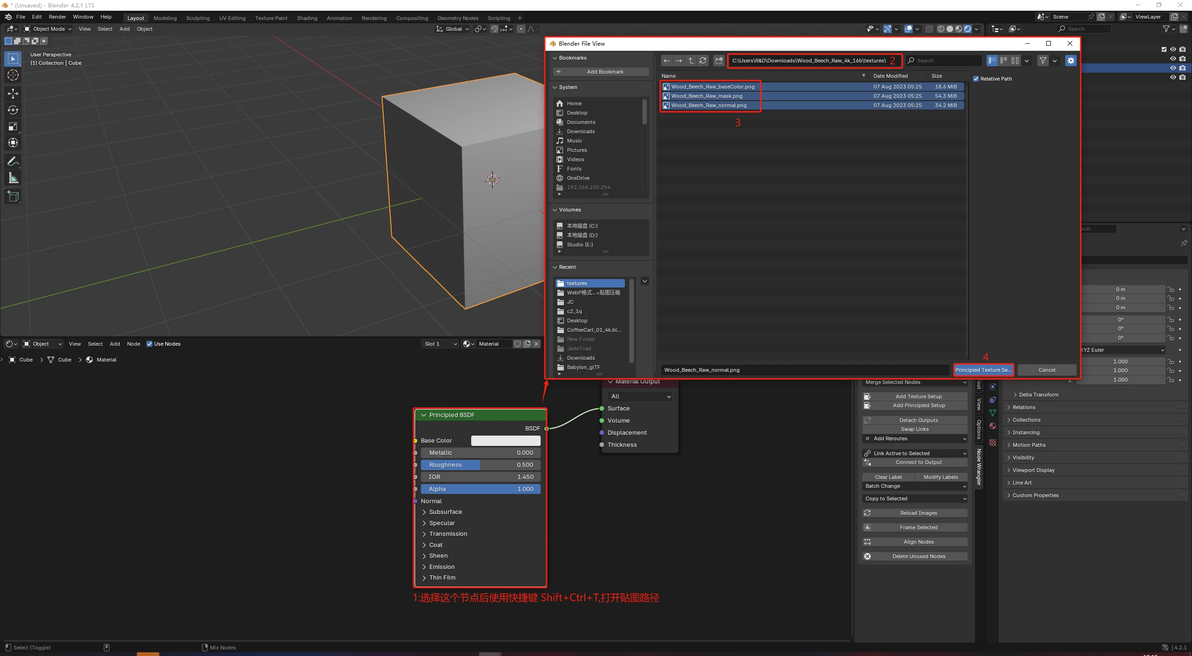
3) 完成
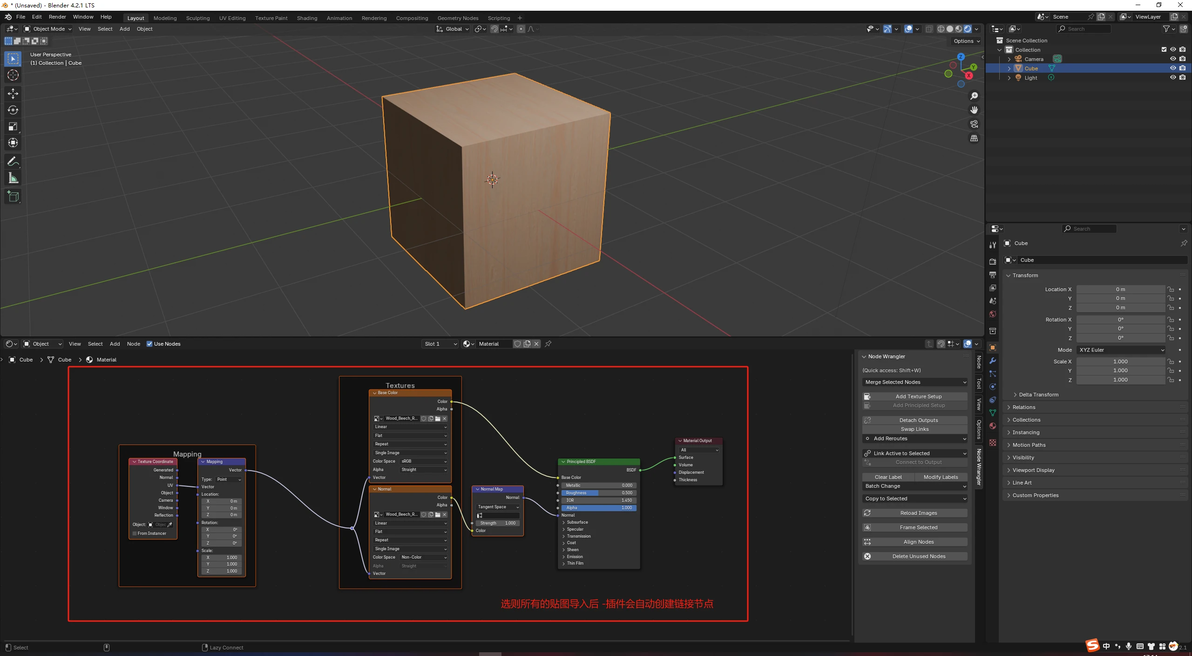
#用法
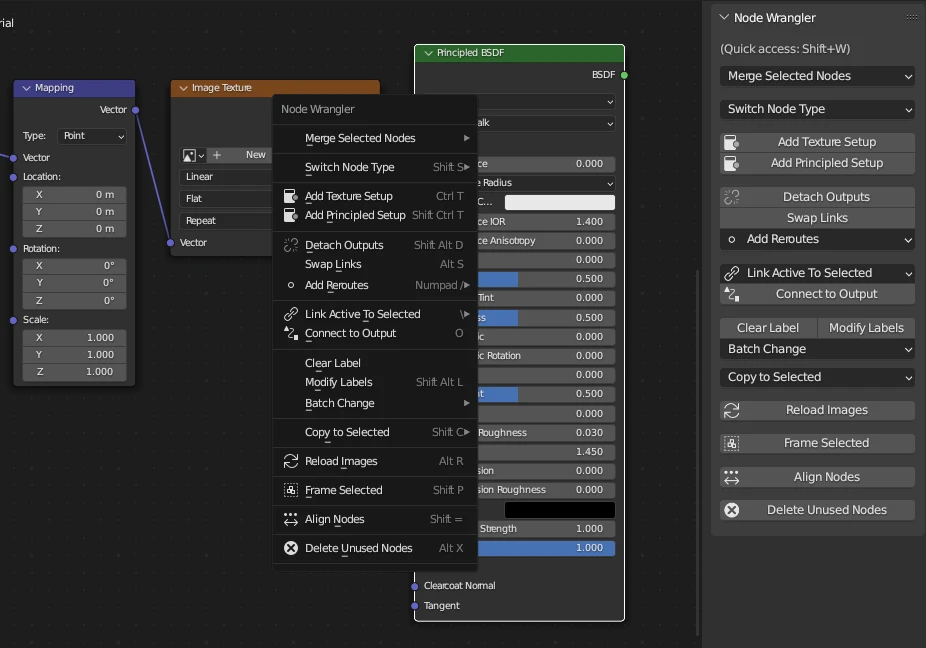
#1 使用位于节点编辑器侧栏的面板或者按 Shift-W 唤出快捷访问菜单。您也可以在插件设置面板查找快捷方式清单。
#2 连接两个节点,甚至无需点击接口。只需按住 Alt-鼠标右键,将光标从一个节点拖到另一个节点。它会选择离拖动起点和终点最近的节点进行连接,因此你甚至无需点击节点。
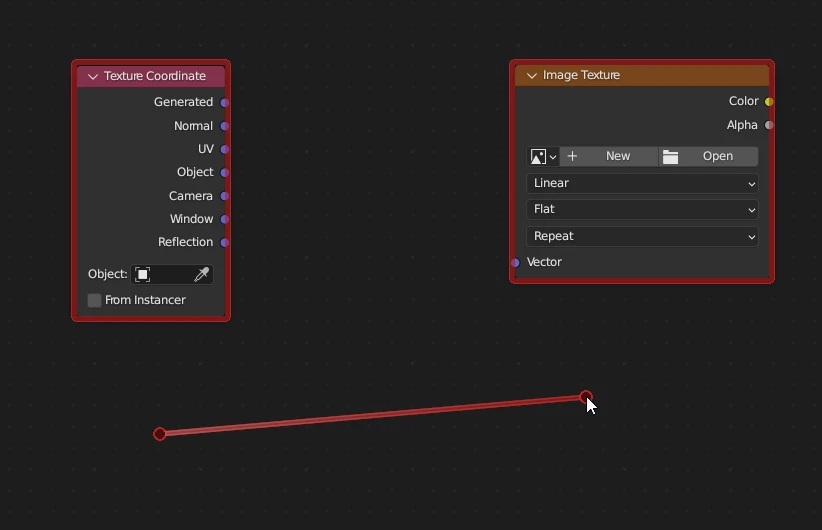
若要更精确地连接,也可以使用 Shift-Alt-鼠标右键。在连接前,它会弹出可用输入和输出的菜单,这样你就可以选择要连接的确切接口。这在处理大型节点树时尤其有用,因为你可以在不频繁放大缩小的情况下进行连接。
#3 预览节点输出
快捷键:Shift-Ctrl-鼠标左键 用于 着色器,Shift-Alt-鼠标左键 用于 几何节点
将所选节点的输出端连接到节点树的最终输出上(着色器的材质输出或世界输出,或几何节点的最终组输出),即可在视口中预览其输出。按住修饰键的同时再次单击该节点,即可循环查看可用的输出。
在着色器中,任何输出都可以连接到最终输出,而在几何节点中,只有几何输出可以连接到最终输出。要在几何节点中预览其他类型的输出,请使用它自己的预览器节点。
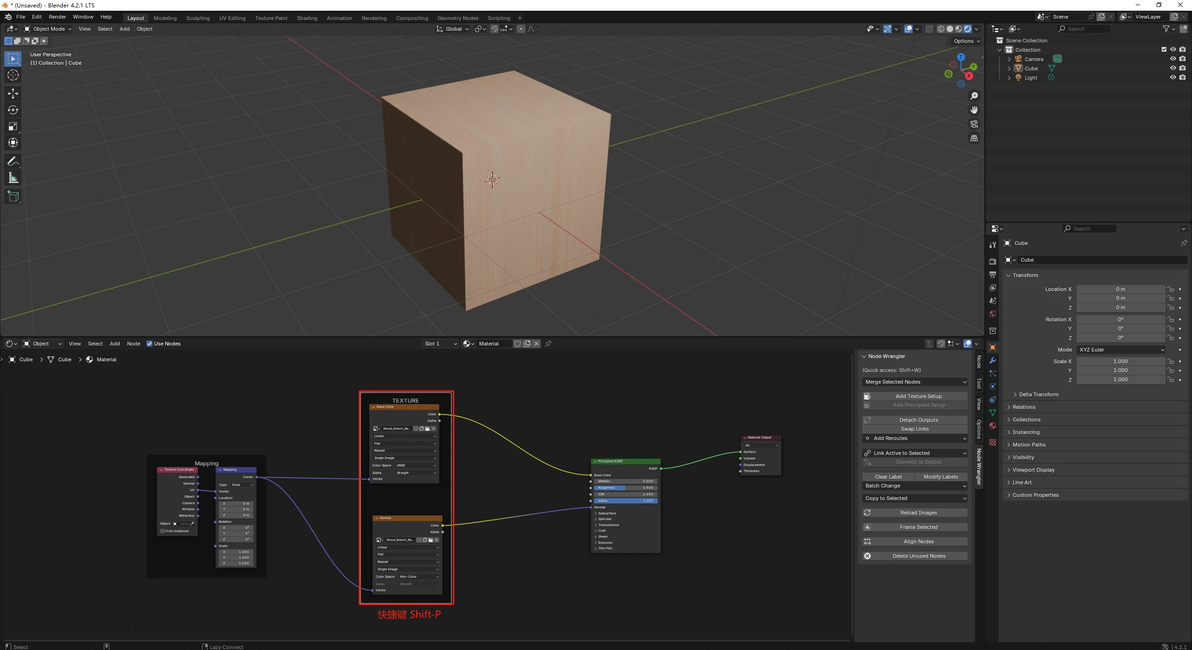
#3 框显所选 ( Shift-P )
将所选节点插入到一个节点框中。选择节点框右键可以 Rename/重命名 节点框。
Blender帮助文档
https://docs.blender.org/manual/zh-hans/4.2/addons/node/node_wrangler.html?utm_source=blender-4.2.1-lts
