目录
【记录】Windows系统下日语软件/游戏文字乱码的解决方案

在Windows系统下,一些仅面向日本地区发行的软件和游戏可能由于仅使用了日文编码(缺少对其他地区语言的支持),从而在非日文系统环境下会出现文字乱码。解决方案是在Windows的系统区域设置中增加对日文的支持。
前言
最近想在Windows系统下玩原汁原味的Sokoban推箱子游戏,于是从Thinking Rabbit官网下载了仓库番Smart,试用时发现游戏内部分日文文字是乱码(如下图所示),一来无法用翻译软件翻译,二来看着难受,于是从网上找到了解决办法,并在亲自试验有效后记录设置过程。
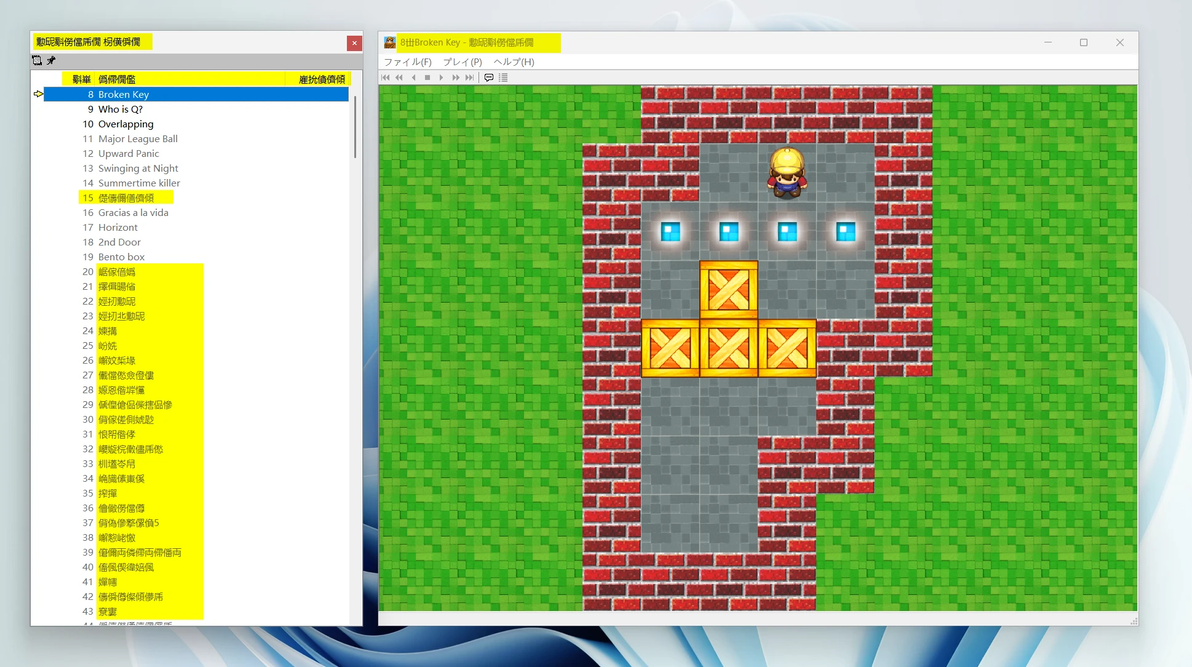
设置步骤(以Windows11为例):
按照图示步骤,将非Unicode程序的语言设置为日语,然后重启系统即可。
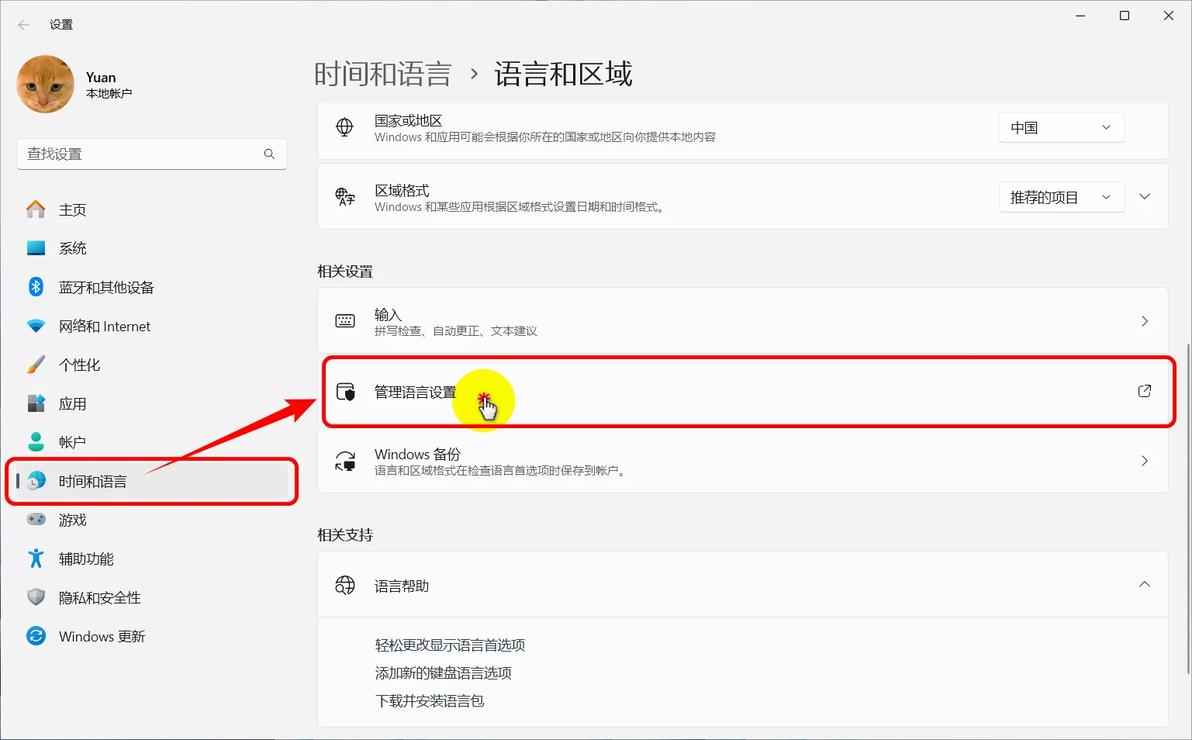
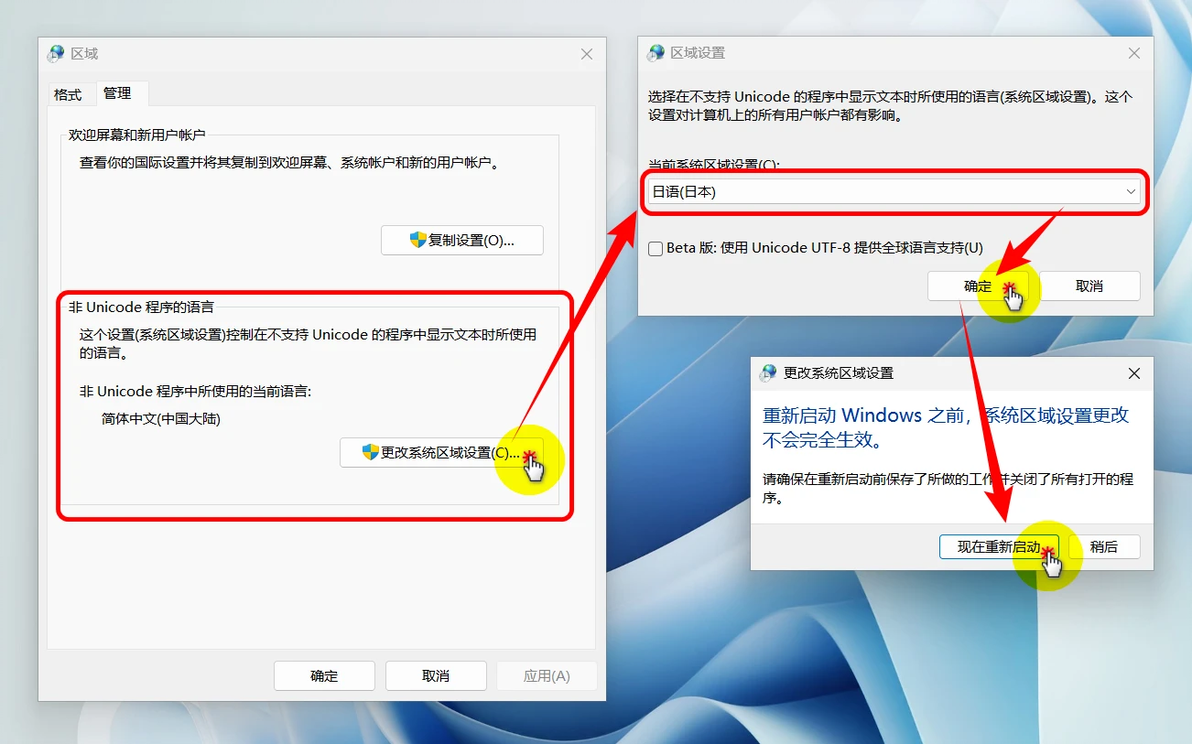
重启后再打开游戏,会发现,日文文本显示正常了。
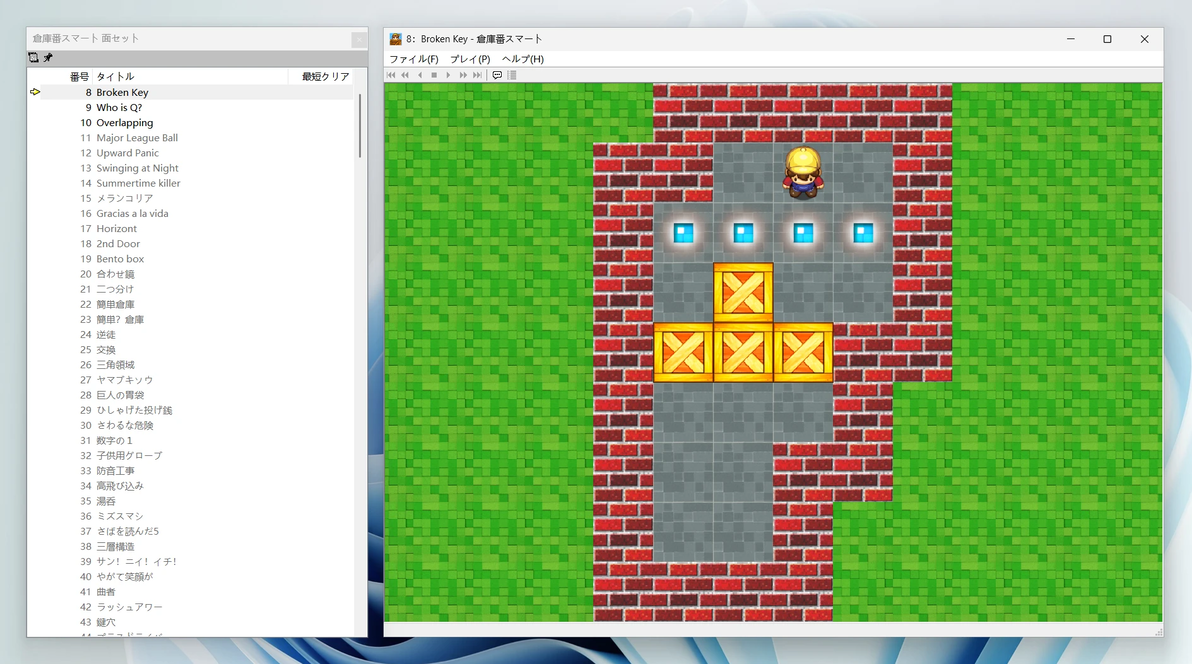
到此,<Almost> Perfect!
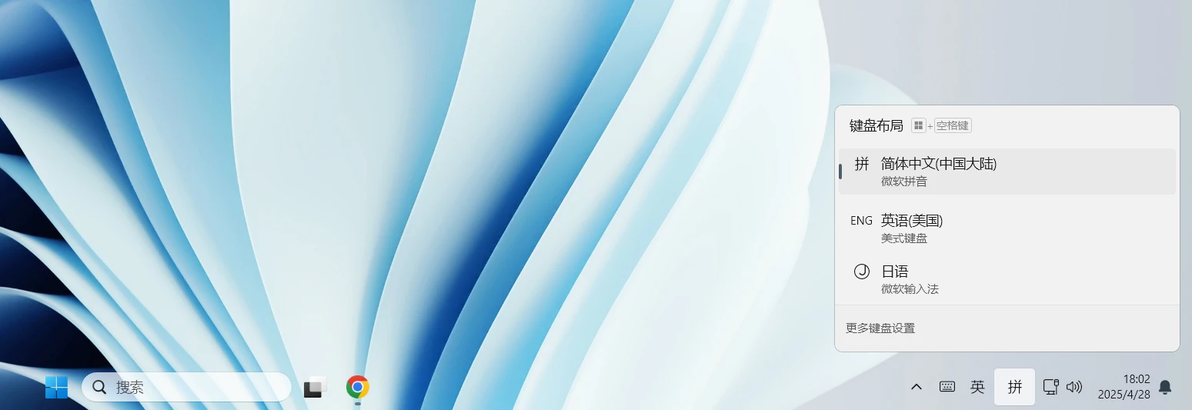
但是,会发现在在语言栏输入法中多了一个日语输入法。如果不介意就可以让它存在着,如果不需要日语输入法,那么仅需多一步操作就可以解决:
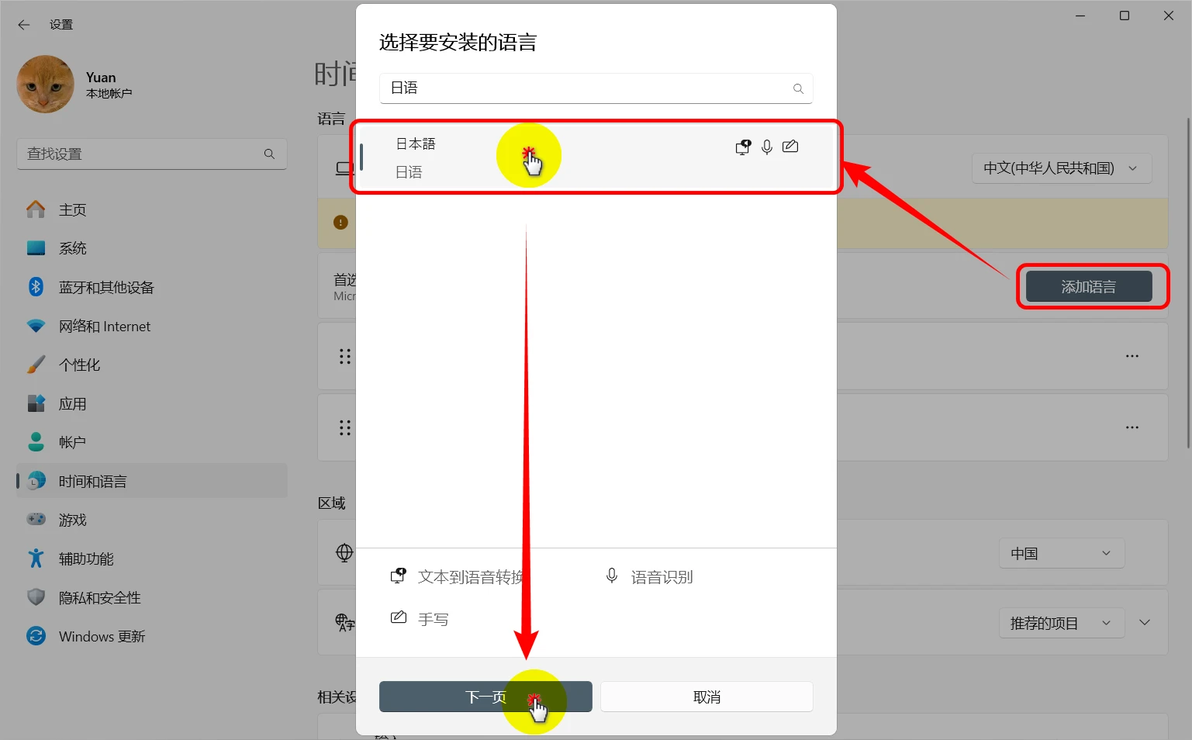
点击下图所示输入法底部更多键盘设置→添加语言→安装日本语。安装后,点击语言列表日本语右侧的…图标,然后点击删除即可,这样就把日语输入法删除了(但不会影响软件/游戏内日文的正常显示)。
该方法到此完毕。
注:网上还有另一种解决日语软件/游戏乱码的方法,是通过安装Locale Emulator软件的方式来实现,有需要可以自行搜索。
**后记/提醒**
通过该方法(将非Unicode程序的语言设置为日语)解决日文乱码会产生一些连带影响,即导致极个别不支持中文的软件(如Adobe illustrator CS6英文版)在访问中文目录下的文件时报错(同版本的Photoshop却不存在问题,CC系列也不存在问题),解决办法即本文的反向操作。
就此报错问题的解决,可能会另外做一篇记录。
cv41493668
分享至
投诉或建议
