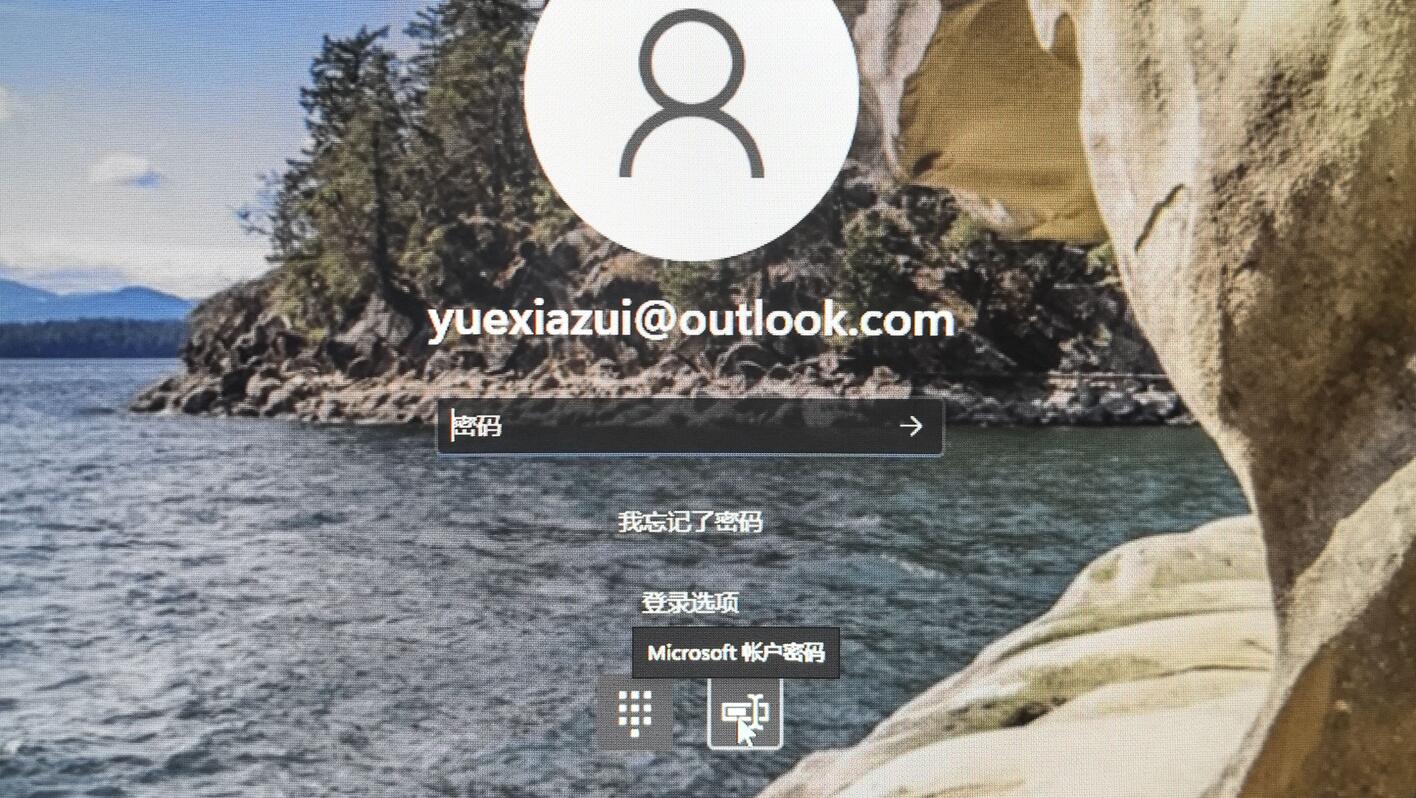

主板是微星B460迫击炮
1:在开机界面,按住SHIFT键,鼠标点击重启电脑,进入下图界面。
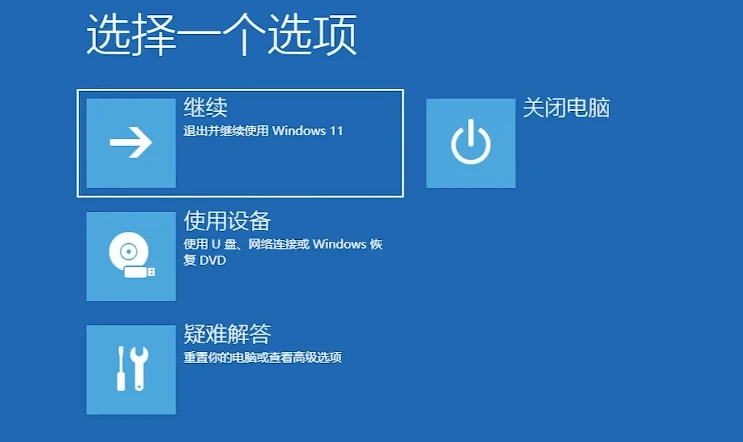
2:在此界面以此点击,疑难解答→高级设置→命令提示符,进入下图界面。
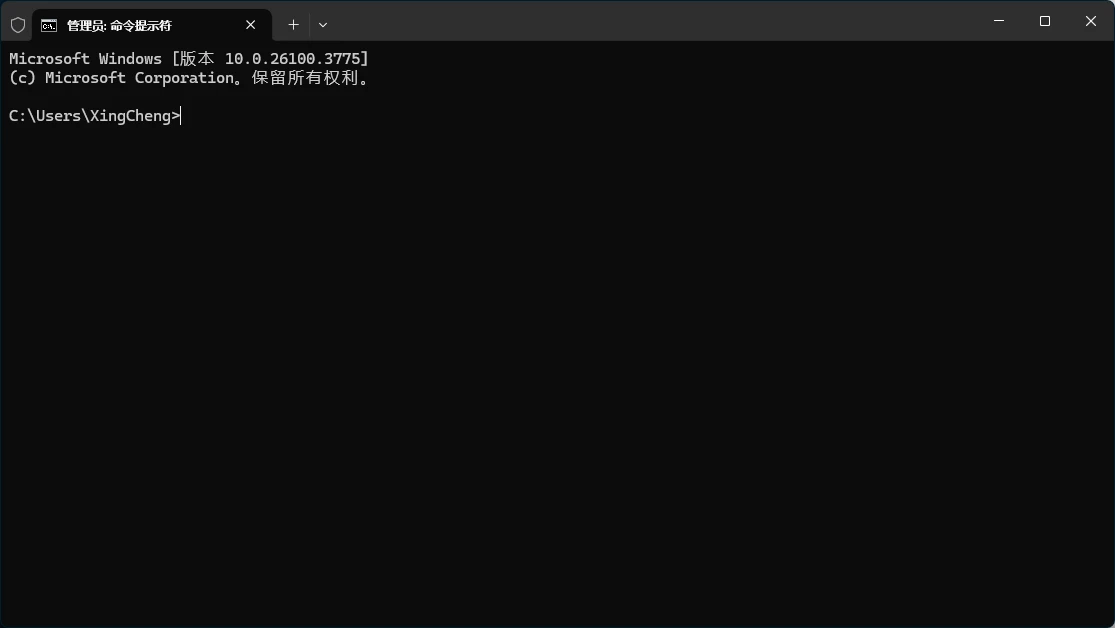
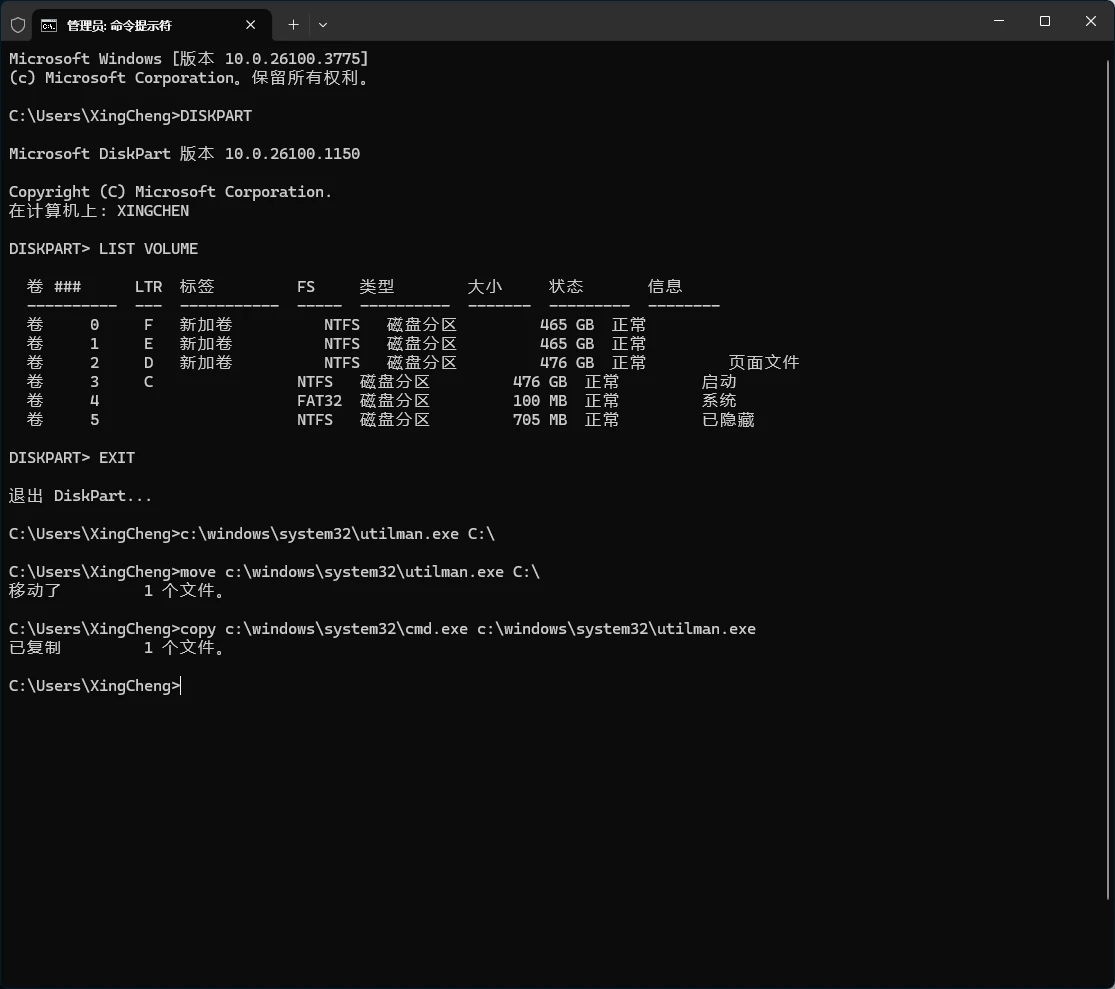
3:在命令提示符里面依次输入三个命令,如下图所示。
diskpapt(按回车健)
list volume(按回车健)
exit(按回车健)
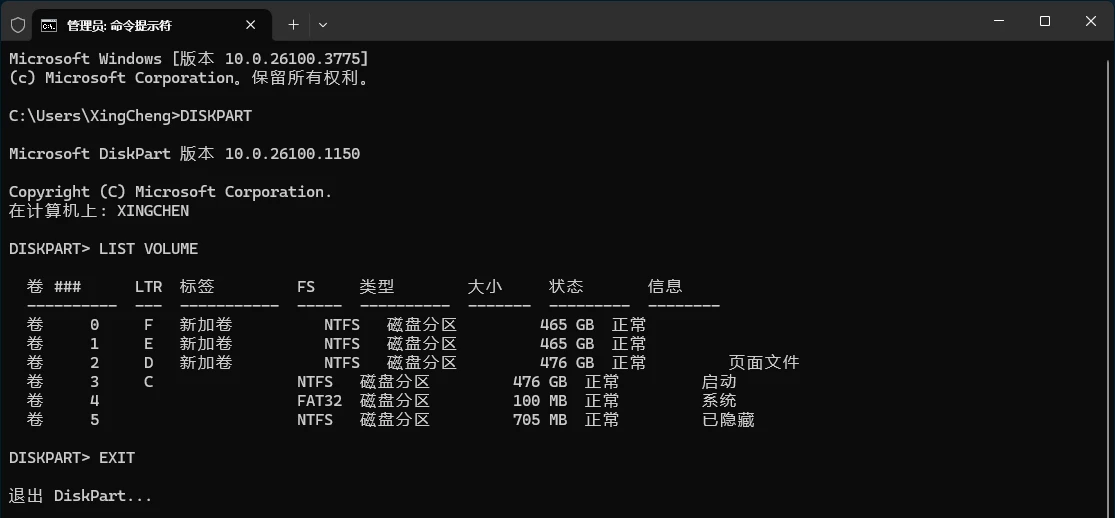
4:根据以上命令找出系统所在硬盘,盘符为:C,(根据每台电脑不同,有的显示是在D,E,F,等不同硬盘),以下命令的盘符:C ,根据盘符不同自行调整盘符。
5:依次输入以下两个命令(包含中间的空格)如下图所示。
move c:\windows\system32\utilman.exe c:\
第一条命令是将utilman.exe移动到c盘根目录
copy c:\windows\system32\cmd.exe c:\windows\system32\utilman.exe
第二条命令是将cmd.exe替换成utilman.exe
6:重启电脑,点击右下角,轻松使用,弹出cmd.exe命令窗口
7:输入以下命令进入注册表
regedit
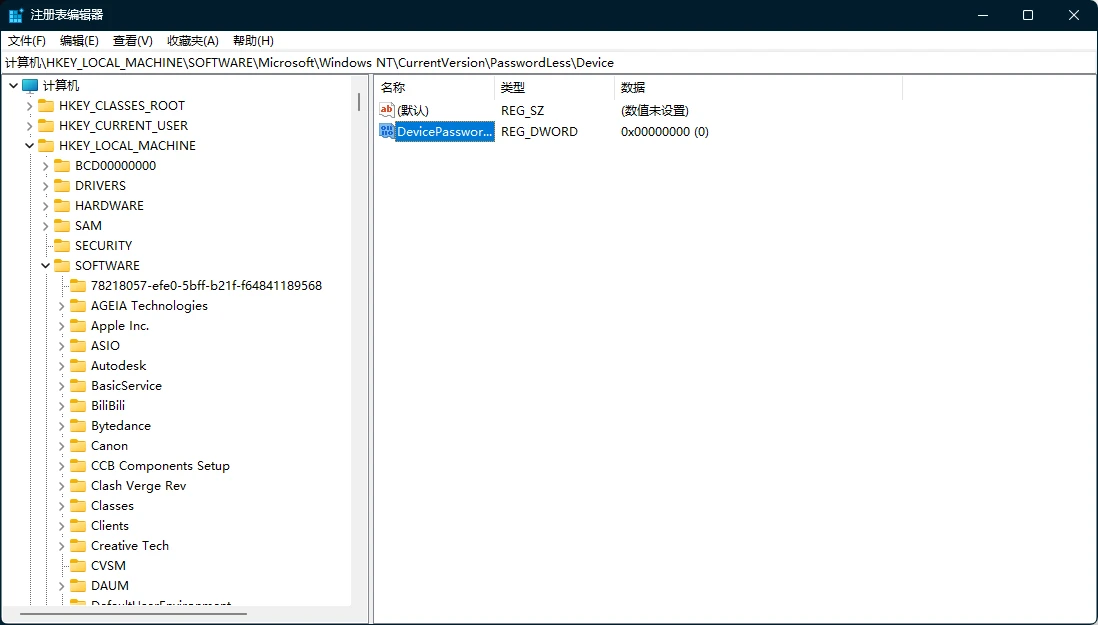
8:在注册表按照以下目录找到文件,如下图界面
HKEY_LOCAL_MACHINE\SOFTWARE\Microsoft\Windows NT\CurrentVersion\PasswordLess\Device
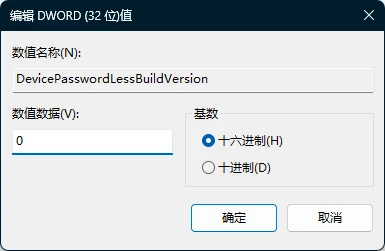
把该项目下的把DevicePasswordLessBuildVersion数值修改为0
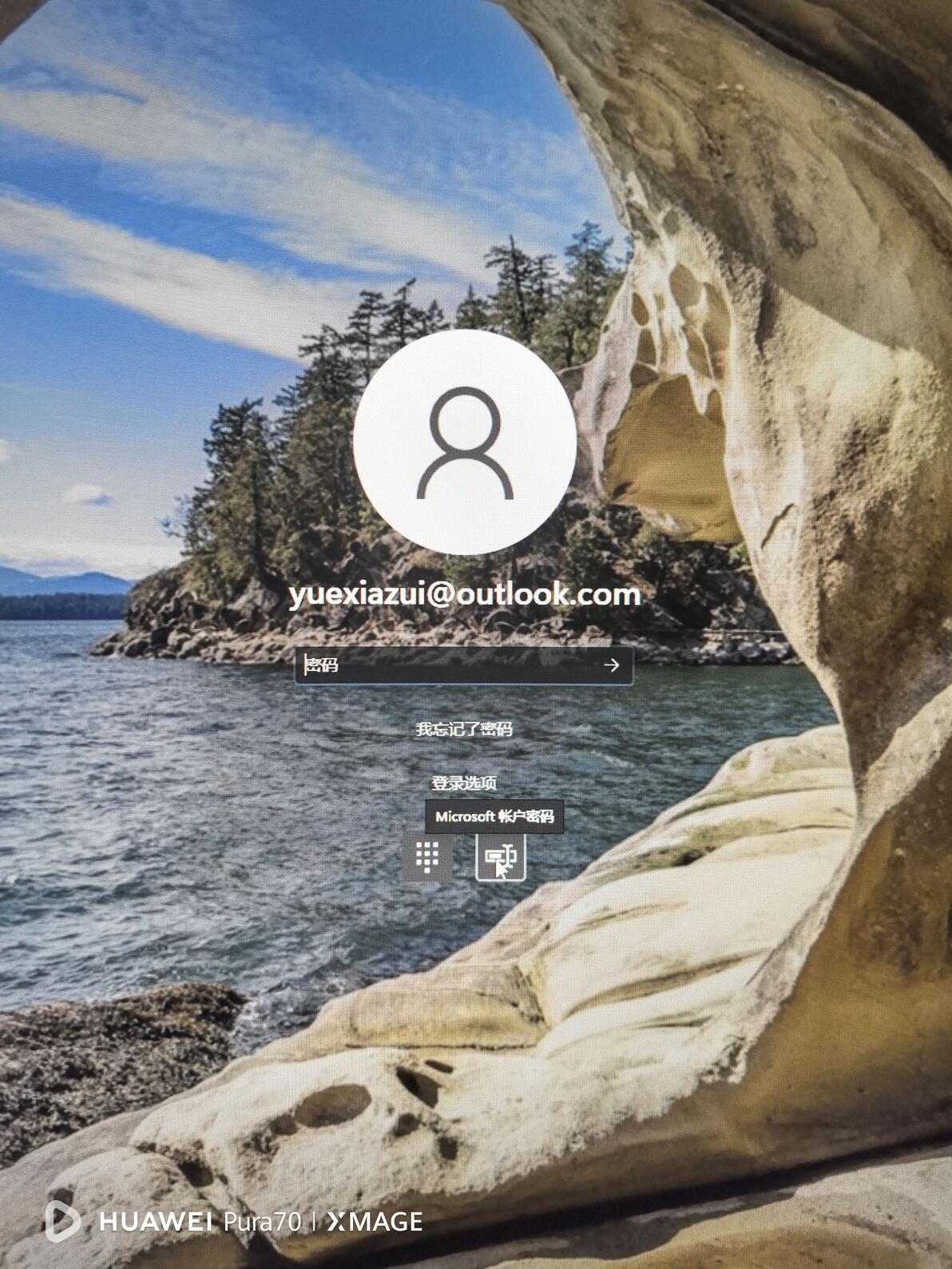
9:重启电脑,使用microsoft账户密码进入系统。
10:打开此电脑
把第5步中移动的utilman.exe文件
按照原目录c:\windows\system32\移动回去(提示相同文件点替换)
轻松使用功能恢复原状。
