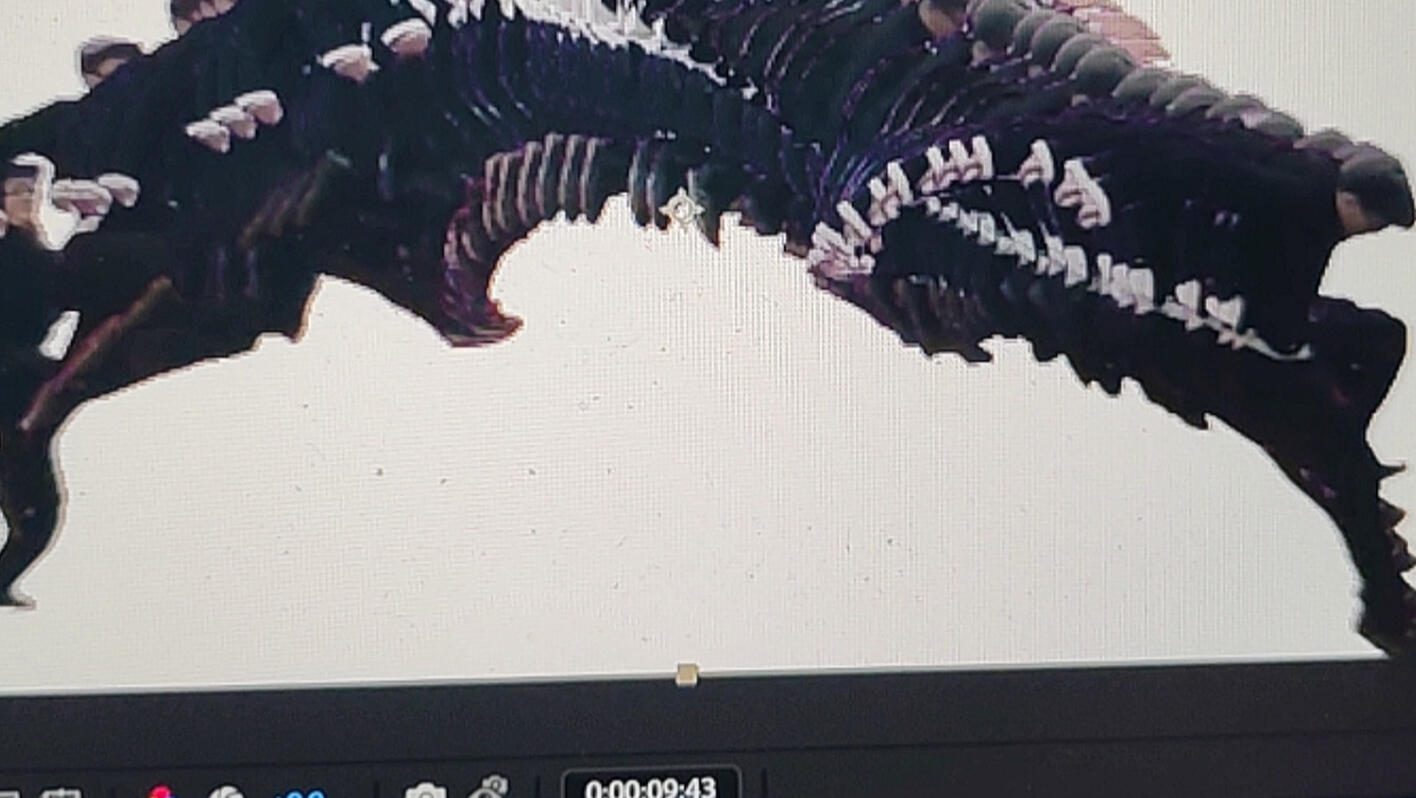

新版本与旧版不兼容!如果你已在部分工程中使用旧版,请不要直接升级。
新版本更新了「起始时间」和「播放速率」参数。
起始时间
此项允许你让生成的图层不再从最开头开始播放!你可以指定图层从具体哪个时间点开始播放了!
这个值可以受表达式操控。
播放速率
此项允许你改变图层的播放速度。如果设为 0,则为静止。
使用例
1、借助表达式实现变体效果
你可以使用「起始时间」功能,做到类似多个变体的效果。
整体思路是,先做一个单独的动画,再做几个变体,连接起来变成一个大合成。给这个大合成添加 Keyframe Trigger 效果,通过关键帧数据以及表达式计算出对应的时间即可。
假如你通过 ommidi 导出了音高数据,并且总共只有 10 种音高而且是连续的,希望实现「每弹奏一次,就生成一个小球落下,而这个小球的颜色又会根据音高而变化」的效果。
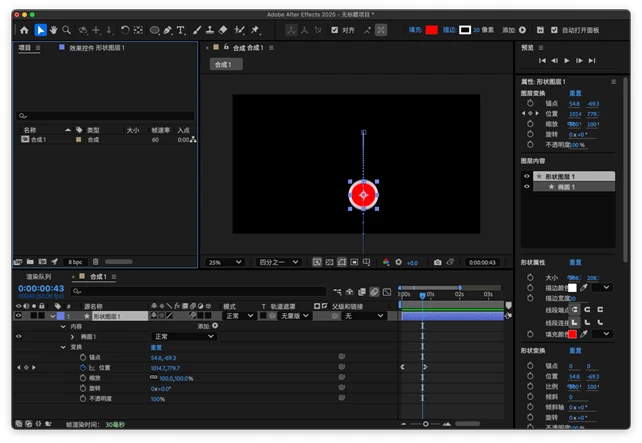
单独的小球动画
先做一个小球下落的动画合成,这里假设动画时长为 6 秒。
接下来,你需要克隆这个合成并在新的合成里进行颜色上的更改,做出九个变体出来。做完后,将这总共 10 个合成首尾相连,组成一个 60 秒的总合成。
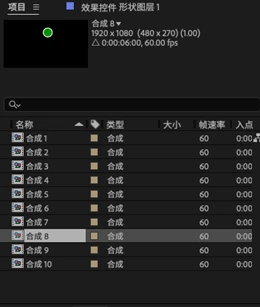
多个变体
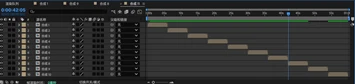
组成大合成
最后,给这个大合成加上这个插件效果。将音高数据的关键帧复制到「起始时间」一栏里,并为其添加表达式。表达式可以是用 value 减去音高最小值,再乘上你的动画持续时间。如:
(value - 65) * 6为了防止前一个音符播放到下一个变体的动画,可以将「最大持续时间」也设为动画持续时间,这里是 6 秒。
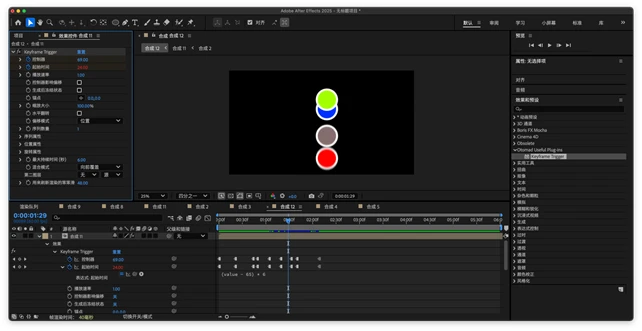
效果
大功告成!现在你就产生不同颜色的小球了!
2、残影效果 / 打点计时器
可以将「播放速率」设为 0,然后将「起始时间」的值通过表达式设为 time,通过控制器的关键帧来触发,做到打点计时器到效果。
直接给「控制器」「将表达式转换为关键帧」,可实现类似大量残影的效果。
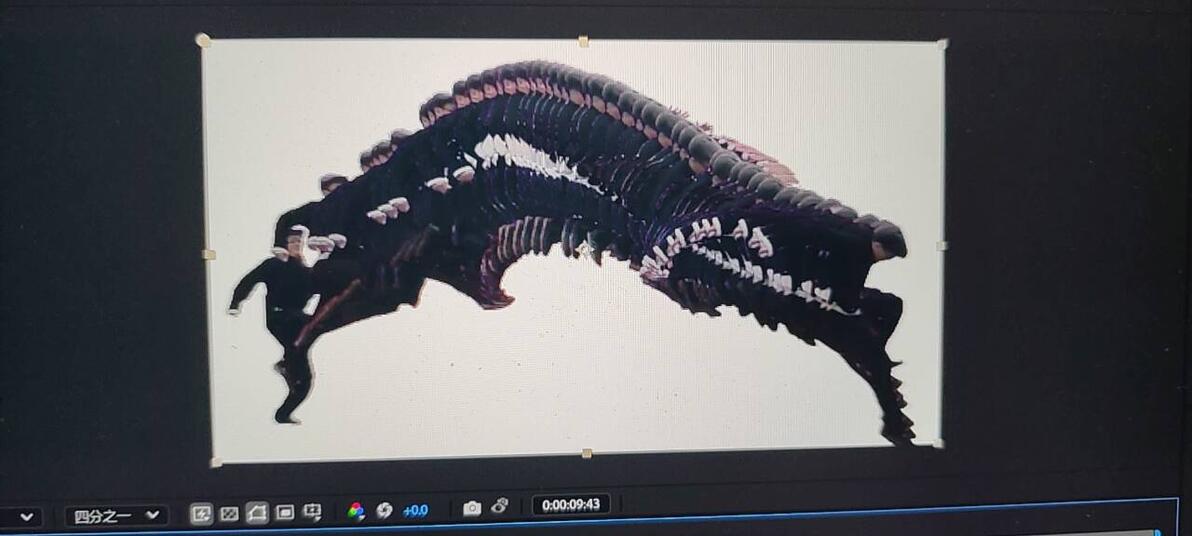
一种示例
3、随机位置、随机大小、随机颜色的各种奇特搭配
你可以给偏移属性添加 wiggle 等随机函数,配合你的想象力,很多奇特效果都能做到!
就是这样了,祝各位创作愉快!
