
本篇主要内容为版图绘制,对于反相器电路,我会使用省略画法,对于复杂电路,我以后看情况更新吧......
首先打开inv原理图,菜单中选中Launch-Layout XL-OK-OK,版图视窗就打开了。
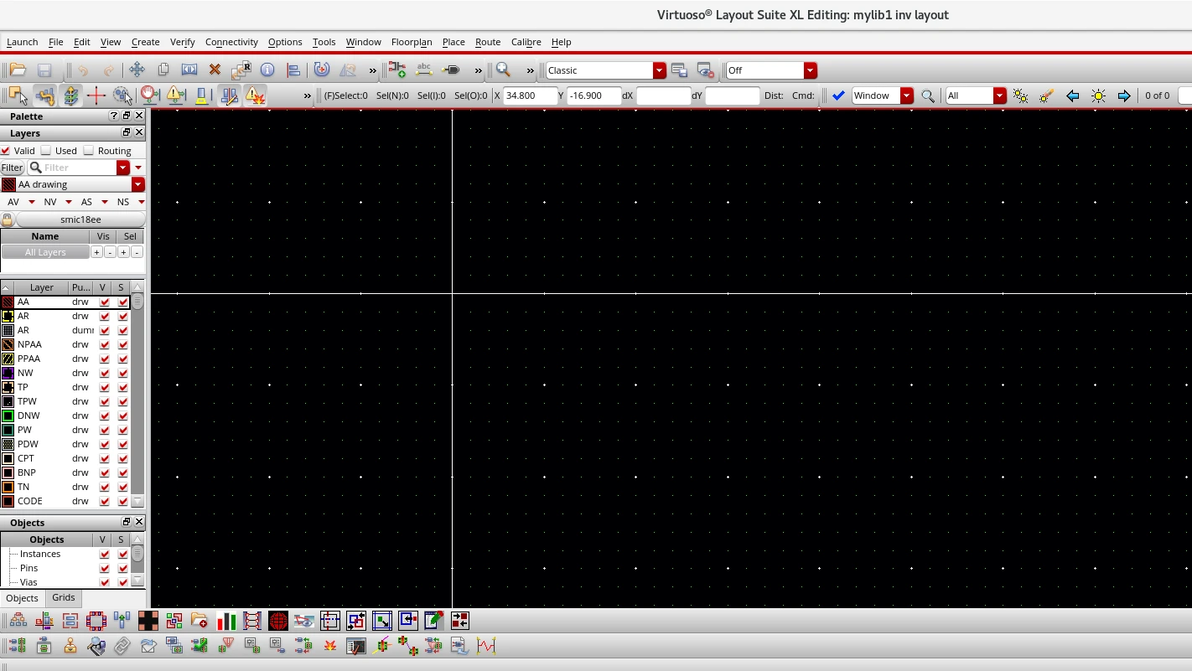
版图视窗
在菜单中选择Connectivity-Generate-All From Srouce,出现下面弹窗,按如图设置
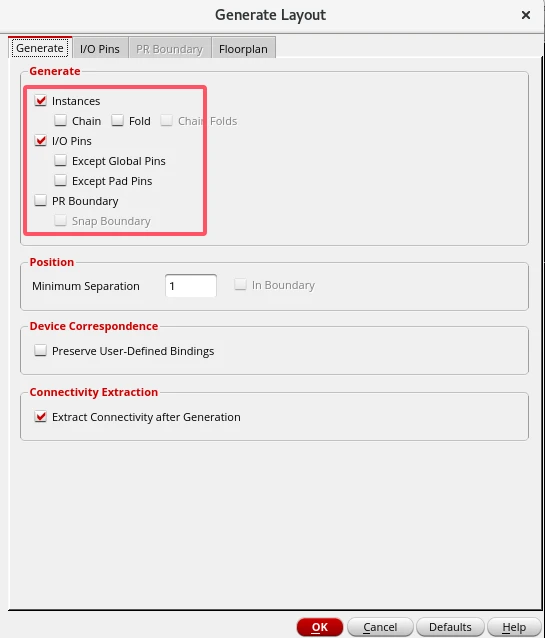
把pin的类型改成M1
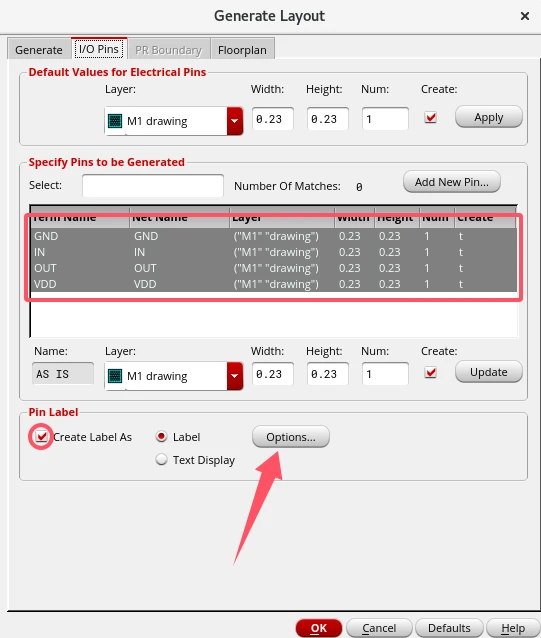
Pin Label的Options一定要修改,否则LVS会出错
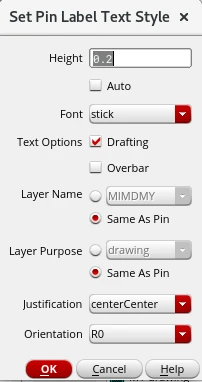
设置完了OK即可。
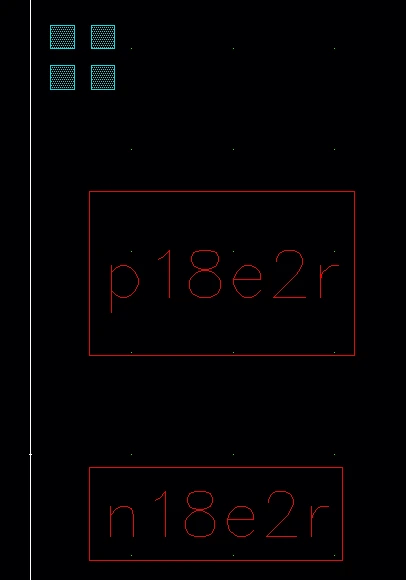
此时版图未呈现具体细节,我们使用快捷键“Shift+F”即可。
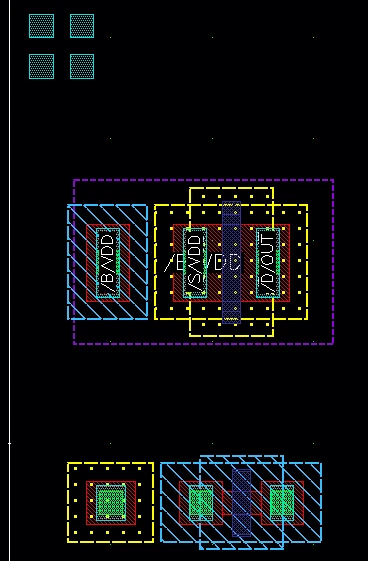
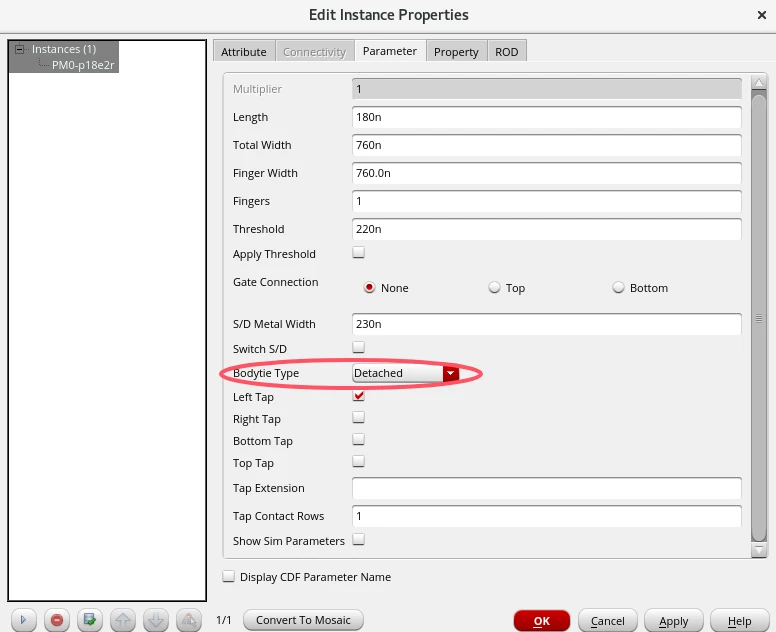
可以看到此时两个管子的bodytie都是在左边的,这个可以自己取消,选中管子使用快捷键“q”,在参数设置中可以看到,这个PMOS管的衬底是分离式的,而且在生成在左边,如果你要绘制复杂电路我们需要取消这个自动生成的bodytie,使用Guard ring作为你器件的衬底链接,当然这个内容如果后期有时间的话,我会更新有关衬底链接的笔记。这里我就使用它自动生成的衬底。
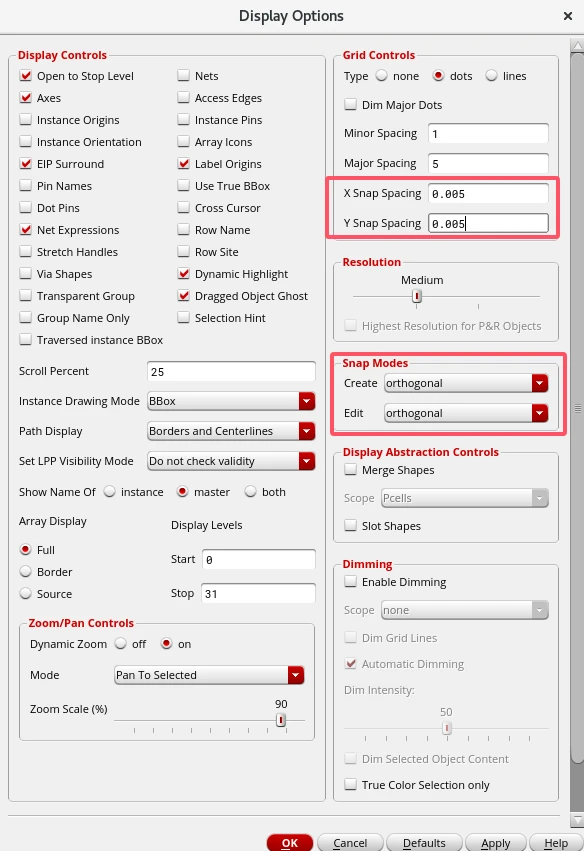
在版图界面按下快捷键“e”,可以对版图的Grid和Snap进行设置,一般设置0.005的最小间隔,如果你觉得你在移动器件的时候,只能垂直地移动,那么你可以在Snap Models中把两个orthogonal改成anyAngle即可随意移动元器件。
在版图界面按下快捷键“p”之后,可以绘制导线,在Layout XL中,导线是可以自动吸附的,这十分方便,而且也会有飞线告诉你这个线网该链接到哪里。如果想看整个电路的飞线,我们可以在菜单中选择Connectivity-Incompeleted Nets中可以选择show all(展示所有未完成的飞线),或者选择某一个器件进行展示,这样大大方便了我们的连线效率。
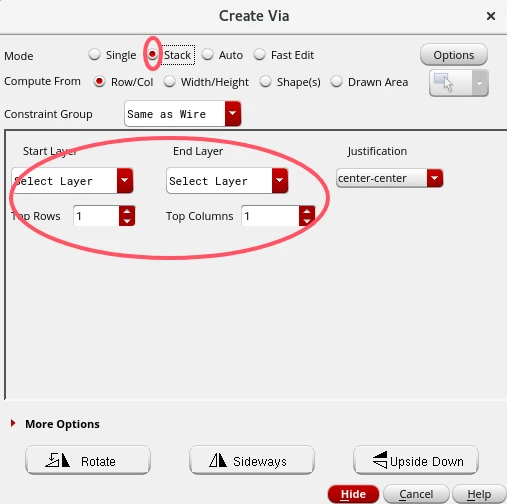
使用快捷键“o”可以生成通孔,通常我们使用通孔组生成,一般在连接处我们需要2个通孔,这是因为如果在生产芯片的过程中,其中一个通孔失效了,另一个通孔仍能发挥作用,降低了芯片的次品率。
在通孔生成界面点击stack可以生成组合通孔,row为列,column为行,在Star Layer中可以选择开始层,End layer中选择结束层,比如从M1开始到M3,它就会自动生成M1-M2,M2-M3两层通孔。
一些知识点讲完了,接下来就连线即可。
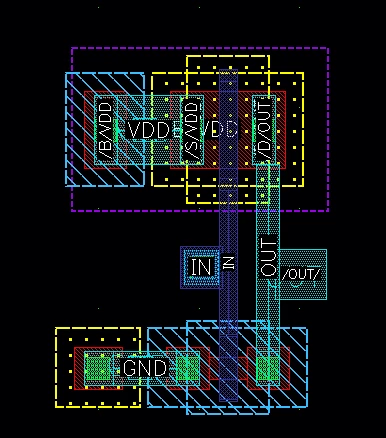
那么这一篇章就完成了,如果有问题请留下你的评论。
谢谢大家的观看!
下一章记录DRC检查
