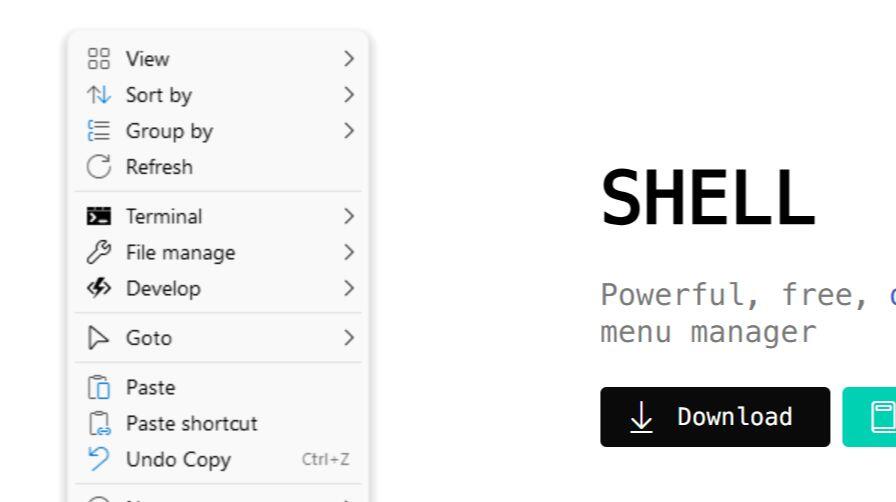

Windows11 右键菜单问题被诟病已有,网上很多还原为 win10 菜单的教程……但 win10 有 win10 的问题,有用的没用的都往里放,常用的不常用的混在一起。有没有一种方法可以好看、同时有合理的菜单层级呢?
有的 —— Nilesoft Shell。可以自定义的 Win11 右键菜单。已经用了两年多了很好用。
下载并安装
下载在官网: https://nilesoft.org/
安装完后,新菜单应该已经生效了,并且会开机自启。这时候可以点点看,如果感觉效果满意就不用再看下去了。
当然颜狗是不满意的,大部分一级菜单我都用不上,我只想保留我常用的,不用的塞到更多选项。如图

挪动菜单层级
如果你是默认安装,C:\Program Files\Nilesoft Shell 应该能看见以下的文件结构

以 .nss 结尾的是配置文件,可以用记事本打开。以下是几个案例:
1. 收纳不常用菜单至 “更多选项”
例如,收纳所有名称里带有 “QQ” 和 “百度” 的菜单项,在 modify.nss 添加如下行:
modify(mode=mode.multiple find="QQ|百度|网盘" menu=title.more_options)
以上 find 中包含的字符串会被匹配,“|”是“或”,表示匹配“QQ”或“百度”或“网盘”的任意项都会被收纳。menu 的值是收纳的目的地,title.more_options 等同于 "更多选项"。
这是主要的挪菜单的方式,我实际上挪了一大堆。
modify(mode=mode.multiple find="收藏夹|打印|共享|PowerRename|Microsoft Defender|Change Attributes|File Locksmith|upic|火绒|百度|QQ|Acrobat|Adobe|OneDrive|在沙盒中运行|PicList|旧版 Windows Media Player" menu=title.more_options)
2. “创建快捷方式”挪到顶层
有人可能看不惯 创建快捷方式 放在了 更多选项 里。要恢复把 modify.nss 中一行注释掉就好,如下:
// id.create_shortcut, 这行注释掉
3. 顶层菜单添加新目录
你要是在图片上右键,会发现系统自带有“使用 Windows 画图编辑”“使用照片编辑”“向左旋转”“向右旋转”……我的天,哪个天才设计的,不知道自家照片 App 打开后能编辑也能旋转吗?
秉持着只挪不删的原则,在“更多选项”前加了个“编辑”目录。以下加在了 shell.nss:
menu(mode="multiple" title="编辑" image=image.glyph("\uE0A1")){}
然后在 modify.nss 里加了:
modify(mode=mode.multiple find="*编辑|旋转|PDF" menu="编辑")
这样等于说,编辑和旋转相关都被归到了新的“编辑”目录下。加上 PDF 相关操作挪进去。我没有装 WPS,装了 WPS 也可以把 WPS 挪一个目录。
生效(萌新杀手)
管理员权限运行安装目录下的 shell.exe,点 Register 生效
其他
按 shift 后右键菜单,会有一个“Developer” 目录。没错 shift 显示隐藏菜单也可以实现,配置的属性有 vis=key.shift() ,但不是实时变化的所以没有mac 上的好用。除此之外还有喜闻乐见的能配置外观、颜色、图标等。
官网的文档很详细,但是非常面向程序员。不过大部分的需求被人在论坛上问过了,也有人在 issue 里问。不会就去论坛翻一下。看不懂英文开翻译,看不懂文档丢给 AI。
文档: https://nilesoft.org/docs
论坛: https://github.com/moudey/Shell/discussions
--------------------------
B 站发长文的格式有限,现在能被 seo 收录的带格式的长文的平台很少了,有知道的可以推荐一下。
以上内容在个人博客有更好的排版,但我不想公开放博客链接,录视频又太费时间。
