

此为饥荒联机版专用服务器搭建的系列教程。主要包括服务搭建、配置修改、MOD管理、服务器维护等。本篇文章为MOD管理教程。
更新说明
2025-04-18 完成初版
1. 适用范围
已搭建好服务器,需要配置MOD的常见
2.MOD下载与更新
2.1 获取MOD ID
要使用MOD,我们必须先获得MOD的ID,通常从Steam`创意工坊`获取。
如下为创意工坊的页面截图,这里可以找到你需要的MOD
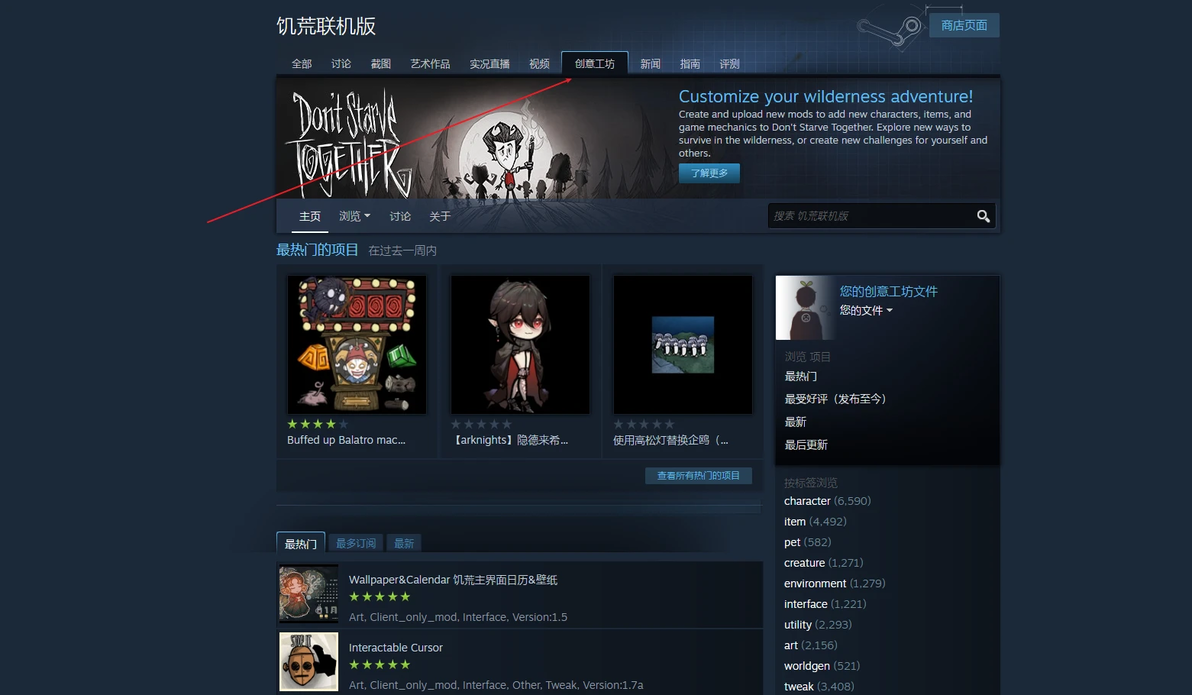
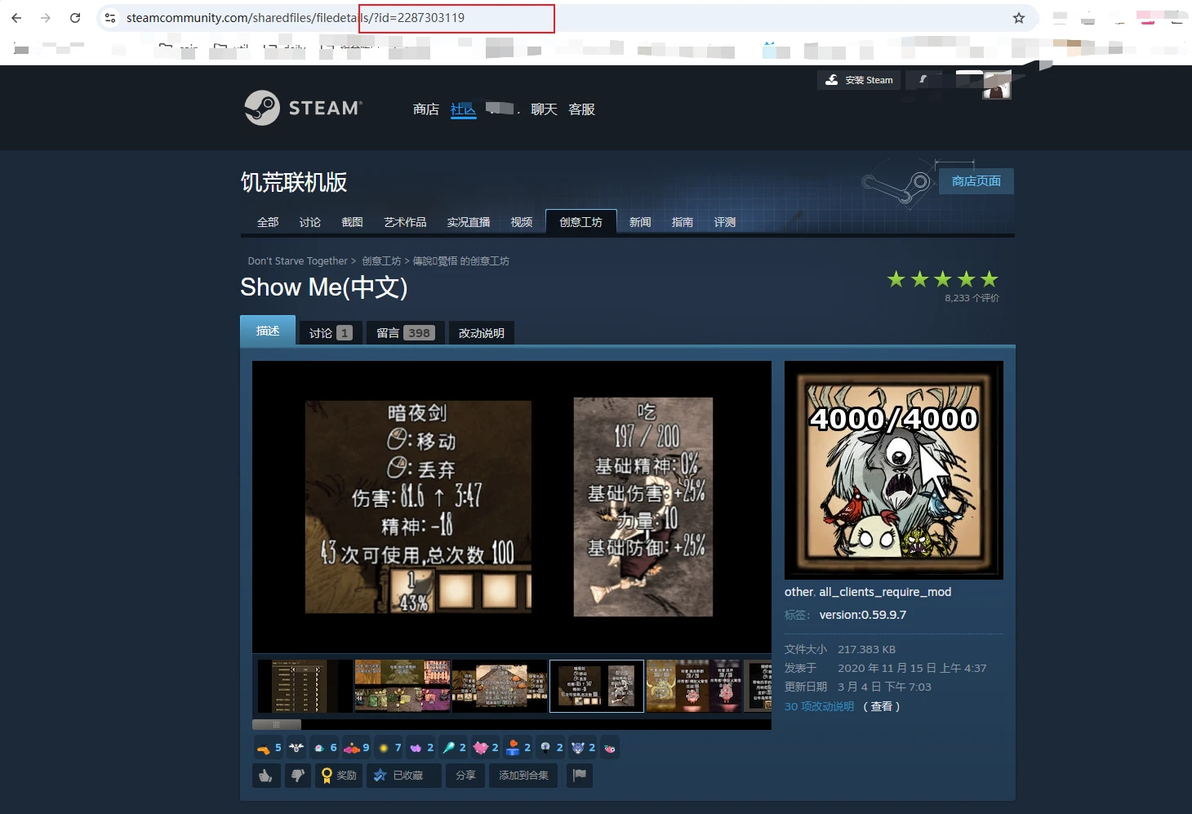
找到你要添加的MOD,进入MOD介绍页面,网页地址后面的ID就是我们要找的MOD的ID
https://steamcommunity.com/sharedfiles/filedetails/?id=2287303119如下图:
2.2 更新MOD下载列表
在游戏安装文件夹下有一个`mods`目录,目录中有一个`dedicated_server_mods_setup.lua`文件,该文件决定会下载的MOD列表。具体的文件路径为:
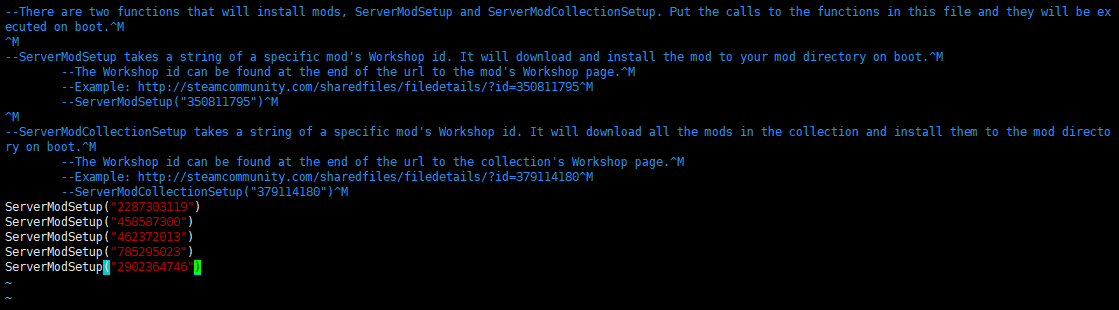
{游戏安装路径}/mods/dedicated_server_mods_setup.lua将我们想要添加的模组ID写入到文件中即可。每一个模组占一行,`ServerModSetup("2287303119")`按照这样的格式添加,括号内部为模组ID
添加了MOD的文件内容大致如下图所示:
2.3 下载MOD
添加完MOD后,只需要重启专用服务器,就会自动从steam下载对应的MOD。
>> 此处可以不用重启,等待后续启用MOD后重启一次即可。
3.启用MOD
上述步骤为配置需要下载MOD,此时我们的服务器还没有启用这个MOD,需要分别在地面世界和洞穴世界进行配置,启用MOD之后,服务器才会正常加载。
3.1 配置文件
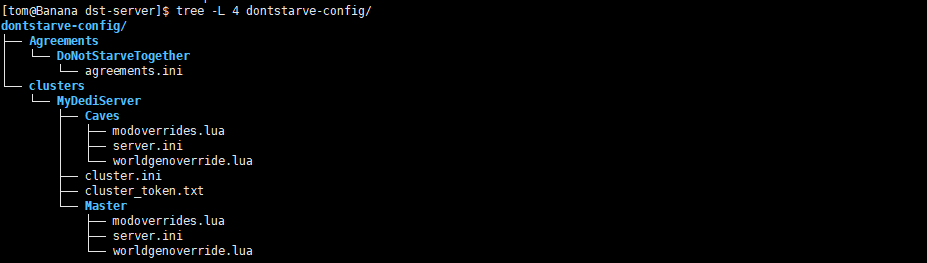
详细的配置文件路径为:
# 地面服务器配置
{游戏配置目录}/clusters/MyDediServer/Master/modoverrides.lua

# 洞穴服务器配置
{游戏配置目录}/clusters/MyDediServer/Caves/modoverrides.lua配置文件夹的结构如下所示:
如果`modoverrides.lua`文件不存在,则创建一个新文件即可
3.2 配置需要启用的MOD
分别编辑地面世界和洞穴世界的配置文件,写入需要启用的模组ID
每一个MOD对应一个元素,格式为:
["workshop-需要启用的模组ID"]={ configuration_options={ }, enabled=true },如下是一个启用了多个MOD的配置文件:
return{
["workshop-2287303119"]={ configuration_options={  }, enabled=true },
["workshop-458587300"]={ configuration_options={  }, enabled=true },
["workshop-462372013"]={ configuration_options={  }, enabled=true },
["workshop-785295023"]={ configuration_options={  }, enabled=true },
}3.3 使MOD生效
在配置完成后,只需要重启专用服务器,就会按照`dedicated_server_mods_setup.lua`中的列表自动从steam下载对应的MOD,服务器会根据`modoverrides.lua`的配置启用MOD
4.MOD配置项
按照上述配置后,MOD可以正常的加载使用。不过在很多情况下,我们可能需要个性化的配置MOD的一些选项,这只需要修改`modoverrides.lua`的属性即可完成。
4.1 如何获取MOD的配置选项?
>> 从 Steam 创意工坊页面查看(部分作者会列出)
打开 MOD 的 Steam 创意工坊页面
滑到页面中间或下方,查看作者是否写了配置说明
一般会标明 “配置键名 + 各选项含义”
>> 在本地客户端查看 MOD 配置(最直观)
启动《饥荒联机版》游戏客户端,新建一个世界
新建世界的选项中,启用你需要的MOD
点击它的 设置按钮 进行配置,
配置完成后,打开本地的`modoverrides.lua`文件即可获取到配置项
Windows下的配置文件通常是位于如下路径:
C:\Users\你的用户名\Documents\Klei\DoNotStarveTogether找到你刚创建的世界,通常是按照`Cluster_1`、`Cluster_2`这样的格式命名
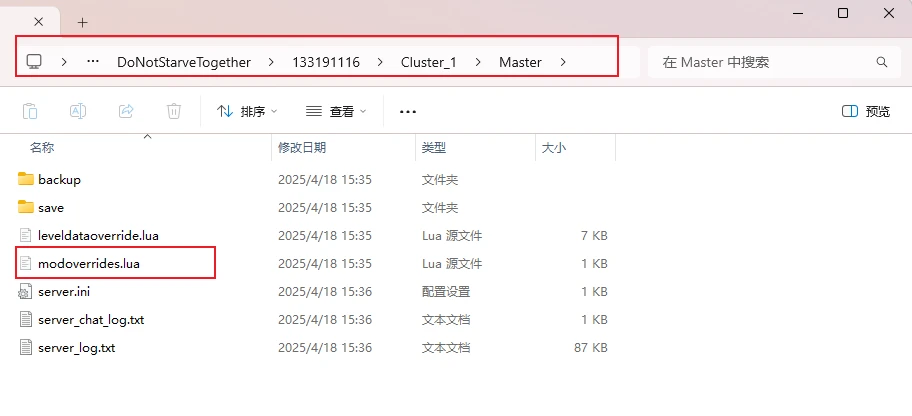
建议:你可以在这里配置一遍,然后记录下配置项的键值。
4.2 修改MOD配置项
根据上述获取到的配置项修改`modoverrides.lua`配置文件即可,如果是从本地获取的配置,直接将本地内容复制到服务器上也可。
如下是一个配置了一些MOD的`modoverrides.lua`文件内容:
return {
  ["workshop-1301033176"]={ configuration_options={ LANG="simplified" }, enabled=true },
  ["workshop-2287303119"]={
    configuration_options={
      [""]=0,
      T_crop=true,
      chestB=-1,
      chestG=-1,
      chestR=-1,
      display_hp=1,
      food_estimation=-1,
      food_order=0,
      food_style=0,
      item_info_mod=0,
      lang="Auto",
      show_buddle_item=1,
      show_food_units=-1,
      show_uses=-1
    },
    enabled=true
  },
  ["workshop-2890376601"]={
    configuration_options={
      flyhealth=20000,
      rehealth=100,
      time_fly=10,
      time_warg=10,
      warghealth=5000,
      warglethealth=3000,
      wolf=3
    },
    enabled=true
  },
  ["workshop-2902364746"]={ configuration_options={ mode="Share" }, enabled=true },
  ["workshop-375850593"]={ configuration_options={  }, enabled=true },
  ["workshop-458587300"]={ configuration_options={ Ownership=false, Travel_Cost=32 }, enabled=true },
  ["workshop-462372013"]={ configuration_options={  }, enabled=true },
  ["workshop-785295023"]={
    configuration_options={
      bossres=true,
      companion=true,
      dist=2.5,
      healthmul=-1,
      language="CHS",
      minimapicon=false,
      ownership=0,
      rebounddmg=200,
      recipe="normal",
      recipe_door=true,
      recipe_fence=true,
      recipe_tool=true,
      recipe_vanilla=false,
      recipe_wall=true
    },
    enabled=true
  }
}
更多教程参见:饥荒联机版专用服务器系列教程
