
在现代企业管理中,组织架构图扮演着至关重要的角色。它不仅能够清晰地展示公司内部的层级关系和部门职能,还能帮助员工更好地理解自己的位置和职责。然而,对于初学者来说,创建一个专业的组织架构图可能会面临一些挑战。本文将为WPS绘图小白提供一个简单易用的组织架构图模板,并介绍如何自定义样式,实现一键套用的效果。
1.了解组织架构图的基本构成
在开始绘制组织架构图之前,我们需要了解其基本构成元素。组织架构图通常包括以下几个部分:
WPS绘图小白必看!组织架构图模板+自定义样式,一键套用!
-职位节点:每个职位或角色通常用一个矩形框表示,框内包含职位名称和必要的信息(如姓名、部门等)。
WPS绘图小白必看!组织架构图模板+自定义样式,一键套用!
-连接线:用来表示职位之间的上下级关系。通常,上级职位的框与下级职位的框之间会用直线相连,表示管理关系。
-部门划分:不同的部门可以使用不同的颜色或形状来区分,帮助观众一目了然地识别各个部门的职能。
2.使用WPS绘图工具
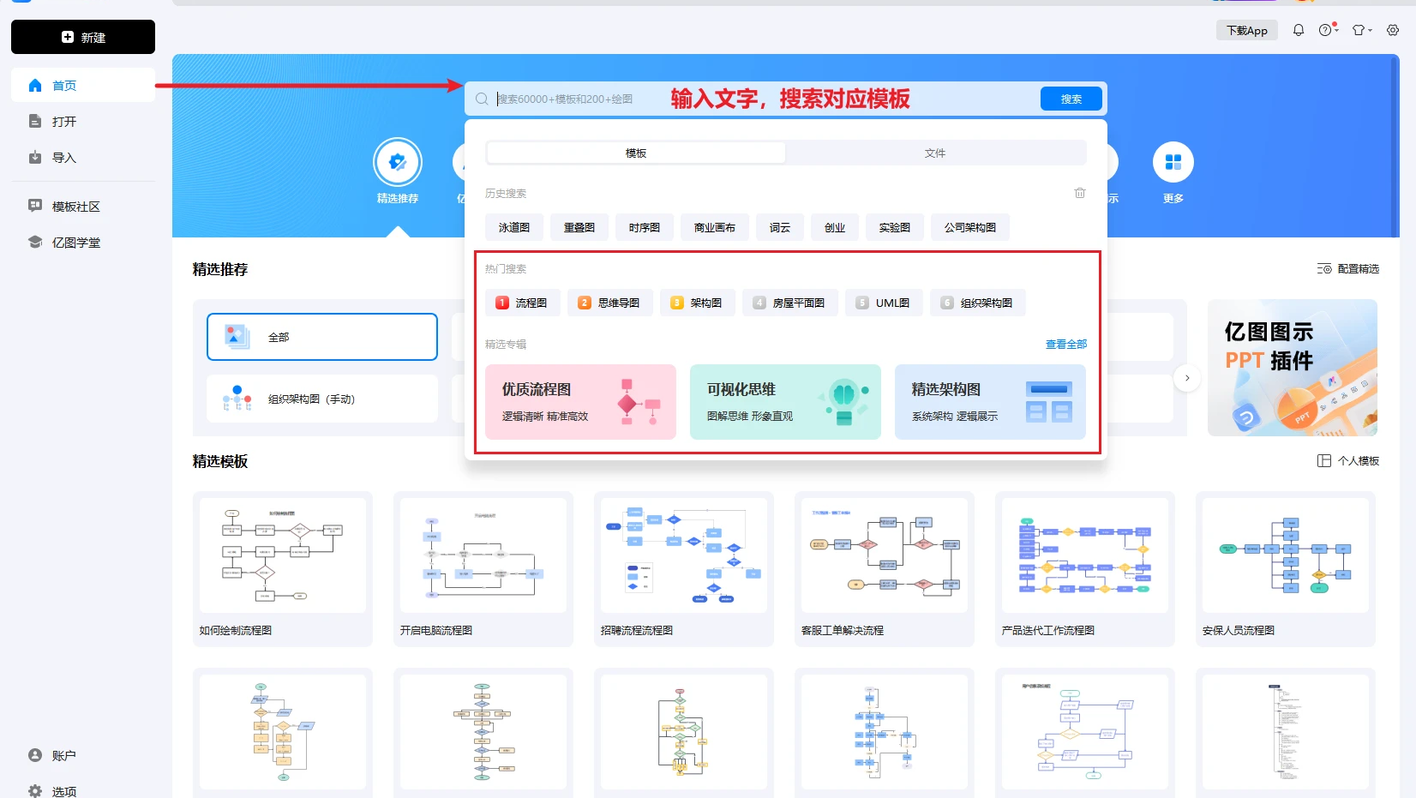
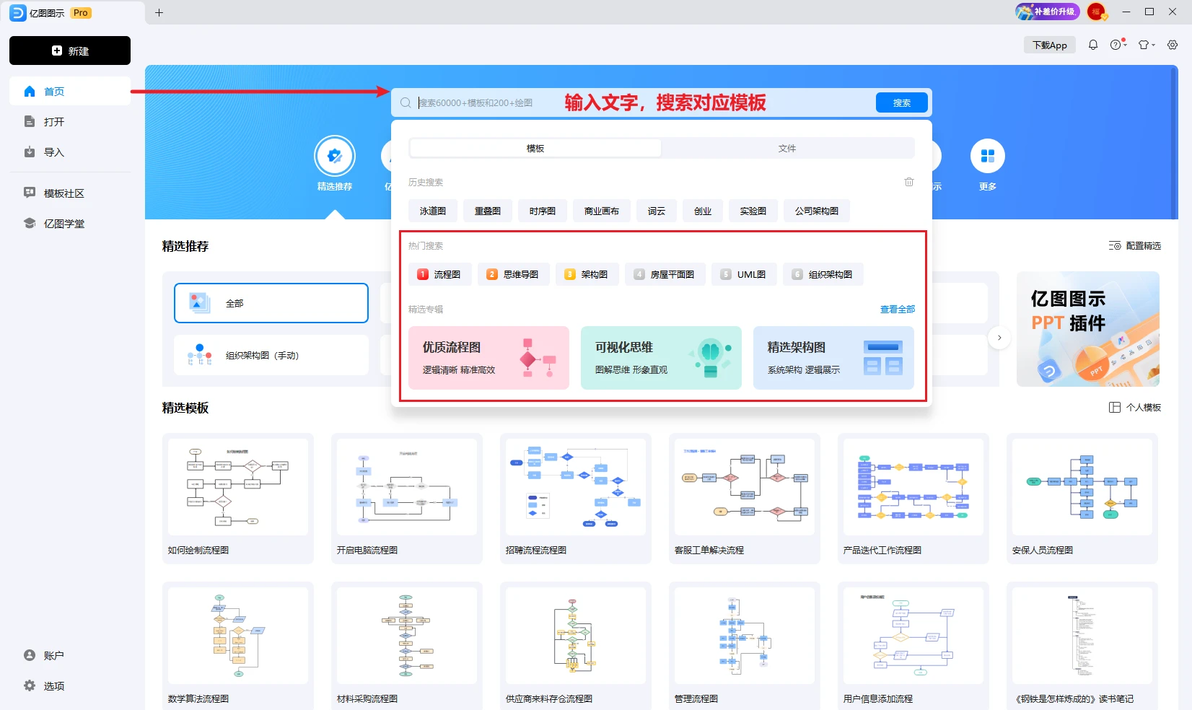
WPS绘图工具是一款功能强大的绘图软件,适合用于制作各种图表,包括组织架构图。对于小白用户,WPS提供了多种模板,方便快速入手。以下是使用WPS绘图工具的步骤:
-打开WPS绘图:启动WPS后,选择“新建”并在模板库中找到“组织架构图”模板。
-选择合适的模板:根据企业的实际需求,选择一个合适的组织架构图模板。WPS提供了多种样式,可以根据企业文化和视觉风格进行选择。
-填充信息:在模板中,双击相应的框,输入职位名称、姓名等信息。可以根据需要调整字体大小和颜色,使其更加美观。
3.自定义样式和一键套用
在WPS中,用户还可以自定义组织架构图的样式,以更好地符合企业的品牌形象。以下是自定义样式的步骤:
-修改颜色和形状:可以通过选择框体,使用工具栏中的“形状填充”功能,调整框体的颜色。同时,可以选择不同的形状来表示不同的职位类型,例如用圆形表示管理层,用矩形表示普通职位。
-调整连接线样式:连接线的样式也可以根据需要进行调整。用户可以选择不同的线条样式、颜色和粗细,以突出不同层级的关系。

WPS绘图小白必看!组织架构图模板+自定义样式,一键套用!
-保存为模板:自定义完成后,可以将该组织架构图保存为模板,以便下次使用。只需在“文件”菜单中选择“另存为模板”,并命名即可。
4.实现快速绘图
对于需要频繁更新组织架构图的企业来说,快速绘图非常重要。WPS的模板和样式自定义功能,可以大大提高绘图的效率。用户只需按照以下步骤即可实现一键套用:
-创建标准模板:根据企业的实际需求,创建一个标准的组织架构图模板,并将其保存。
-使用模板:在需要更新组织架构图时,直接打开该模板,替换其中的职位信息即可。
-定期维护:建议定期检查和更新组织架构图,确保其信息的准确性和时效性。
5.展望未来发展方向
随着企业规模的扩大和团队结构的多样化,组织架构图的需求将日益增加。未来,WPS绘图工具可能会在以下几个方面进行改进:
-智能化功能:引入人工智能技术,自动生成组织架构图,减少手动绘制的时间和精力。
-在线协作:增强在线协作功能,方便多个用户同时编辑同一份组织架构图,提高工作效率。
-数据导入:支持从Excel等数据源导入职位信息,自动生成组织架构图,进一步简化操作流程。
通过以上介绍,WPS绘图小白可以更轻松地创建和自定义组织架构图。有效的组织架构图不仅能提升企业内部的沟通效率,还能帮助员工明确自己的职责和目标。在未来的发展中,我们期待WPS绘图工具能够带来更多便捷的功能,使绘图过程更加高效和简单。希望每位用户都能掌握这些技巧,为自己的工作和企业的发展贡献力量。
