

紧急提醒:99%的人第一次录屏都踩过这些坑!明明录好了教程视频,回放却只剩画面一片死寂;熬夜肝出的游戏高光时刻,音画不同步直接变搞笑鬼畜;网课重点录到一半,麦克风杂音突然抢戏…你是不是也经历过这种血压飙升的崩溃时刻?
别急着砸键盘!经过72小时实测+踩爆8款软件后,我们挖出了4个电脑小白秒上手的终极方案。向下滑动鼠标,一起解锁4种有关电脑怎么录屏和声音的秘籍吧!包让你满意的!

电脑录屏和声音的方法一:打开数据蛙录屏软件
录屏软件推荐?数据蛙录屏软件可以说是一款相当优秀的专业的录屏软件,特别适合那些对录屏效果要求高、希望有丰富功能的朋友。接下来我就给大家详细讲讲它到底强在哪,以及咋使用。
数据蛙录屏软件的优势如下:
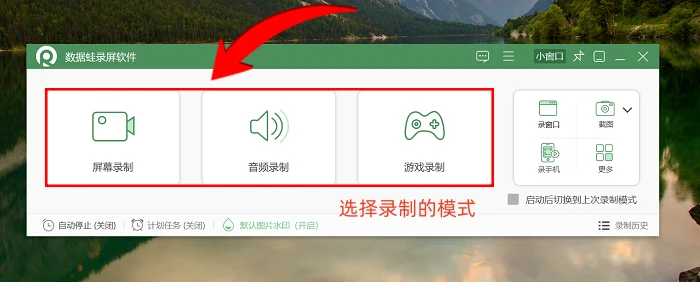
多种录制模式:它支持屏幕录制、音频录制、游戏录制等,大家可以按需操作。
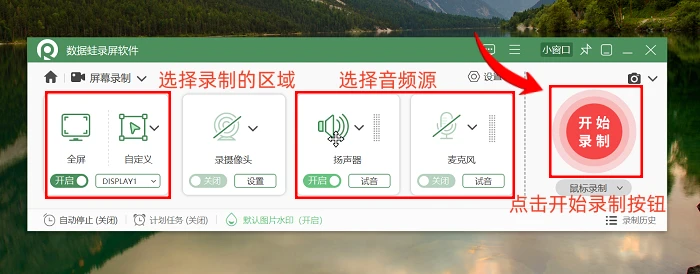
丰富的声音选项:电脑怎么录屏和声音同步?在录制声音方面,数据蛙录屏软件提供了多种选择。你可以选择只录制系统内部音频;也可以只录制麦克风的声音;当然,要是你想把系统声音和麦克风声音一起录,也完全没问题。
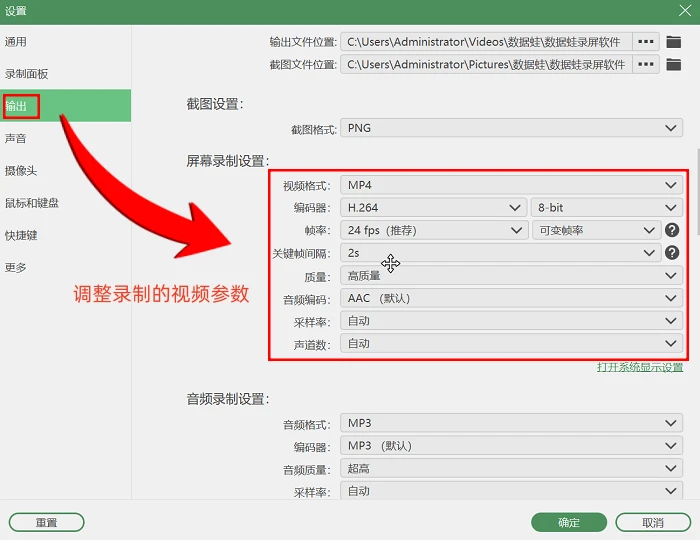
高清画质输出:这款软件支持原画、高清、无损等多种画质选择,能保证录制出来的视频画面清晰,拒绝卡顿模糊。
使用数据蛙录屏软件的操作步骤如下:
步骤1:打开数据蛙录屏软件。进入软件主界面,你会看到各种设置选项。首先,在录制模式这里,根据你的需求选择是屏幕录制、音频录制还是其他模式。今天我们以“屏幕录制”为例。
步骤2:电脑怎么录屏和声音?我们在这里可以设置声音选项,选择你要录制的声音来源,比如系统声音、麦克风声音或者两者都选。再根据实际的需求选择录制的区域。如果你需要调整录制的视频参数,还可以点击“输出设置”,对视频参数进行调整。设置好参数后,点击软件界面上“开始录屏”按钮,就可以开始录制啦。
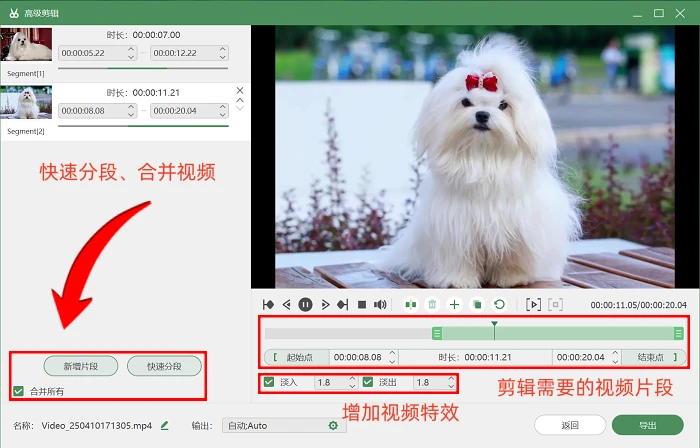
步骤3:当你录制完需要的内容后,软件会自动弹出一个窗口,在这里你可以对录制好的视频进行预览,要是想给视频增加特效,可以进入“高级剪辑”页面进行操作。
电脑录屏和声音的方法二:利用Xbox
Xbox录制功能其实是Windows系统自带的,对于Windows用户来说,用起来很方便,不需要额外下载软件。开启Xbox录制功能的操作步骤如下:
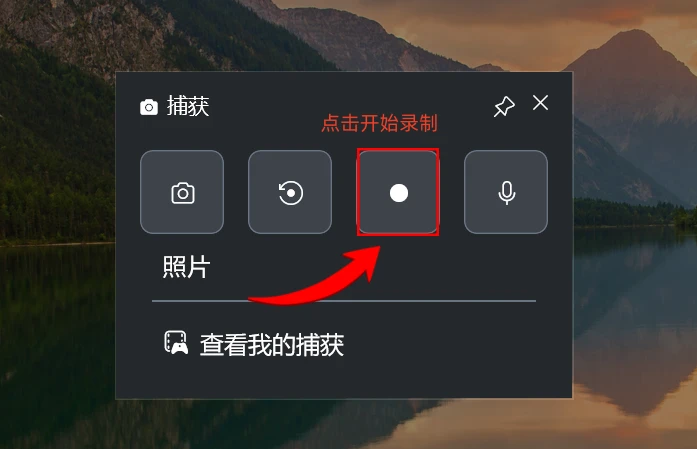
步骤1:在需要录制的页面,按下“Win+G”,这时候就会弹出游戏栏。在游戏栏中,点击“捕获”按钮进入录制页面。
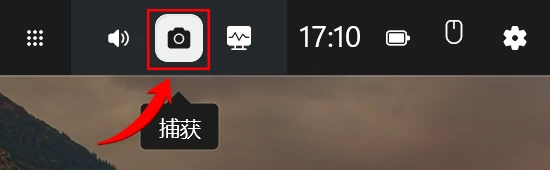
步骤2:电脑怎么录屏并有声音?进入设置界面后,选择是否要开启麦克风声音源,接着点击“录制”选项,就可以开始录制视频了。
注意:不过Xbox几乎没有可进行深度编辑的选项。如果想要对视频进行剪辑、添加字幕等操作,需要借助其他的视频编辑软件,使用起来不够连贯便捷。
电脑录屏和声音的方法三:启动QQ录制
说到QQ软件,我们是不是经常用来聊天、传文件啥的。但是很多人可能不知道,QQ其实也有录屏功能,而且用起来还挺方便的,比较适合一些简单的日常录屏需求。使用的具体步骤如下:
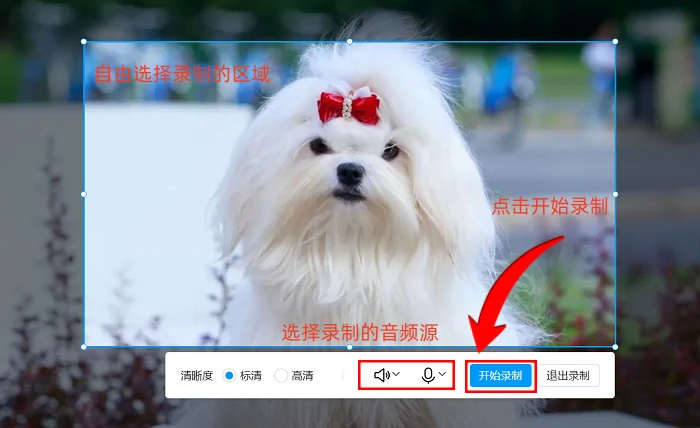
步骤1:打开任意一个聊天窗口,在聊天工具栏中,你会看到一个剪刀形状的图标,这就是“截图”功能。点击剪刀图标旁边的小箭头,在弹出的菜单中,就有“屏幕录制”选项,点击它就可以启动QQ的录屏功能了。
步骤2:启动QQ录屏后,我们可以在左下角看到音频选择的选项,按需选择就可以了。选择好了之后,点击“开始录制”按钮。
注意:QQ在录制过程中,尤其是当电脑同时运行多个大型程序或系统资源紧张时,QQ录屏可能会出现丢帧、卡顿甚至崩溃的情况,导致录制的视频质量大打折扣,甚至录制失败。
电脑录屏和声音的方法四:使用Free Cam
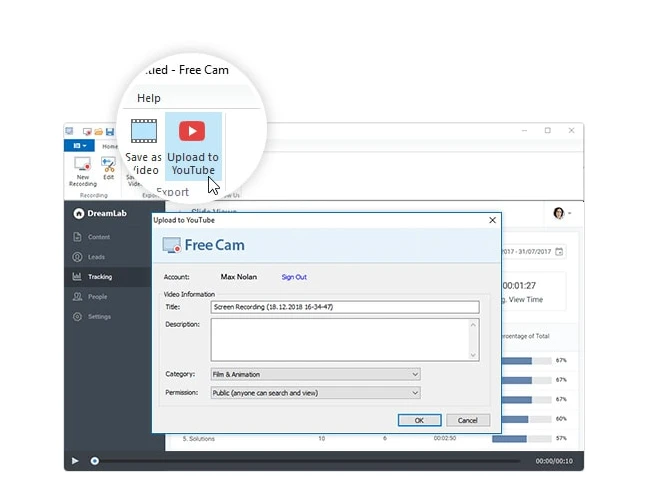
Free Cam是一款免费的录屏软件,它操作简单,容易上手,对于那些不想花钱购买录屏软件,又有简单录屏需求的朋友来说,是个不错的选择。
但是Free Cam作为免费软件,在使用过程中可能会出现广告弹窗,这不仅会打断录制思路,还可能导致误操作。而且部分广告会占据屏幕空间,影响录制内容的完整性。

在本文中,针对电脑怎么录屏和声音这个问题,给大家分享了4种电脑录屏和录制声音的方法。数据蛙录屏软件功能强大,适合各种复杂需求;Xbox录制是系统自带,方便游戏录制;QQ录屏便捷,适合日常简单场景;Free Cam免费易用,能满足基本录屏要求。
大家可以根据自己的实际情况和需求,选择自己需要的录屏方法。希望这篇文章能帮助到你,让你轻松掌握电脑录屏技巧!
往期推荐:
