联想掌机Legion GO S单硬盘安装双系统SteamOS+WIN11分享下;感谢UP主:周Jewbery 的视频教程分享,站在巨人的肩膀完成哈。
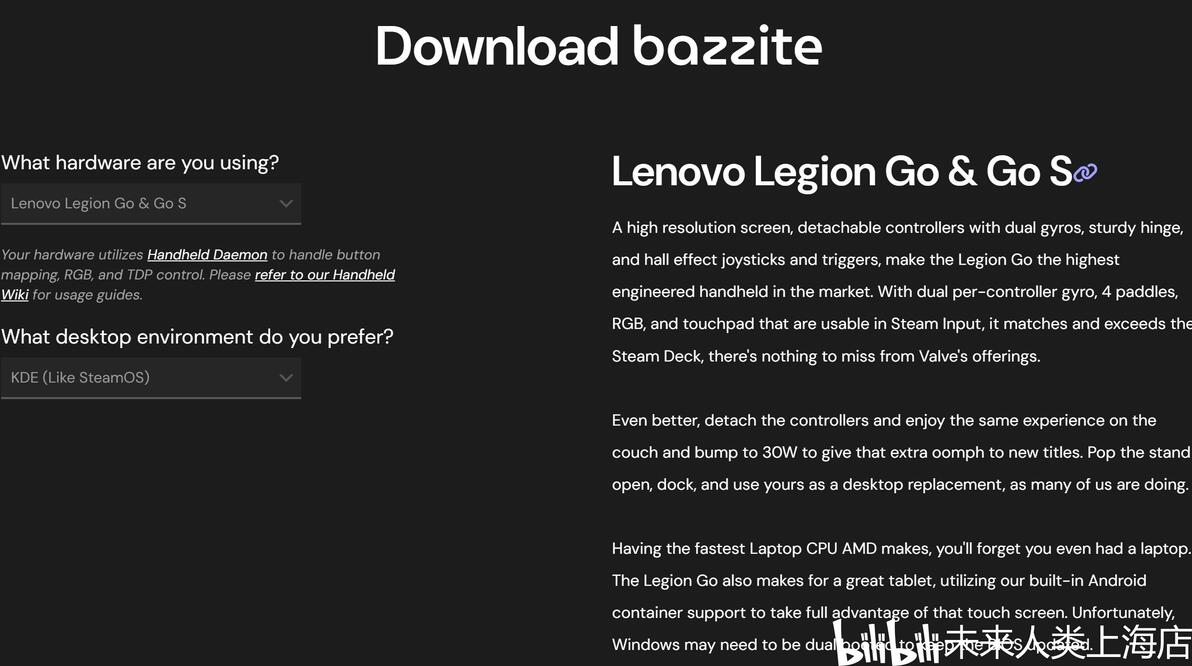
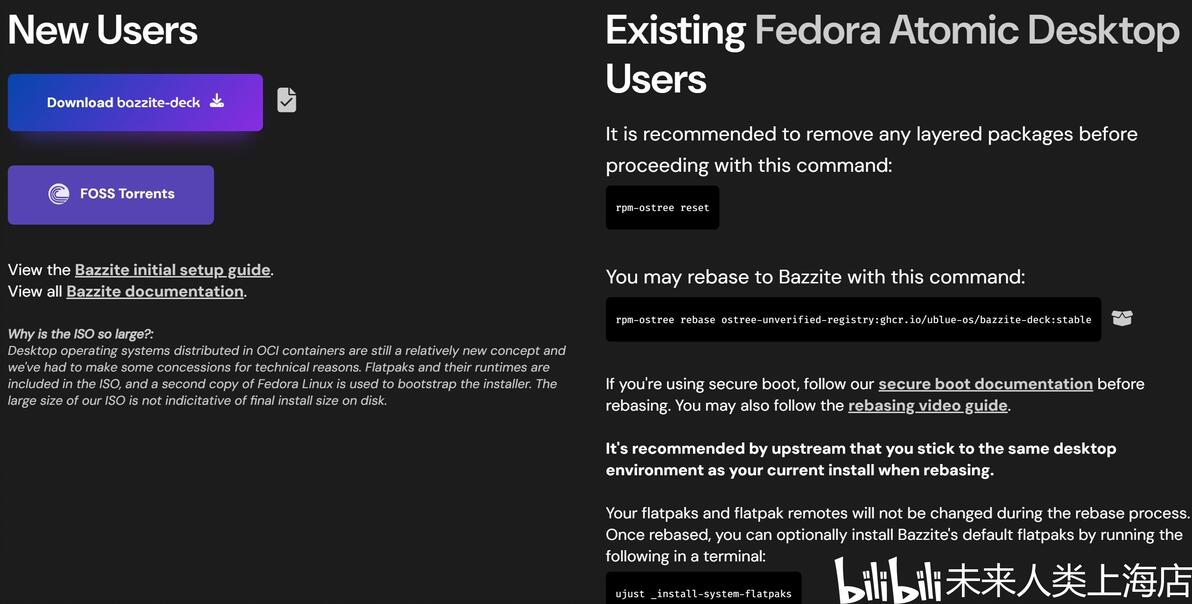
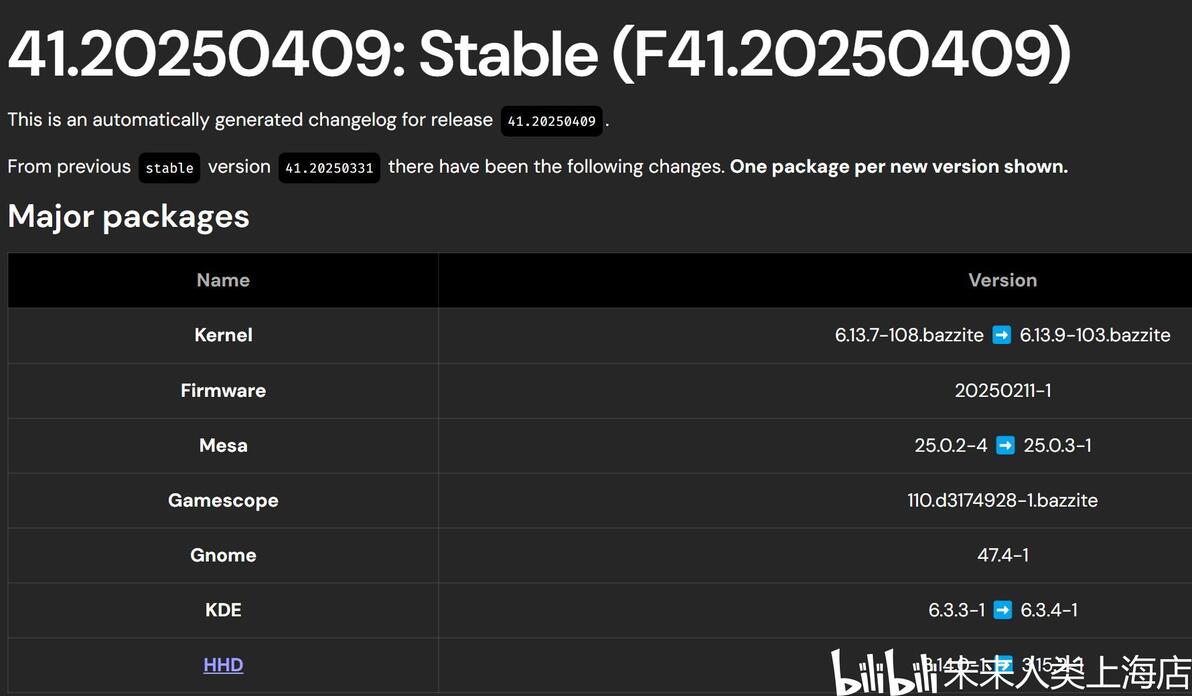
先在https://bazzite.gg 下载第三方优化版的steamOS系统,选择联想掌机Legion GO S,截止25年4月14日官方最新正式版版本是F41.20250409;再下载最新版balenaEtcher-2.1.0.Setup软件,然后准备1个U盘容量大于64G即可 最好读写速度100MB+,有钱弄读写400MB+节约时间;我们是直接把联想GO S掌机原厂系统基础上做双系统哈,其他要是纯净安装自己参考周Jewbery视频教程; 先进入GOS掌机原厂WIN11 24H2家庭版单语言系统,自动更新WIN11补丁到24年4月13日最新,更新主板bios到官方最新20版本,更新手柄驱动,更新联想控制最新到最新;打好全部游戏补丁,安装好UU加速 网易云音乐等常见软件; 利用diskgenius或IM-Magic Partition Resizer 7.5.1 便携版或者傲梅分区助手等第三方磁盘软件 删除GOS原厂系统的恢复备份区1.6G左右空间,默认就1个C盘,利用第三方软件分区,个人建议WIN11 200GB空间,Bazzite-steamOS系统分200G,剩下做共享分区,差不多1TB/2TB/4TB预留500G/1400G/3500G空间存游戏 视频等资料。
注意GOS掌机标配SSD为联想OEM长江存储PC411 PCIE4.0X4 SSD TLC颗粒 读写速度约6800MB/4500MB 功耗低于4.5瓦,缓外速度也500MB+,单面双颗粒联芸1602主控,低发热高寿命,避免夏天高温造成游戏卡顿等BUG,自己升级强烈推荐联想原厂OEM 长江存储PC411 1T/2T PCIE4.0X4 SSD,寿命600TBW/1200TBW,读写速度高达7100MB/6500MB TLC颗粒 单面 功耗低于4.5瓦,2TB缓外速度2阶段在2500MB/900MB,哪怕在极度脏盘(就是你持续写入超4000GB数据 且普通格式化或者反复下载游戏删除游戏)也有800MB+写入速度;实测使用西部数据SN560 1T 2280 4.0(缓外读写速度5000MB/3500MB 闪迪TLC颗粒 缓外400MB,在脏盘下掉速在200MB-300MB波动 且功耗高达6.4瓦 寿命就400TBW)会偶尔小卡顿,所以爽快玩游戏尽量不要入手入门级SSD或者QLC颗粒的 重灾区SSD 避坑的要注意这些型号:金士顿NV1 NV2 NV3, 英睿达P1 P2 P3 P3PLUS P310,三星990EVO BM9C1,铠侠EG6 EG7,镁光2500,雷克沙NM610PRO ,梵想带Q的,西数SN5000系列等 ;4TB推荐联芸1602主控+长江TLC颗粒组合 稳定性发热都不高 且单面颗粒设计,7000MB速度推荐一些国产:宏碁GM7 梵想S790/S790C,海康C4000 七彩虹CN700PRO 爱国者P7000Z 幻隐xx 腾隐TP4000等
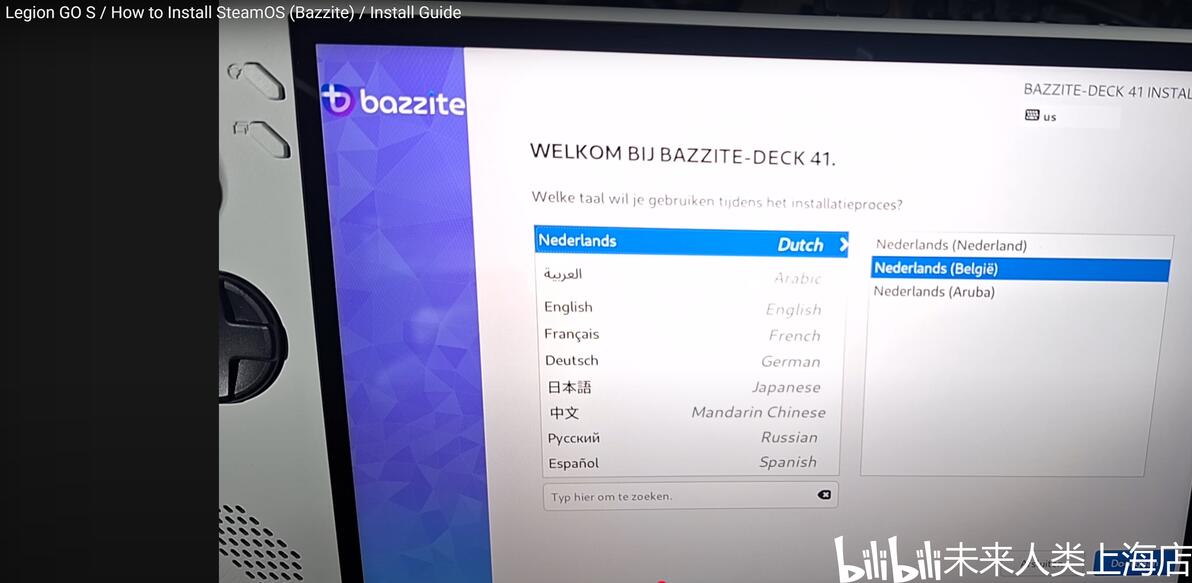
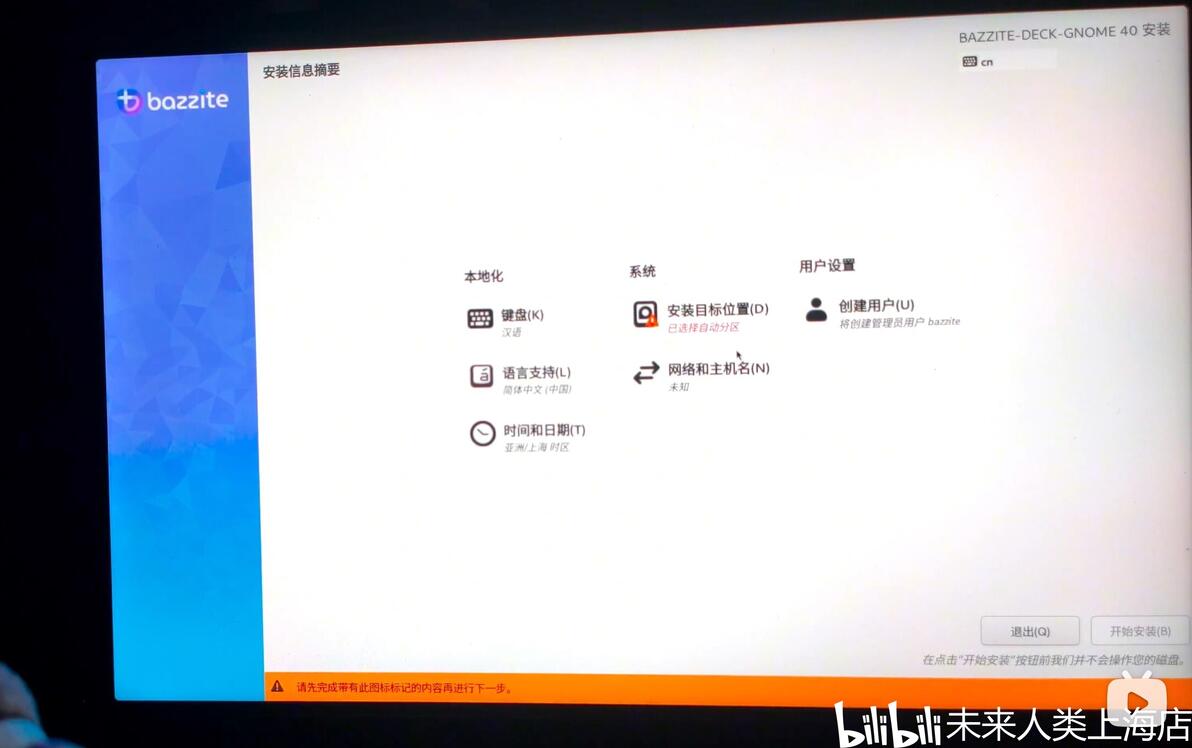
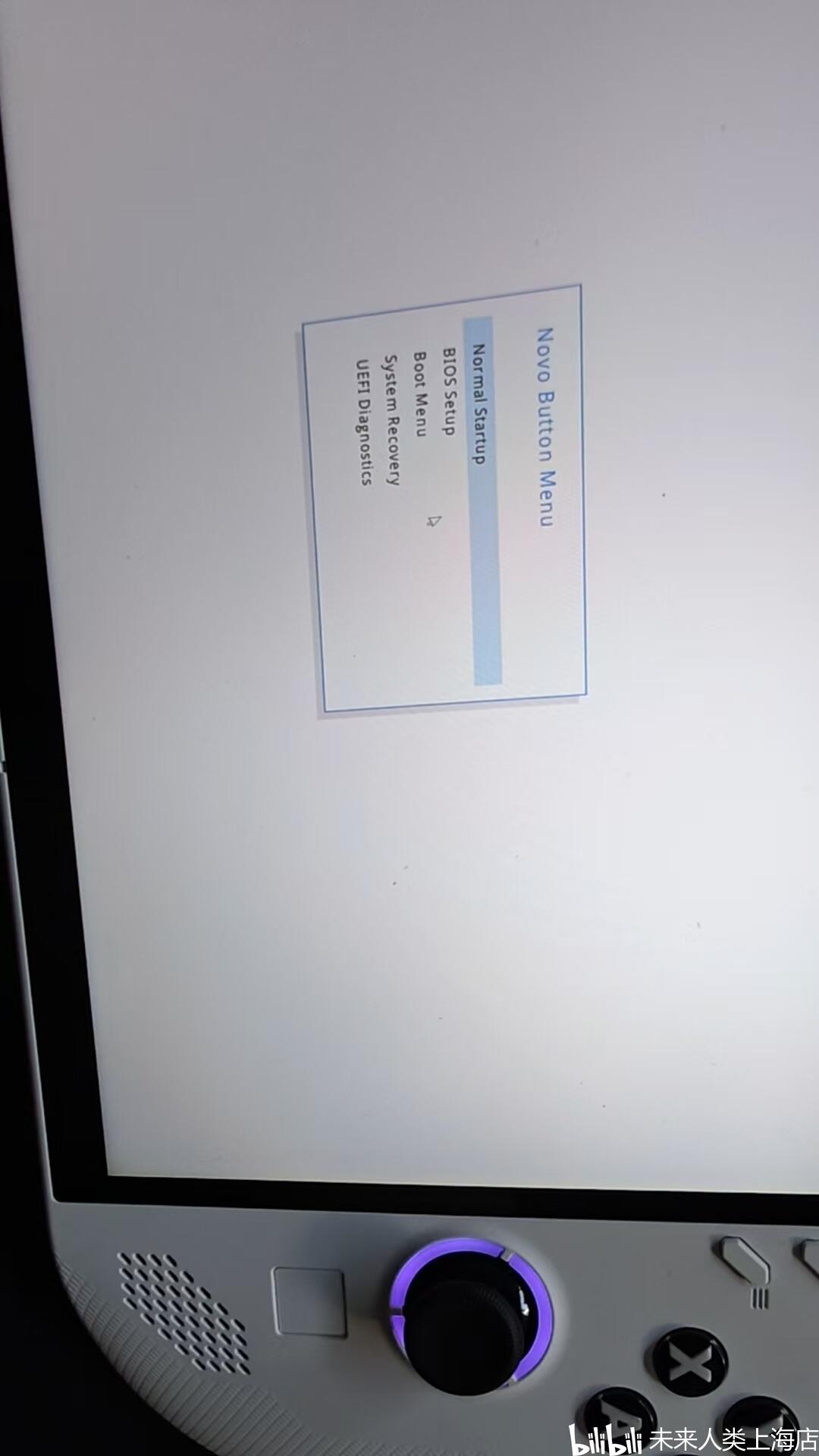
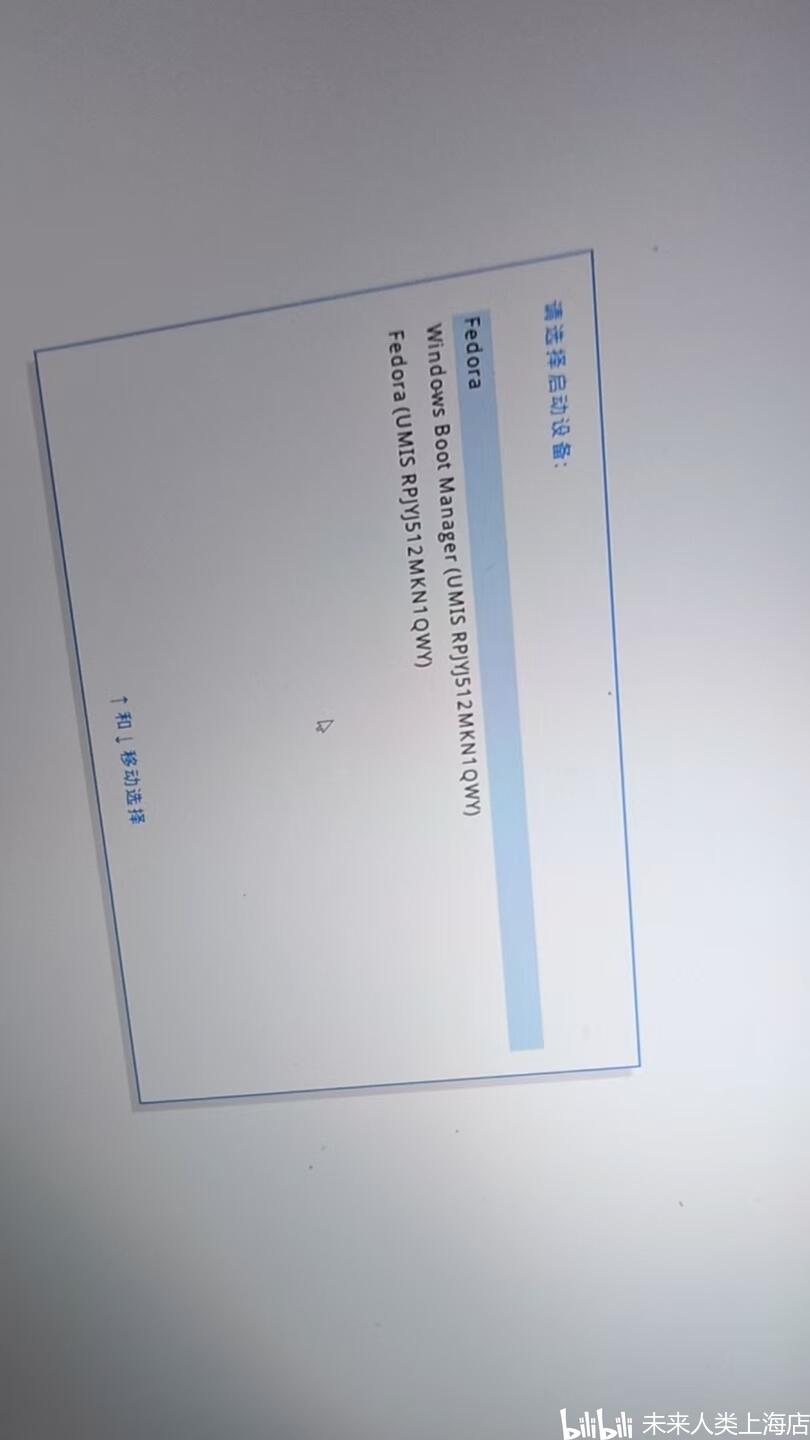
好马配好鞍,准备好预装好Bazzite-SteamOS优化系统的U盘,typec接口扩展坞,鼠标 键盘;在安装好win11系统的GOS掌机先关机,再按住音量+键不放,按开机键,出现的Novo Buttom Menu选项:Normal Startup/BIOS Setup/Boot Menu/U盘启动项,选择BIOS Setup,进入主板bios,找到安全启动,关闭安全启动,再保存退出,这个步骤不能少,JD自营联想旗舰店那个安装steamOS系统视频缺这个步骤,不关闭安全启动选项你死活都安装不了steamOS系统;再次重启后,按住电源键8秒左右强制关机,或者他重启默认进入WIN11系统后手动关机;关机后按住音量+键不放,再按开机键,出现对话框选择 BOOT Menu,后面出现对话框选择U盘,第一个对话框,需要使用键盘方向键向上选择第一个 Install bazzite deck41,后面自动进行了,直到出现WELKOM BIJBAZZITE-DECK41界面 选择中文,选择简体中文,后面出现的 安装信息摘要界面 用户设置-创建用户 这边自己取个名字和设置密码,这个密码就是后面进入steamOS桌面模式下的管理里面 我们一般是1234或者123456;中间那个系统-安装目标位置点击下,出现新界面安装目标位置 点击存储配置-高级自定义,点击完成,选择假设目前是1TB C盘WIN11为199G,D盘预装steamOS为201G,E盘554GB(OEM一般实际1T为954GB容量,那种带包装零售版本如三星990PRO 1T或金士顿NV3 1T实际为932GB容量),鼠标点击 nvme0n1px 201G容量,再点击 上面+号旁边的X,出现对话框选择删除 完成 完成;然后就有空闲空间; 再点击+号 出现界面 文件系统选择 EFI System Partition,挂载点输入 /boot/efi 大小那边选择100MiB 点击确定;然后再点击空闲空间 点击+号 大小那边设置 1GiB 温系统系统默认ext4,挂载点输入 /boot 点击确定;再点击空闲空间 点击加号,设备类型选择Btrfs 再点确定;点击左边 Btrfs卷 点击+号,挂载点输入 / ,点击确定;再点击+号 挂载点输入 /var 确定;再点击+号 挂载点输入 /var/home 点击确定;然后左上角 点击 完全,出现对话框选择接受更改; 然后 点击页面右下角的 开始安装;看U盘读取速度我自己垃圾64G-U盘速度80MB左右 差不多5分钟完成,出现重启系统 点击下;这个时候不能拔掉U盘,重启后出现界面 Perform MOR management,4个选项选择Enroll continue Yes 输入密码 这个时候输入密码是不会显示提示 密码的小写的 universalblue 如果出现提示错误,就是你输错了 这个密码没空格没大写没句号逗号 输入好回车键就好了,后面出现页面 选择 Reboot;重启后不需要管他 出现 Welcome 选择 简体中文 北京时间 连接家里WIFI,后面自动会安装steam系统,安装好后会自动重启1次。
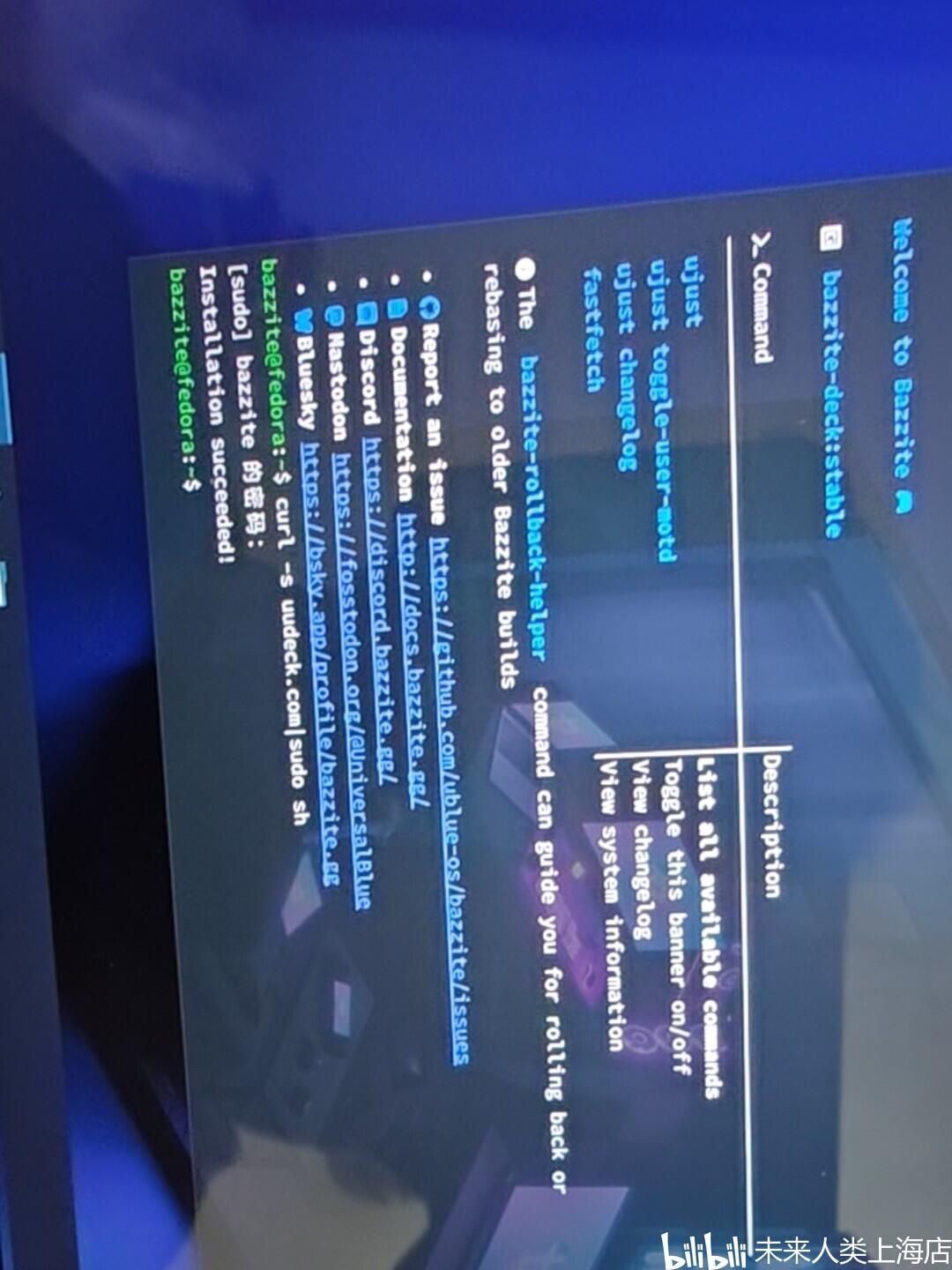
输入steam账号和密码进入系统后,点击电源 切换到桌面模式,(B站那个UP猪Bazzite是40版本 我们这个是41版本,他那边桌面模式是英文,我这边是简体中文 说明老外还是蛮重视我们中国人哈),出现Welcome to Bazzite页面 点击右上角 next,出现新界面 勾选Decky Loader 这个就好了 第三方插件;点击next会提示你要输入密码 默认我们之前设置的1234,输入2遍就好了,差不多1分钟不到安装好,会再次出现 把BIOS&Firmware Updates勾选取消,勾选1个Hide GRUB Menu,会提示你输入密码 1234 记住密码;后面就好了 不到30秒搞定 提示 ALL Done;这些都搞定好,找不到UP猪视频里面的工具-磁盘;找到系统自带的KDE Partition Manager分区管理工具 会提示需要输入密码123456;dolphin文件管理器点击下这个554G共享分区 输入密码123456;再回到KDE分区管理软件,点击554G分区,选择 卸载,再点击554G分区 选择新建,鼠标再点击 554G 看到有 编辑挂载点 点击下 路径默认就好了 或者改个名字 不然就一大很长的。 再点击steam客户端,找到存储空间,点击加存储盘符,找到刚刚那个554G ,再点击默认下载这个554G; 然后点击 回到大屏幕;自动重启后就进入标准的steamdeck掌机页面了;测试下 商店(最好开uu加速器),忘记说了 在桌面模式 点击 终端,出现对话框输入 curl -s uudeck.com|sudo sh 回车键 输入 bazzite的密码 123456 回车键 会提示 Installation succeed就表示安装好UU加速插件了; 下载游戏 出现对话框 点击那个554G空间 就表示成功了。
关机steamOS系统;按住音量+键不放,再按开机键 选择boot menu ,选项window11 进入WIN11会发现 有C D E三个盘符,D盘是steamOS系统,为了误删除,建议隐藏盘符,三、使用命令提示符隐藏磁盘
通过命令提示符(CMD),可以使用diskpart命令来隐藏磁盘。这种方法适用于任何版本的Windows,但操作时需小心,避免误操作。
步骤
1.打开命令提示符 :按Windows键 + R,输入cmd并按回车。
2.进入diskpart工具 :在命令提示符中输入diskpart并按回车,进入diskpart工具。
3.列出所有磁盘分区 :输入list volume并按回车,查看当前所有磁盘分区及其盘符。
4.选择要隐藏的磁盘 :输入select volume X(将X替换为要隐藏的磁盘的卷编号),选择要隐藏的磁盘。
5.移除盘符 :输入remove letter=X(将X替换为要隐藏的磁盘盘符,如D),然后按回车,系统将移除该磁盘的盘符。
6.完成操作 :输入exit退出diskpart。文件资源管理器中将不显示该磁盘分区。
恢复方法
若需恢复显示磁盘,重新进入diskpart,选择该磁盘卷并使用assign letter=X(将X替换为原盘符)为其分配盘符即可。
后面就好了 比较麻烦;折腾我三小时 太累了;网上教程版本过老,和我们下的最新版本有点不同; 最终还是搞定了 不容易啊 哈哈哈
还是那句话 懒人推荐私信我们 购买预装好双系统的1T 2T 4T SSD 4.0 TLC;这个机器蛮难拆机,不要大力出奇迹;1是拿到掌机去联想官方线下售后部,2是找附近修电脑的付费帮忙,3是寄给我们付150元小费帮忙拆机安装 粉丝价格100元。
其他有什么留言 我们不是技术大神,大部分都是依样画葫芦 哈哈 ,后面等联想官方出教程或者其他大佬出教程吧。我就记录下安装过程 太费事了。