
在视频制作中,视频慢动作是个特别吸睛的功能,能让画面细节更突出,时间感也变得更有意思。不管是体育比赛的关键瞬间,还是生活里的小美好,视频慢动作都能让这些画面更有味道。比如说,你拍了个朋友跳水的视频,普通速度可能一闪而过,但用视频慢动作放慢,就能看清水花怎么溅起来,动作咋分解,多酷啊!那么,怎么把普通视频变成视频慢动作呢?别急,接下来我会讲几个实用的工具和方法,帮你轻松搞定视频慢动作效果。
视频慢动作有啥用?
先聊聊为啥要做视频慢动作,它能解决不少问题,也能给视频加分:
● 体育场景:像篮球扣篮、足球射门这种快速动作,视频慢动作能放慢节奏,看清每个细节,比如球怎么飞出去的,手咋摆的。
● 影视短片:想让画面更有戏剧感?慢动作绝对是神器,比如主角回头那一刻,慢下来,配个音乐,情绪直接拉满。
● 教学视频:如果你要做教程,比如教跳舞或做手工,视频慢动作能把复杂动作拆开,观众学起来更轻松。
● 日常记录:拍个水滴落下、宠物跑跳的瞬间,用视频慢动作一处理,普通画面立马变高级,朋友圈点赞蹭蹭涨。
明白这些好处后,下面就进入正题,教你怎么做!
万兴喵影:简单上手的视频慢动作神器
说到做视频慢动作,我得先推荐一款超好用的软件——万兴喵影。这工具特别适合新手或者不想花太多时间研究复杂软件的人。它功能齐全,剪辑、加特效、调音频啥都能干,而视频慢动作更是简单到飞起。

万兴喵影的特点:
● 界面简单:打开软件就能上手,菜单一目了然,不用翻说明书瞎琢磨。
● 功能丰富:除了慢动作,还能加滤镜、字幕、转场效果,想咋玩咋玩。
● 性能稳定:电脑配置一般也能跑,不像某些专业软件动不动就卡死。
● 适合人群:新手到中级用户都OK,操作不复杂,效果还挺专业。
怎么用万兴喵影做视频慢动作?
步骤一:进入常规变速选项
您可以通过以下三种方式打开常规变速面板:
● 双击需要调整速度的视频或音频片段,在弹出的编辑窗口中选择【速度 > 常规变速】。
● 右键单击目标片段,选择【常规变速】。
● 点击时间轴工具栏中的【速度】图标,选择【常规变速】。
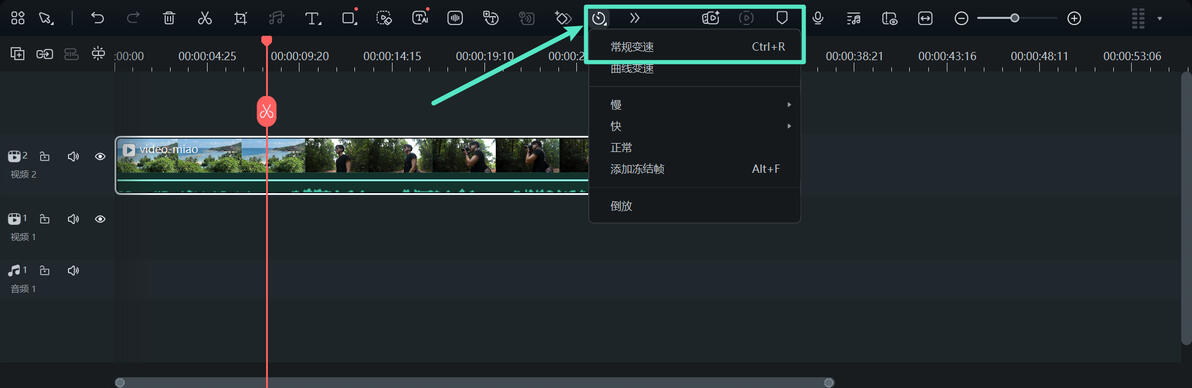
常规变速选项
步骤二:设置常规速度
在常规变速面板中,您可以根据需要通过以下方式调整播放速度:
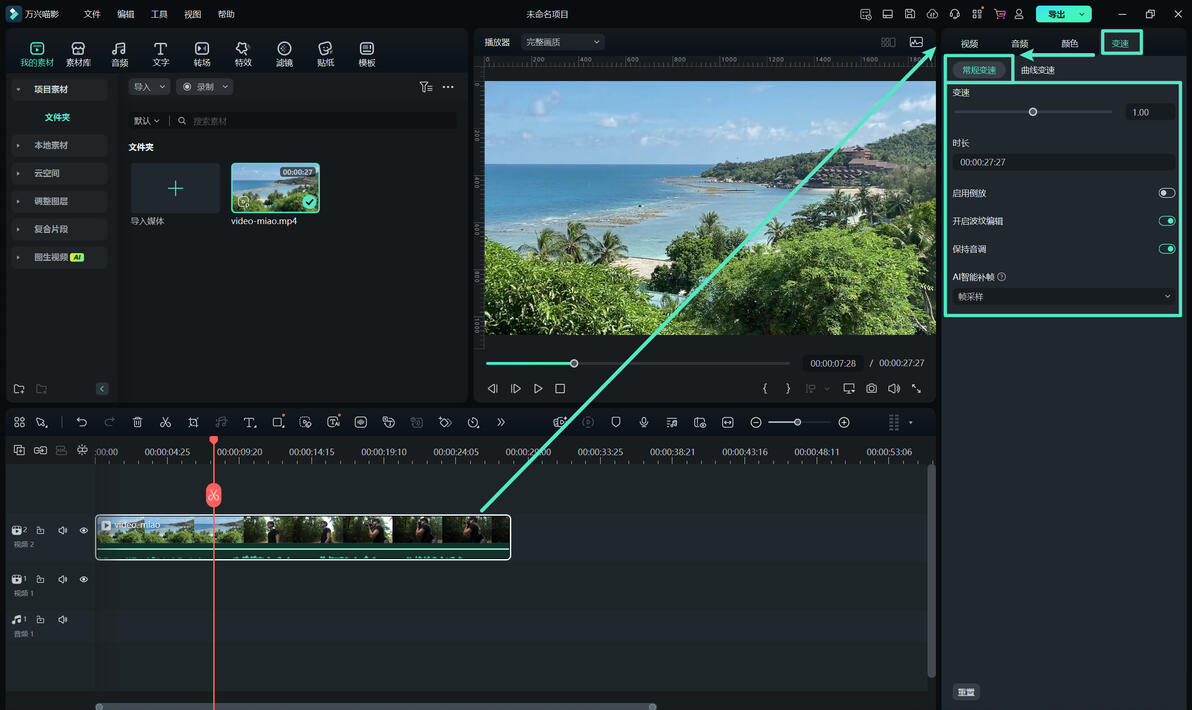
常规变速
● 拖动变速滑块:向右拖动滑块加速,向左拖动滑块减速。
● 输入具体数值:在【时长】字段中输入数值,精确调整视频时长和速度。
万兴喵影做视频慢动作真挺方便,步骤少,效果也不错。还能顺手加点其他效果,让视频看着更专业。
用万兴喵影做视频慢动作真的很简单,几分钟就能搞定。而且它还能顺手加点特效、调调色啥的,让你的视频看着更专业。不管是发抖音还是做Vlog,都够用。
Adobe Premiere Pro:专业级视频慢动作工具
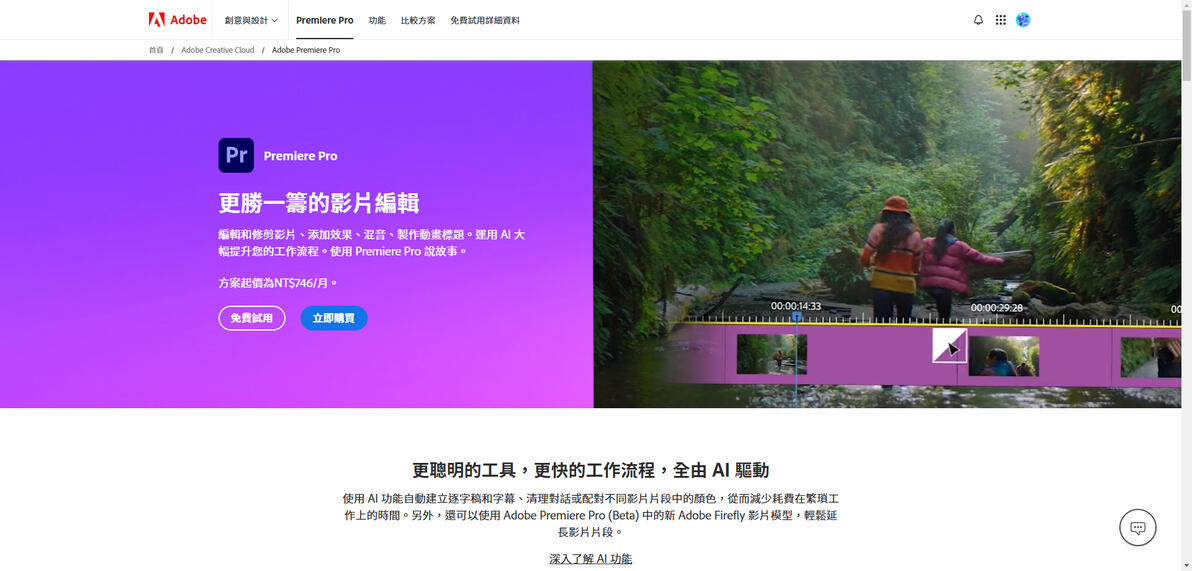
如果你想要更高级的效果,可以试试Adobe Premiere Pro,简称PR。这款软件是专业剪辑师的标配,功能特别强,视频慢动作只是它众多功能里的一小块。
PR的特点:
● 功能强大:不仅能调速度,还能玩“时间重映射”,让慢动作过渡超平滑。
● 适用人群:适合拍大片或者做复杂项目的朋友,比如微电影、广告片。
● 操作方法:导入视频后,右键点视频选“速度/持续时间”,直接改百分比,比如50%就是一半速度,或者用时间重映射工具精细调整。
● 缺点:界面有点乱,新手可能会懵,而且对电脑要求高,配置低的话容易卡顿。
PR做视频慢动作效果确实牛,但上手得花点时间,适合有耐心或者有点基础的人。
Final Cut Pro:Mac专属的视频慢动作选择
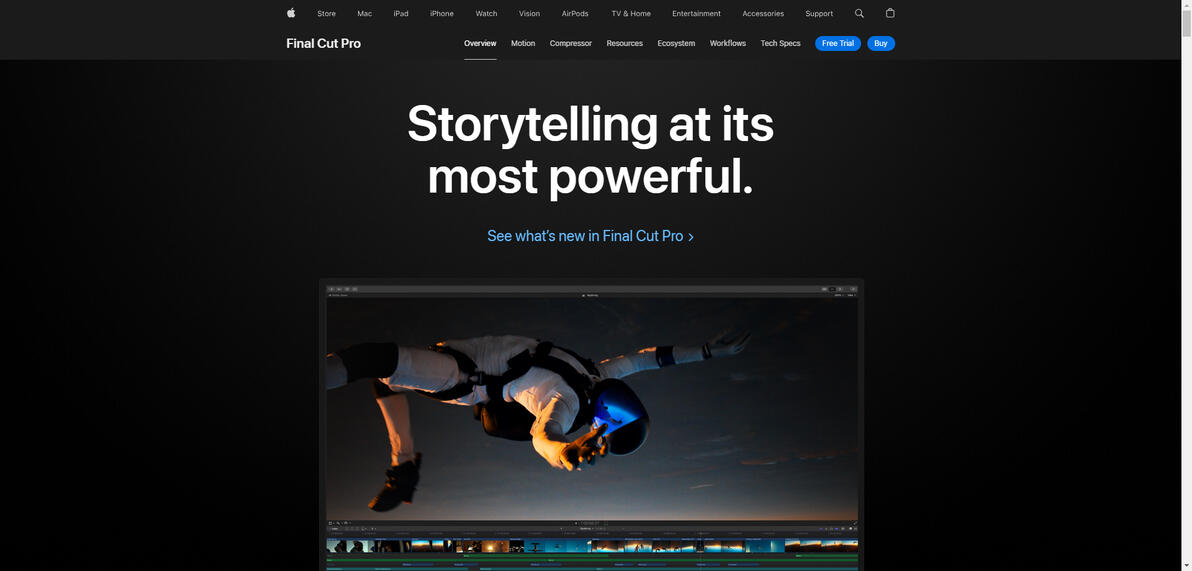
如果你用的是Mac电脑,可以试试苹果自家出的Final Cut Pro。这软件界面干净,做视频慢动作也挺顺手。
Final Cut Pro特点:
● 性能优秀:跟Mac系统完美适配,跑起来特别流畅。
● 功能强悍:支持高质量慢动作,速度调整很精准。
● 操作方法:选好视频,点菜单里的“重定时”,拖动速度条调成慢速,或者直接选预设速度,比如50%。
● 缺点:只能Mac用,Windows用户没戏,价格也不便宜,买断要好几千块。
Mac用户用它做视频慢动作挺爽,但得先有台苹果电脑。
DaVinci Resolve:影视级的视频慢动作利器
再推荐个猛的——DaVinci Resolve。这软件功能超全,不光能剪辑,还能调色、做特效,视频慢动作效果也特别专业。
DaVinci Resolve特点:
● 功能顶级:支持高级速度调整,还能用帧插值技术让慢动作更自然。
● 适用人群:适合影视制作或者追求极致效果的人,比如拍纪录片、电影。
● 操作方法:在剪辑页面选视频,点“速度”选项,直接调慢速,或者用“光流”模式优化效果。
● 缺点:上手难度不小,新手可能摸不着头脑,电脑得够强,不然渲染巨慢。
这工具适合专业玩家,普通人用可能觉得有点“杀鸡用牛刀”。
iMovie:基础简单的视频慢动作助手
最后说个简单点的——iMovie。这是苹果给Mac和iOS用户准备的免费工具,做视频慢动作够日常用。
iMovie特点:
● 界面友好:几分钟就能摸熟,特别适合小白。
● 功能基础:慢动作调起来快,效果也不错。
● 操作方法:导入视频,选要慢的部分,点“速度”按钮,调成慢速,比如50%或25%。
● 缺点:功能少,复杂需求满足不了,只限苹果设备。
iMovie适合随便玩玩,比如剪个家庭视频啥的。
做视频慢动作的小技巧
光靠工具还不行,做视频慢动作时有些细节得注意,才能效果翻倍:
● 拍高帧率:用60fps或120fps拍视频,慢下来才流畅,不然普通30fps慢了会卡帧。
● 光线要好:光不够,慢动作容易糊,拍时尽量多打光,或者挑白天拍。
● 配音乐:慢动作搭个慢节奏的曲子,比如纯音乐或轻电子,氛围感拉满。
● 控制时长:慢动作拉长视频,别弄太久,3-5秒就够,不然观众容易看腻。
总结
这篇文章聊了几个做视频慢动作的工具和方法,像万兴喵影简单上手,适合大多数人;Adobe Premiere Pro和DaVinci Resolve专业性强,适合搞大制作;Final Cut Pro和iMovie则是Mac用户的福利。选哪个看你需求,不管是随便玩玩还是认真剪辑,总有一款合适。希望这些能帮到你,快去试试,把视频弄得更出彩吧!
