02. 选择图形进行编辑 P2 - 03:18
shift + 多选:主选图形是第一个点击的图形
ctrl + 多选:主选图形是最后一个点击的图形
多选后,通过按住ctrl键,点击的方式来改变主选图形。(主选图形会呈现出深蓝色方框)
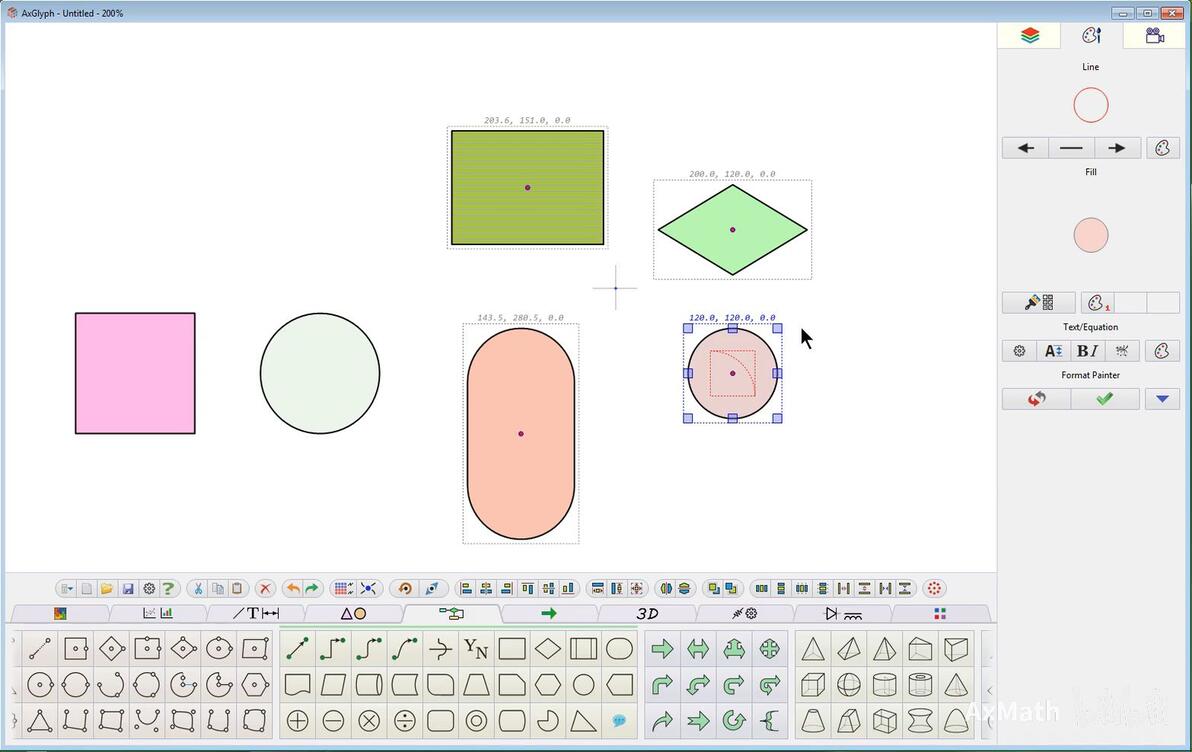
多选后,通过按住shift键,点击的方式来取消对图形的选择。
03. 改变图形的形状和大小 P3 - 00:44
shift + 拖动某一个点:实现等比例放大
shift+ ctrl + 拖动(或 鼠标滚轮) : 实现以原先的中心点为原点的等比例放大
有固结型控点和游离型控点(黄色控点,如下图)
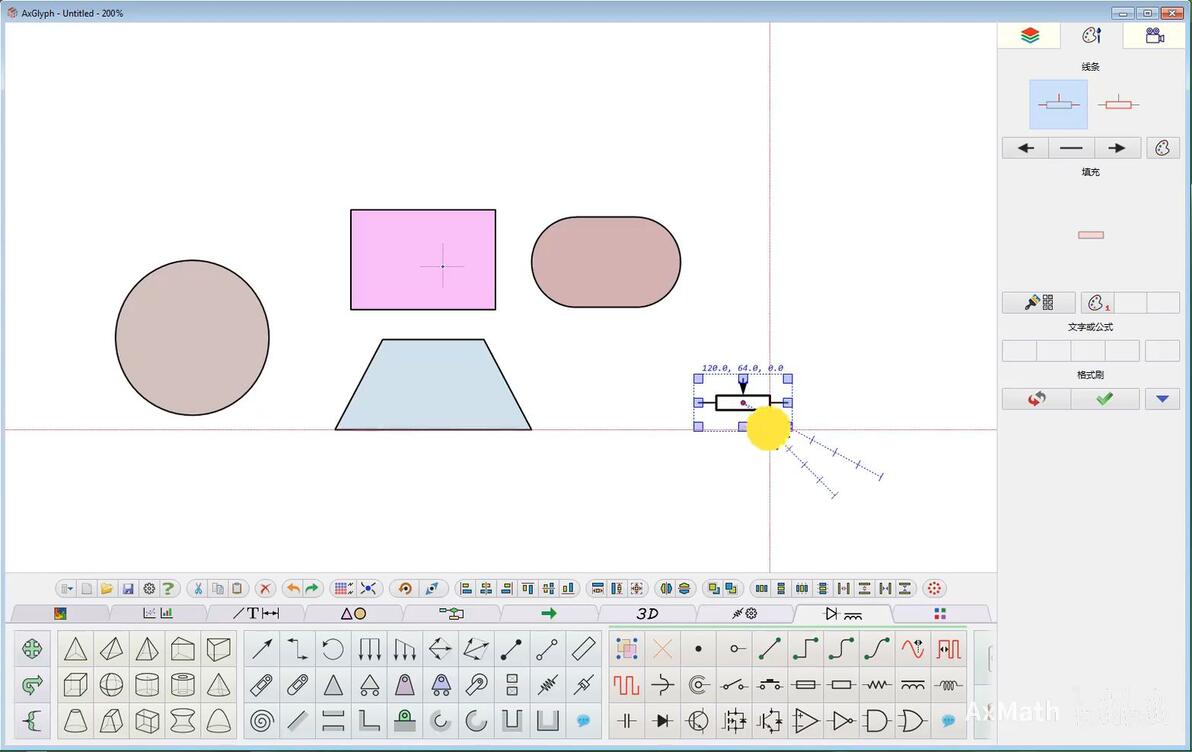
按住shift + 方向键:调整长和高(同时按住ctrl的话,会变成微调)
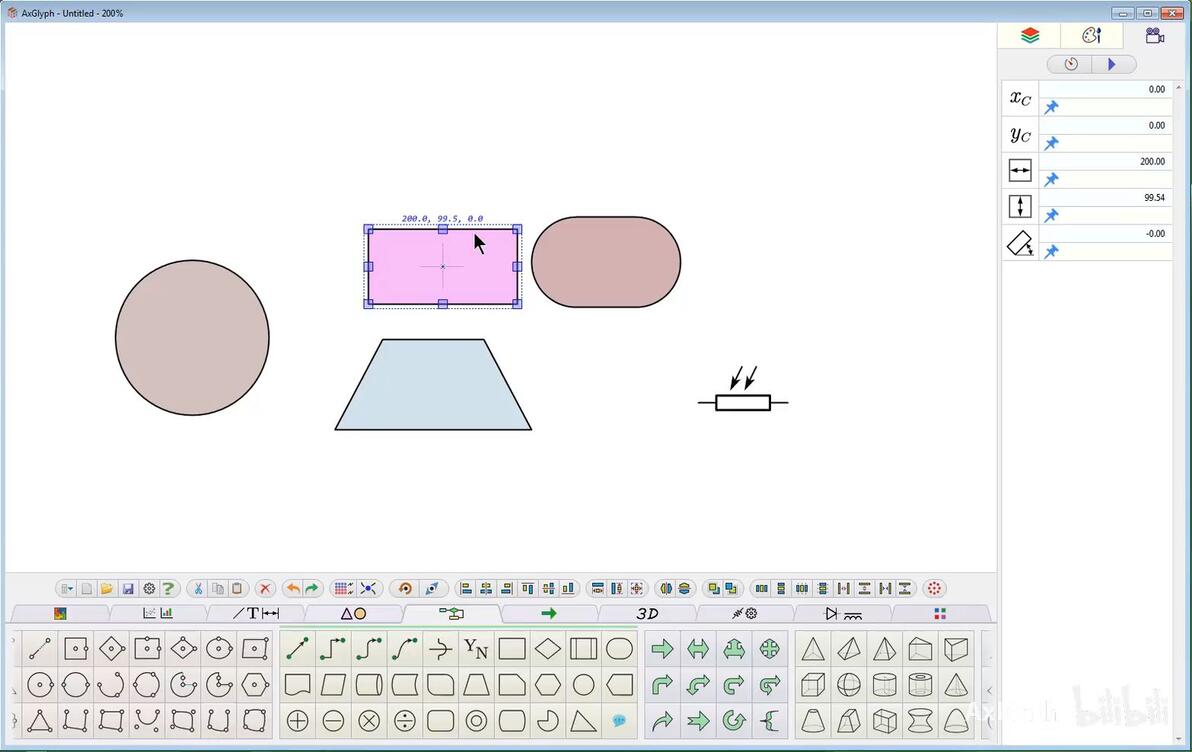
选中一个图形,会在上方显示它的宽度,高度和旋转的角度。
04. 改变图形的位置与倾角 P4 - 01:05
改变图形的属性和位置都可以通过右边的侧栏来实现。(记得选择右上方第三个图标)
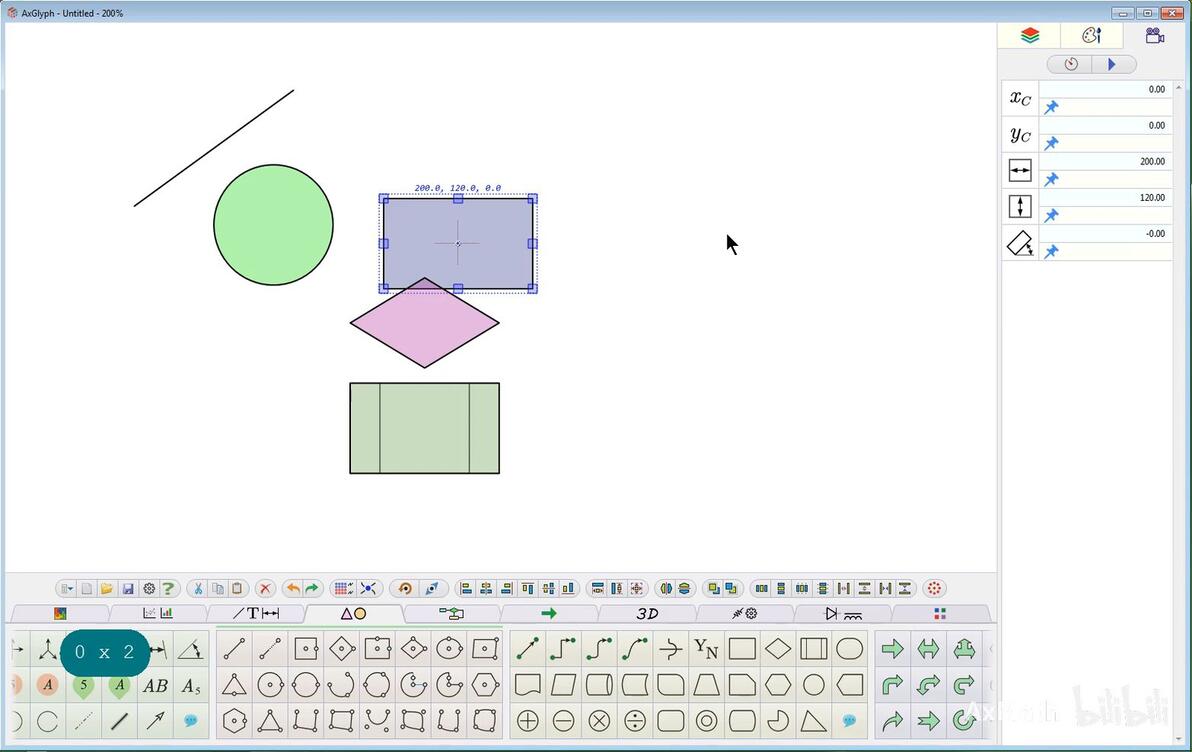
选中图形,按住alt键,滚动鼠标滚轮,可以实现选择。
多个图形一起旋转,以主选图形为旋转中心的。
空格实现逆时针旋转90度,alt+空格实现顺时针90度。
(ctrl+)alt+右/左,实现顺时针/逆时针(微调)旋转
05. 层叠顺序与图形组合 P5 - 00:26
鼠标右键弹出的小菜单中有很多常用的功能,别忘了鼠标右键。
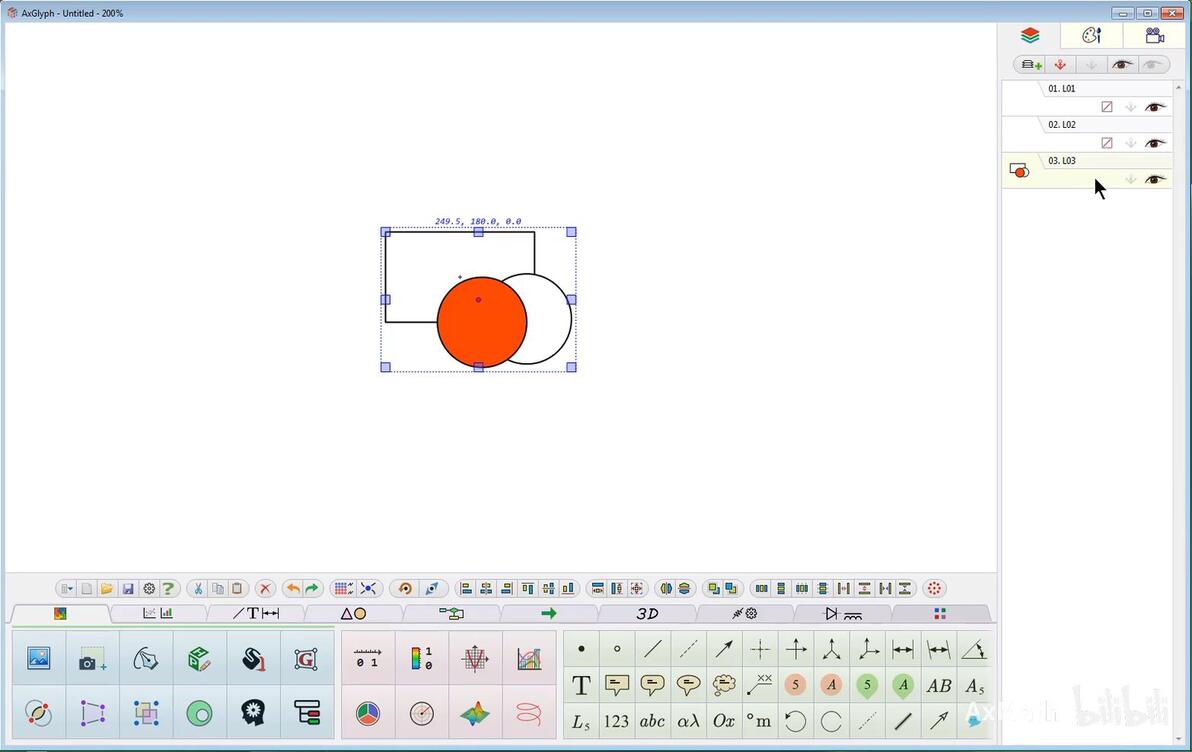
移至顶部和移至底部,只对处于同一图层中的对象生效。比如,如果我选中了2个对象,但是它们不在同一图层,那么“移至...”是不起作用的。
右边栏中,越下方的图层在越顶层(图层与底层(顶层)是两个不同的概念,没有必然联系)
图形组合:
组合后的图形自动分配到当前选择的图层
06. 镜像与阵列 P6 - 00:57
工具栏中有镜像(水平镜像、竖直镜像)操作,可以直接点击
先选择图形,才能创建阵列,注意下图中的前2行,需要输入图形的起始坐标。
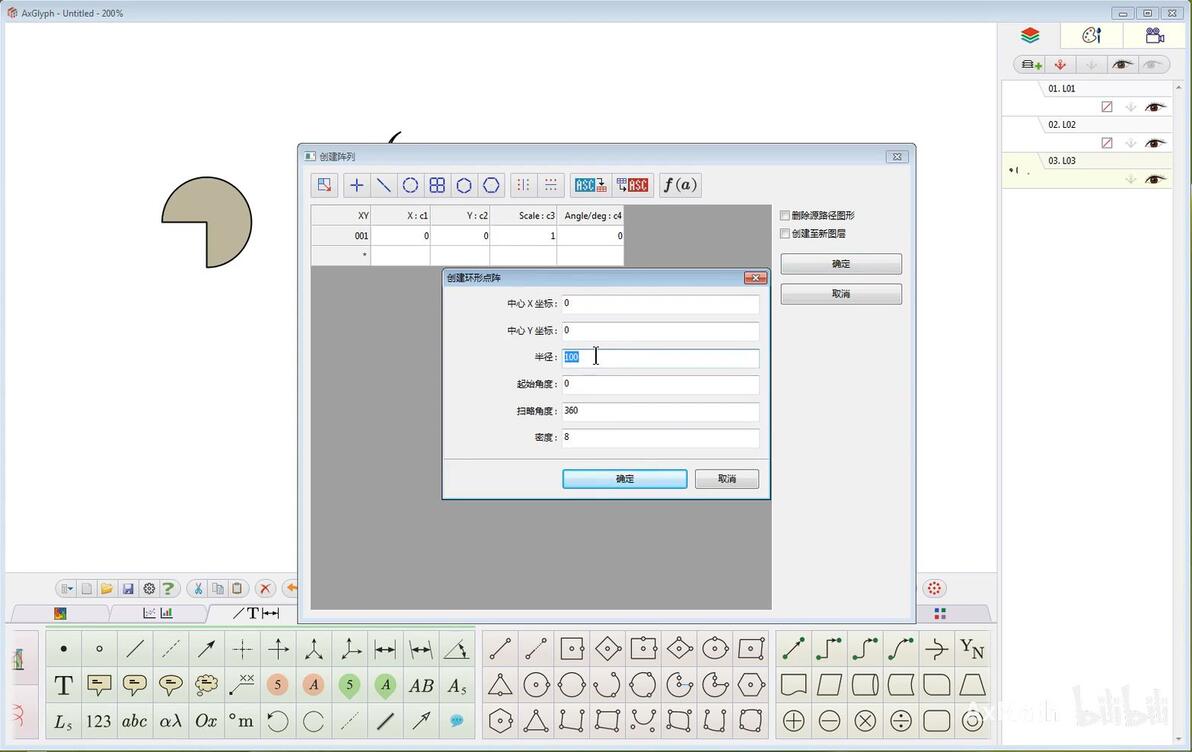
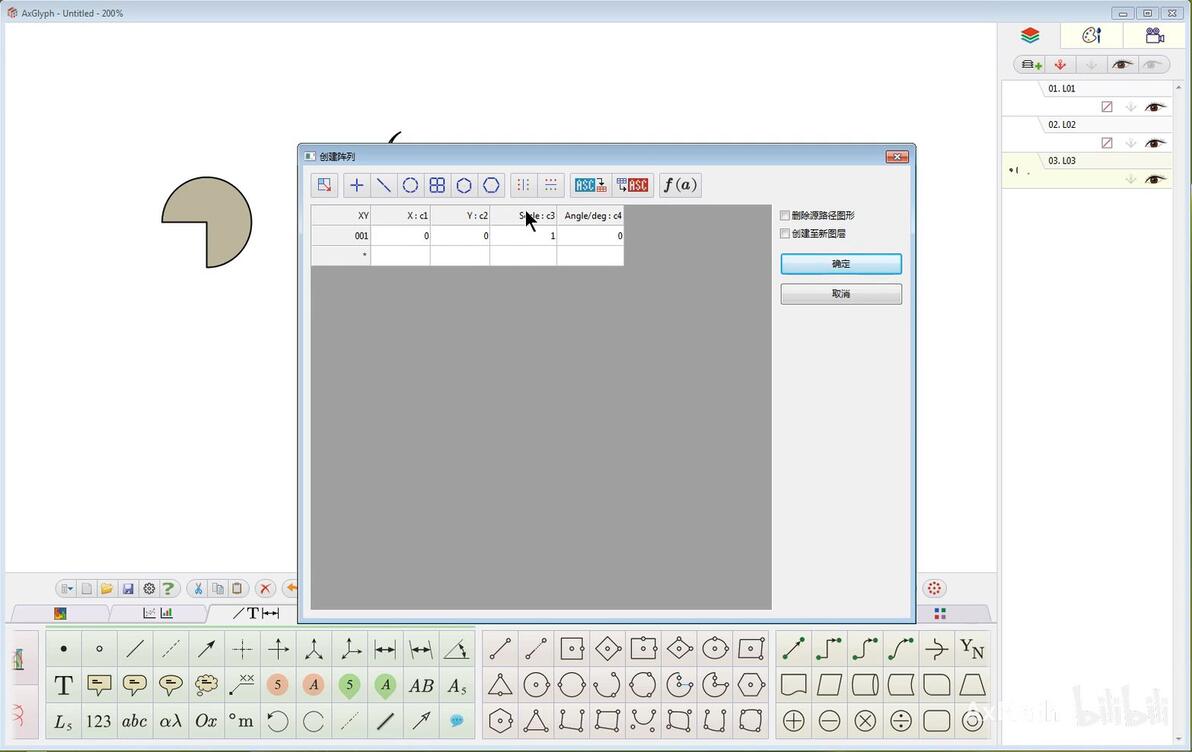
阵列界面,选择某一列,可以设置"f(a)"
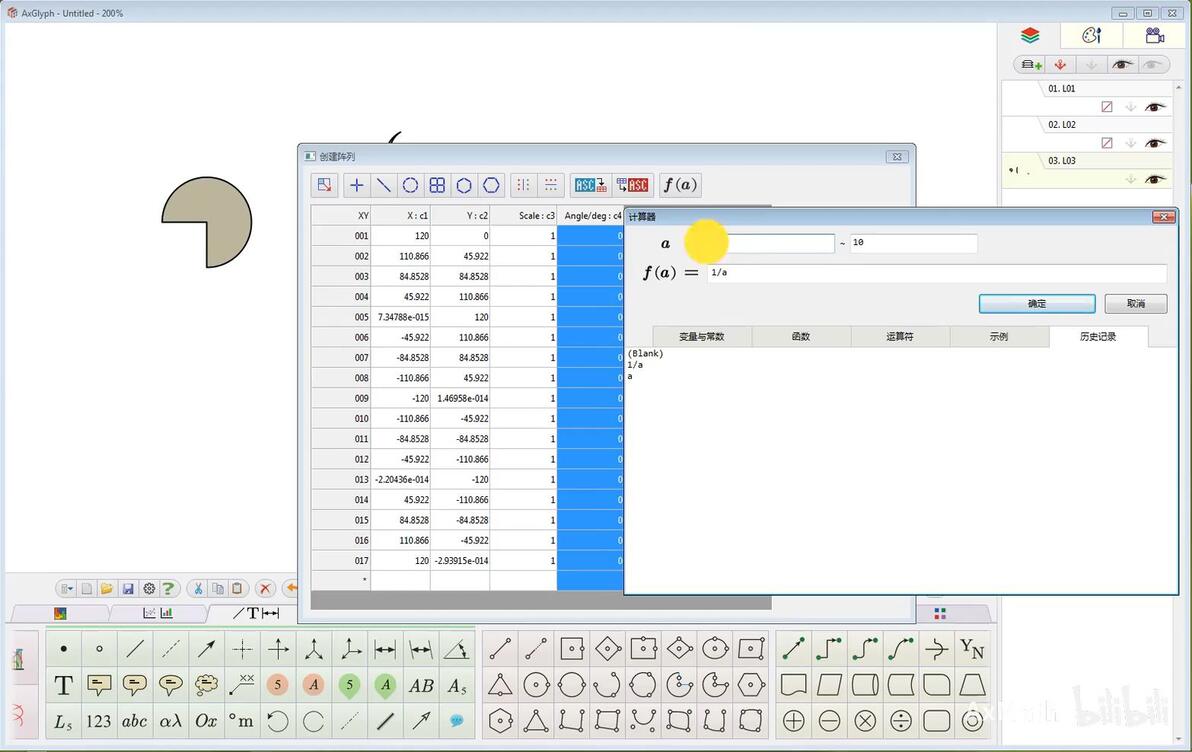
创建阵列后,记得将图像组合。
07. 剪贴板 P7 - 00:08
ctrl+鼠标拖动,实现复制
抓取图片,可以将图片(png等格式)复制到剪贴板中
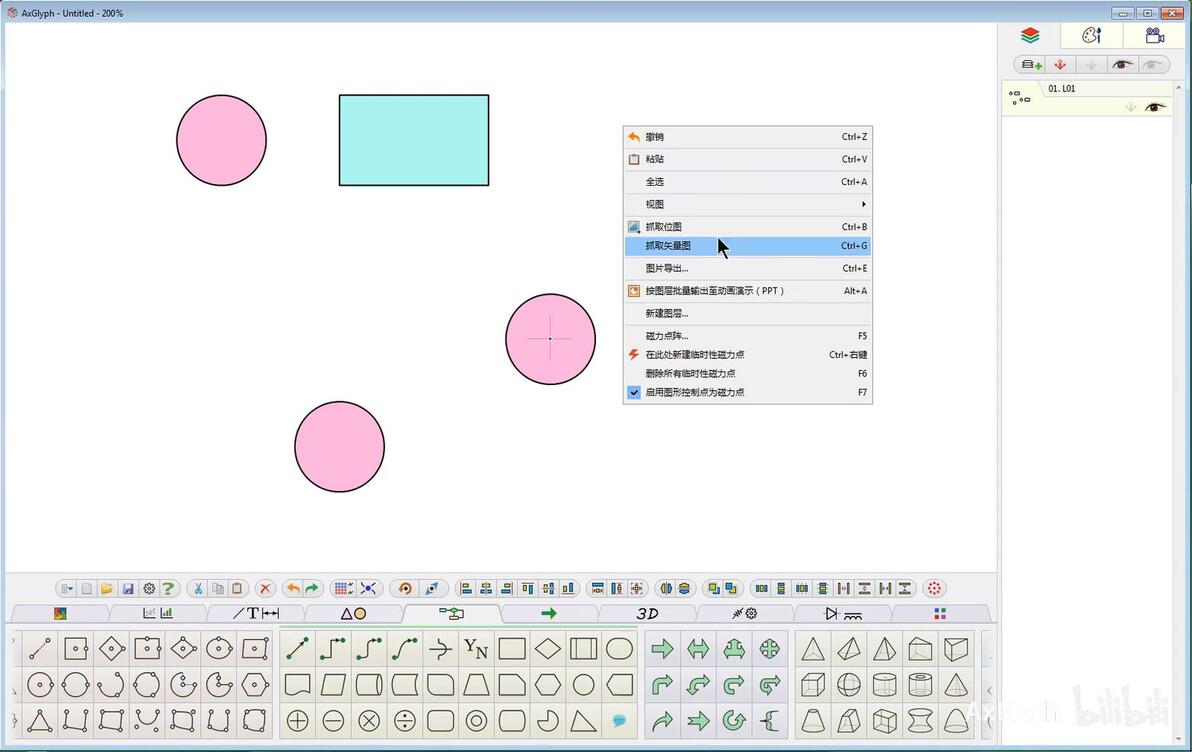
08. 滚动式工具栏及快捷键 P8 - 00:48
下方工具栏太多了,无法全部展开。
可以点击一个工具栏,然后使用鼠标滚轮,切换工具栏。
设置--快捷键中可以查看已经设置好的所有快捷键。
软件中可以打开帮助文档
09. 笔记、收藏与图形库 P9 - 00:32
笔记中记录了历次复制过程中的内容,相当于多个剪贴板的并集。
要想收藏,需要选中图形,然后将其拖到 收藏夹界面中。
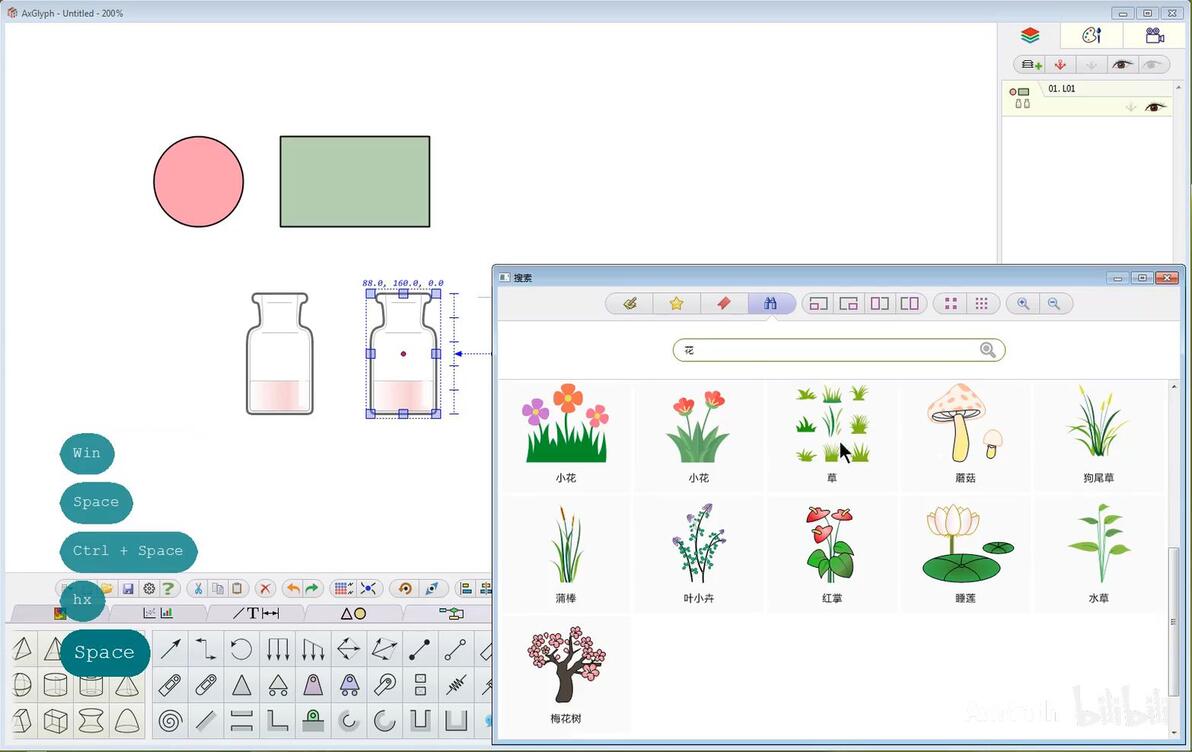
收藏的图形,可以重命名,这样通过“检索”,输入关键字,就可以快速找到
10. 图层的使用 P10 - 00:39
选中图形,将图形拖入右侧栏的新图层,就可以将其放入新图层中。
或者直接将其拖到右侧栏的空白处,那样会直接新建一个图层。
也可以通过右键菜单实现。
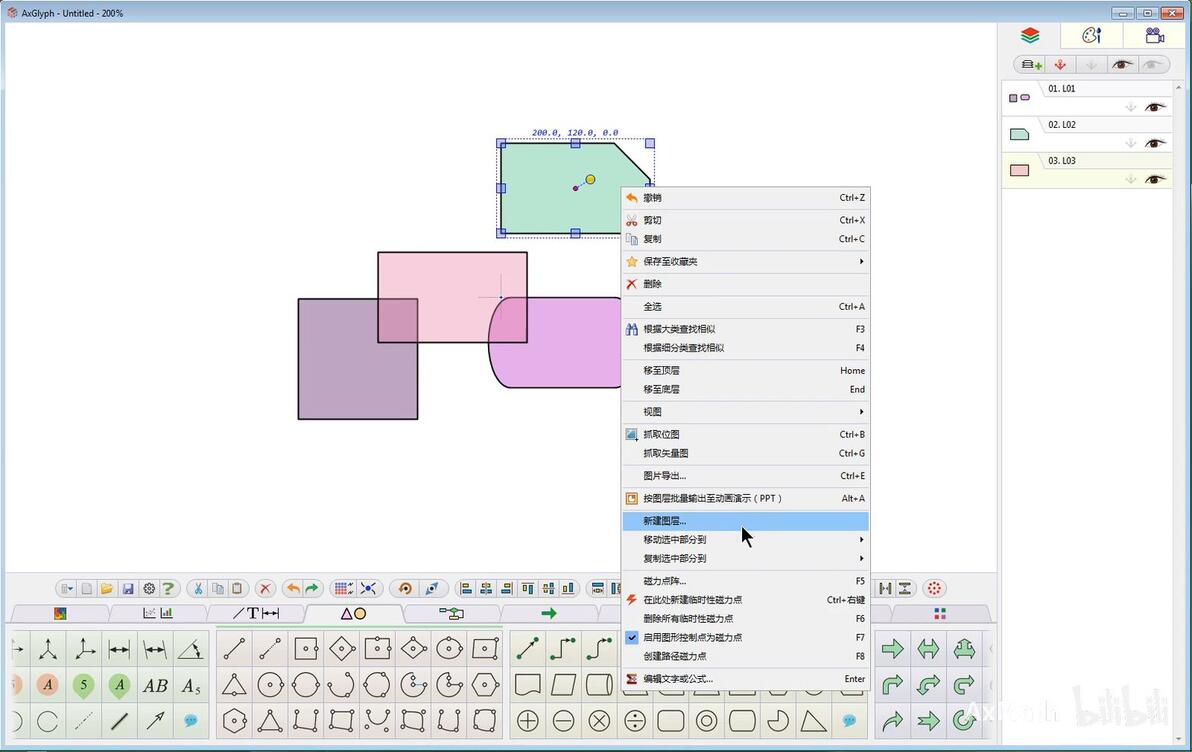
还可以“移动(复制)选中部分到”指定图层
当前选中 的图层即使被隐藏或者锁定了,依然可以看到并且编辑。
鼠标右键菜单,可以实现图层的很多功能,如下图右击右侧工具栏。
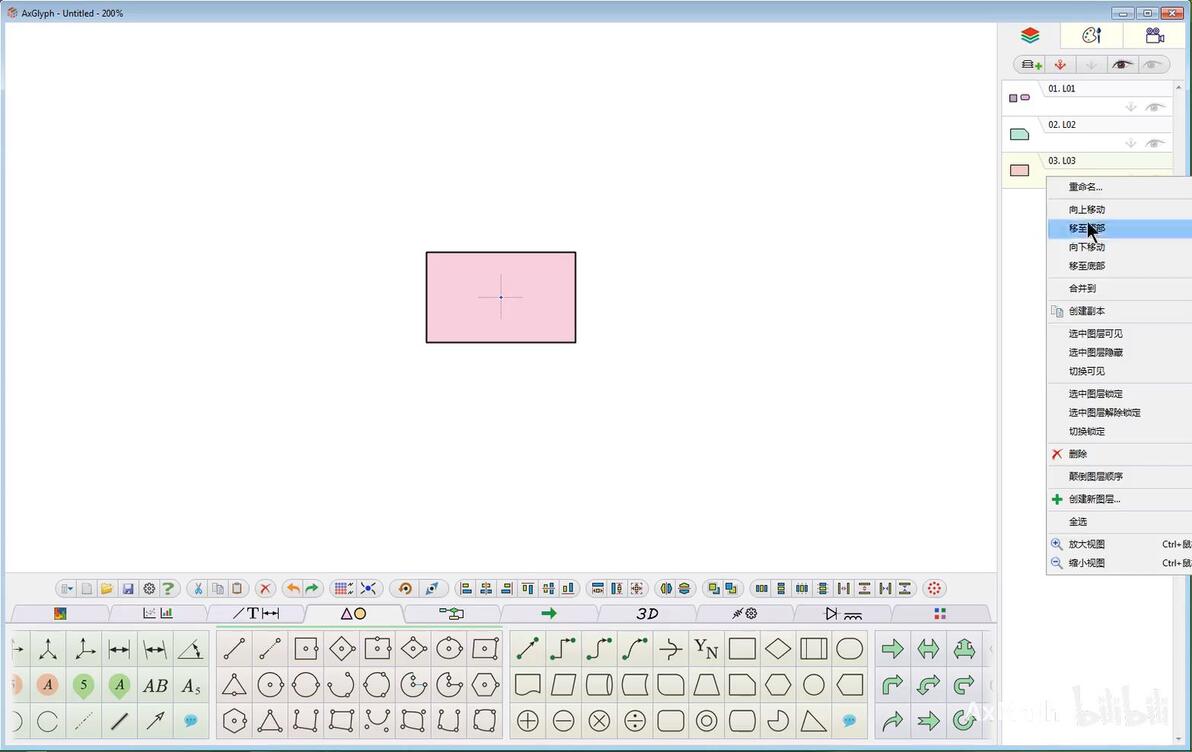
11. 设置线条与填充 P11 - 00:21
填充:可以设置过渡色
格式刷:右边第2栏最下方;有记录列表
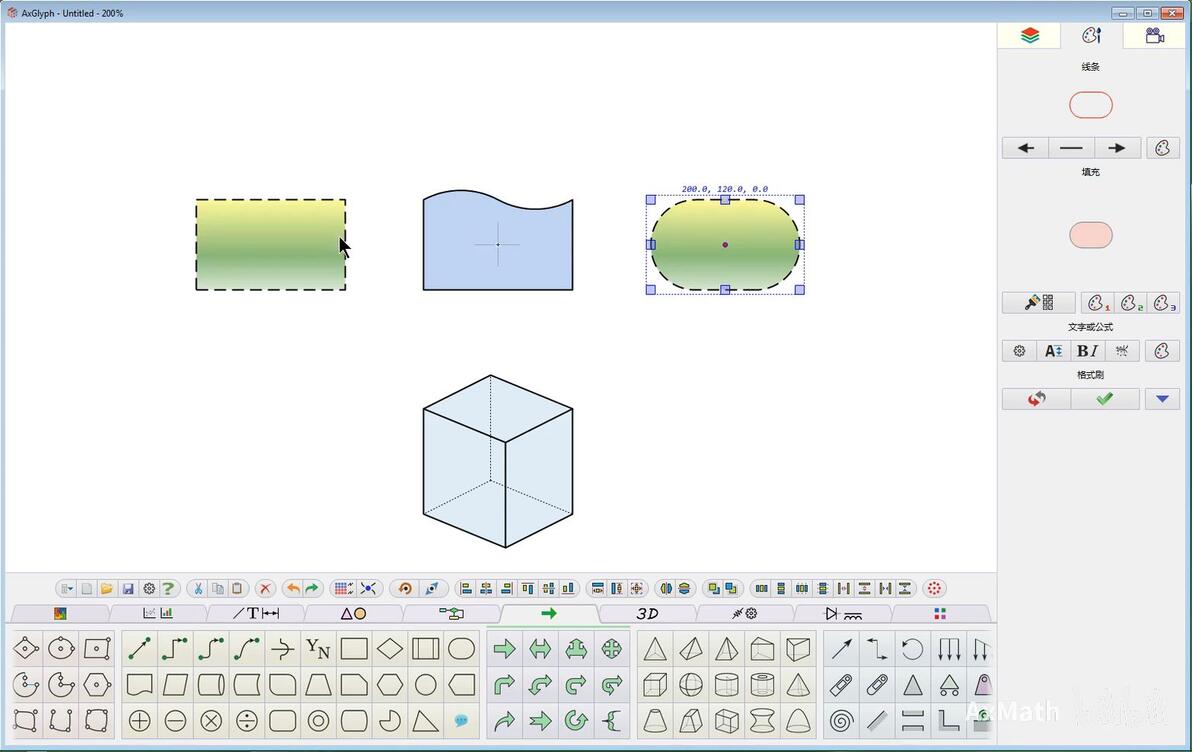
六面体:
可以分别设置各个面的颜色;
修改颜色的时候,按住ctrl,可以实现同时设置六个面的颜色;
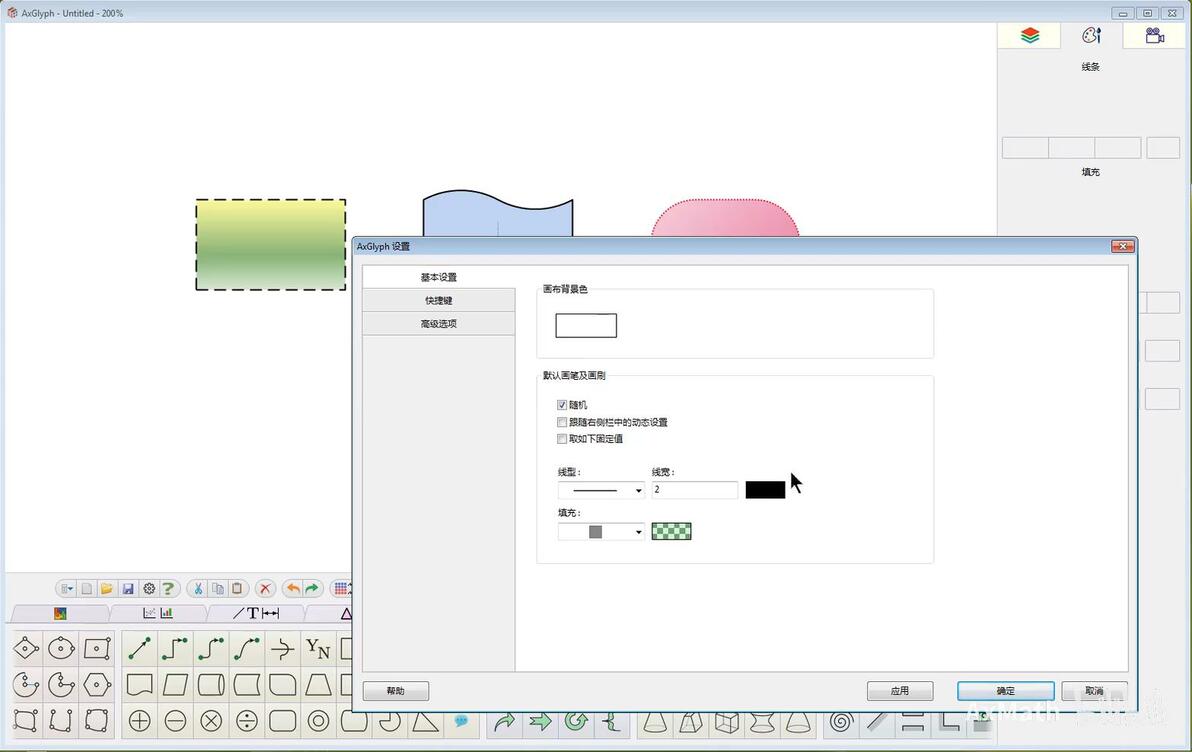
设置中可以修改笔刷的参数,如下图
12. 磁力点 P12 - 00:19
设置磁力点阵:
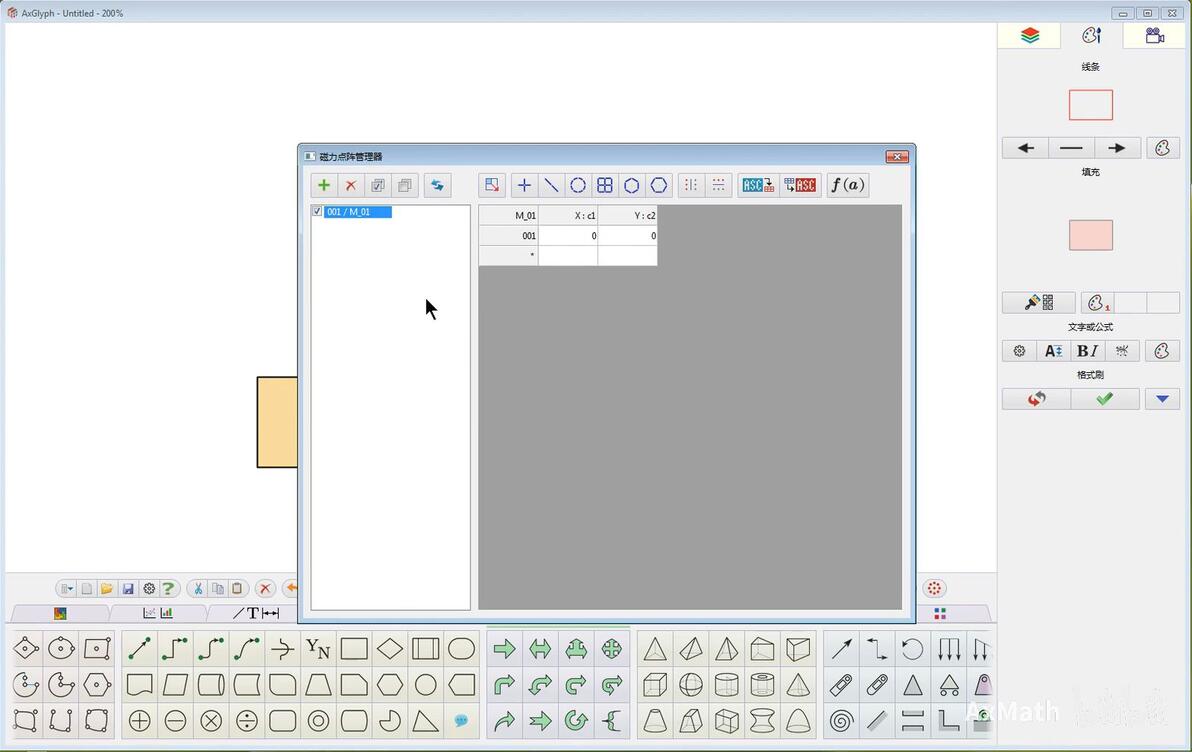
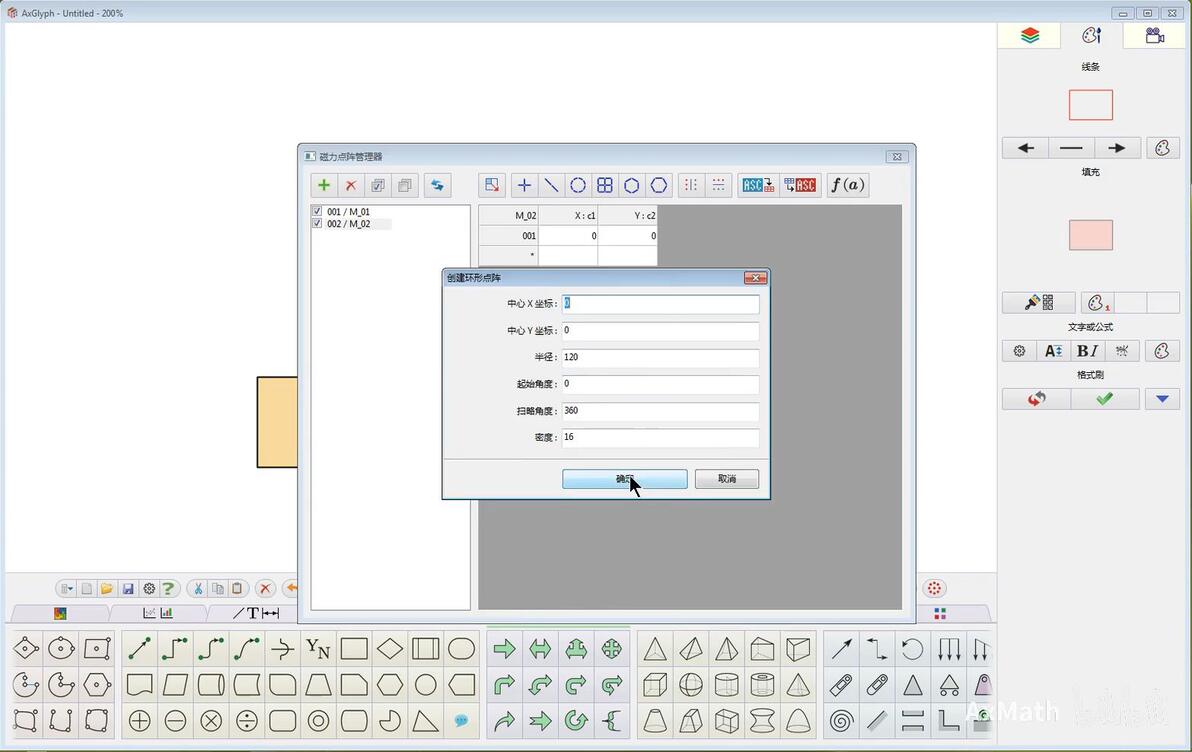
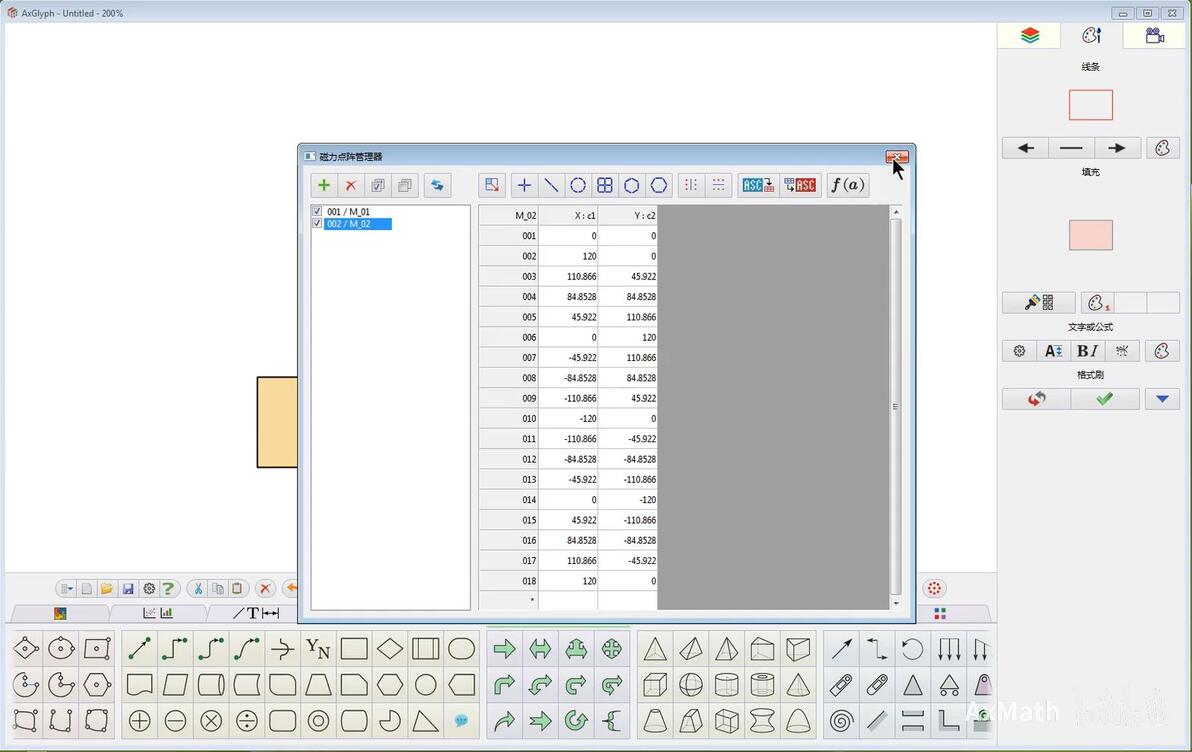
鼠标拖动图形(的控制点),当其靠近磁力点时,就会被自动吸附。
设置临时磁力点阵:
按住ctrl+鼠标右键;或者直接鼠标右键来建立磁力点阵(或新建临时性磁力点)
想删除磁力点阵的话,不能像图形那样选中再删除;而是要右键,选择“磁力点阵”,然后在列表中删除某个磁力点阵;
根据路径创建临时磁力点:
先选中一个路径,如一条直线,才能“根据路径创建临时磁力点”;
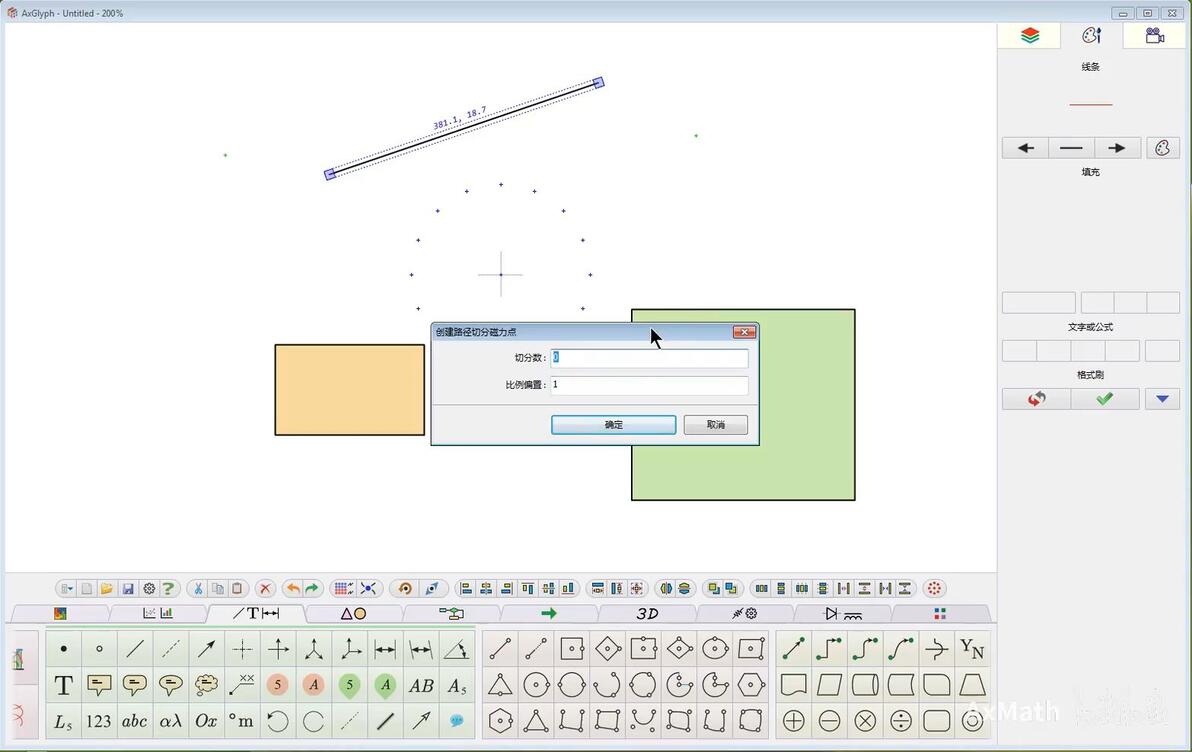
2025年最新版本的axglyph无法通过鼠标右键删除“临时磁力点”,只能通过下方工具栏来删除。

下图,切分数设置为0,可以在直线与矩形相交处产生2个磁力点(但实际上,矩形边上也会同时产生磁力点)

线可以被圆等等图形自动吸附

在拖动等等同时按住ctrl,就不会被吸附。
13. 通用设置工具或控件 P13 - 02:08
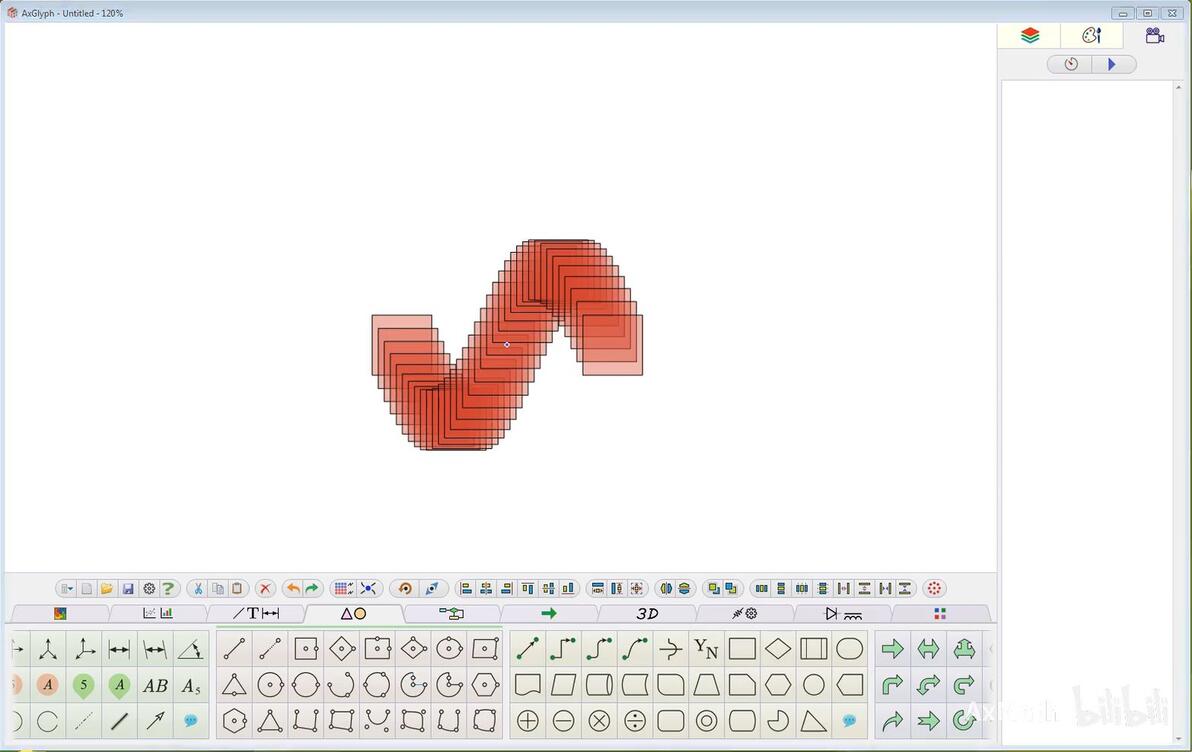
(阵列)设置x坐标:90a

设置y坐标:200*sin(a)

效果:
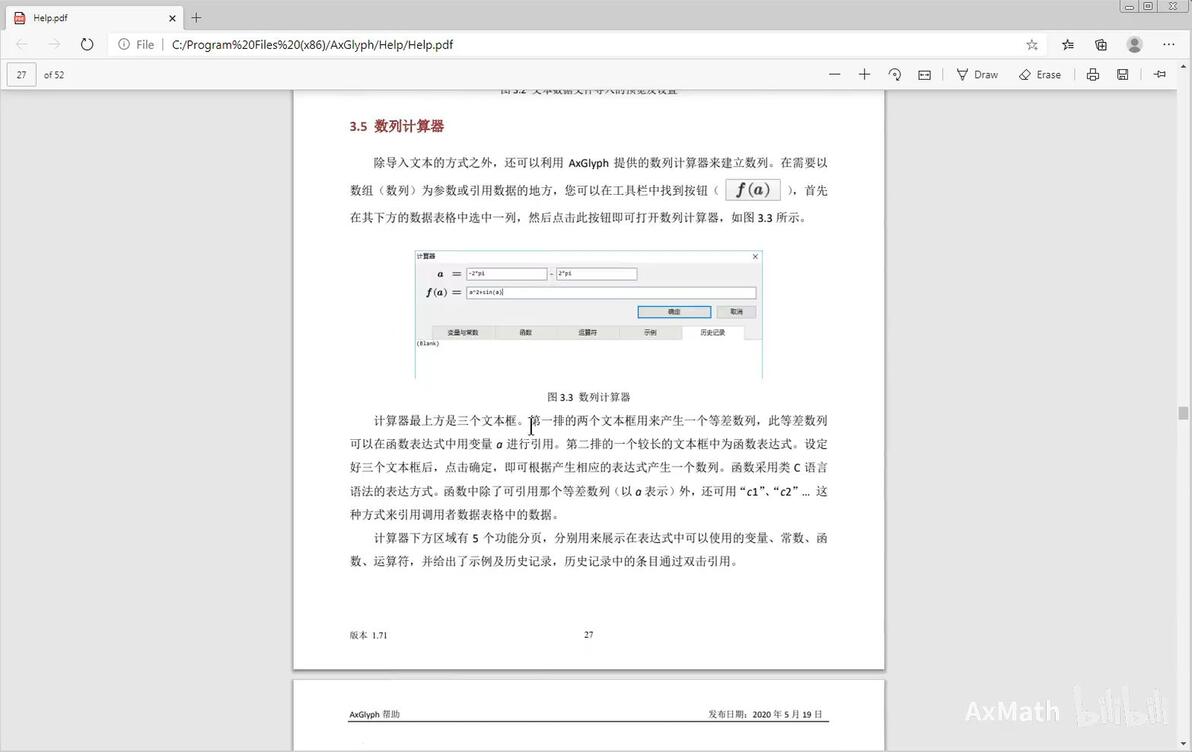
不懂的话就查看帮助文档:
14. 文本与标注 P14 - 00:04
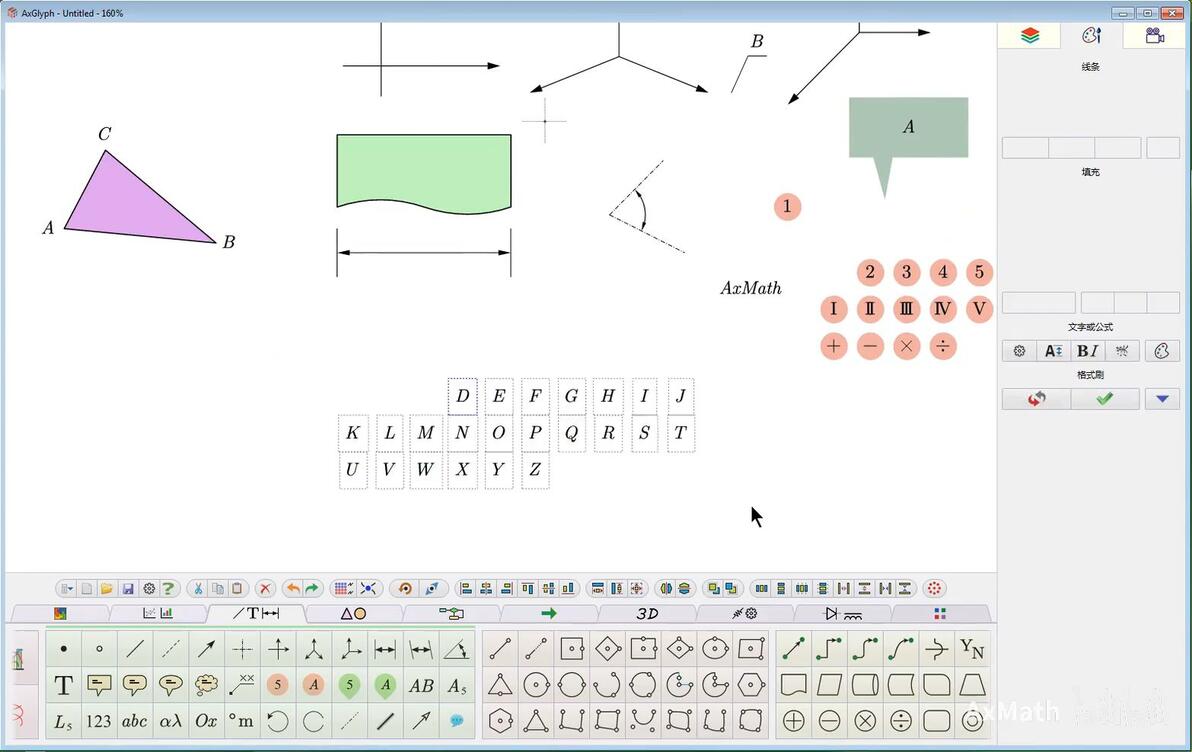
点击AB,Ox的,会出现所有字母,选择需要的,再删除不需要的即可。
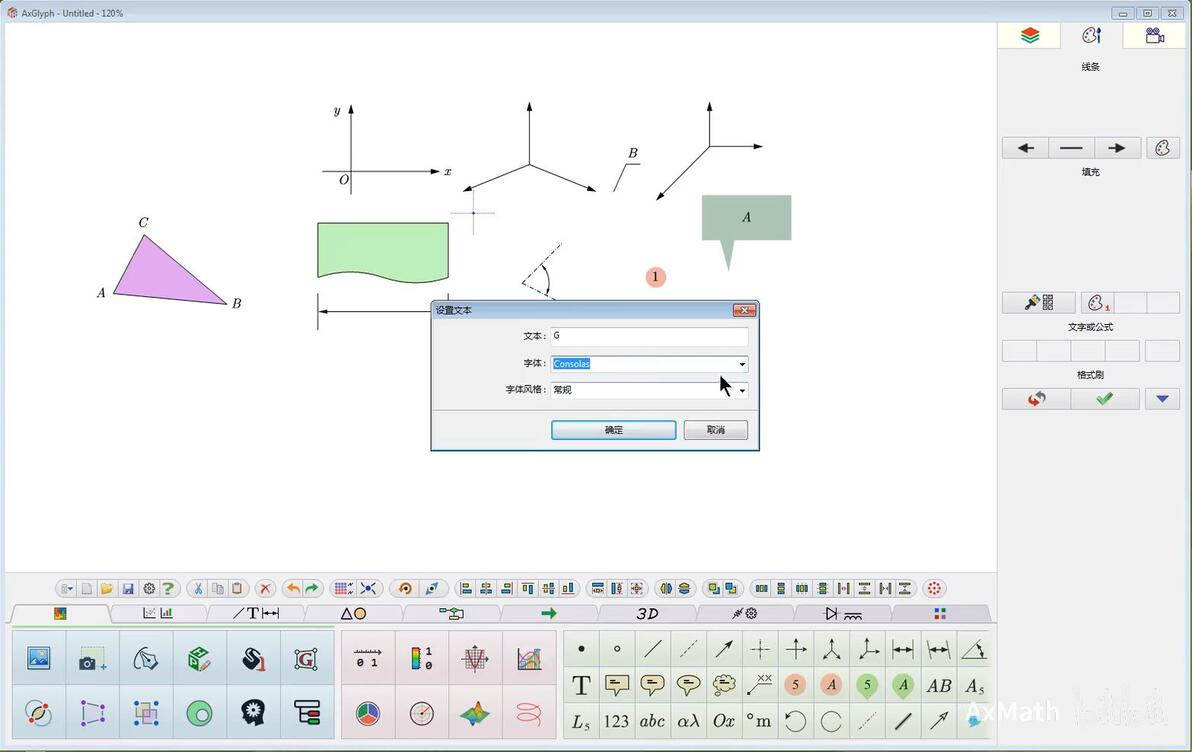
插入一段字体:

15. 截屏与随手画线 P15 - 00:10
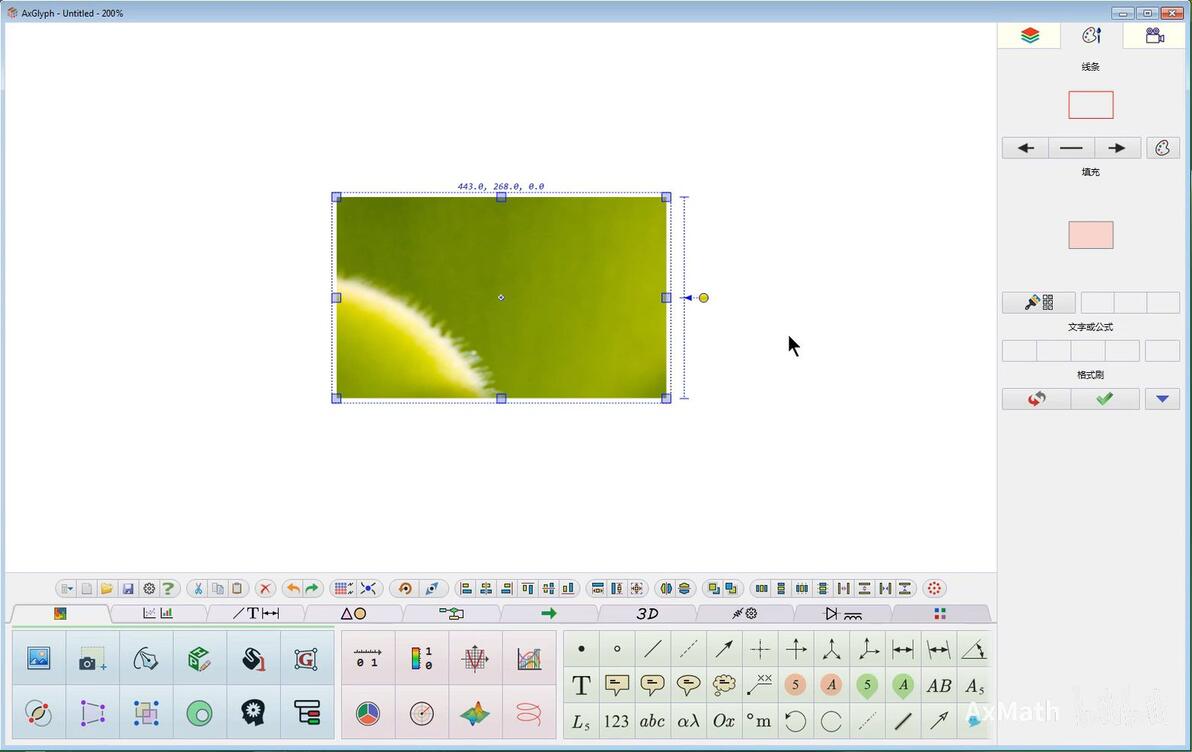
下方第一个工具的第一行第二个图标(相机):截图,然后自动粘贴到工作界面中
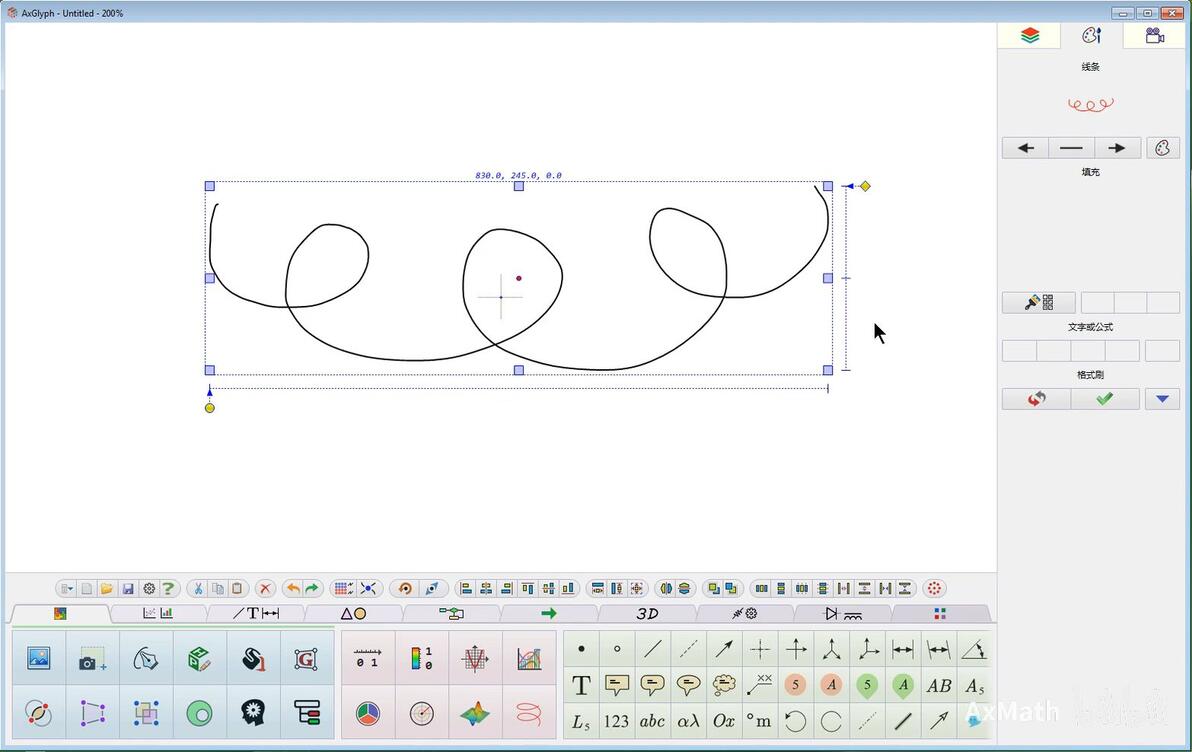
钢笔,绘制自由路径(按住鼠标左键)
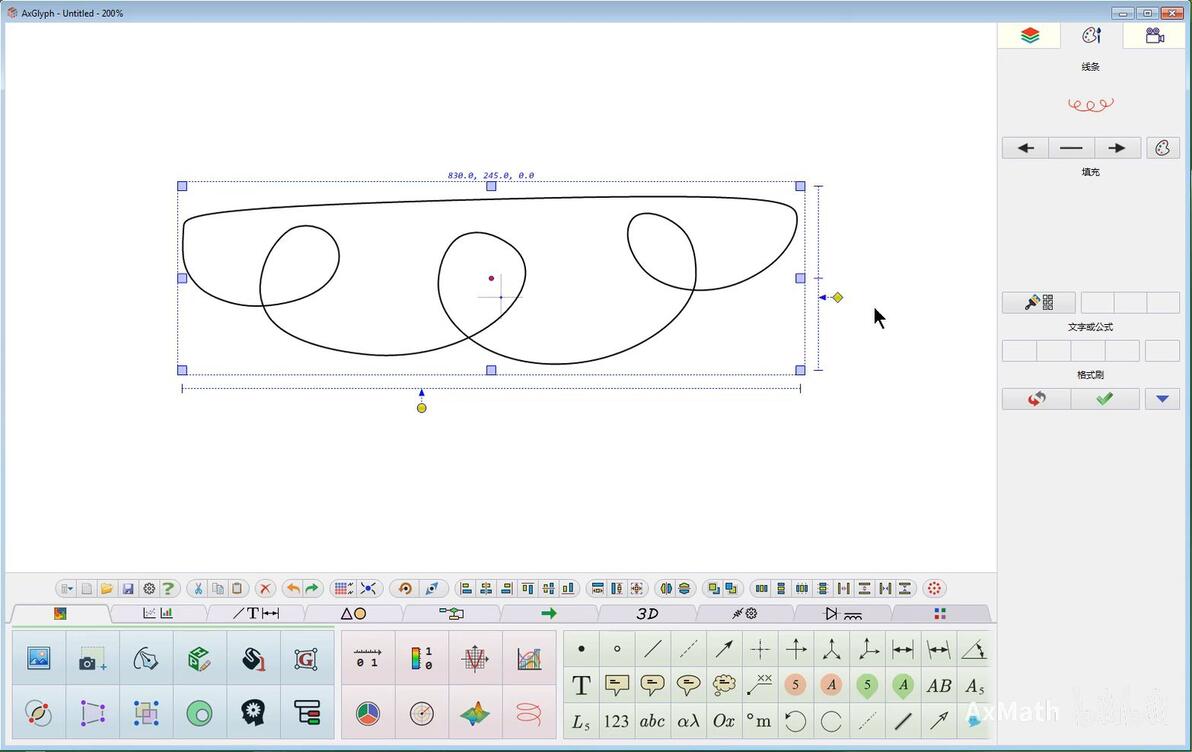
调整路径的游离控点,实现路径的闭合。
按住ctrl,可以实现连续使用钢笔
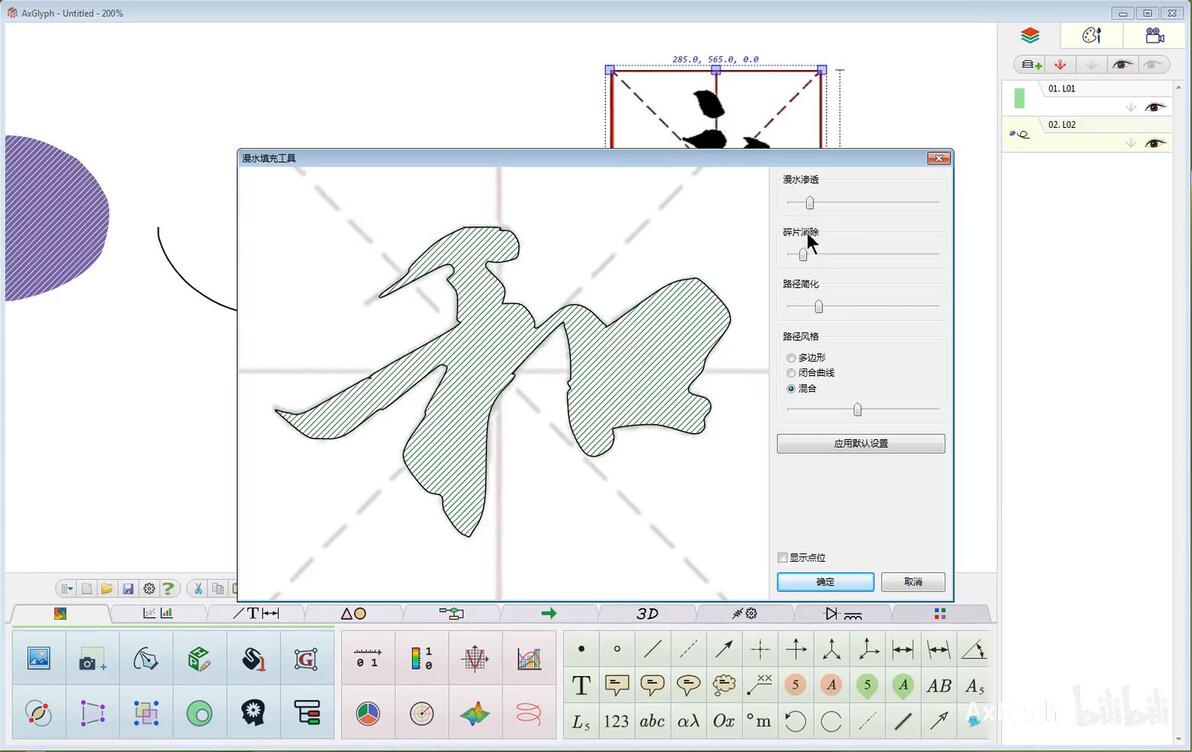
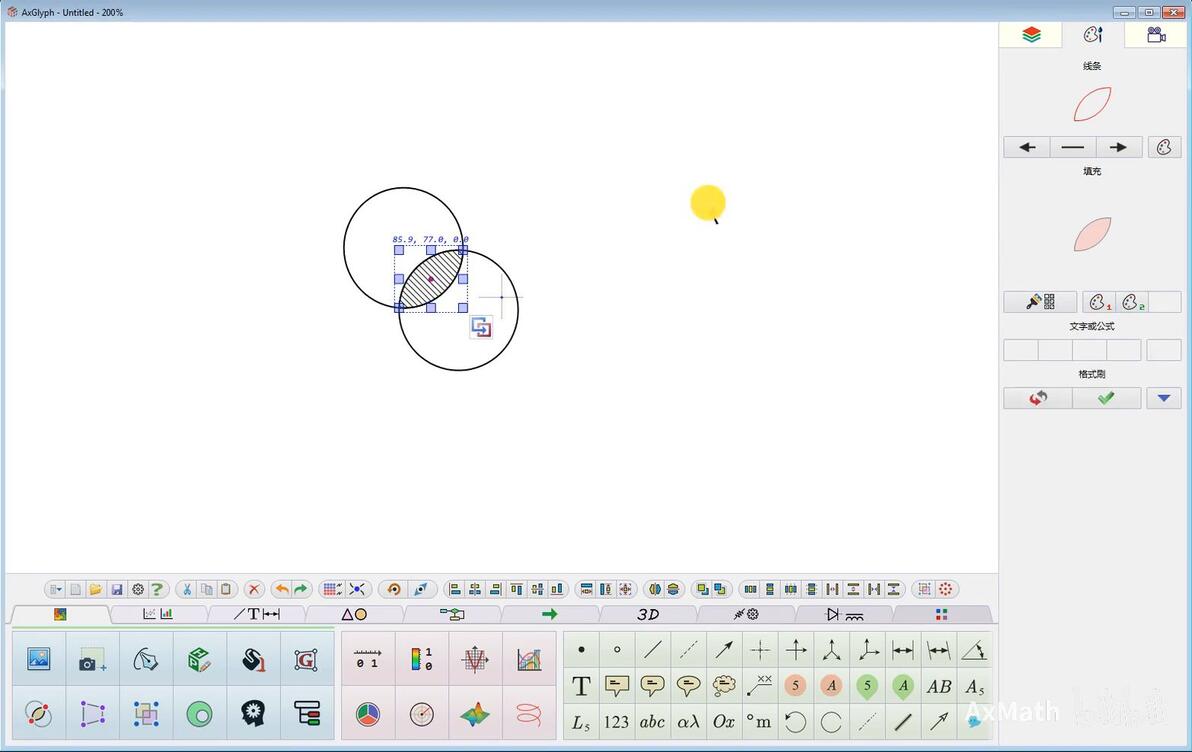
17. 漫水填充工具 P17 - 00:51
先画一个路径,然后选择漫水填充;
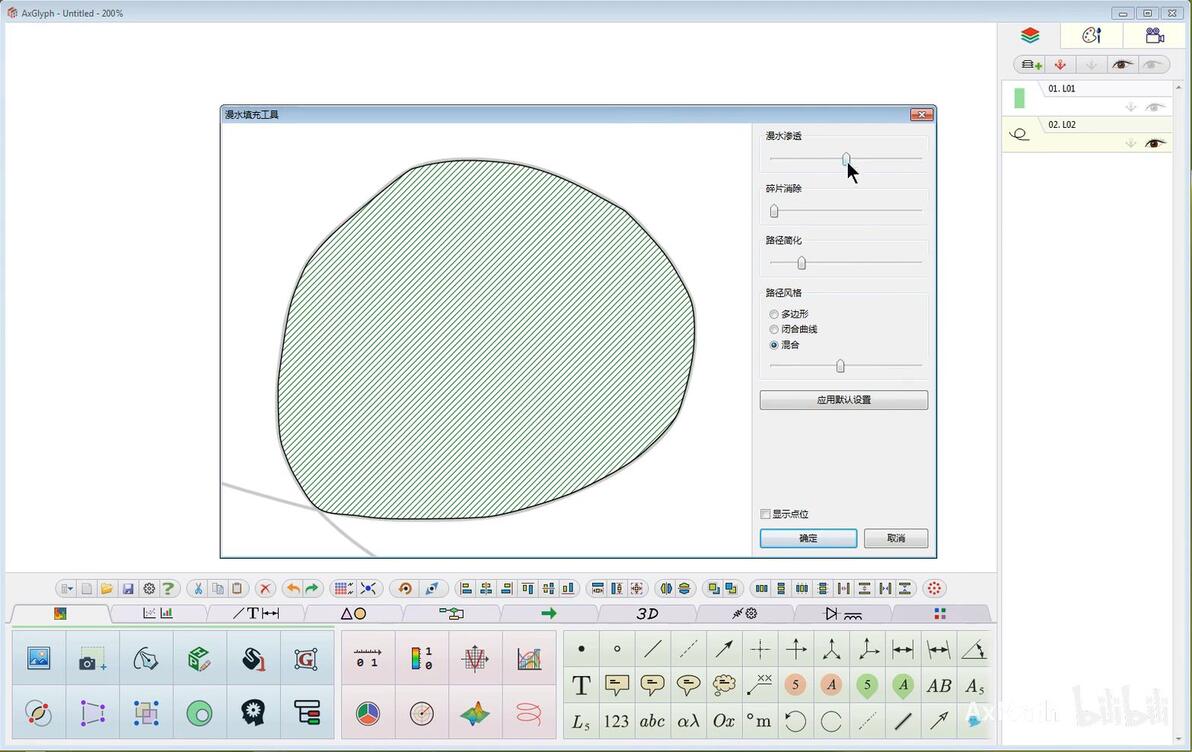
提取“和”
18. 剪接路径工具 P18 - 00:02
剪接路径:在左下方的最左下方
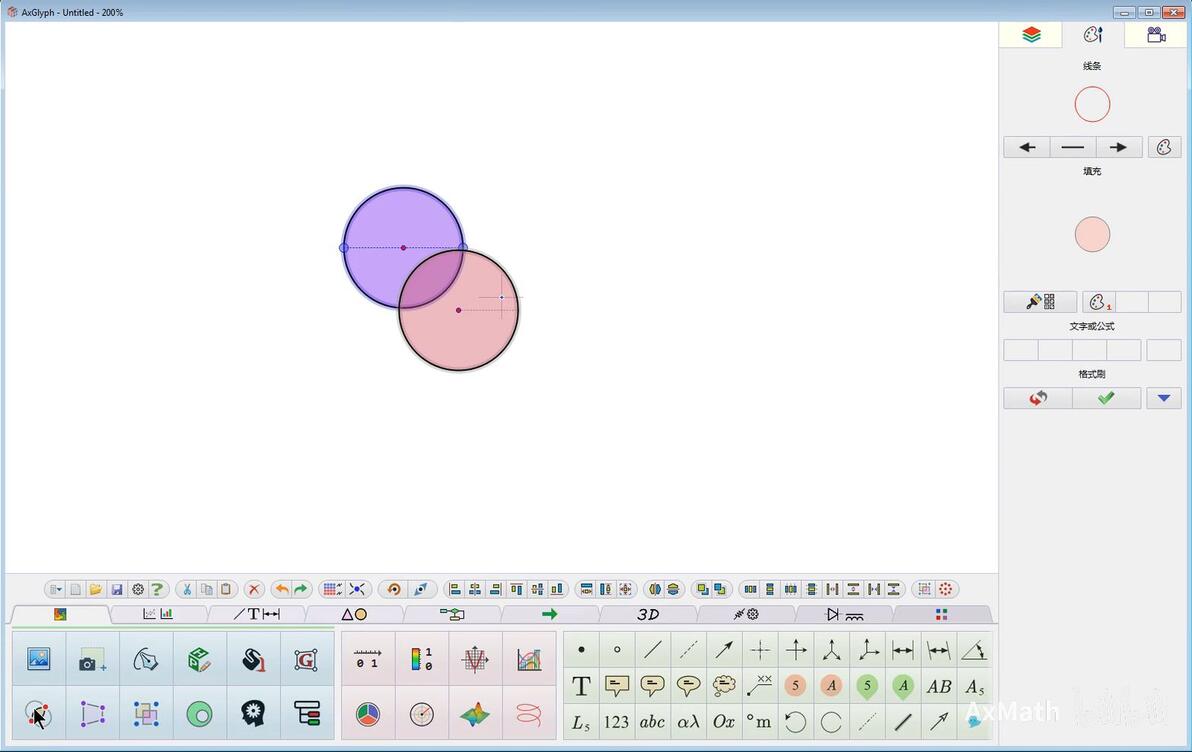
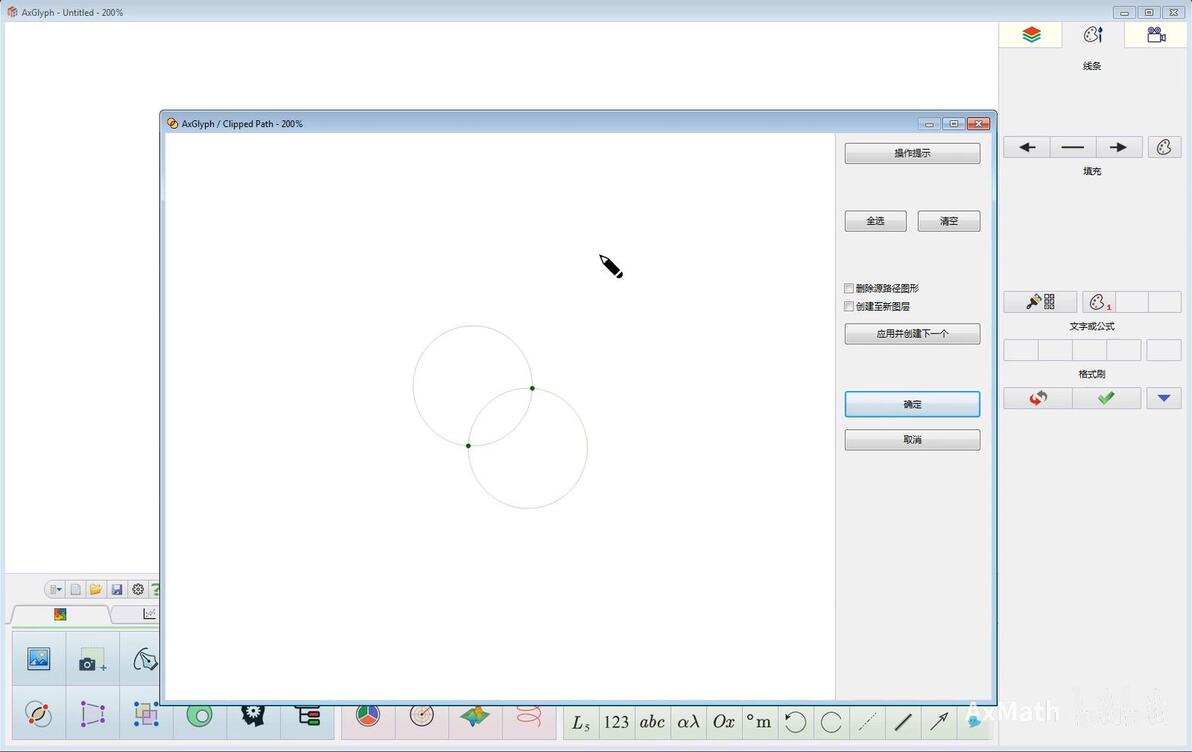
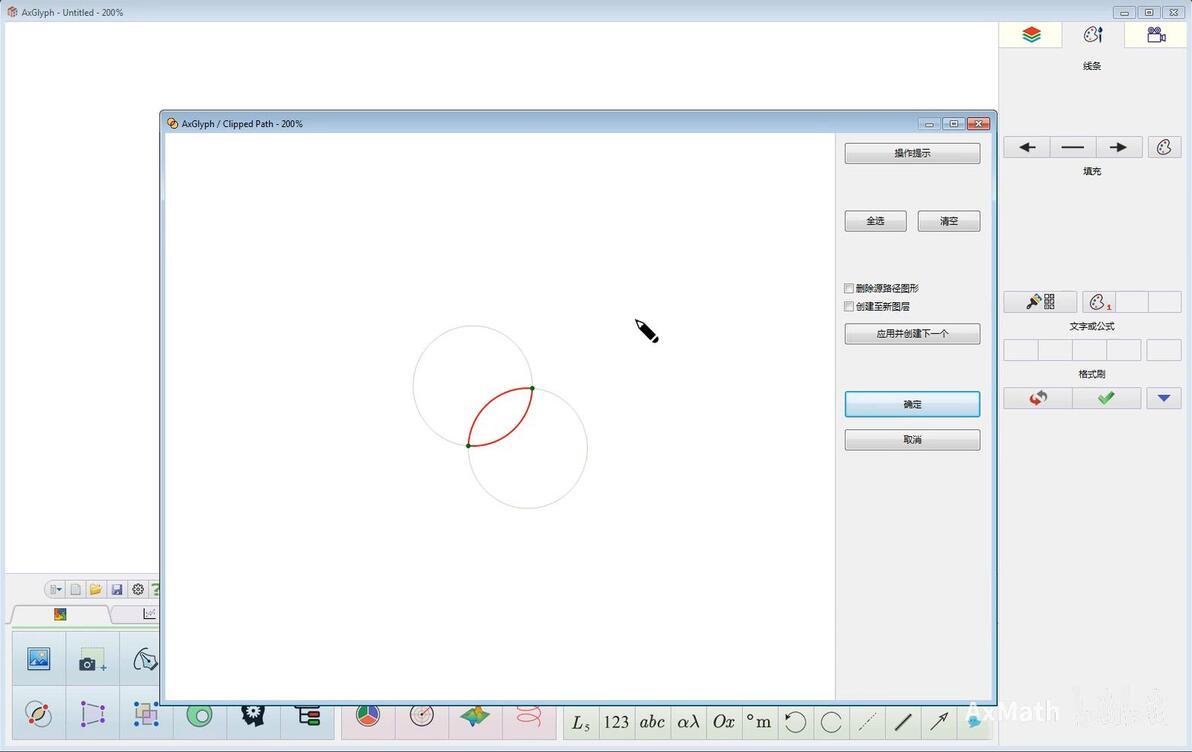
选择需要的路径段:
19. 仿射变换工具 P19 - 00:16
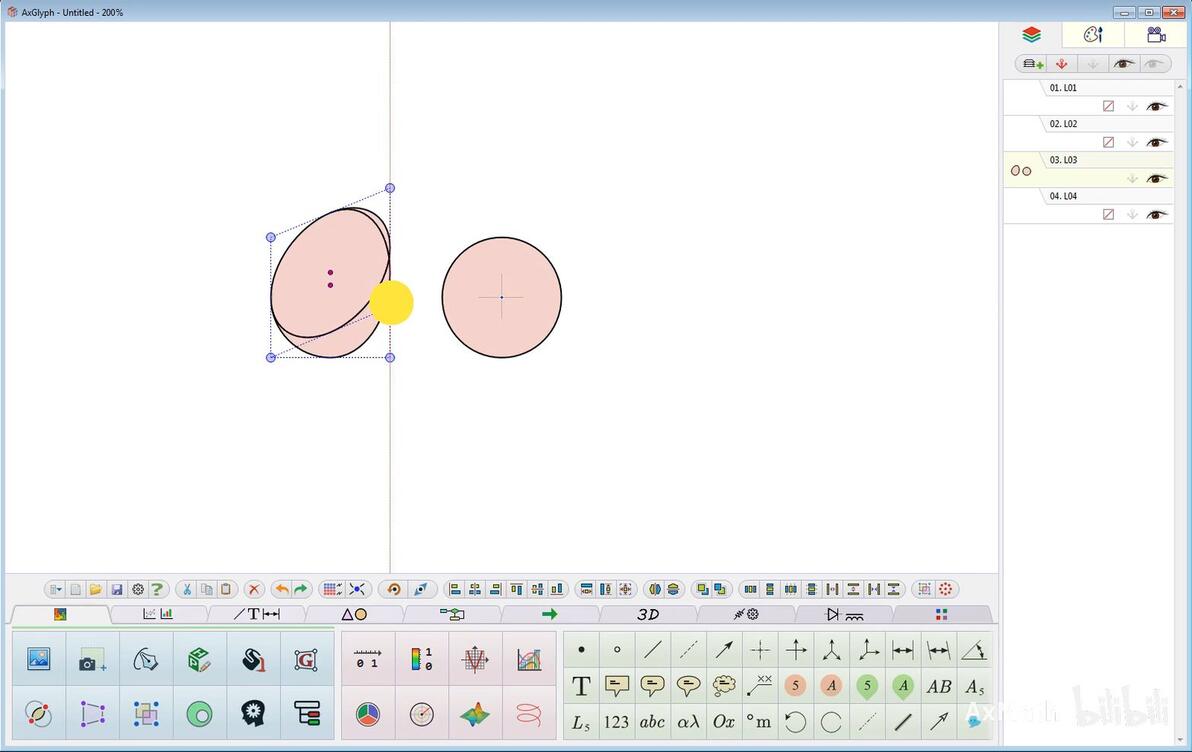
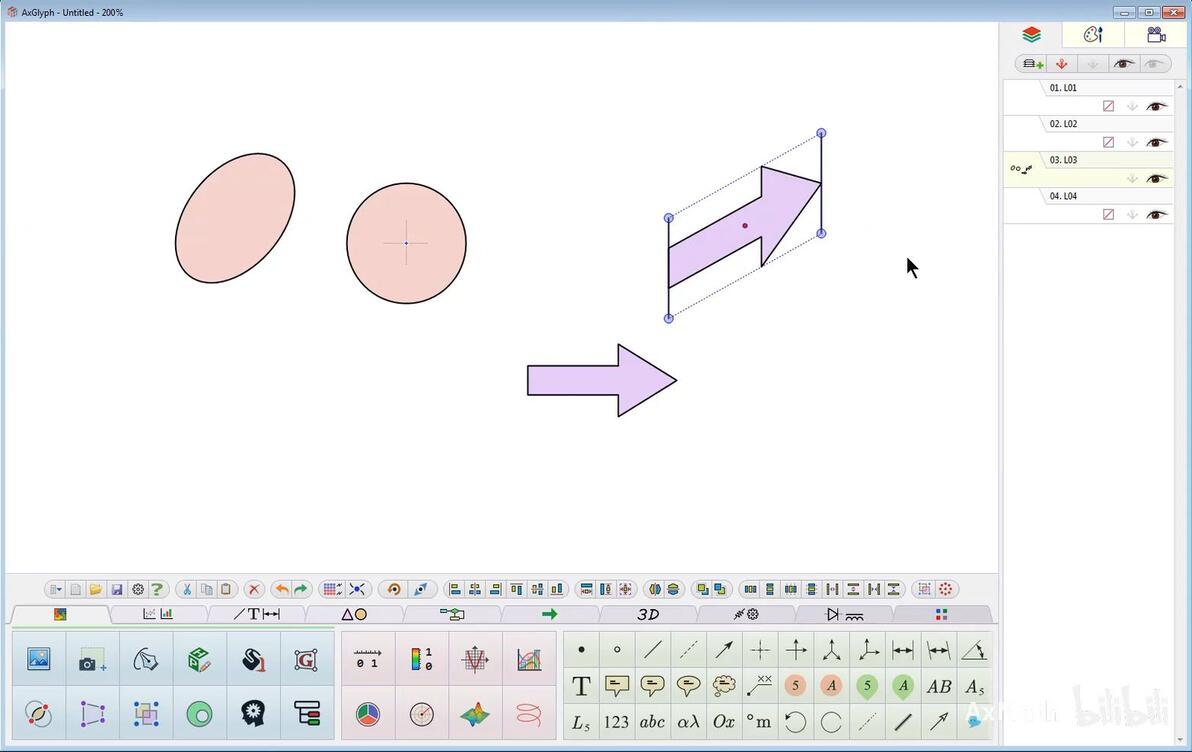
将已有路径通过仿射变换,得到新路径;
选择图形,点击“仿射变换”,在原图形的位置处会直接得到一个仿射变换后的新图形,把它拖出来即可。
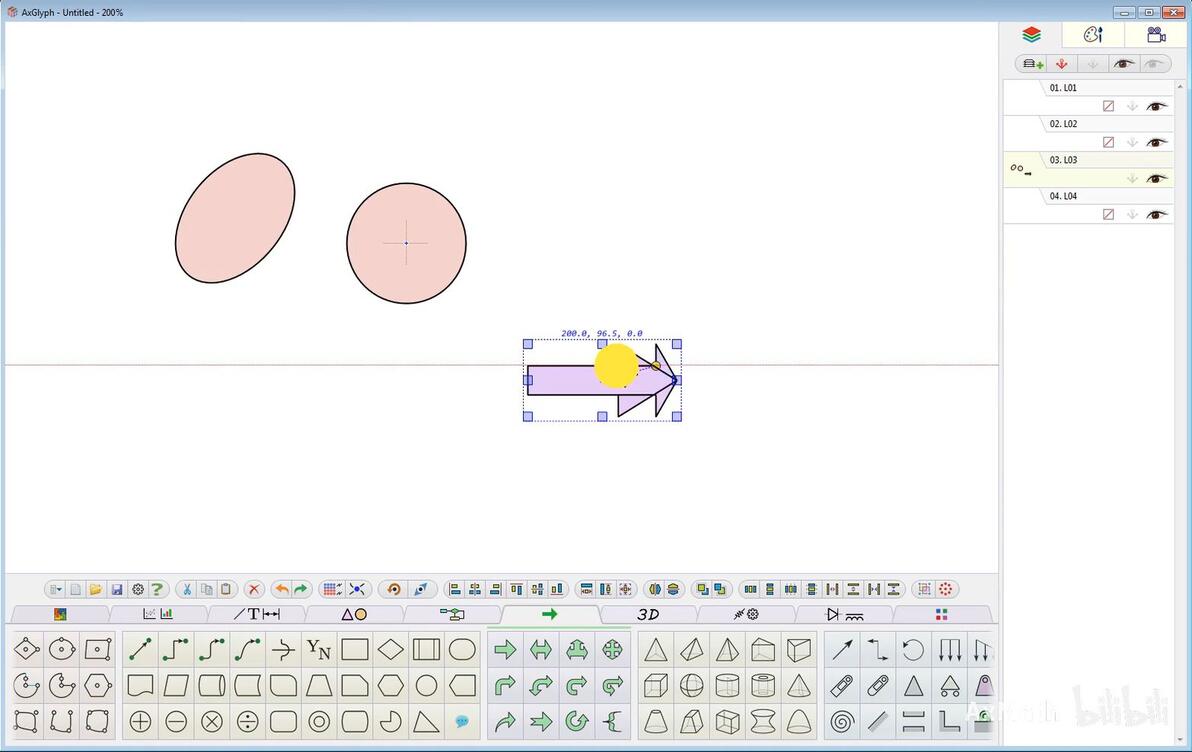
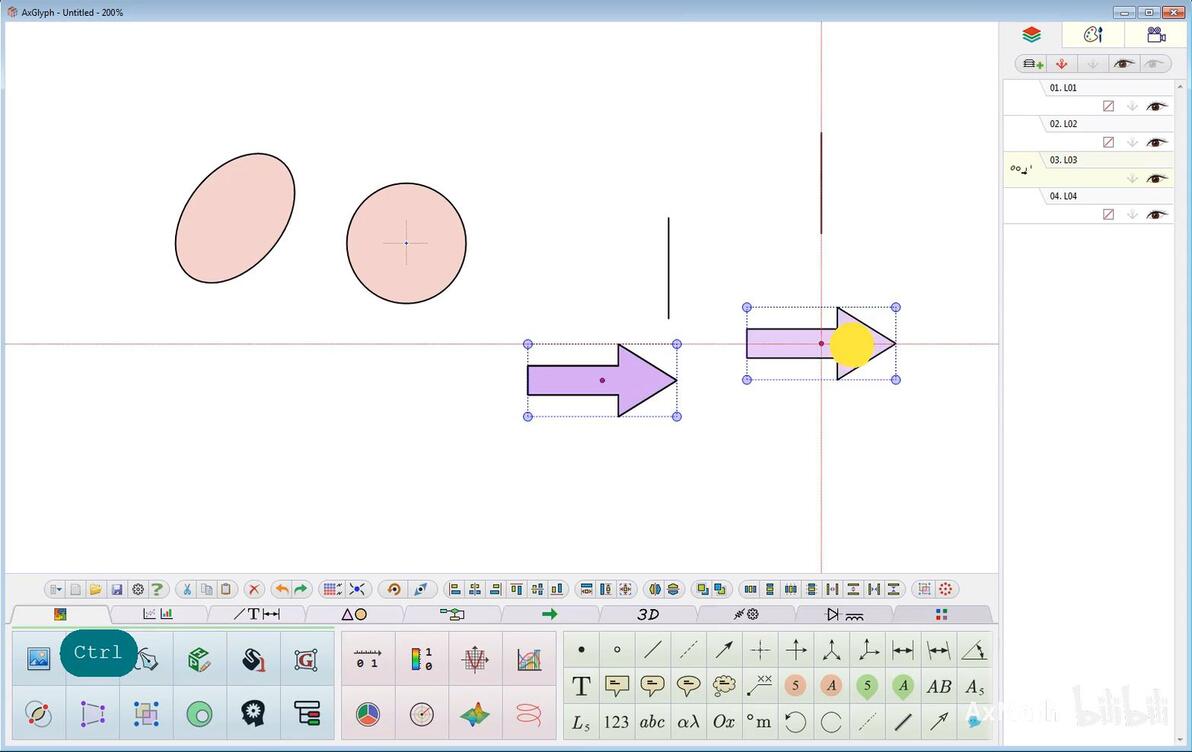
仿射变换的控制点增多:
这里通过仿射变换获得了一个灵活的箭头;
20. 函数绘图 P20 - 00:13
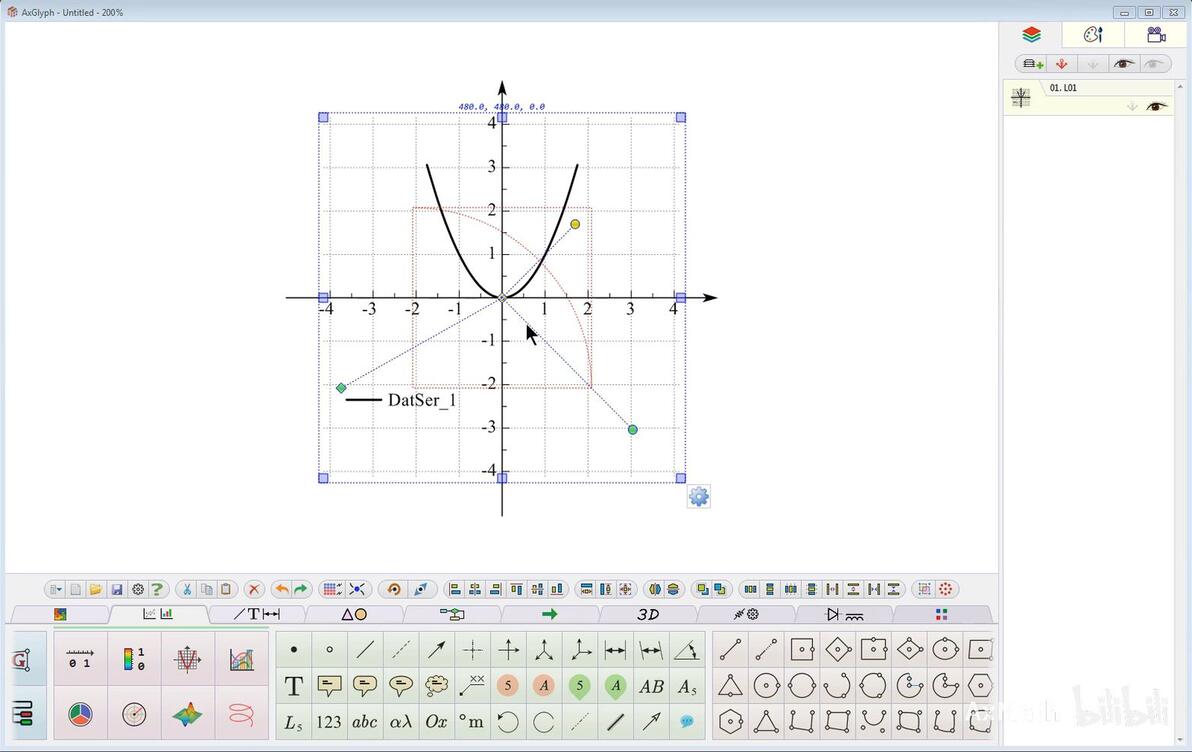
拖动坐标原点;
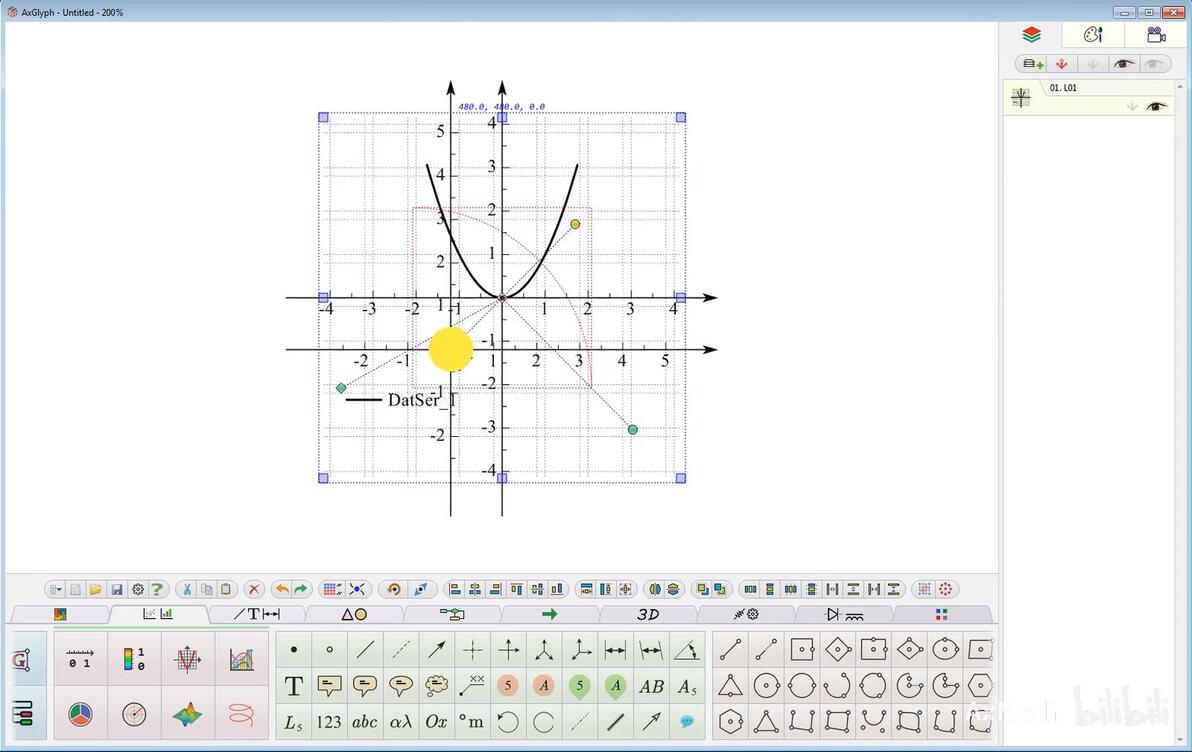
调整图例的位置:(绿色菱形点)
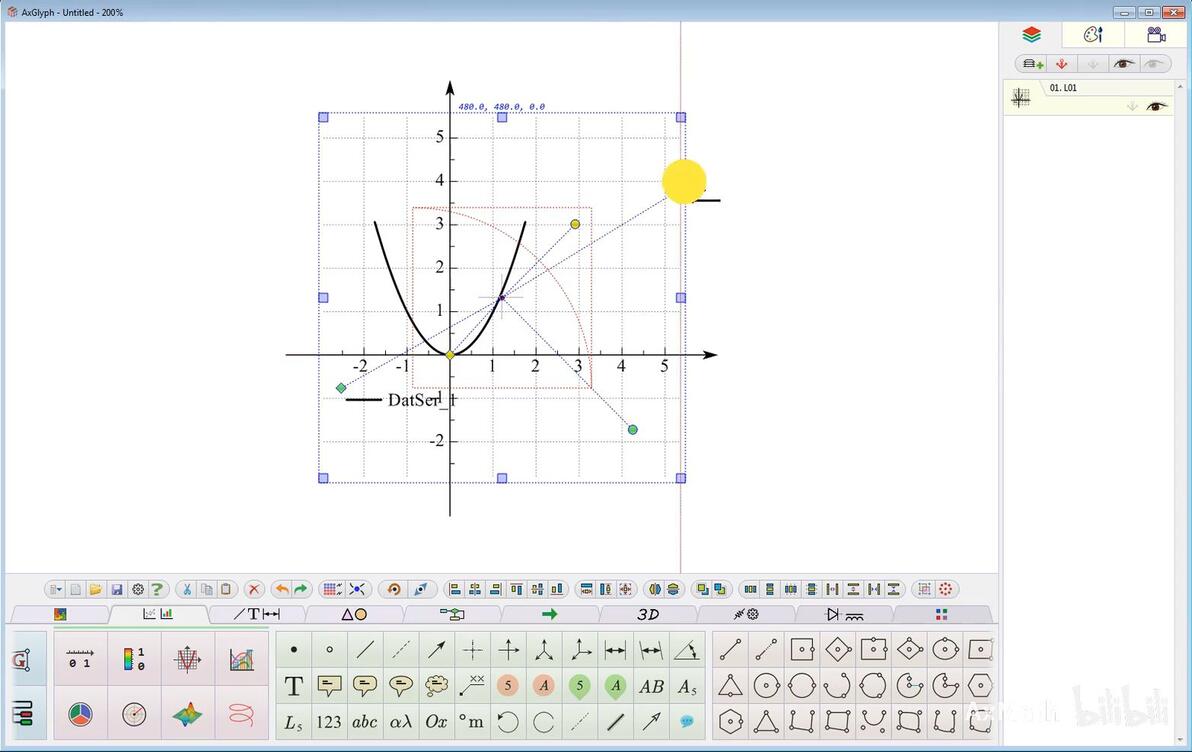
设置坐标轴线的类型:
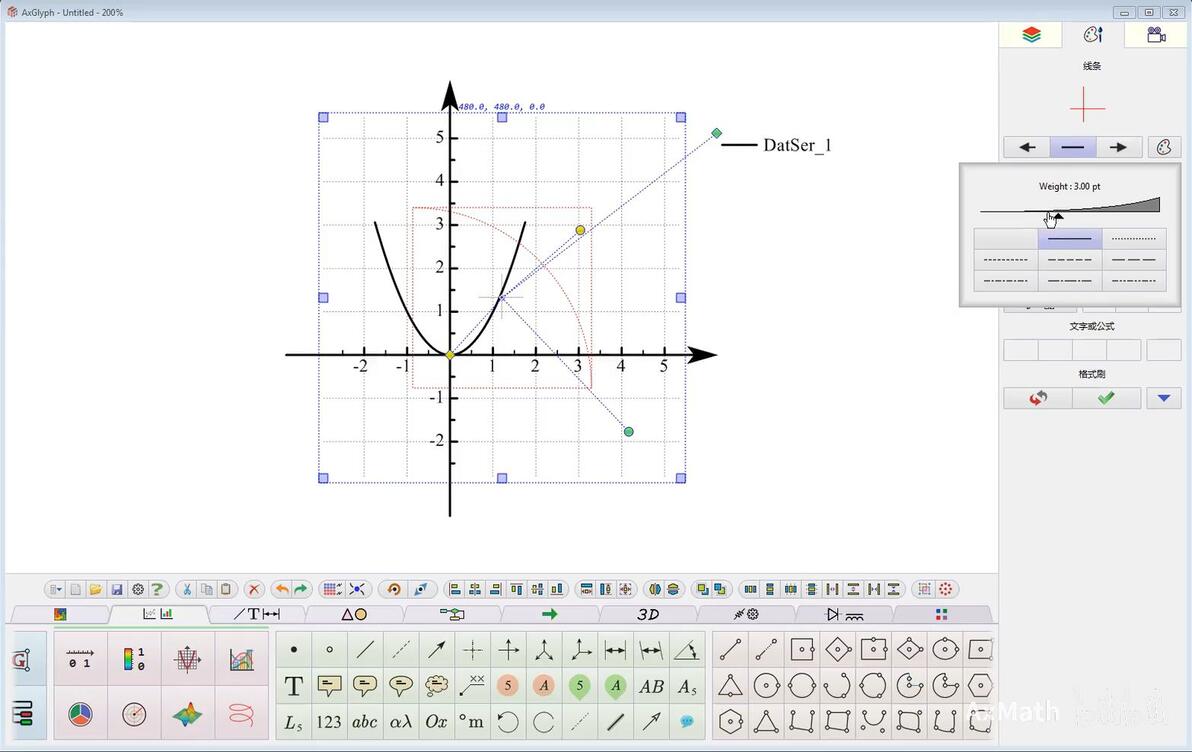
点击右下角的设置:
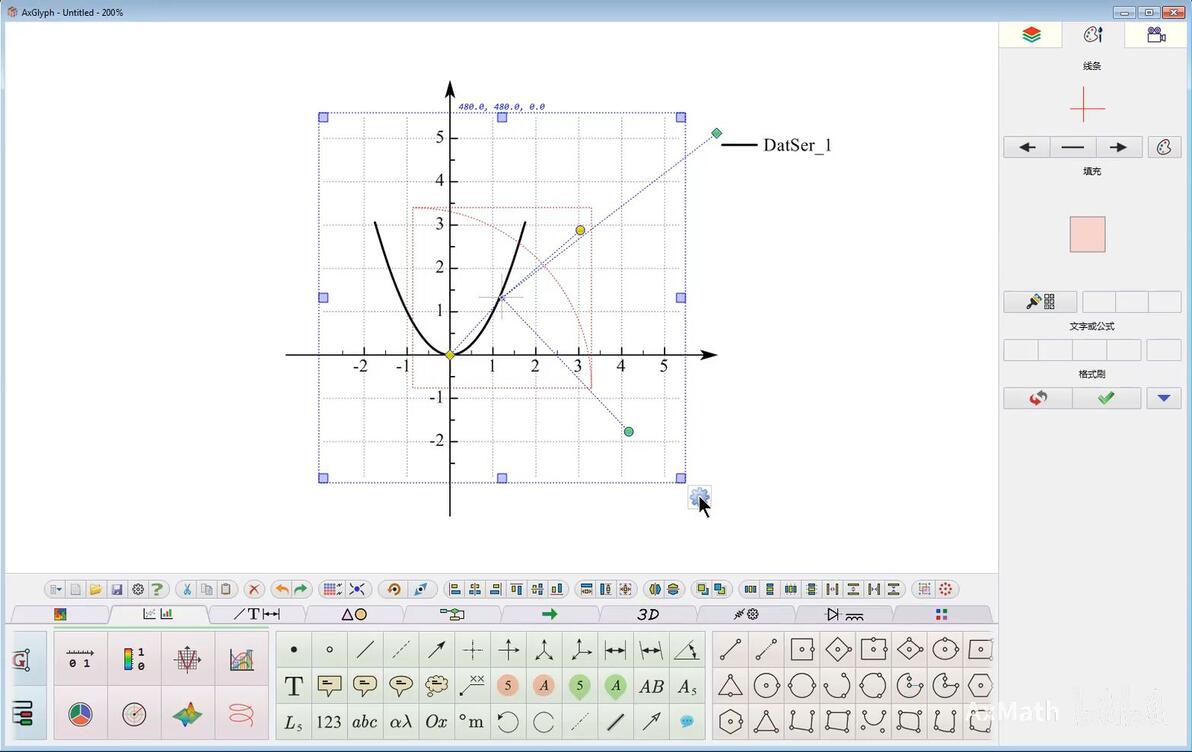
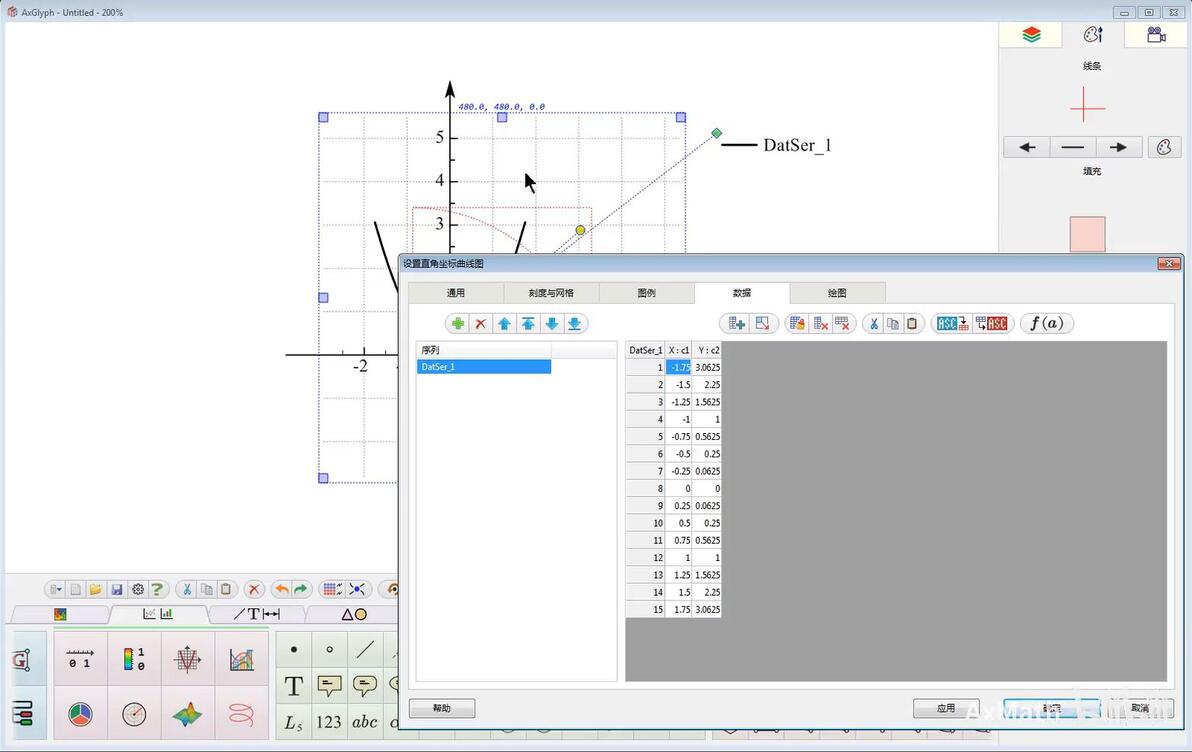
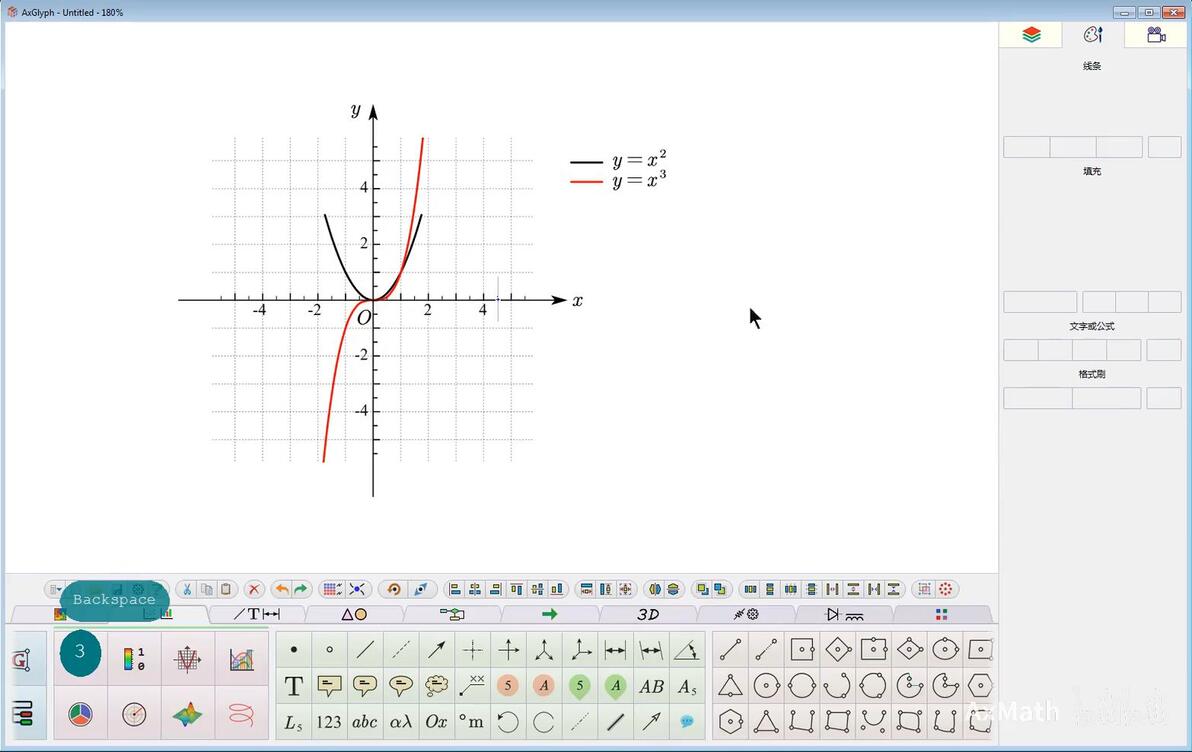
f(a)=a^3 或者 c1^3,c1代表第一列数据

更改函数曲线的线型等等(先选择需要修改的函数,再进行参数设置)
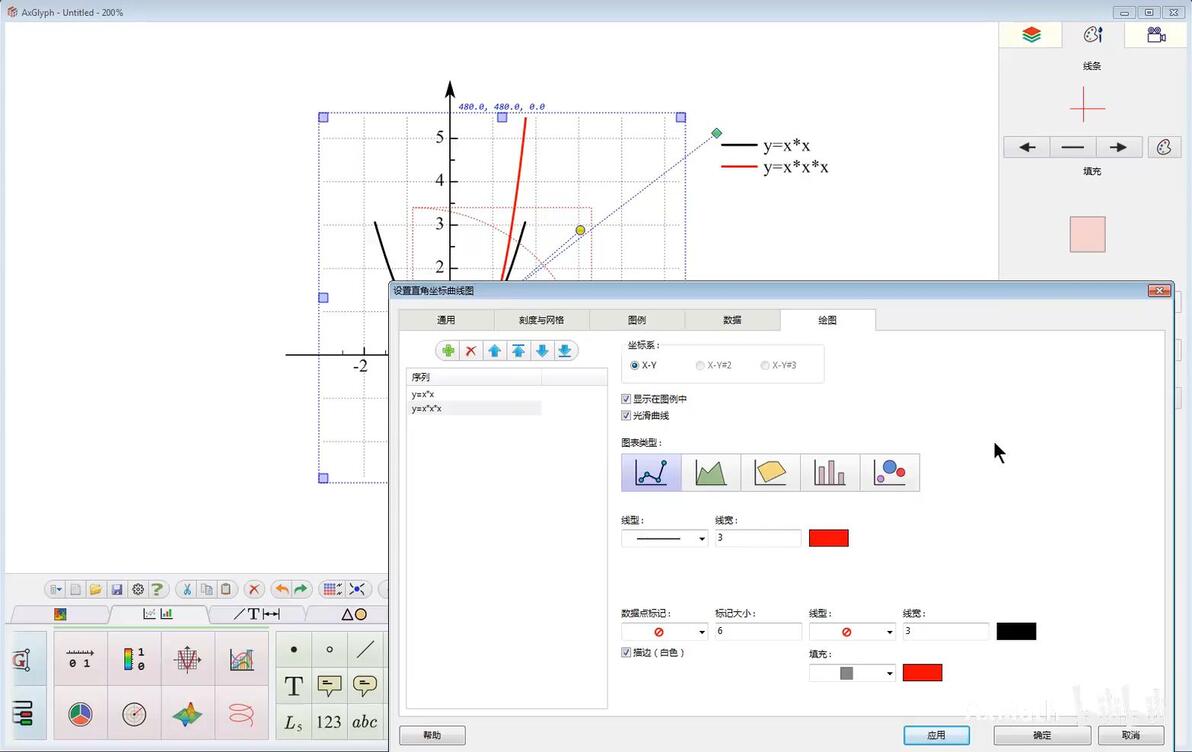
坐标轴是没有x,y的,需要手动从下方工具栏中添加x,y字母
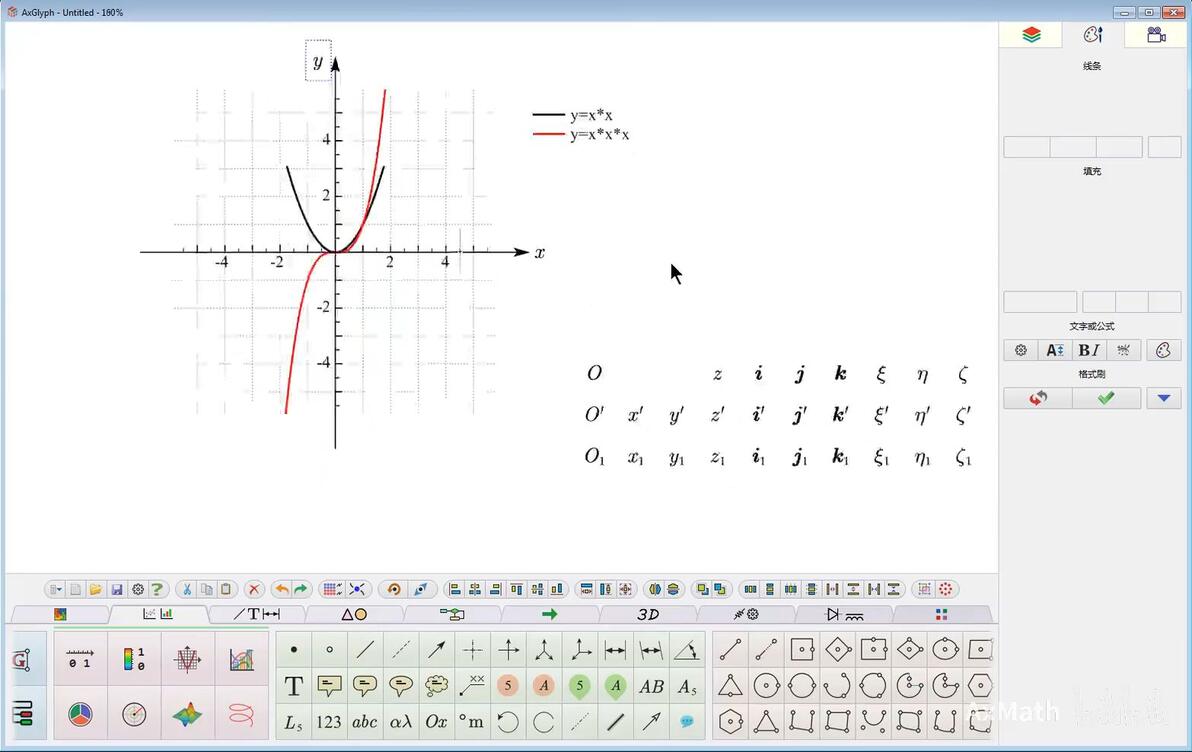
图例:(不)显示图例名称
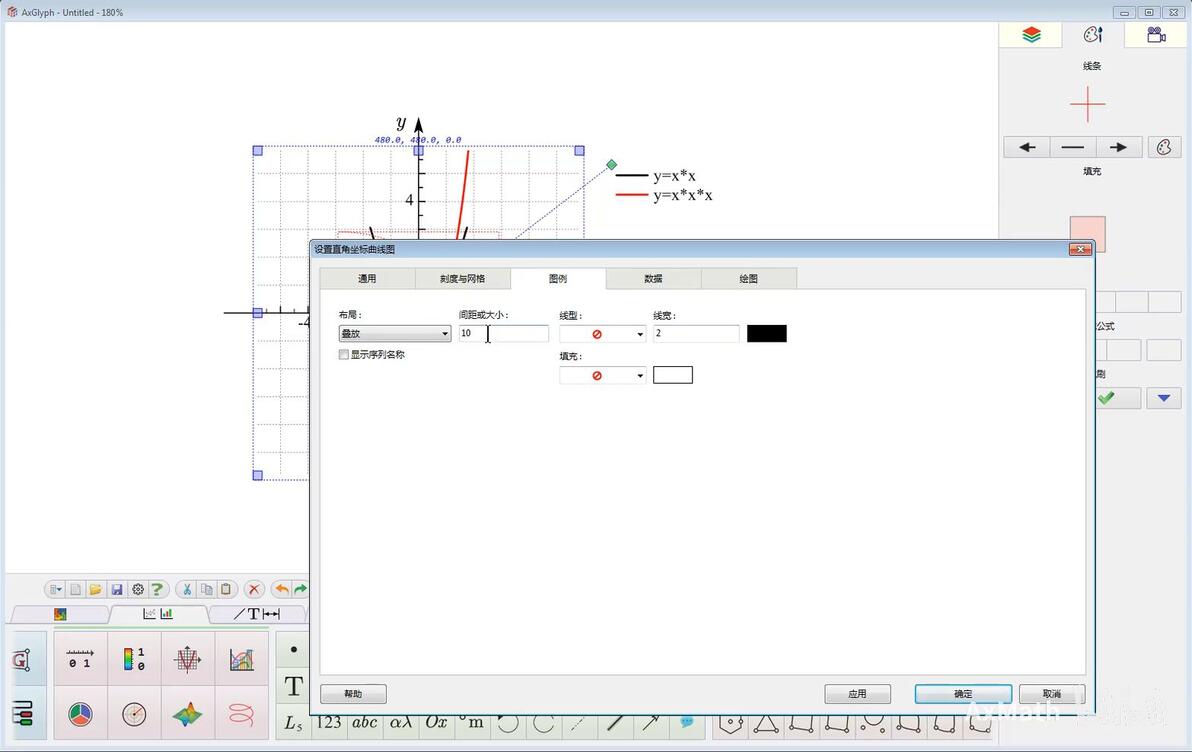
手动输入公式,增加图例: