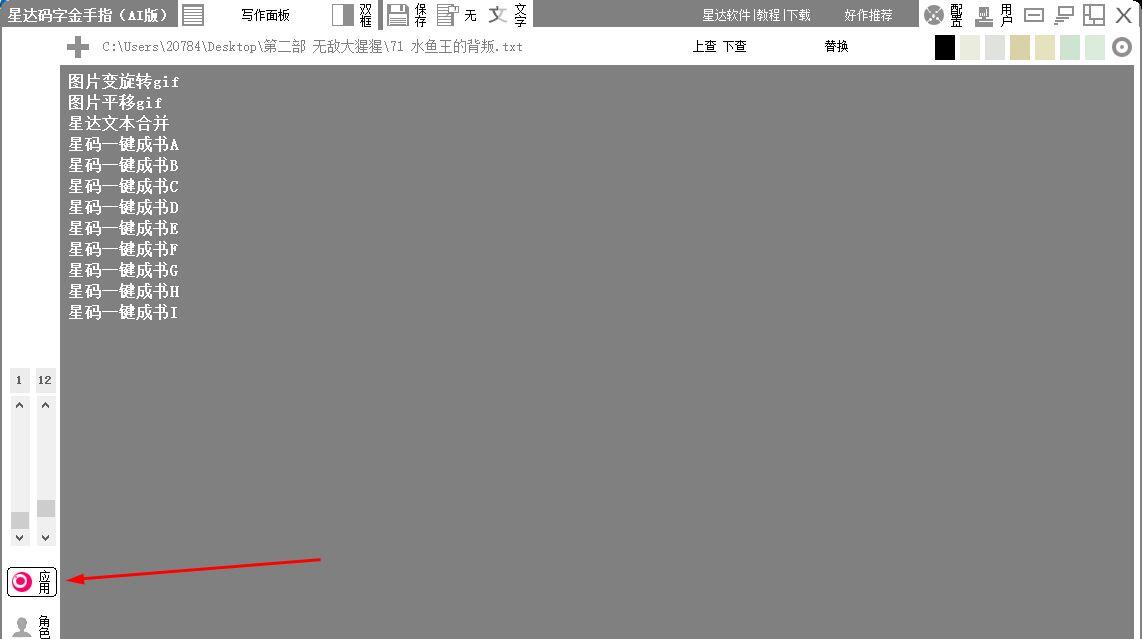

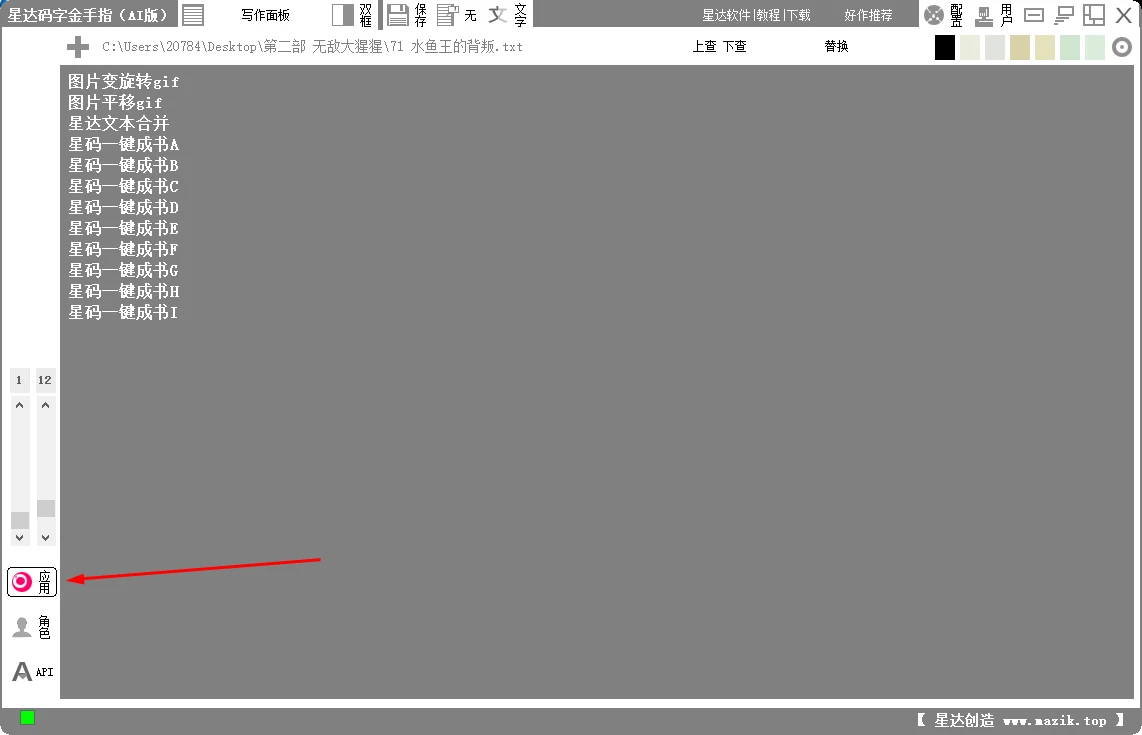
界面左边可见 【应用】按键
鼠标左键点击后可打开列表,而在这个【应用】按键上点击鼠标右键,则有两项可选菜单,分别可以打开列表文件跟设置文件。
在显示列表上,我们可以看到一键成书从A到I版,更多版本这个以后再说,如果用户在星达码字金手指AI版上登录了账号,那么就可以直开,意思就是点击打开对应的一键成书并不需要再登录。
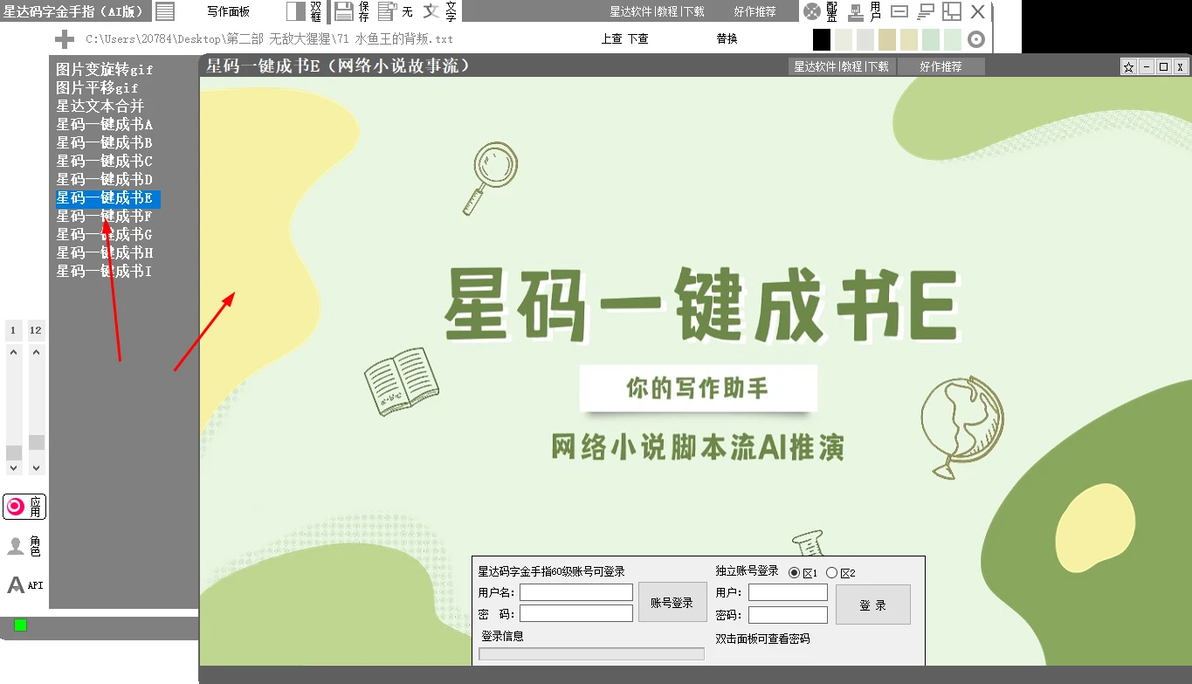
上图是未登录情况下点击打开的,也是未登录,只有在登录过的用户,才可以直开。
然后重点来了,我们在左边的【应用】按键上点鼠标右键,打开列表文件
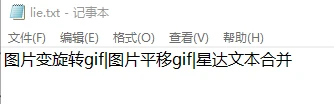
可以看到内容里是按|分隔,然后上面的内容是不是很眼熟,在应用面板的列表上就可以看到,对吧,那么我们可以编辑它。
比如
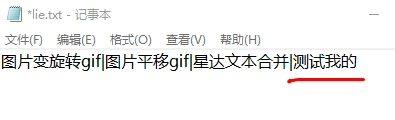
保存好,然后我们重新点回【应用】按键,是指点到其他页面再点回来,就可以看到新编辑的内容
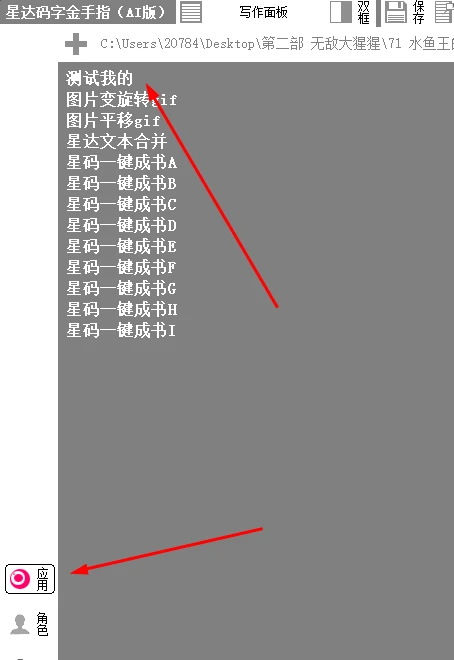
但这也只是在列表上有显示而已,却无法点开里面的东西,然后我们就继续右键点击【应用】按键,选打开设置文件。
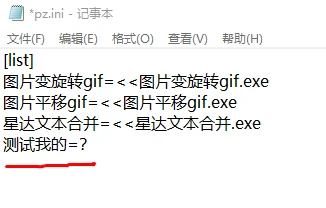
在这个设置文件内,我们要写上这个内容,在=号后面,我们就要考虑了,如果是写<<XXX,那么这个对象就需要放在软件目录下APP文件夹内,上面几个设置的,都有
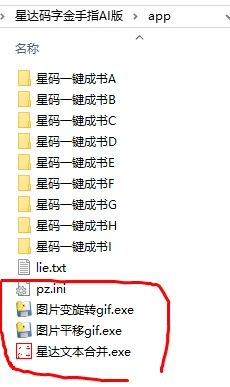
意思是,如果对象放在这个目录下,那么=号后面就写<<对象名,但如果不是的话,就直接写绝对路径,我举个例子,比如我们要打开桌面一个快捷方式。
比如桌面有个哔哩哔哩

它的路径是C:\Users\20784\Desktop\哔哩哔哩
那么我们就这样填
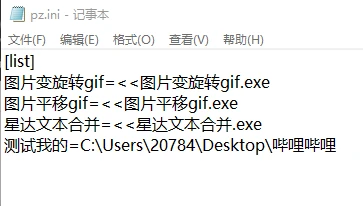
简单不,我们保存好去试试。
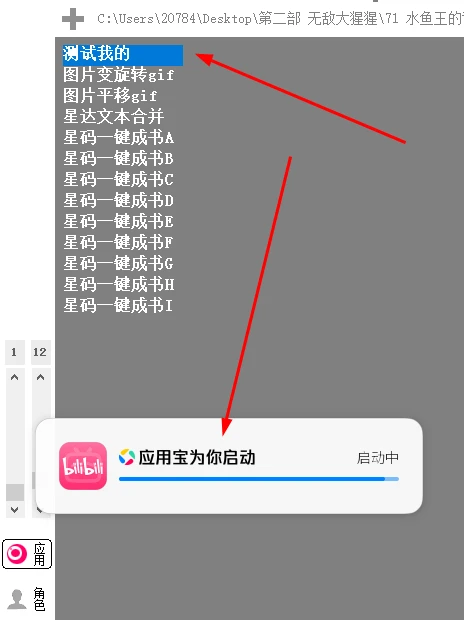
双击后,它启动了。
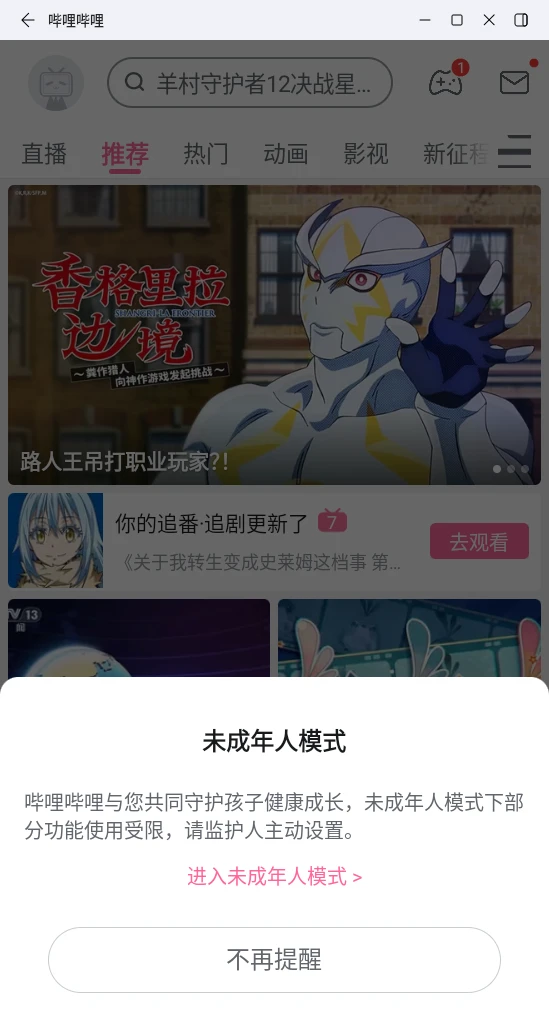
就是这样,同样道理,只要写绝对路径,就可以打开了。
另外也有不写配置列表的方法。
就是将目标文件夹整个放入金手指AI版目录下APP文件夹内,它会默认文件夹为列表,但双击的话,必须是该目录下指定的执行程序EXE名字与目录一样,我截图说明
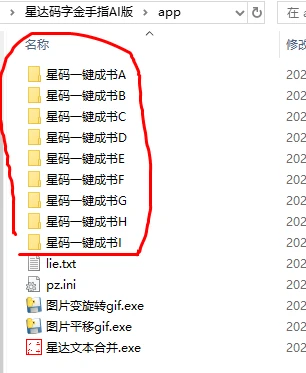
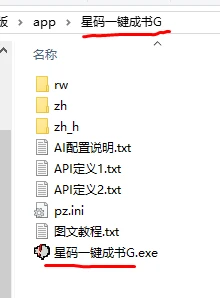
看,对上号就可以了
大家可以将这个当自己的私藏吧,可以放置网络连接各种乱七八糟
