如何导入文献——
00:38 如何导入文献
1本地导入 2在线检索
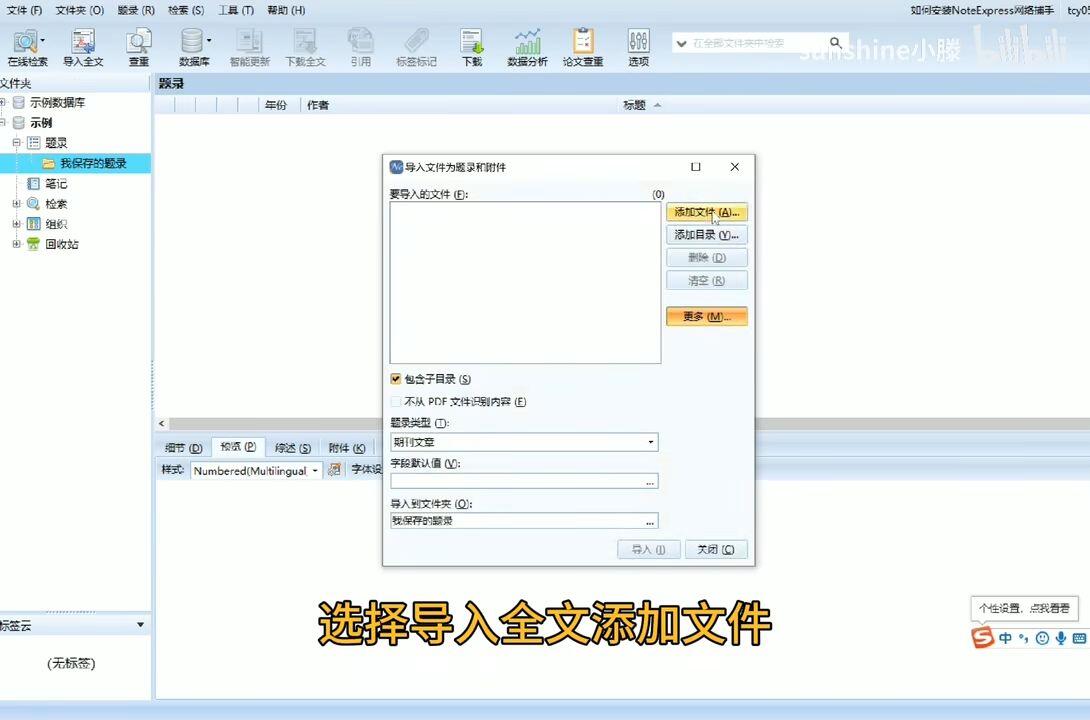
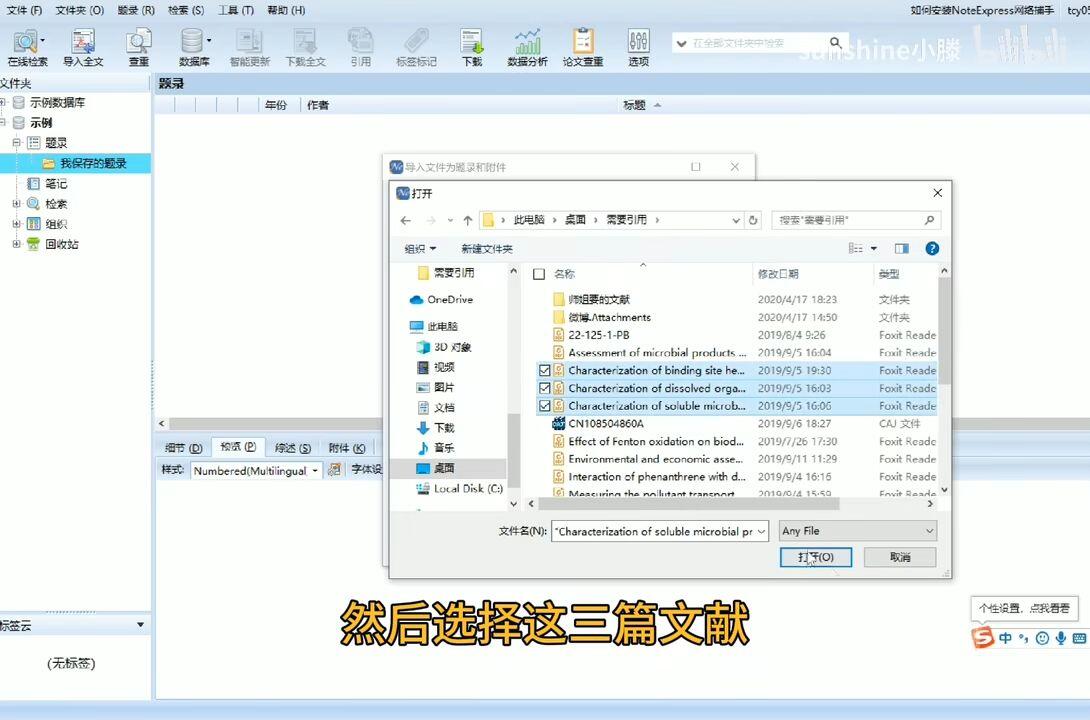
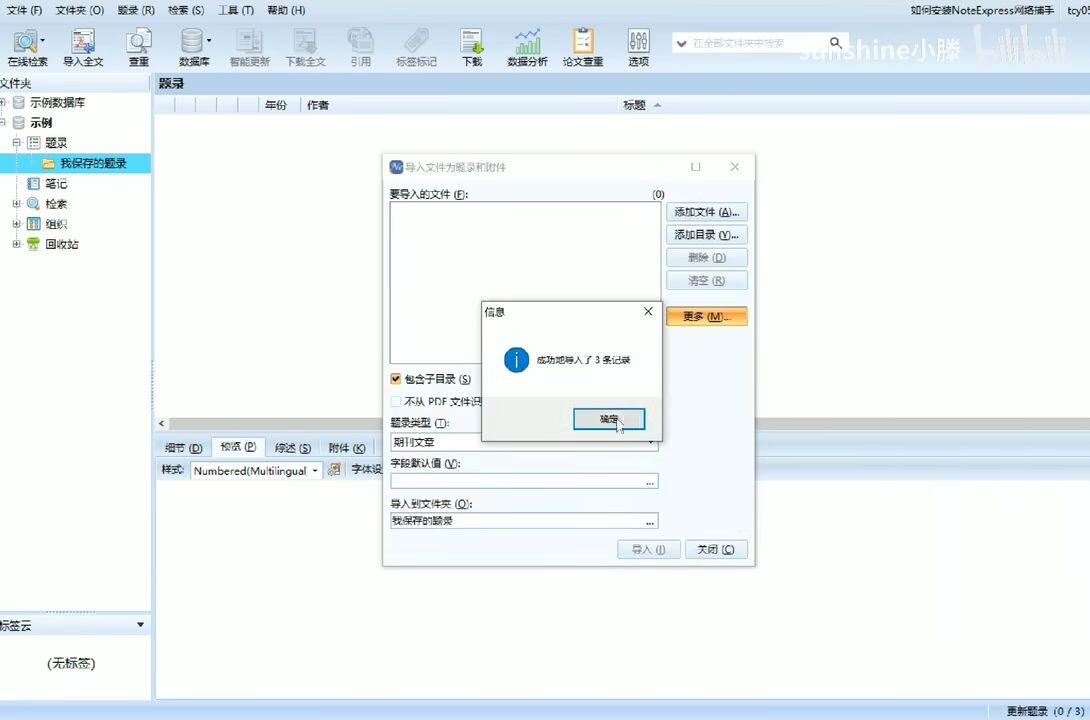
本地导入之添加文件
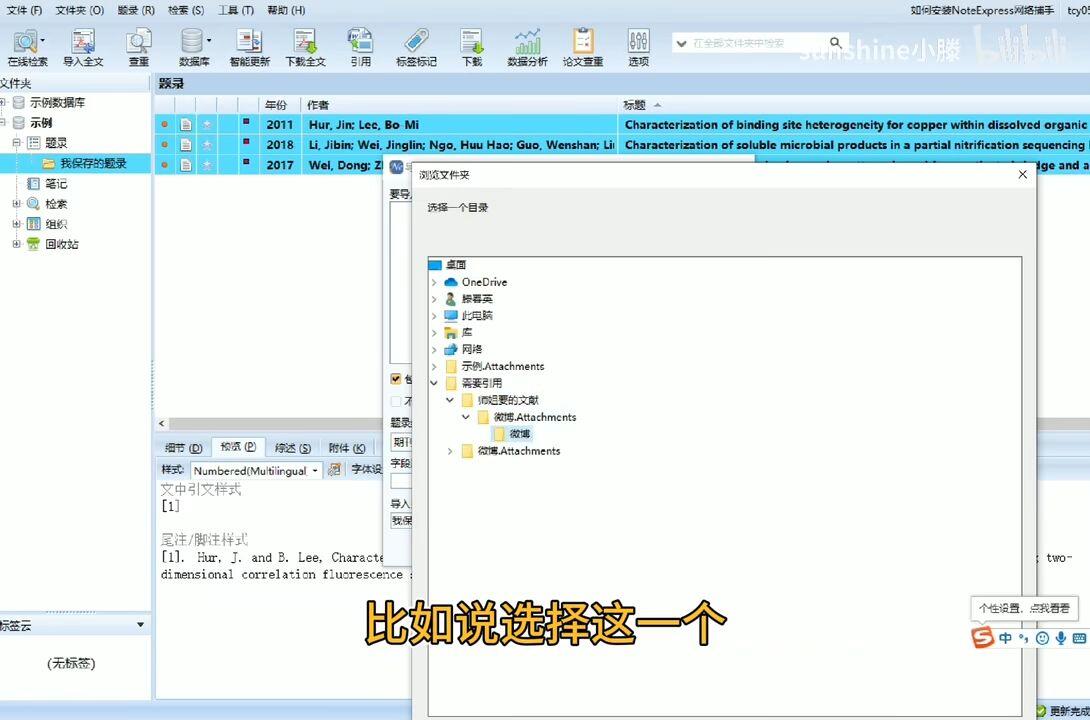
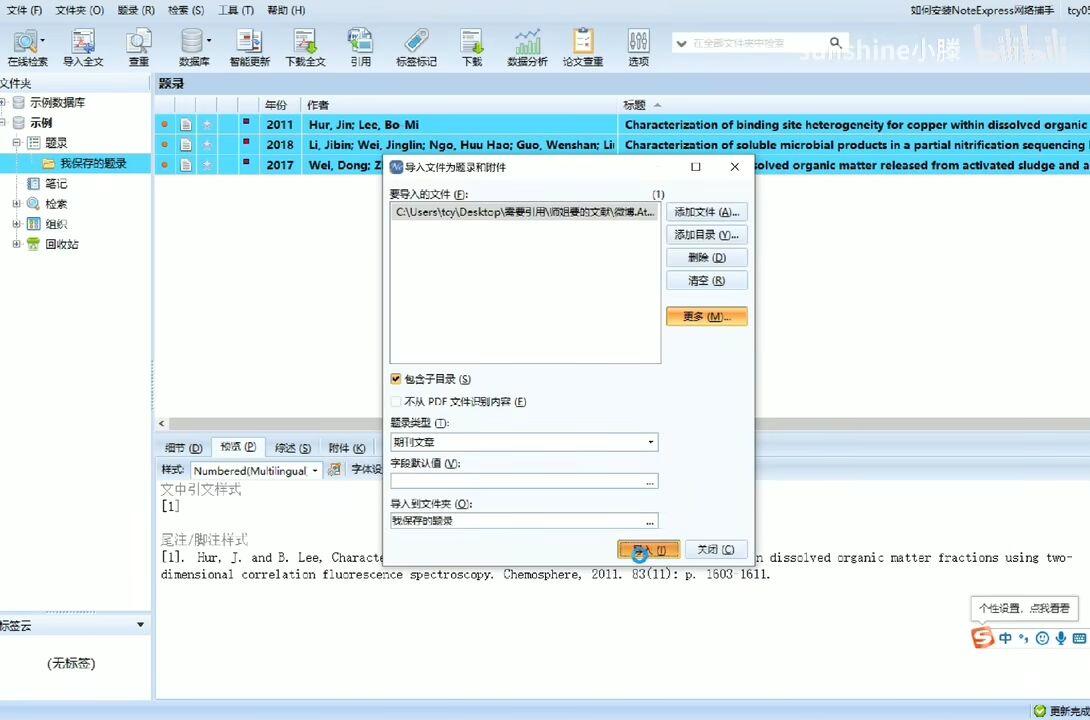
本地导入之添加目录
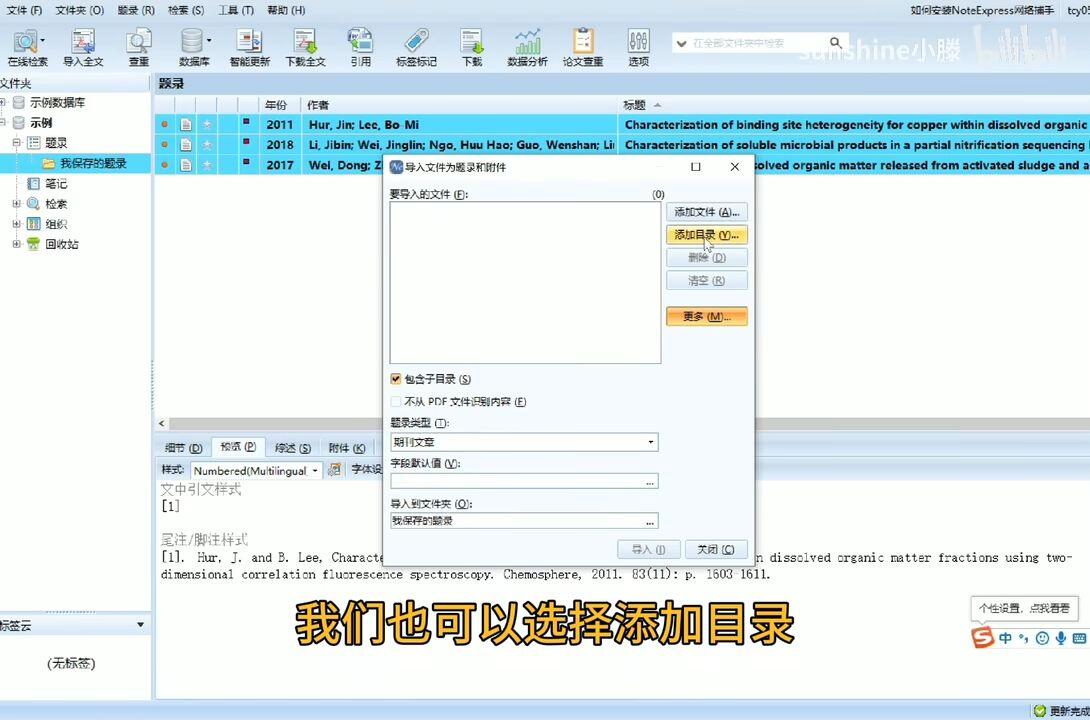
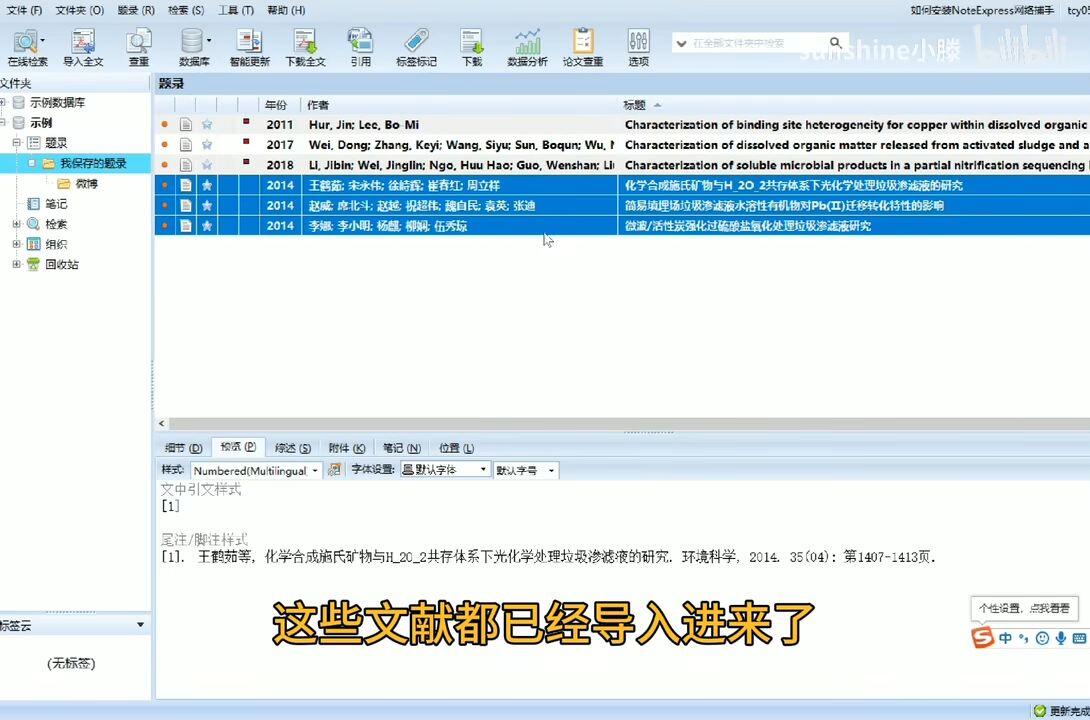
会把整个文件夹的文献全部导入进来
在线检索
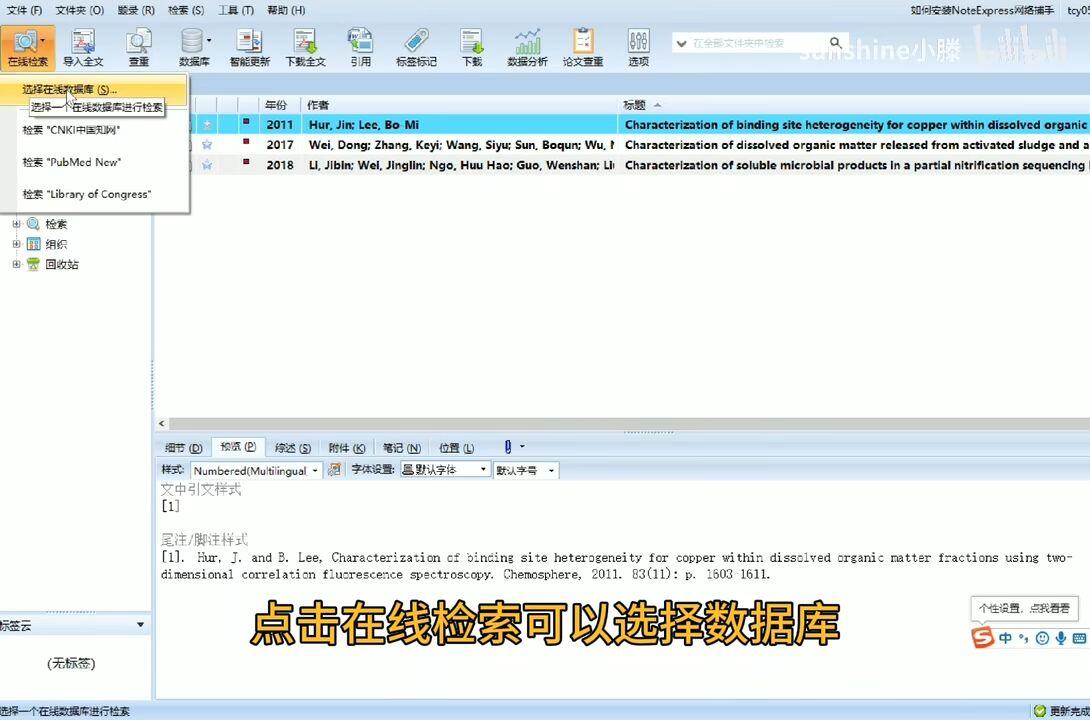
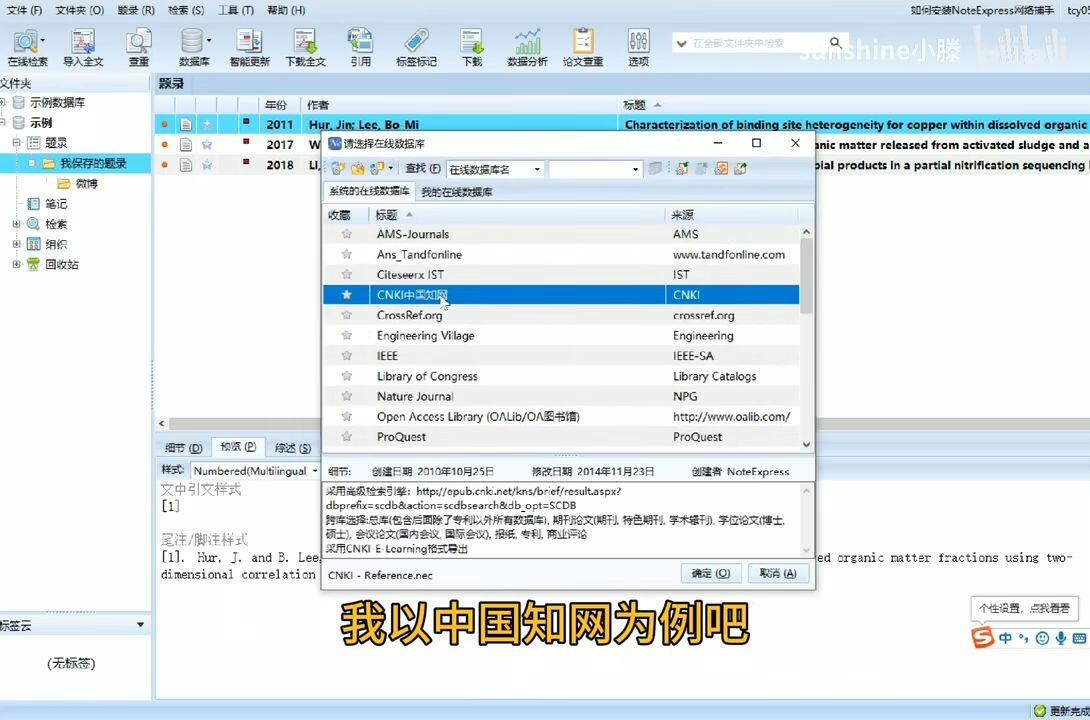

如果想要所有的记录
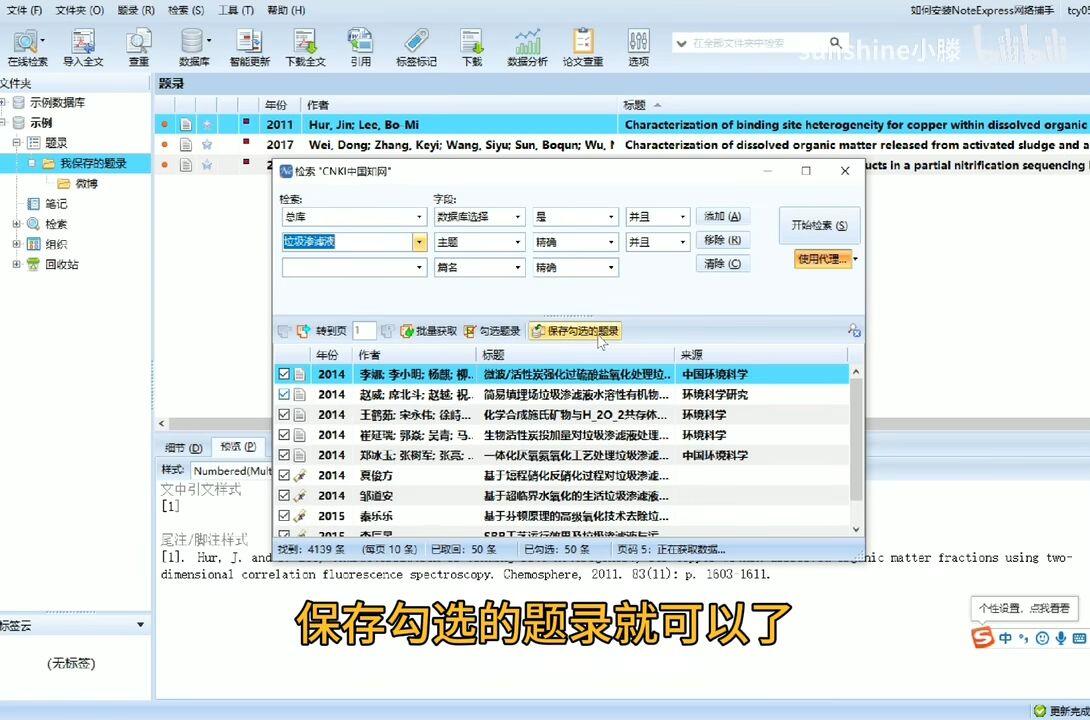
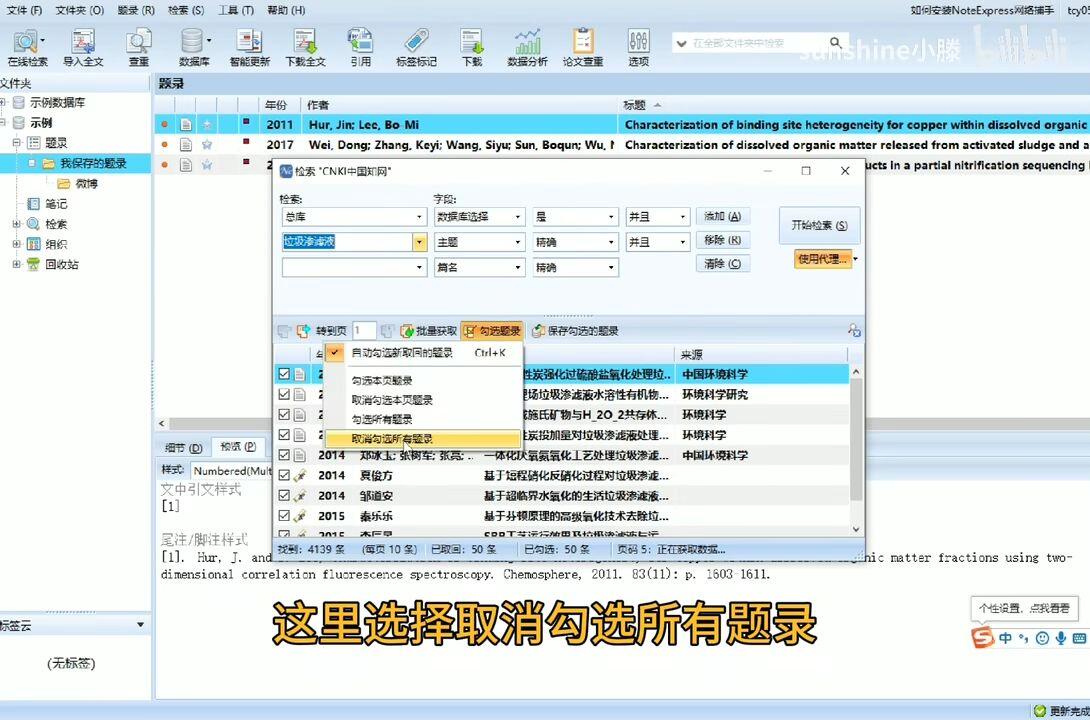
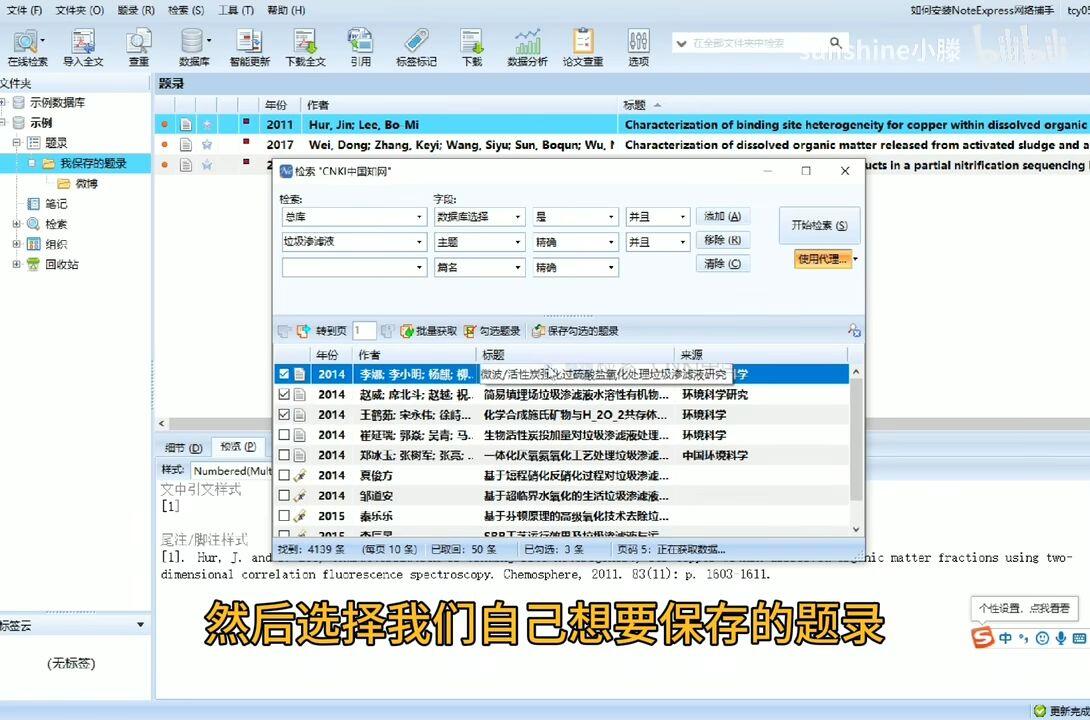
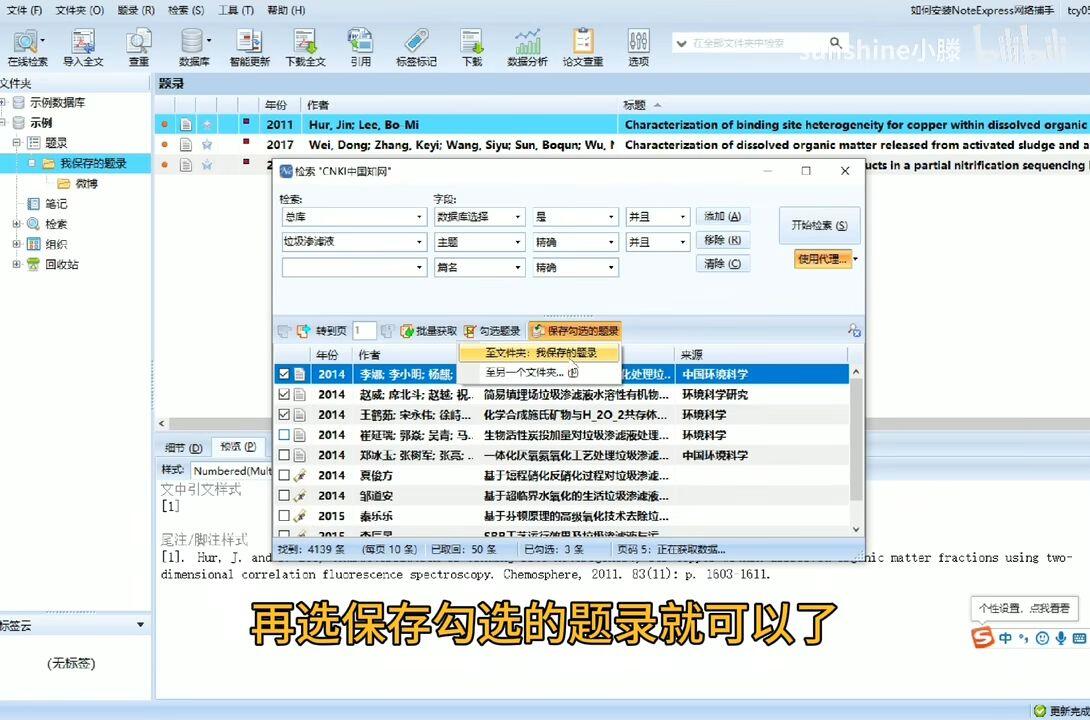
如果不想要所有的只想要部分的
如何插入参考文献
02:41 加参考文献
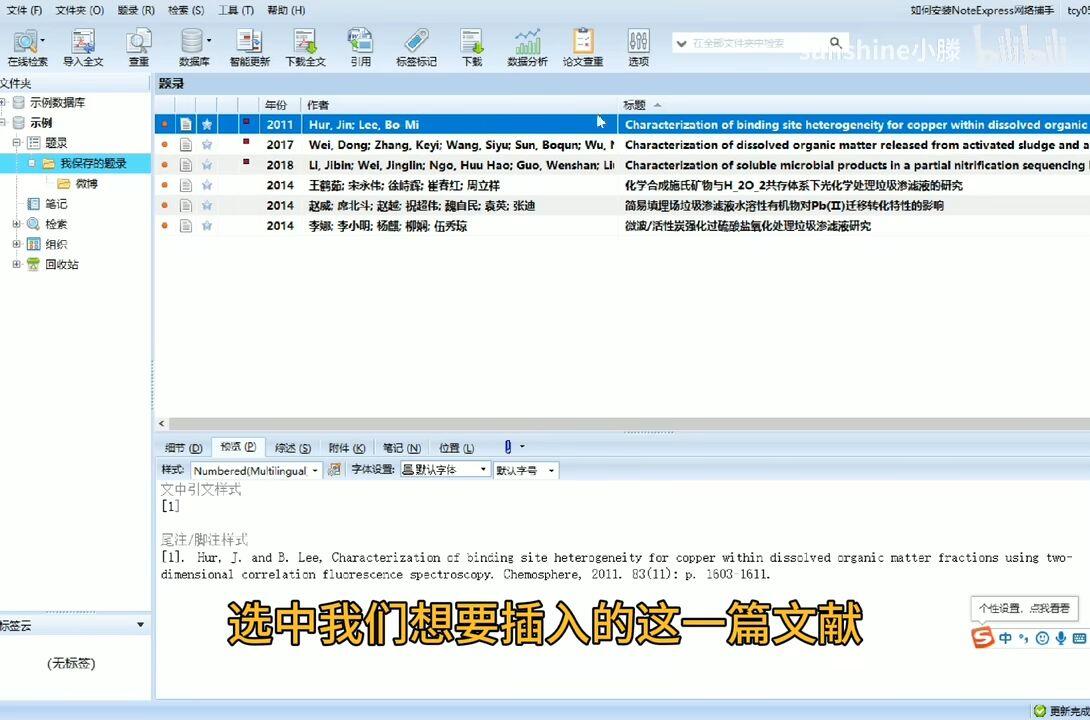
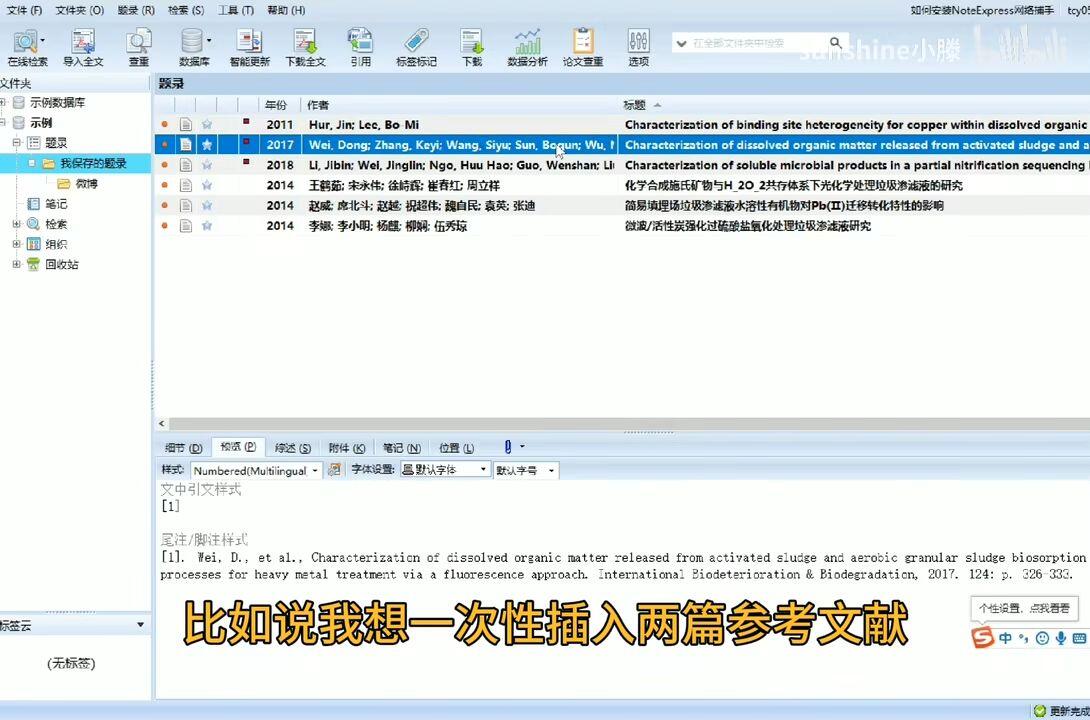
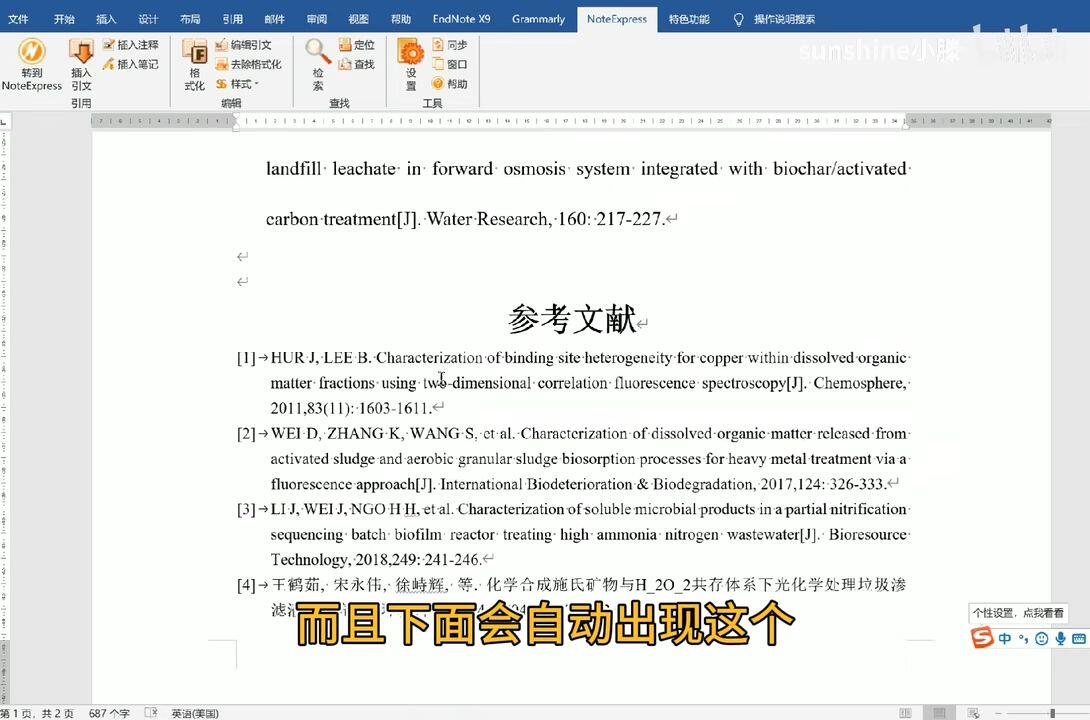
选中一篇,按住CTRL再选中一篇
如果想删除某一篇参考文献
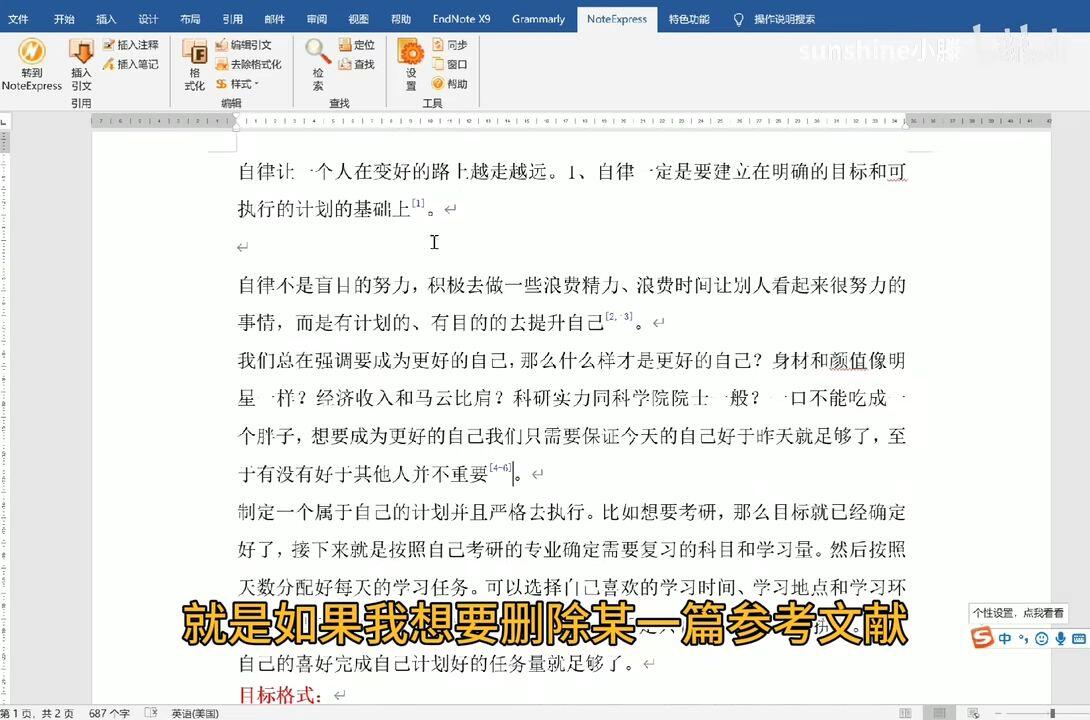
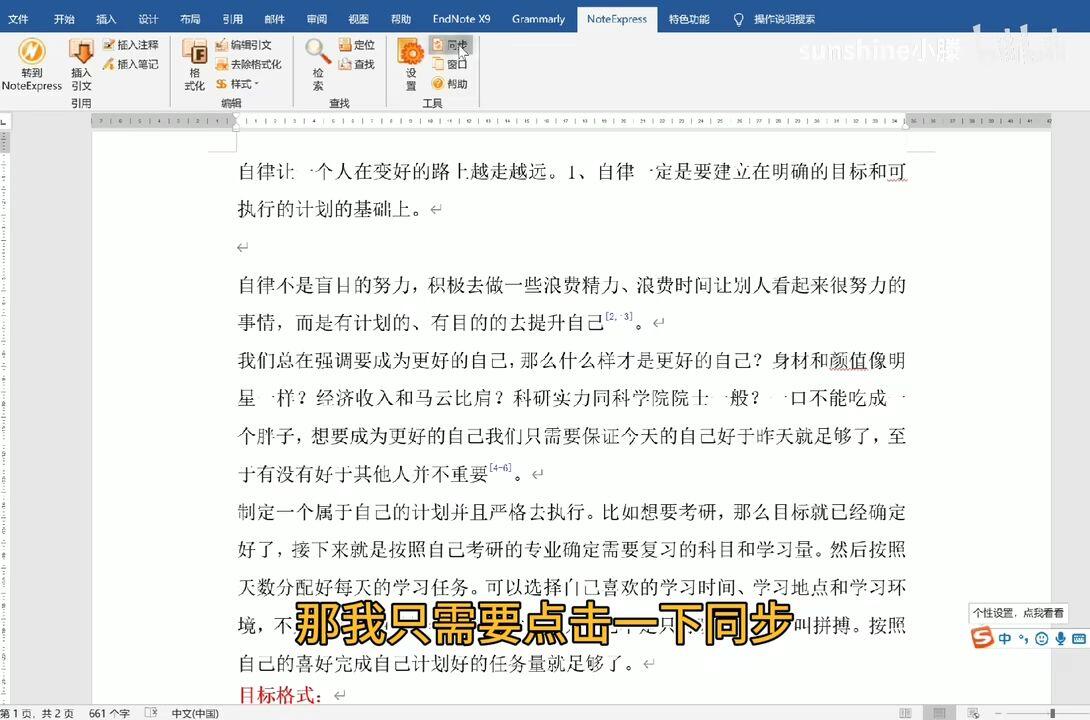
删掉一篇底部的参考文献列表会少,但是文档中的其他参考文献编号没有改过来,删完之后点“同步”,就可以了
如果想增加一篇参考文献
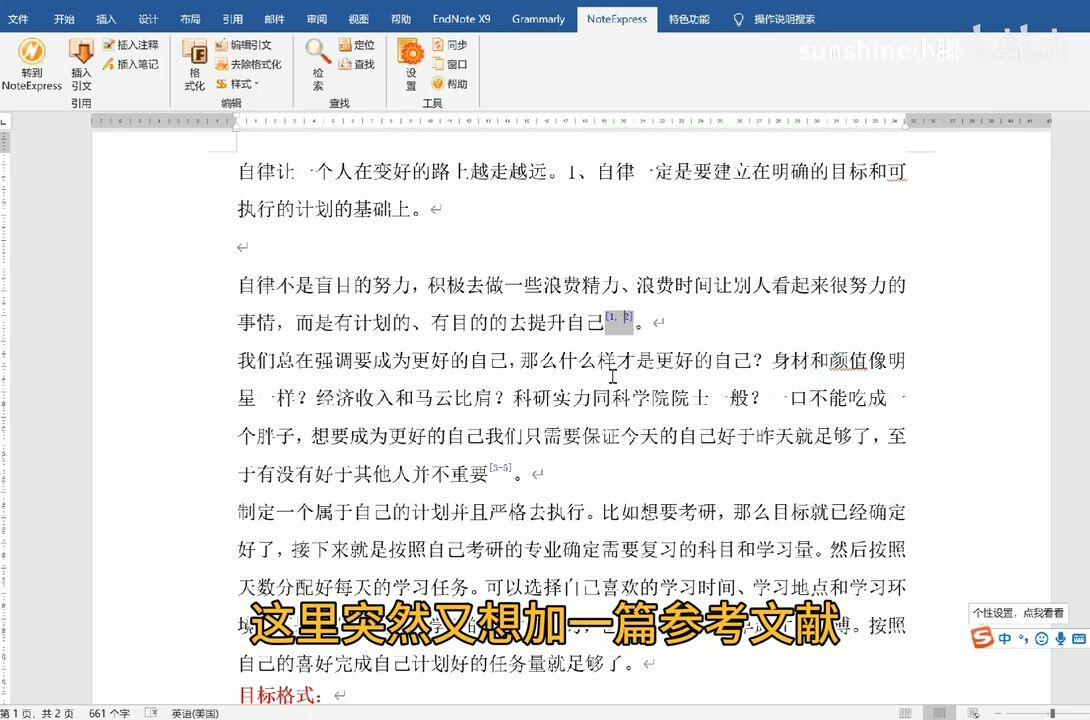
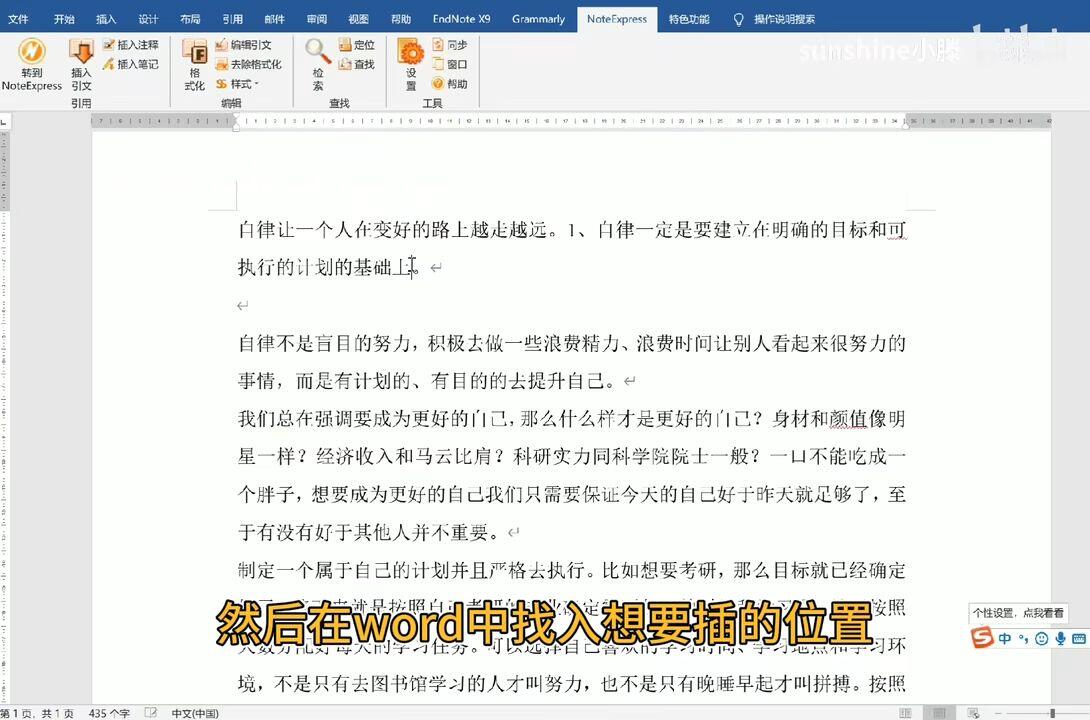
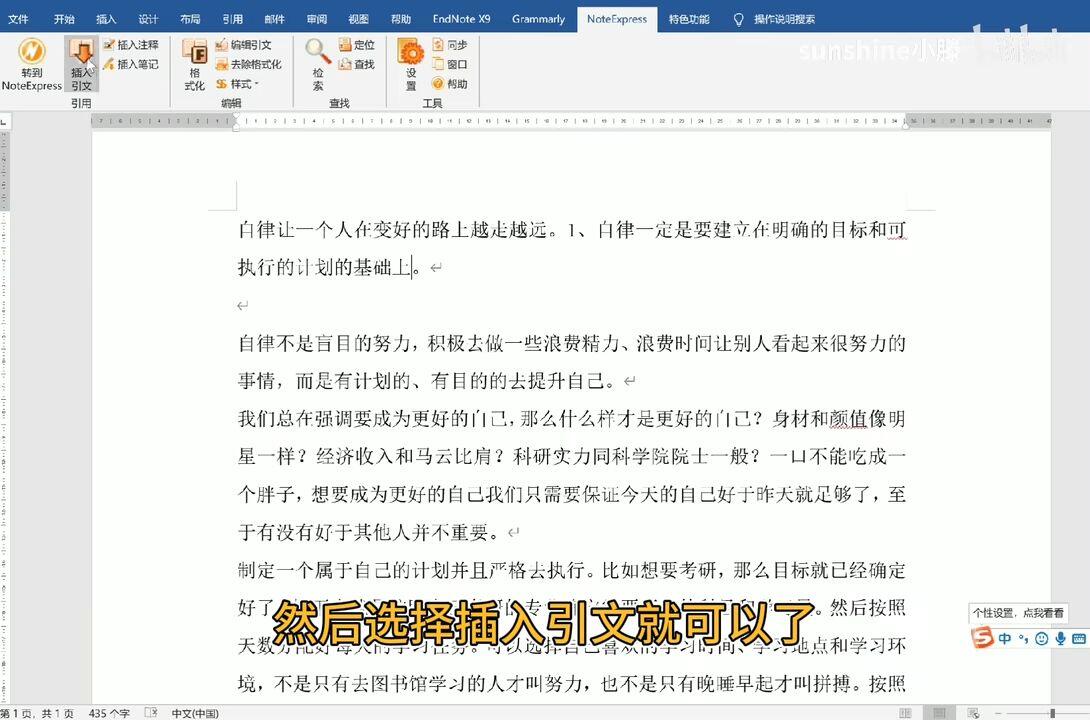
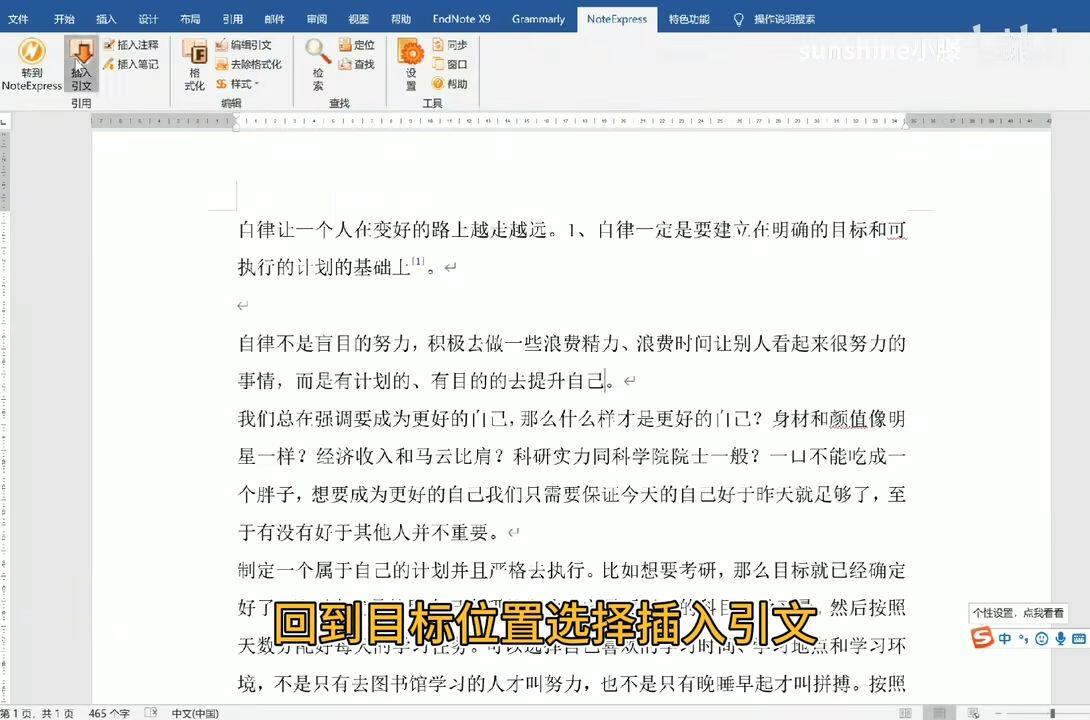
先在NoteExpress里选中要添加的文献,再选中Word里要插入的位置,点击
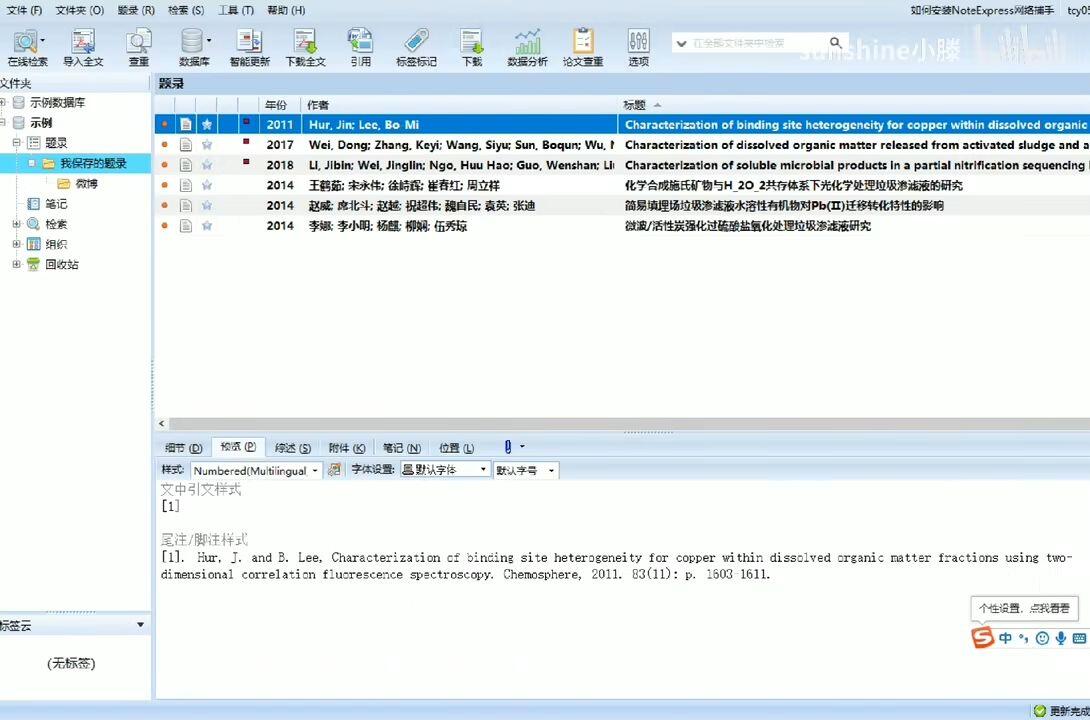
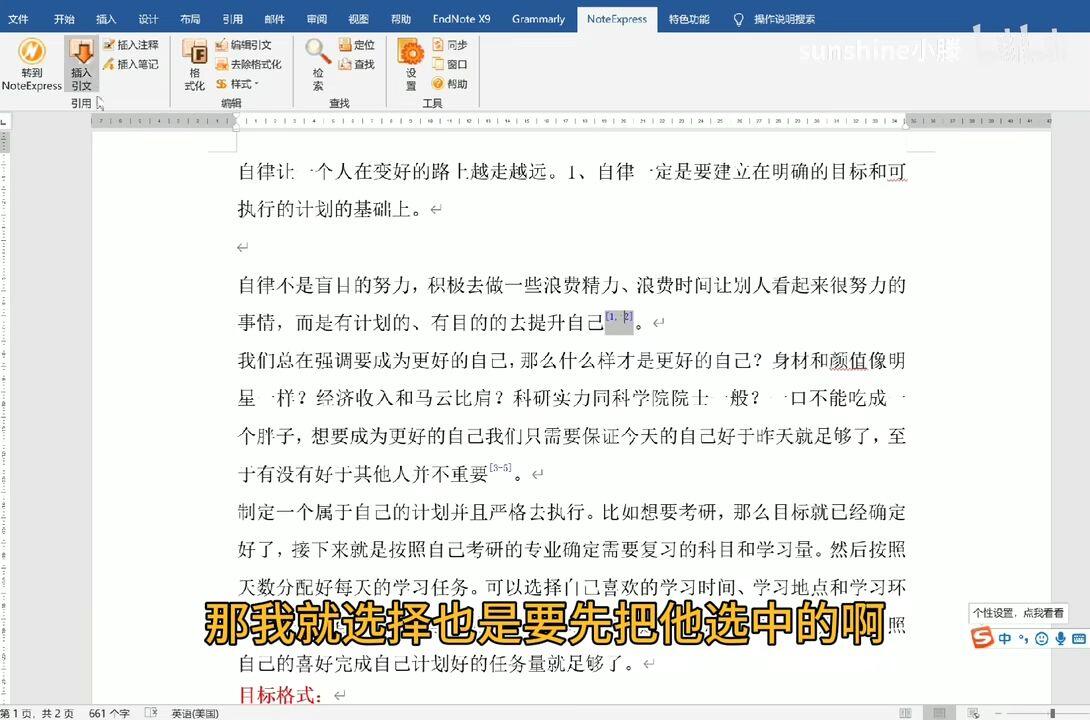
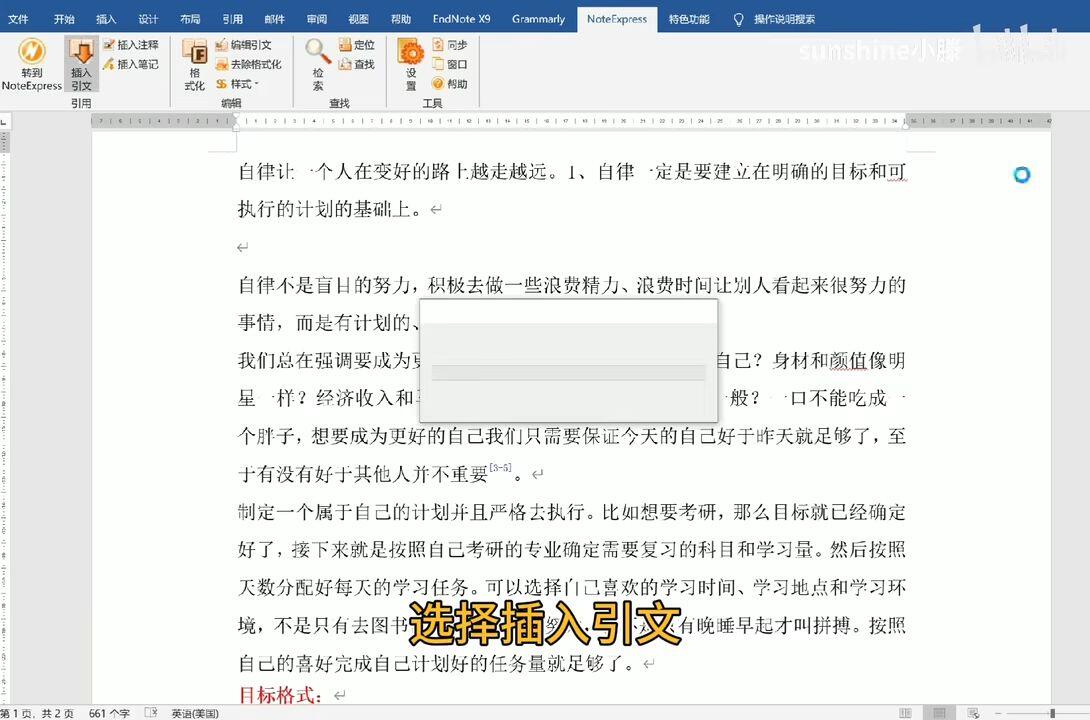
选择插入引文即可
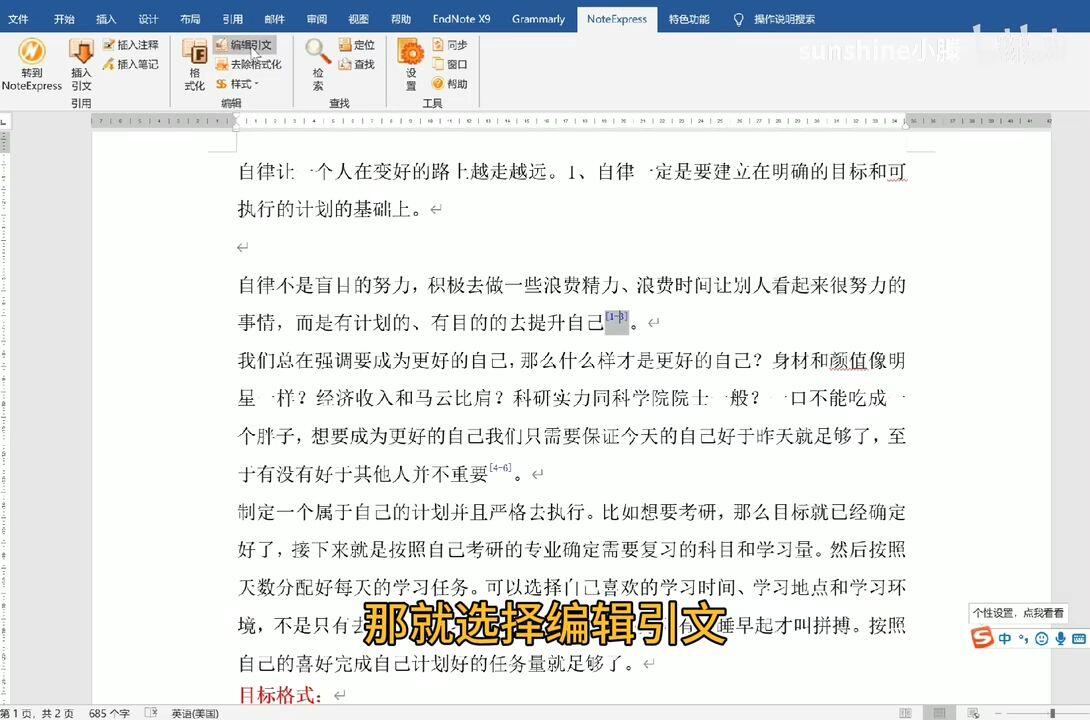
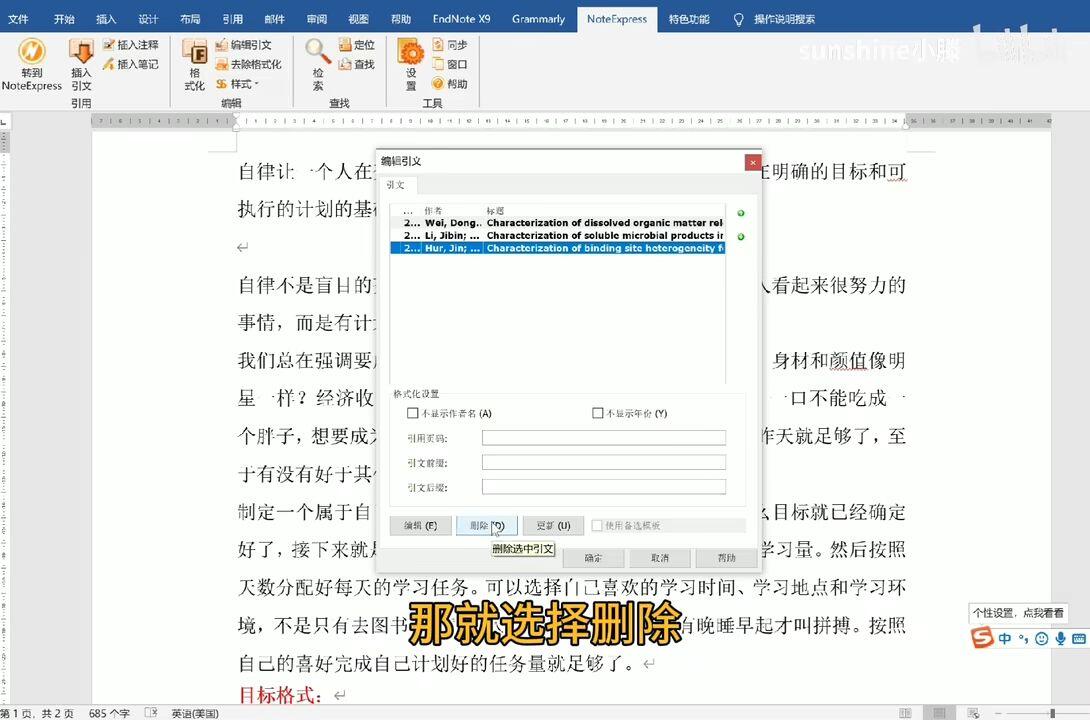
如果想从一次插入的多篇参考文献里删掉一篇,也是要选中插入的引文编号,点击“编辑引文”
选中要删除的那一篇,点击删除即可
如果要交换段落位置,导致编号不对,点击“同步”就可以了
05:16 参考文献的格式设置
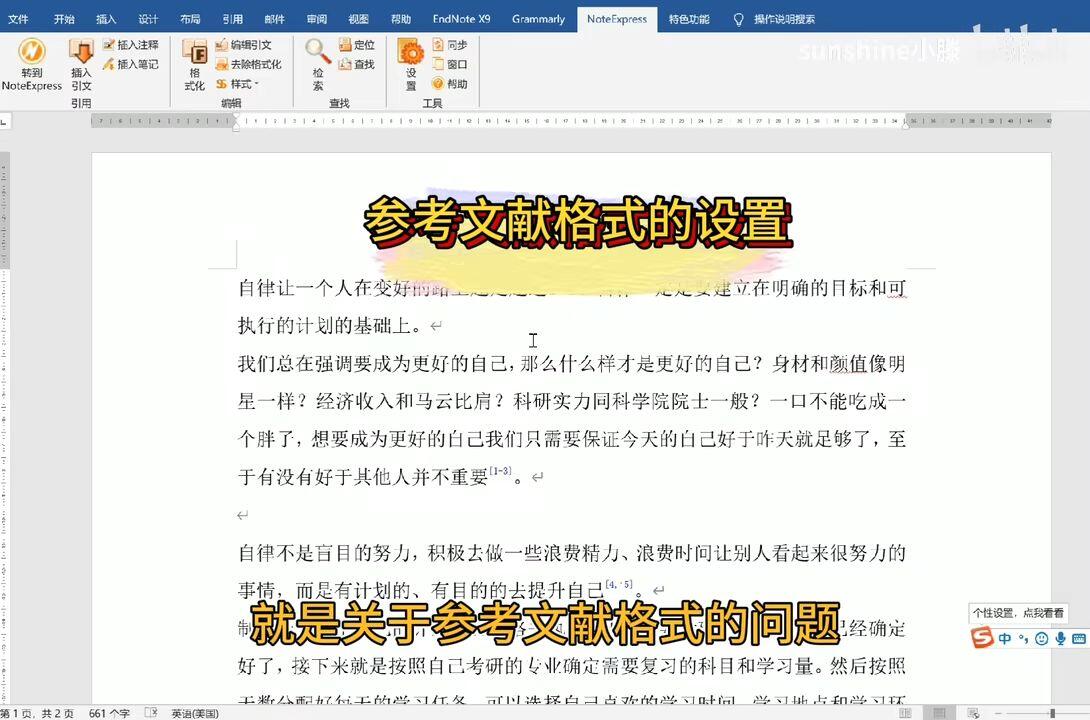
如果当前的参考文献格式我们不想要
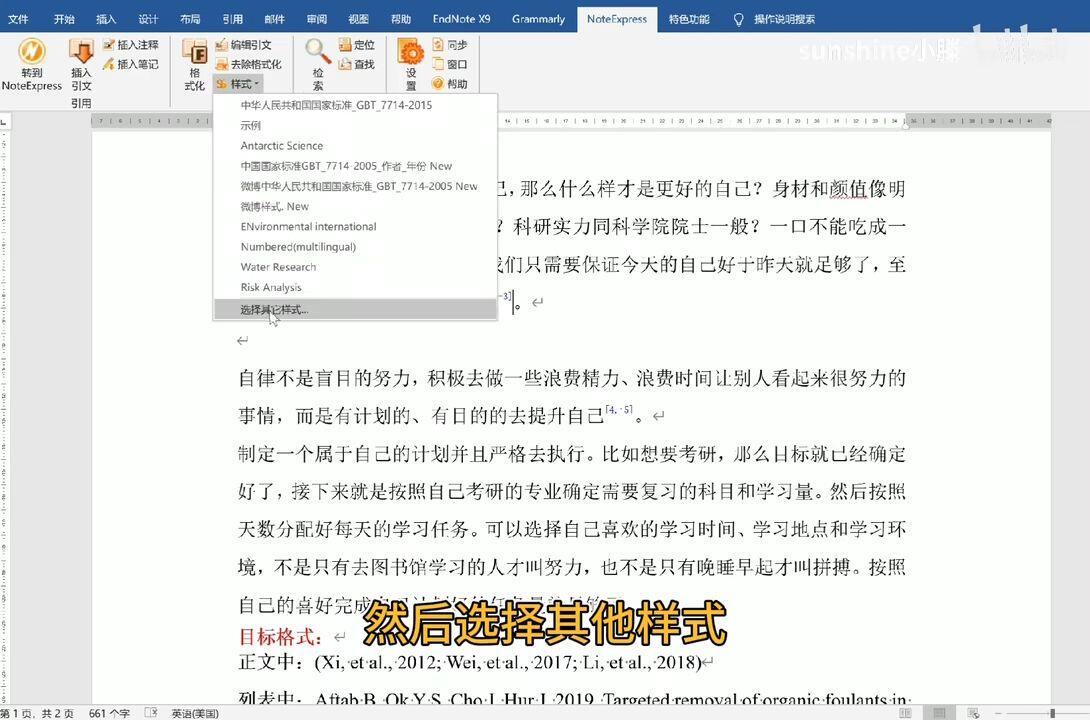
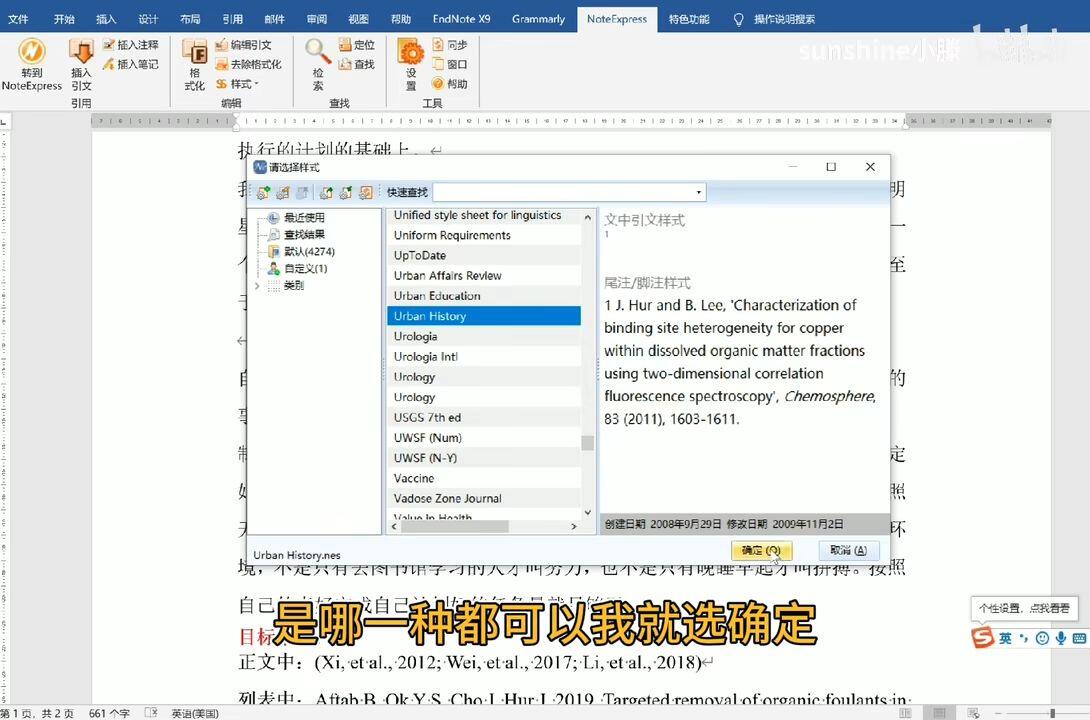
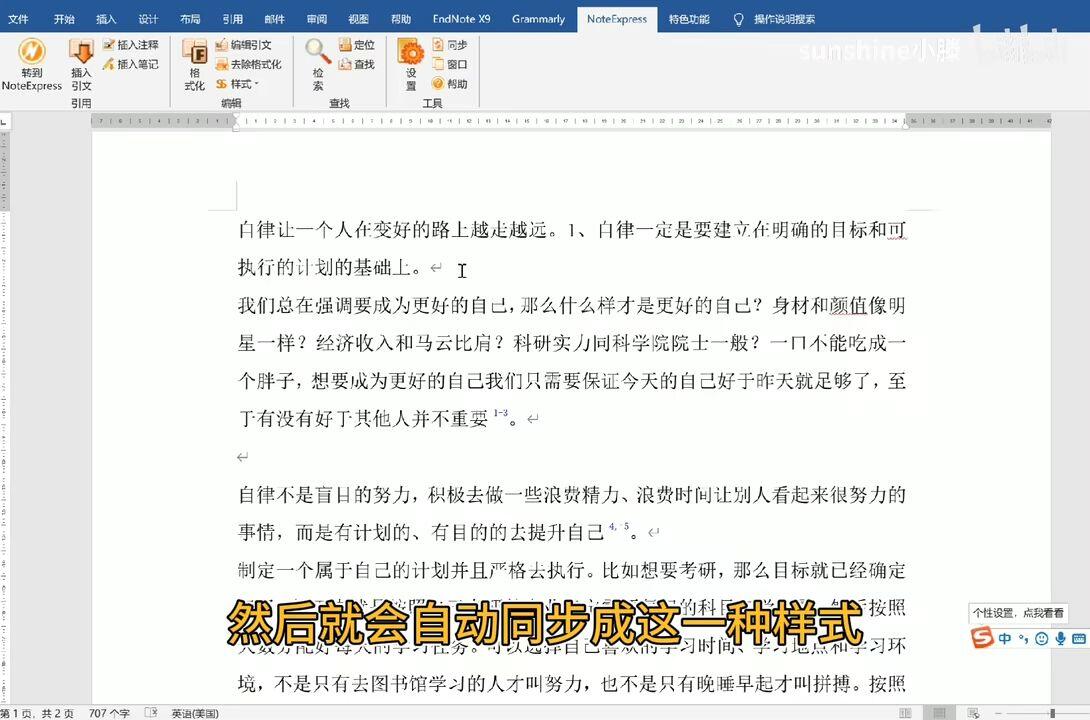
如果整个系统都没有我们想要的样式
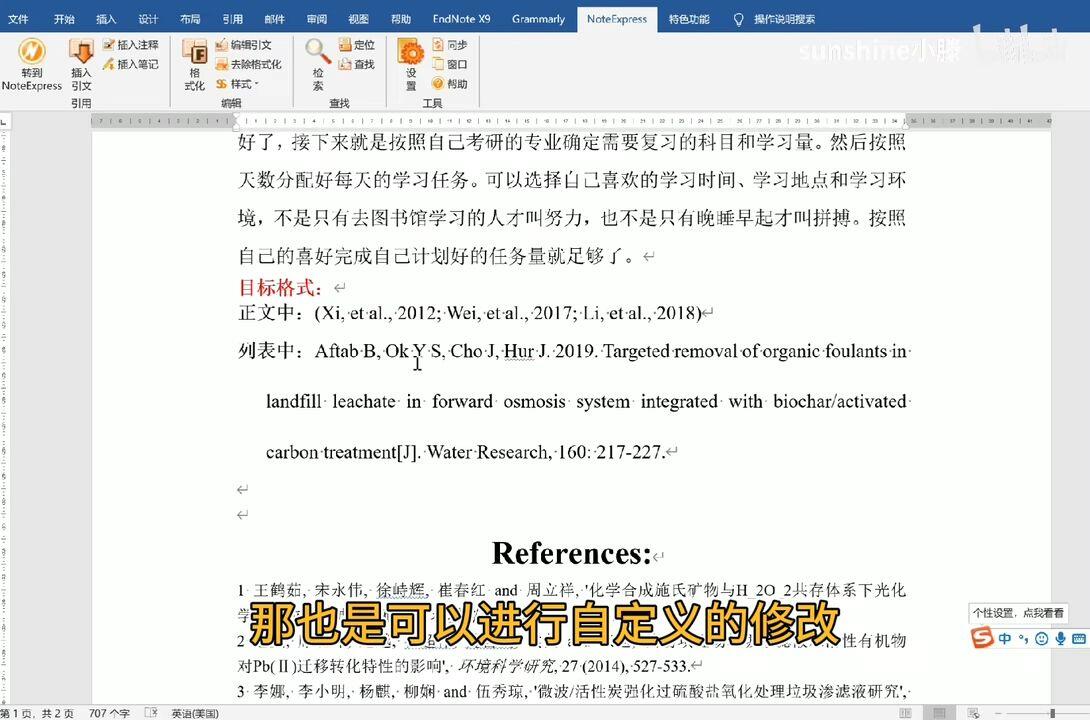
去NoteExpress里面的工具--样式--样式管理器
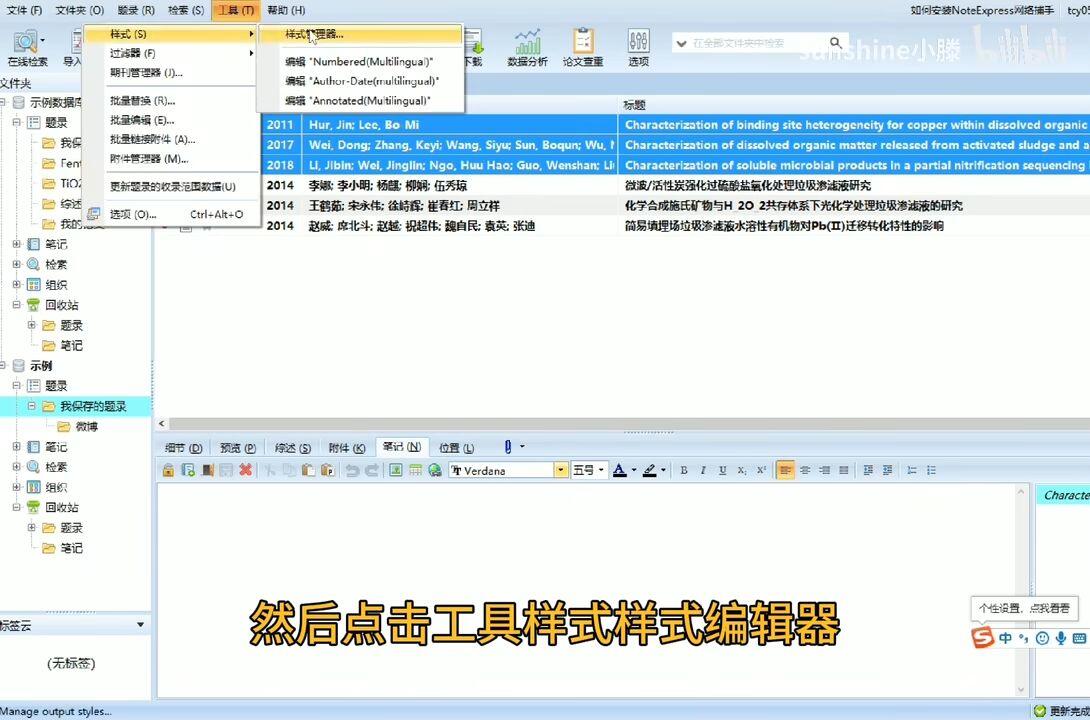
可以找一个和我们的目标样式相近的一个已有样式,在这个的基础上进行修改
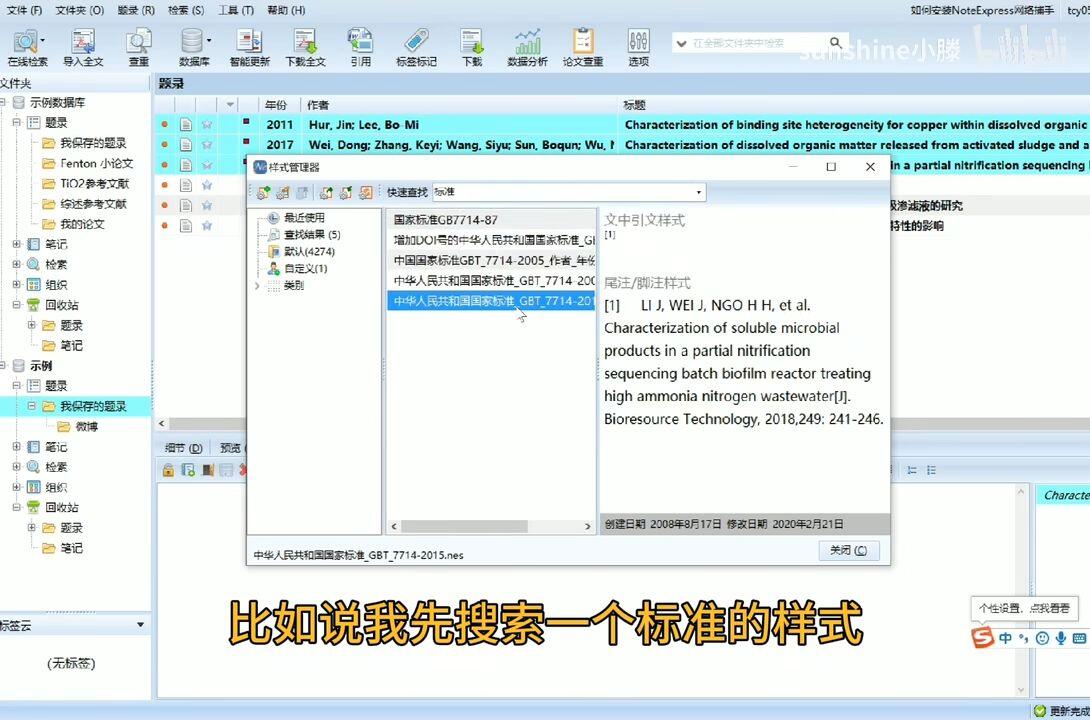
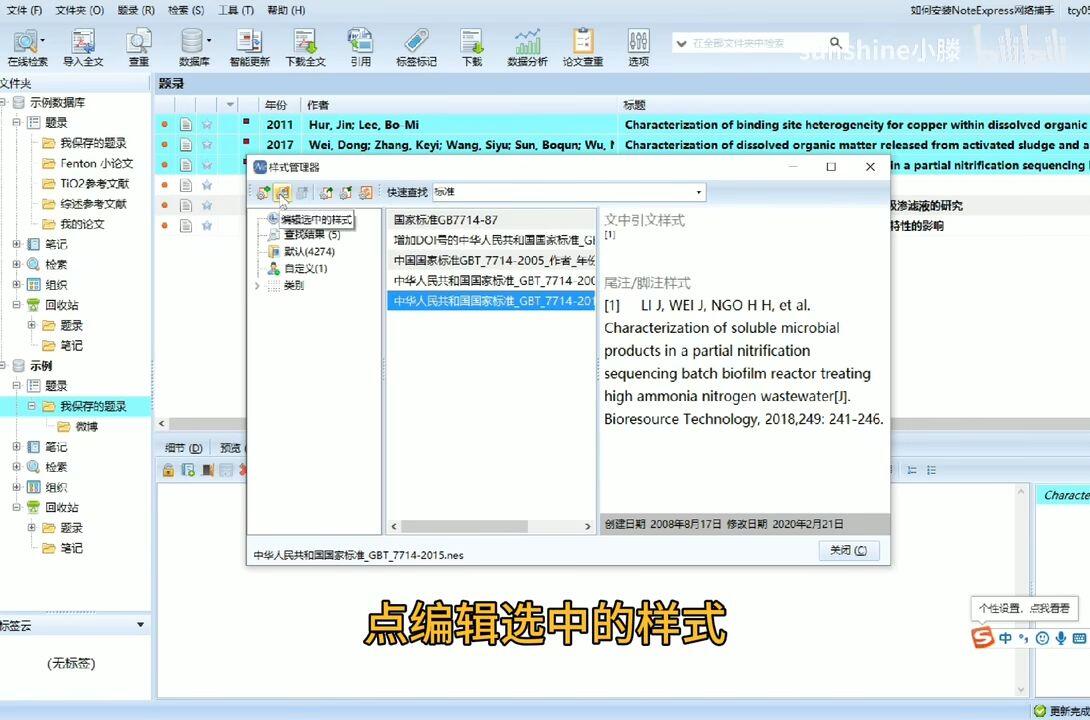
有跟我们目标样式相似的,我们就在这个的基础上修改,选中并点击“编辑选中的样式”
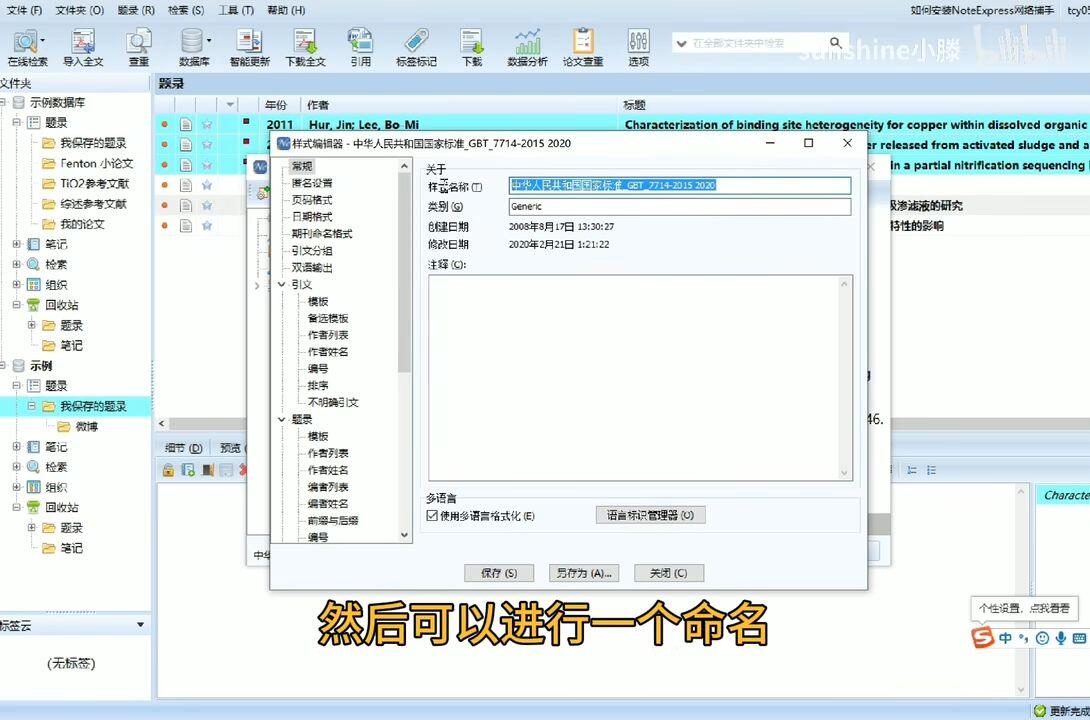
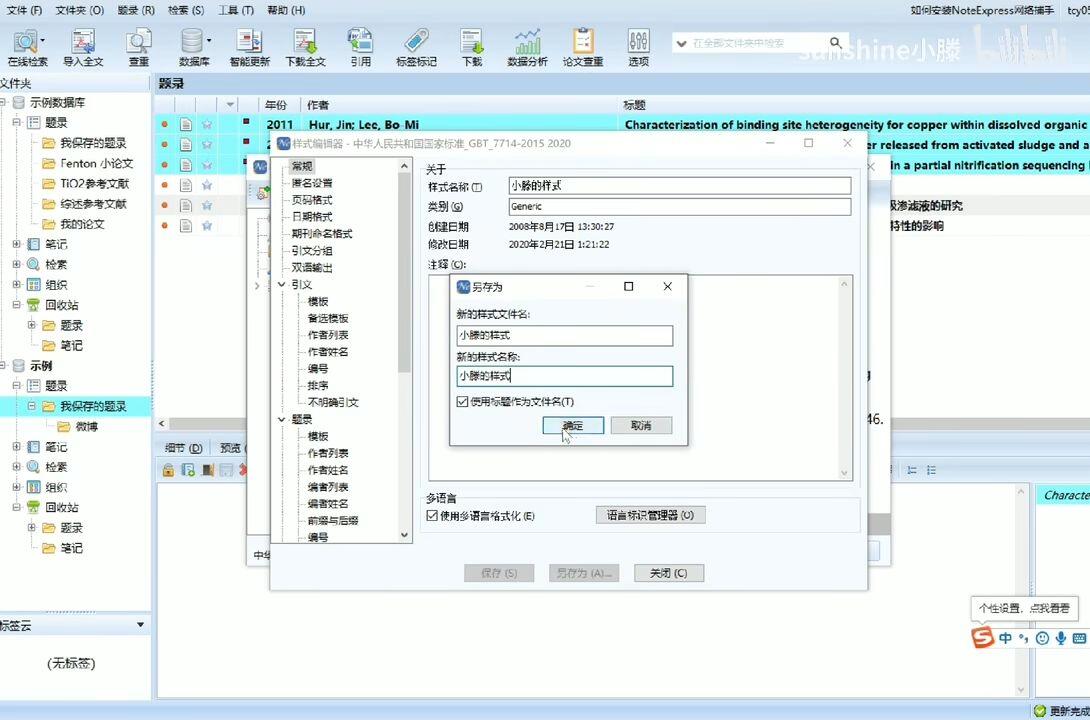
点击“另存为”
先不着急修改样式,可以先去Word里面把样式改为我们刚刚另存为的新样式
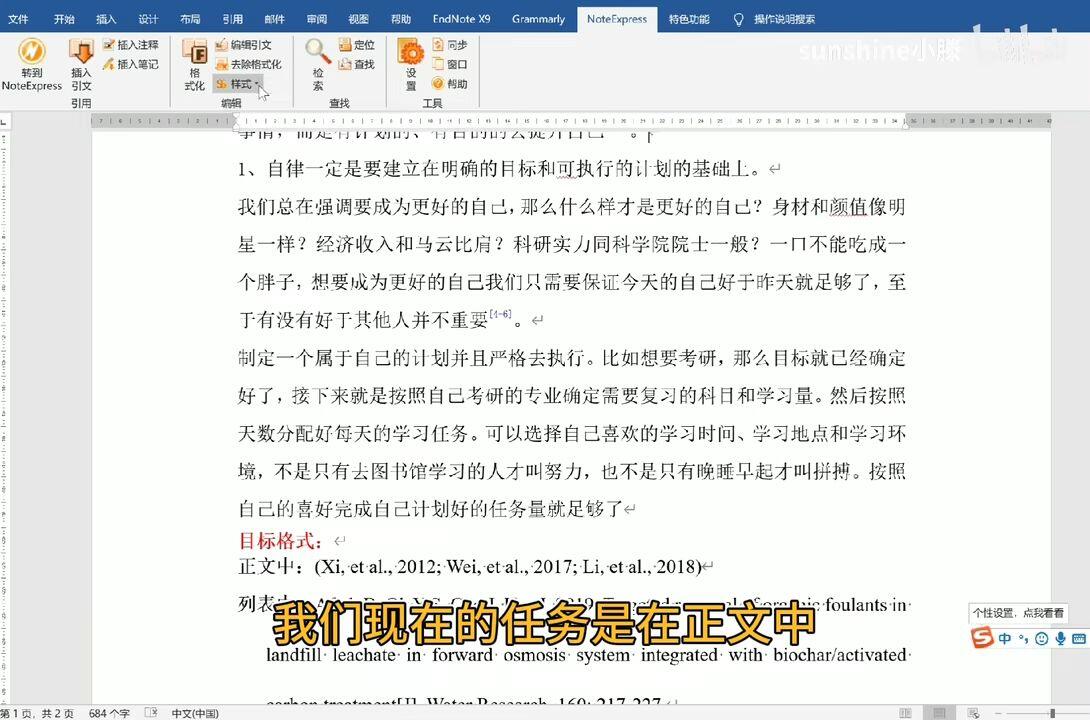
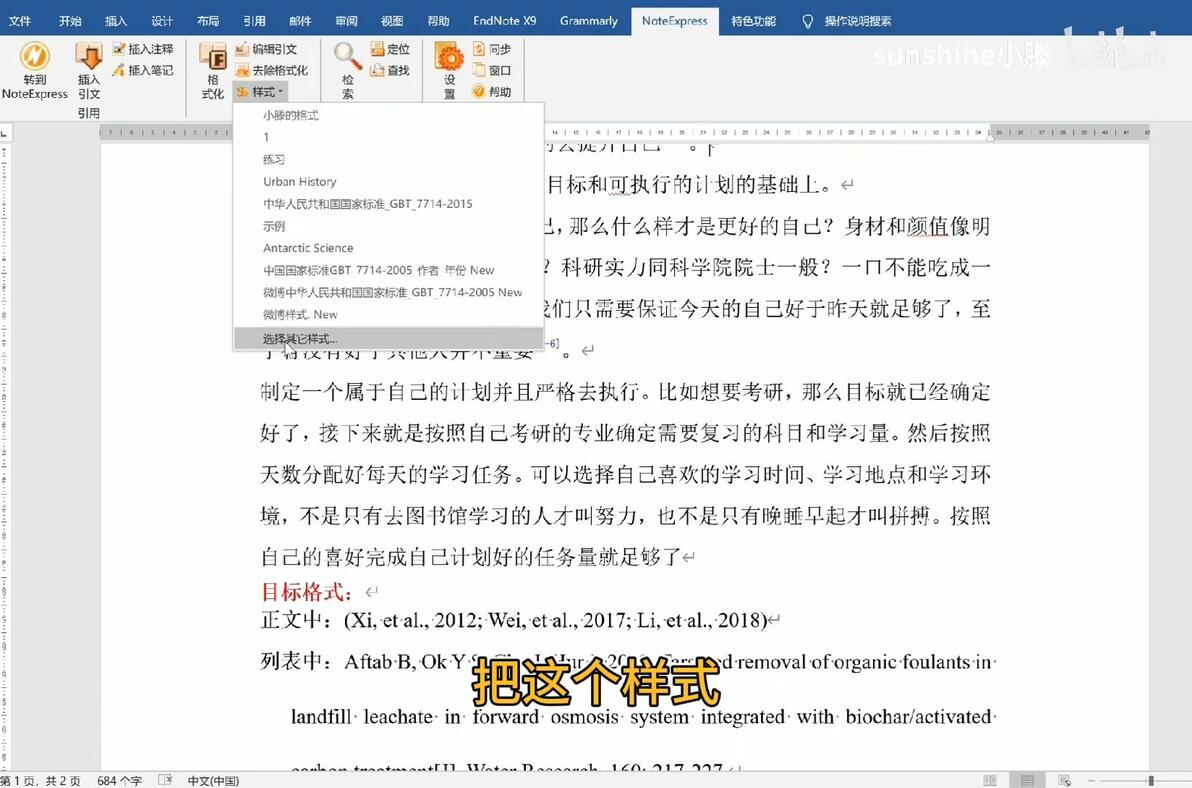
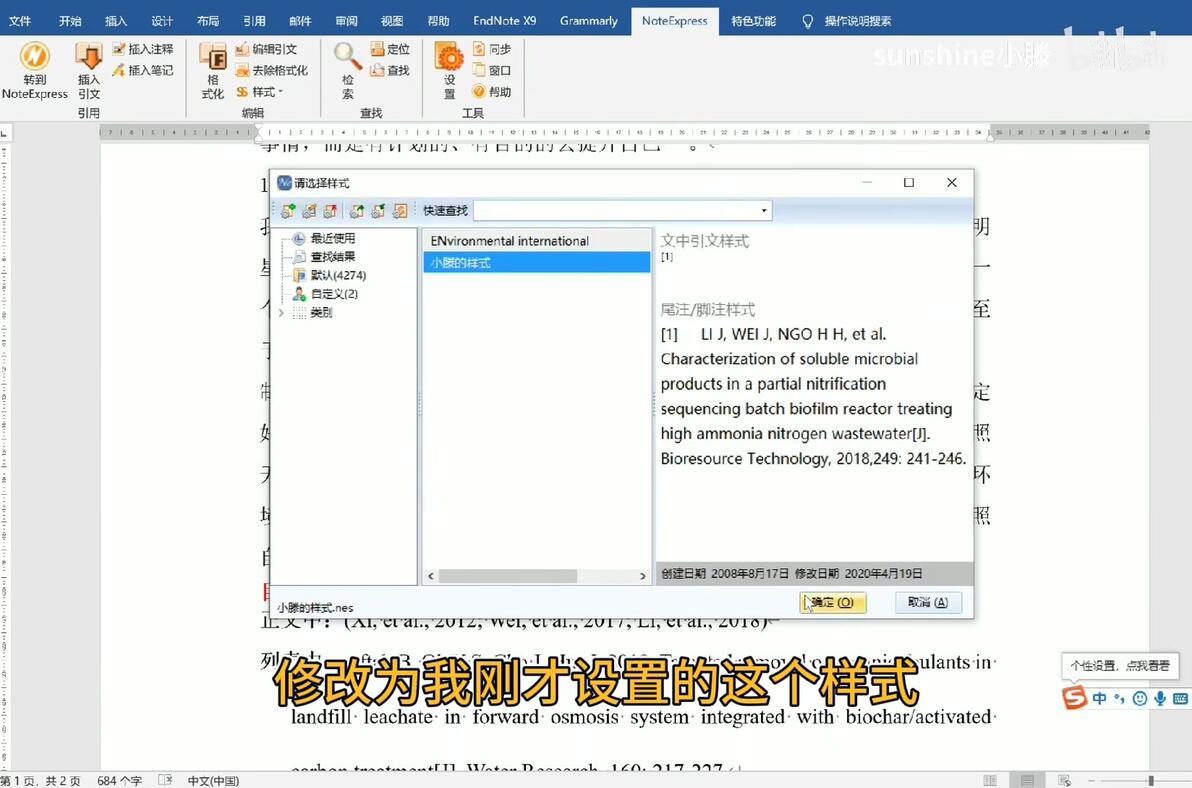
这样在修改样式的过程中,就可以一边修改样式,一边对照着目标样式
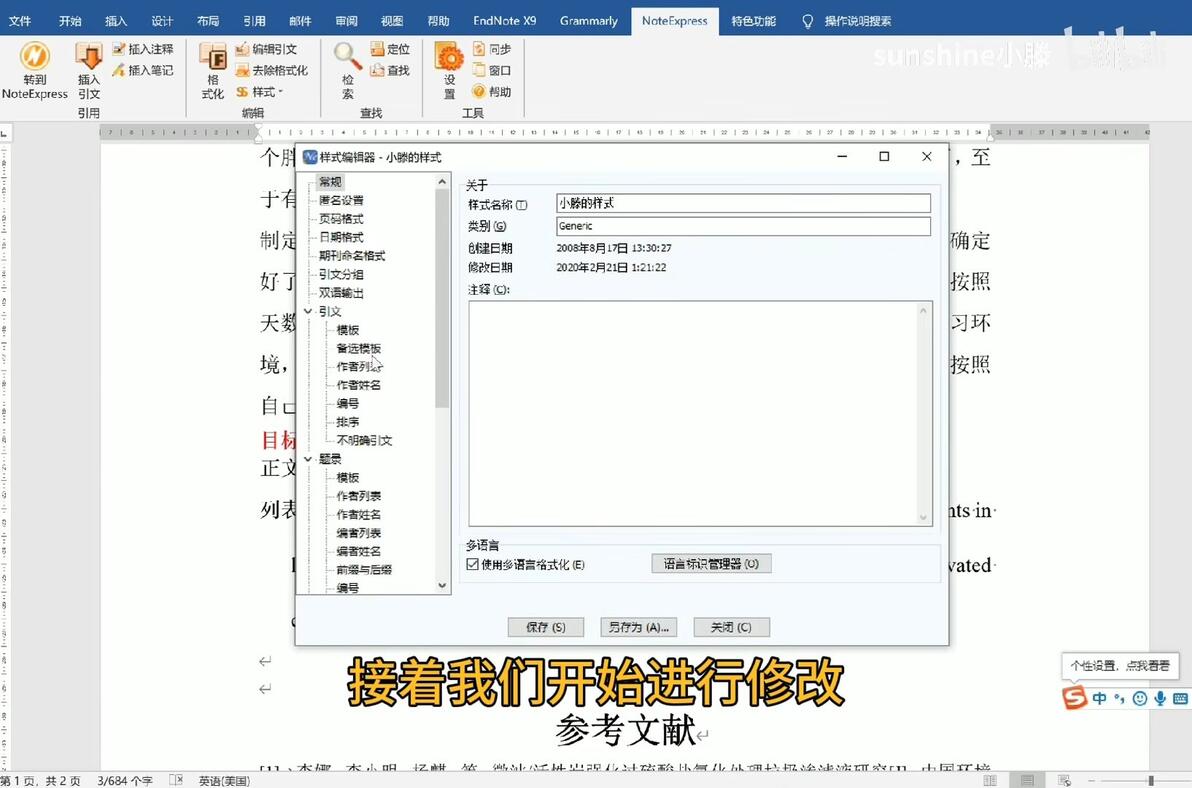
引文板块的修改,改的是正文里引用参考文献的编号部分的修改
题录板块的修改,改的是文后的参考文献列表
08:01 引文样式自定义
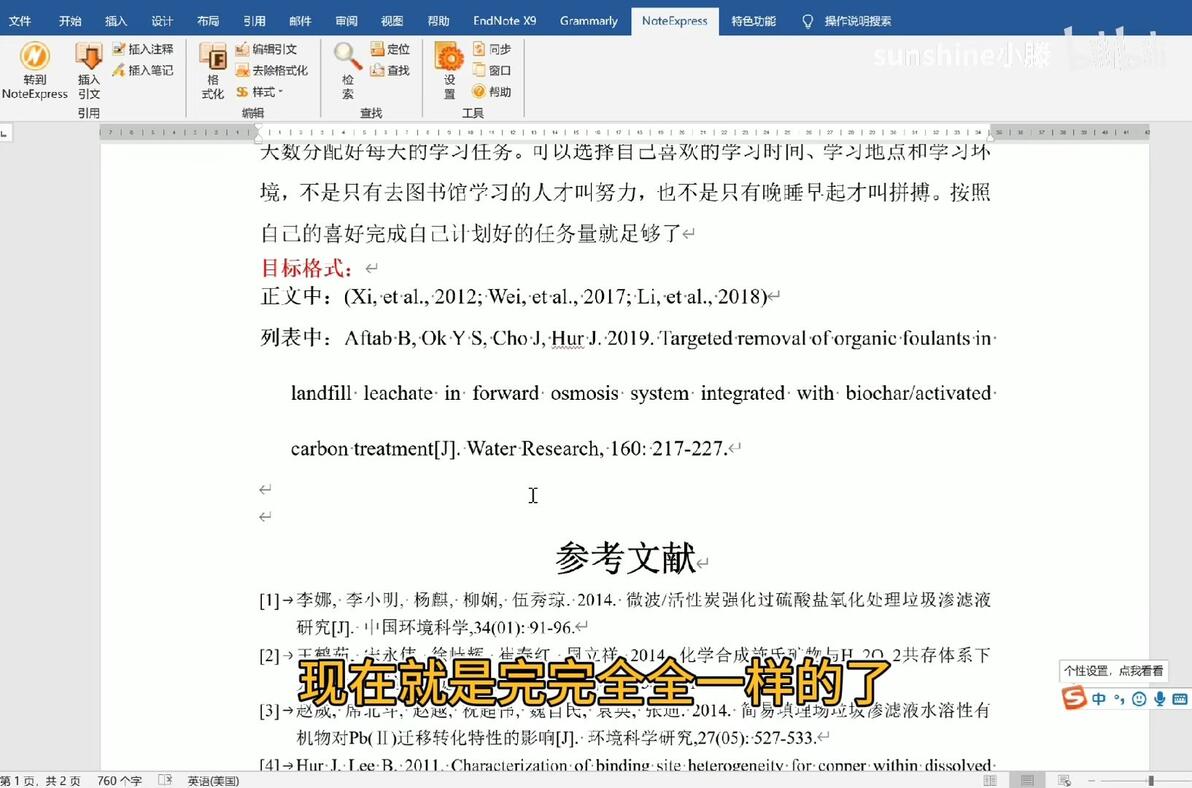
我们的目标格式:只列出第一作者的姓,然后et al这种所写的形式,然后列出年份,不同文献之间用分号进行分隔,
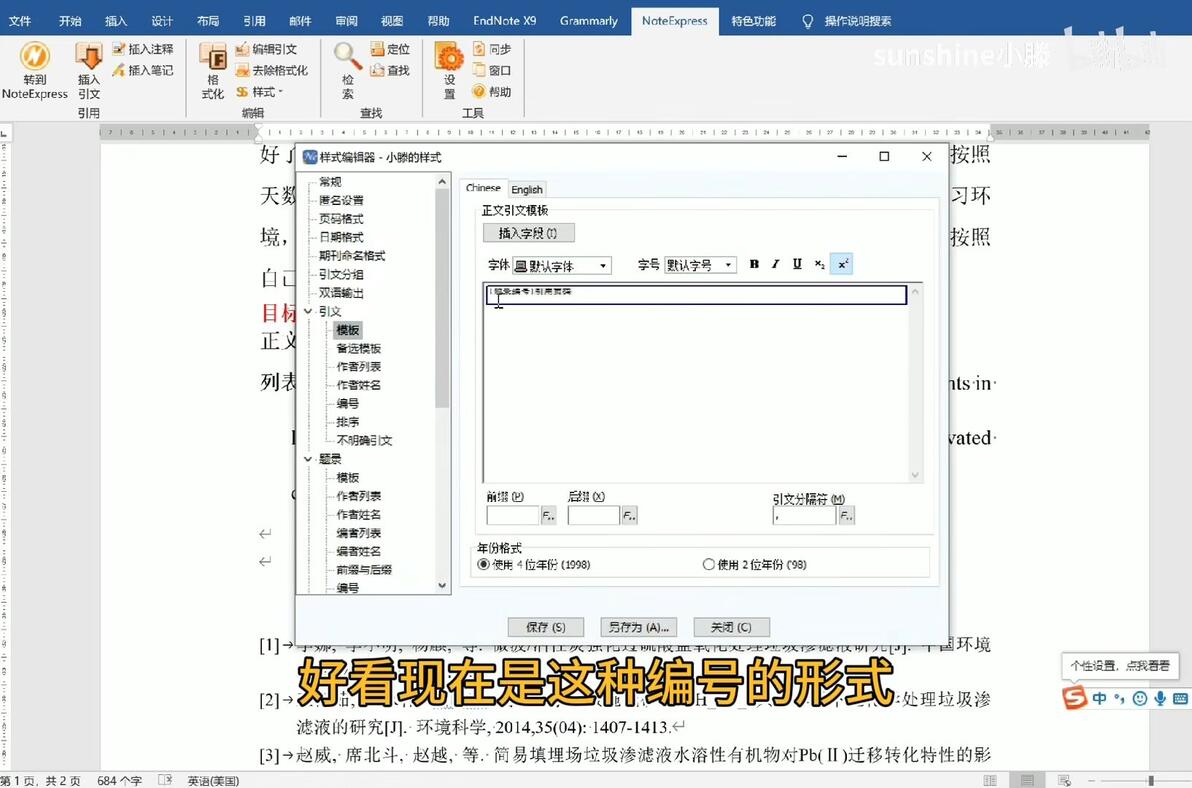
不是我们想要的样式,开始编辑,先是Chinese下
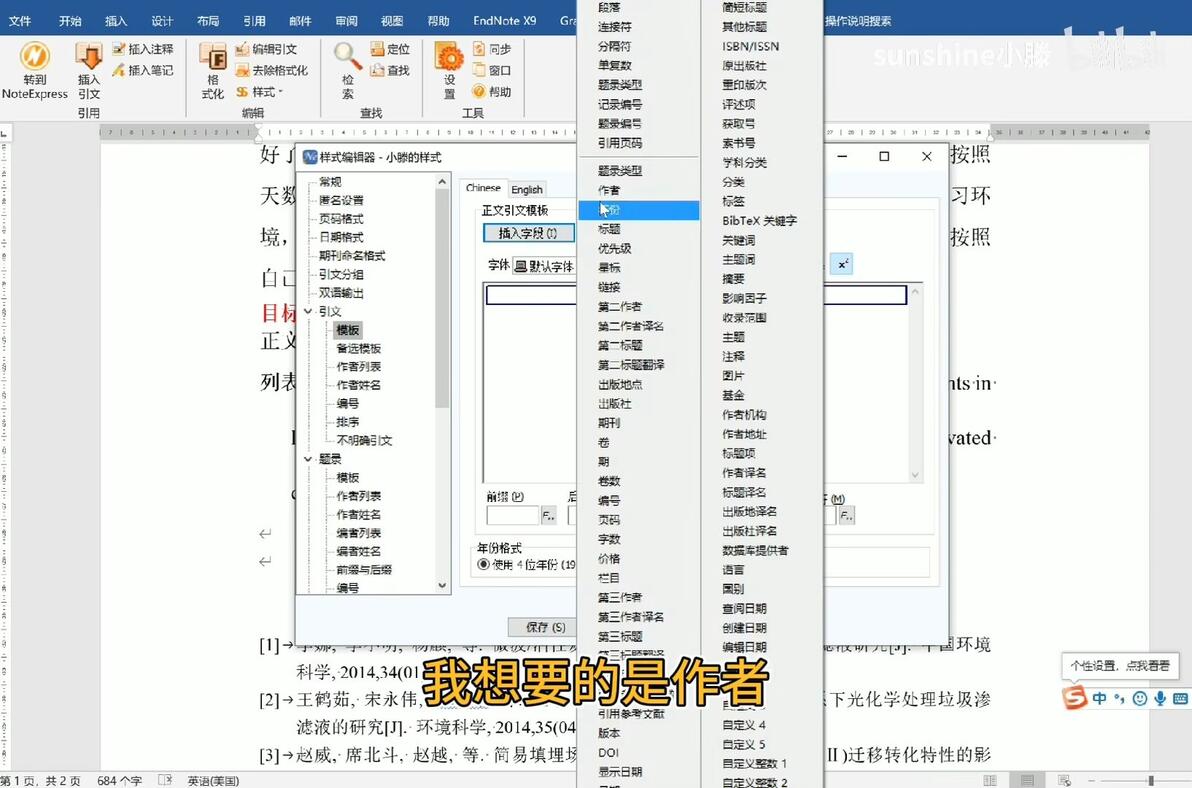
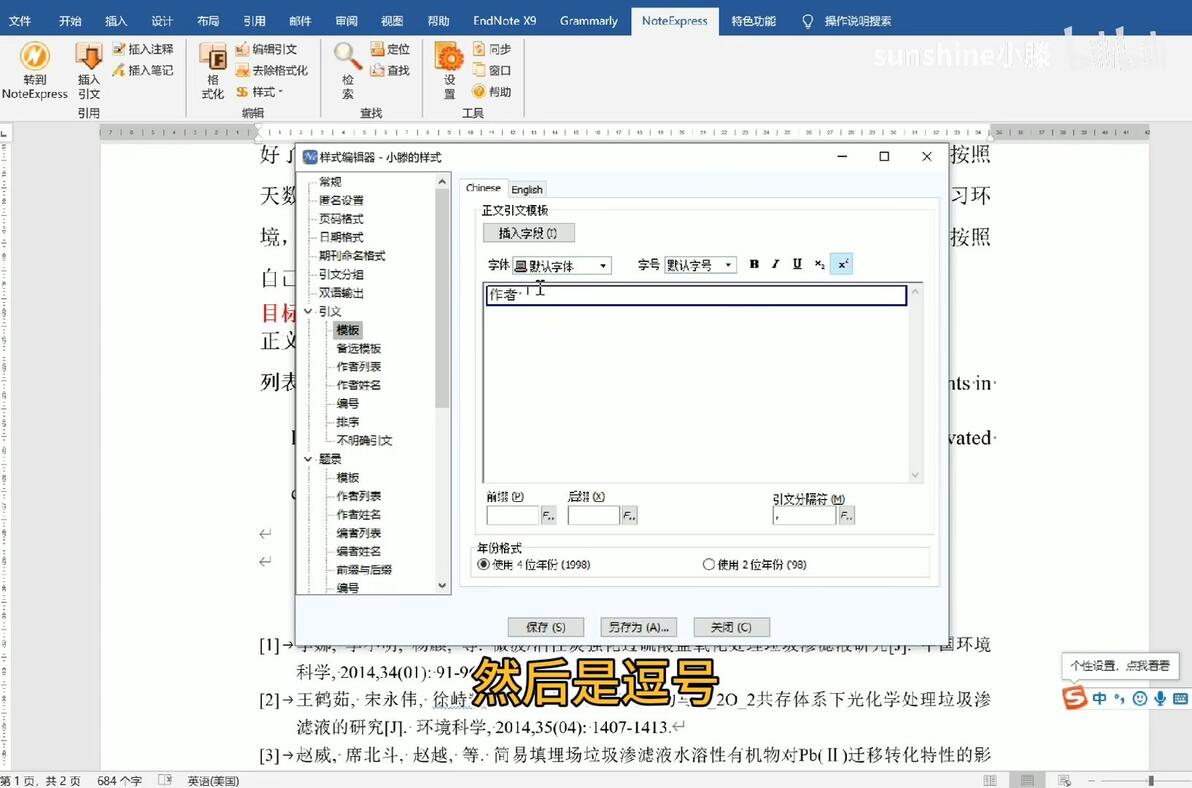
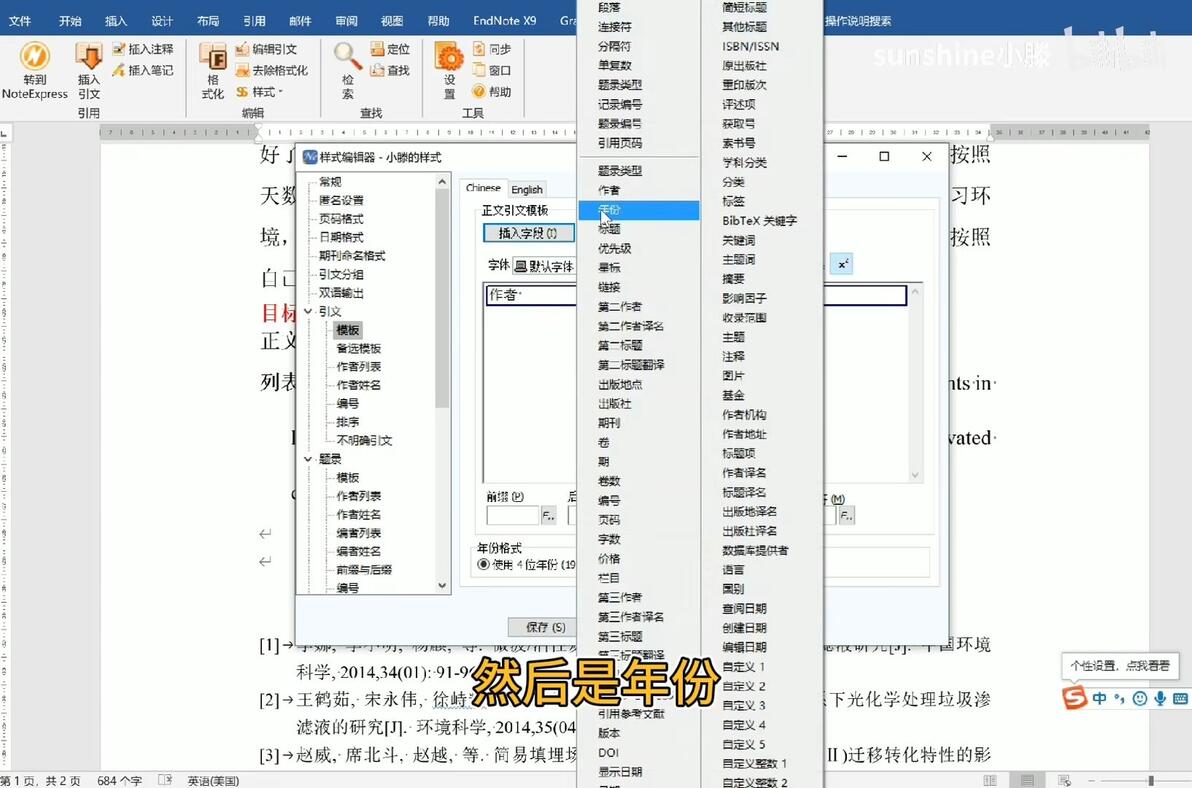
逗号现在是上标的形式,选中这个逗号取消上标
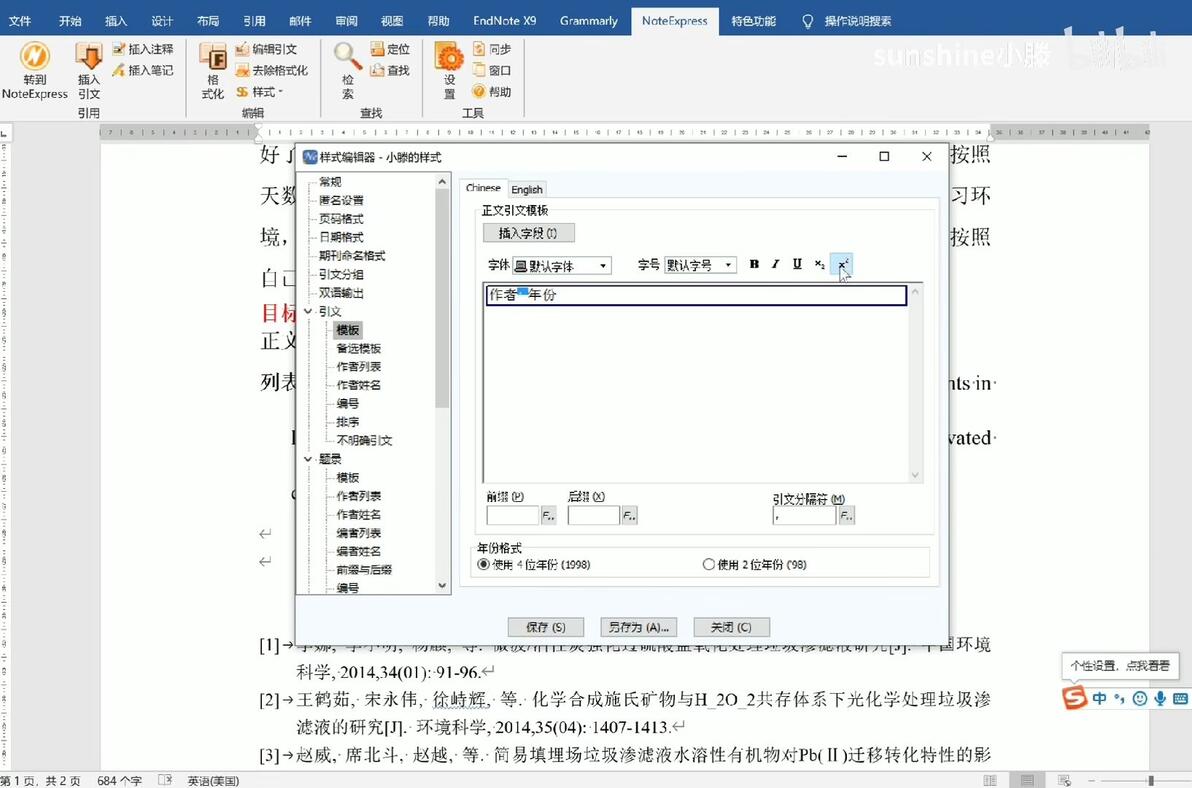
English模式下是一样的
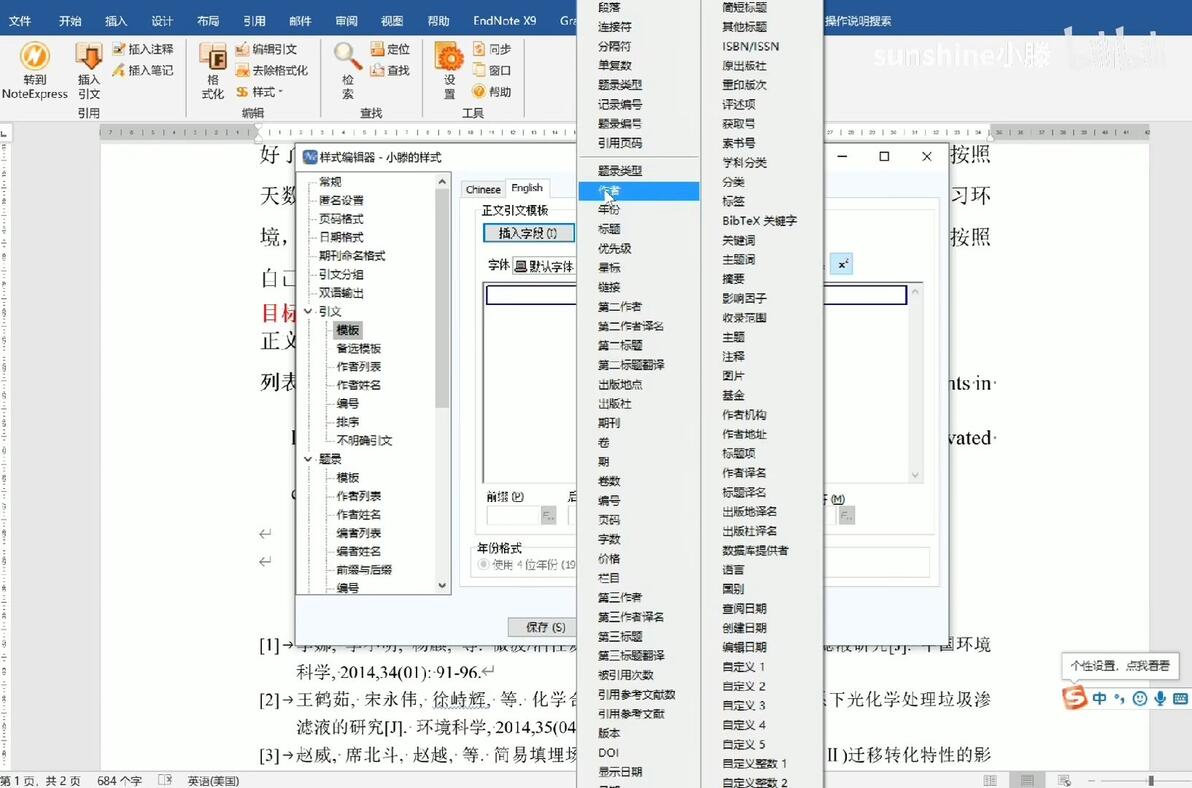
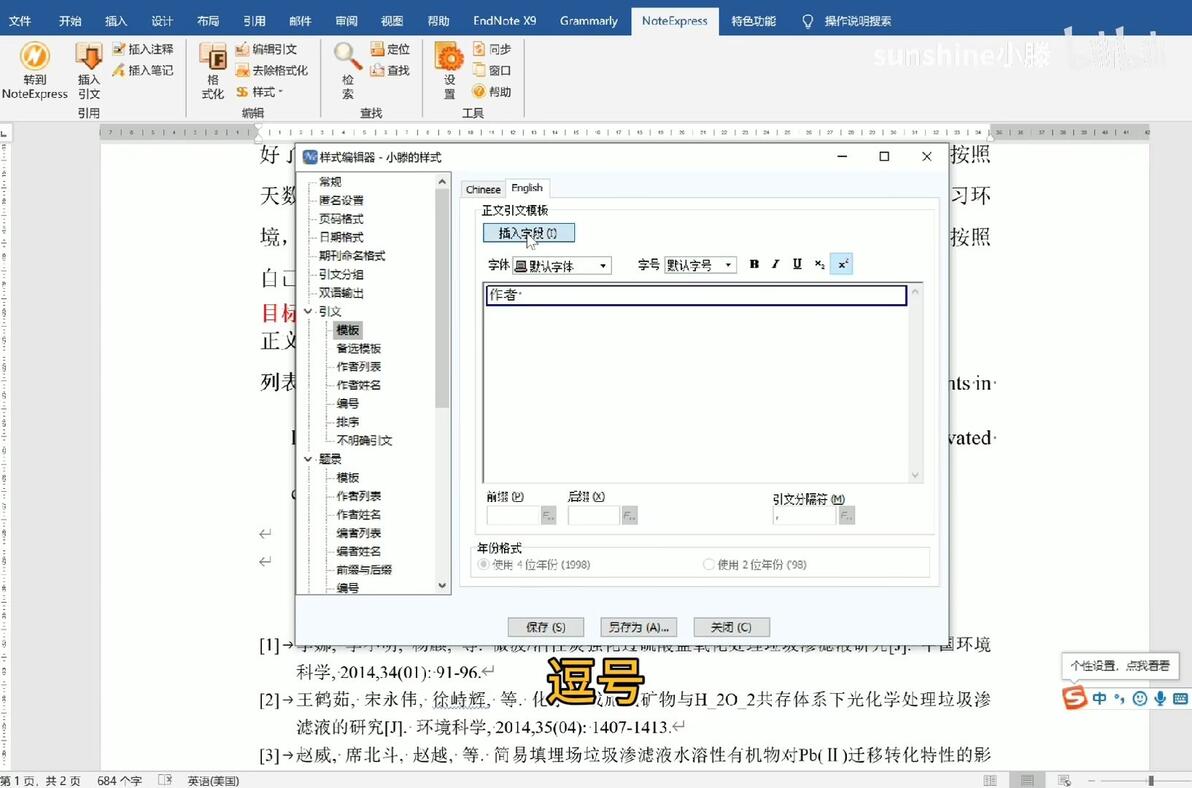
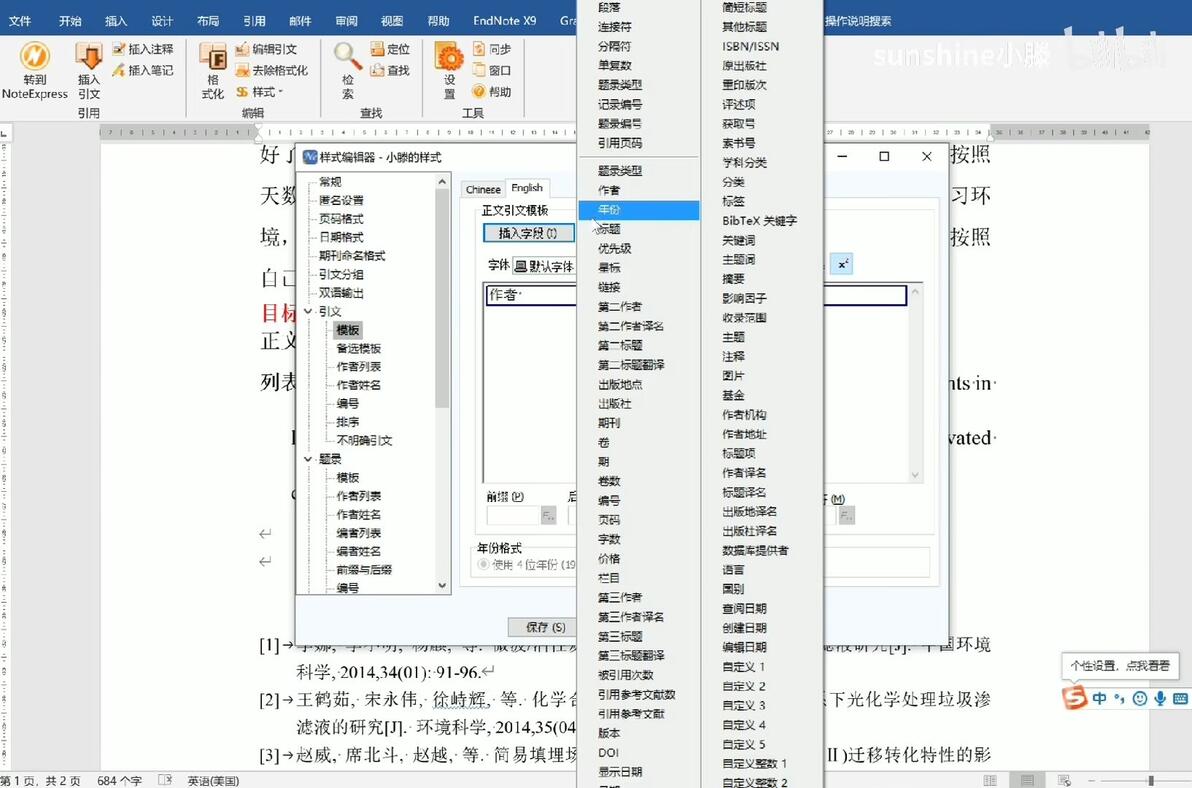
选中逗号取消上标
再去“作者列表”,设置如果有2个或者更多作者,列出前1个作者,中文和英文同步
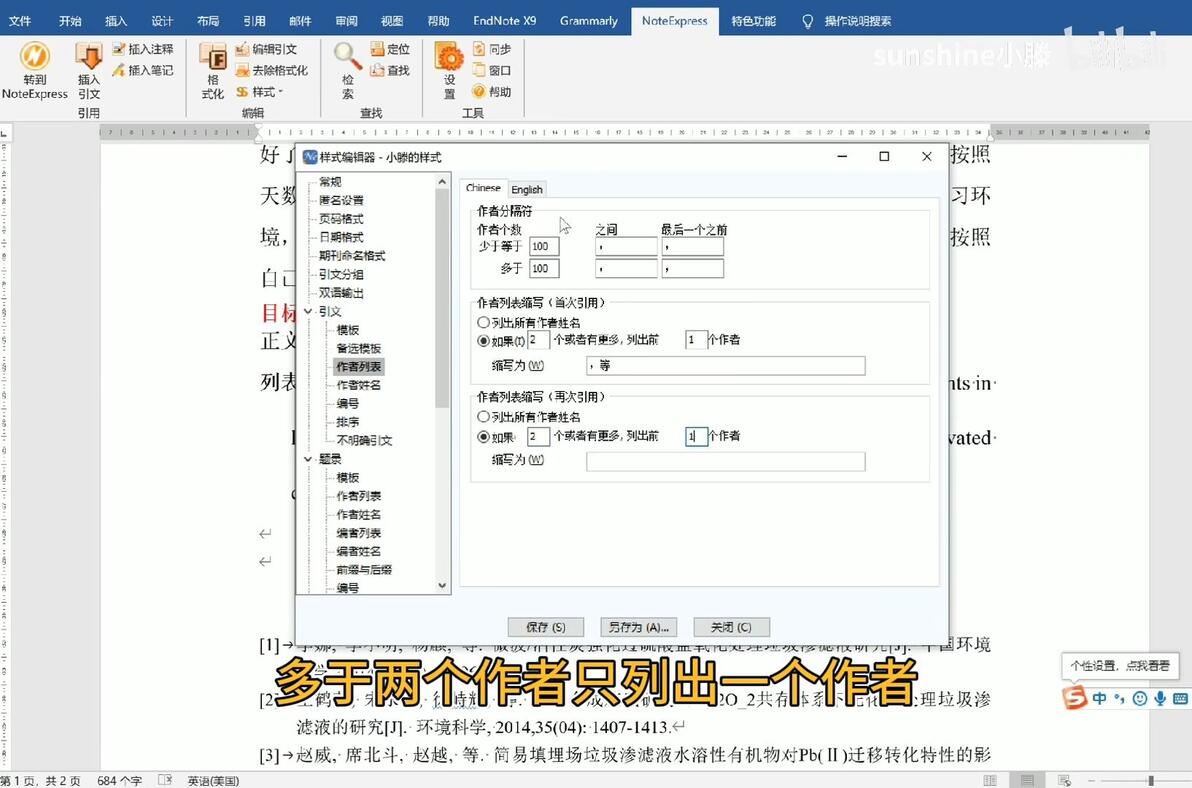
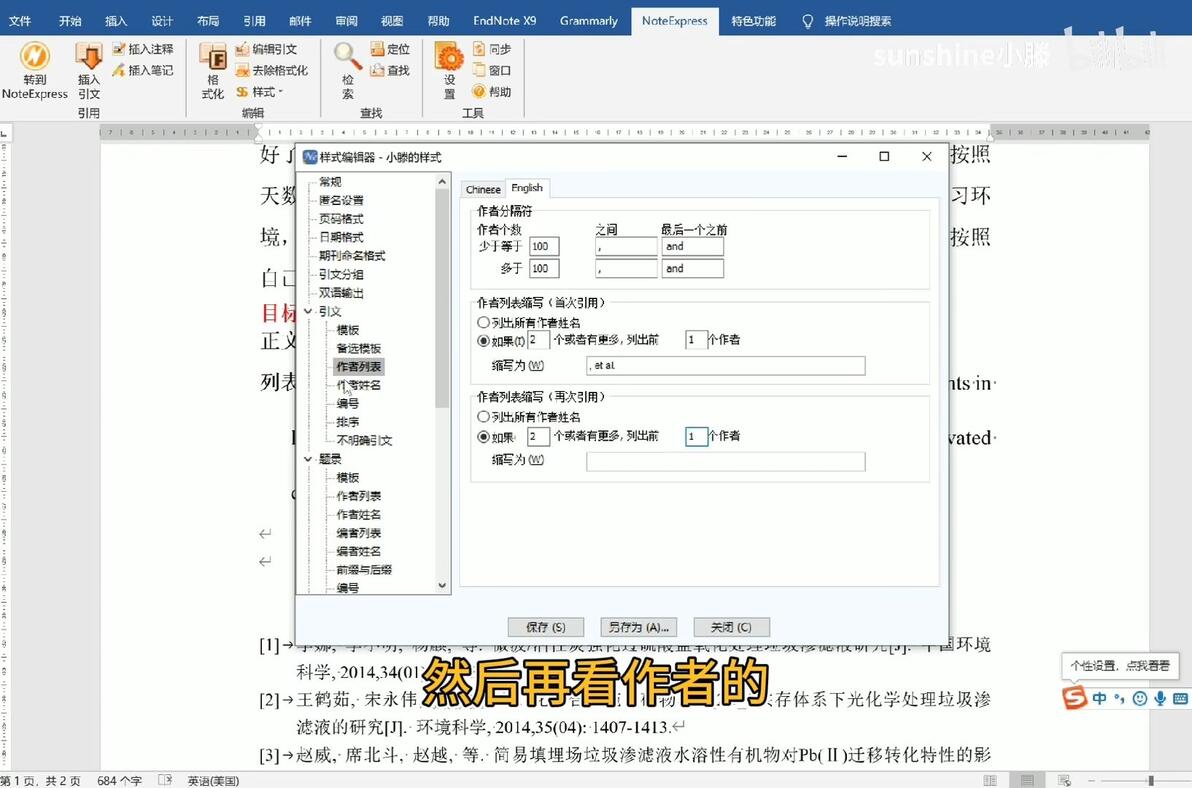
再去“作者姓名”
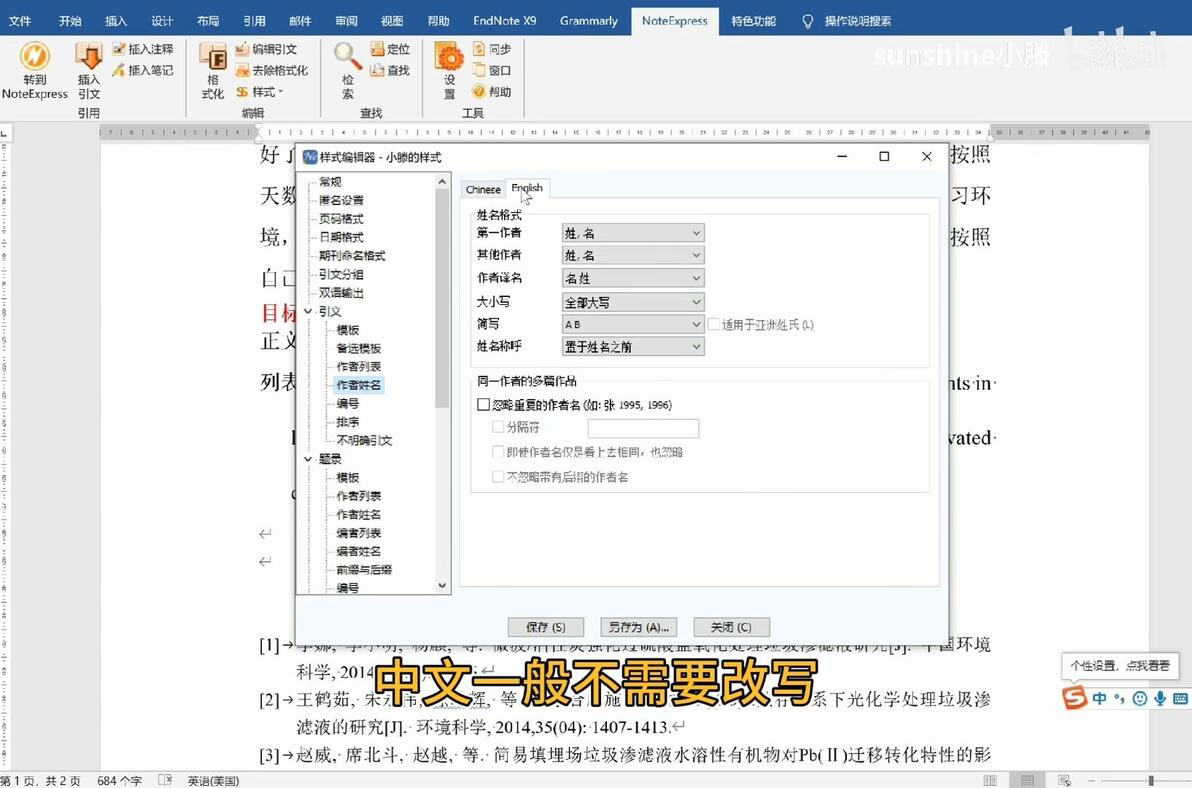
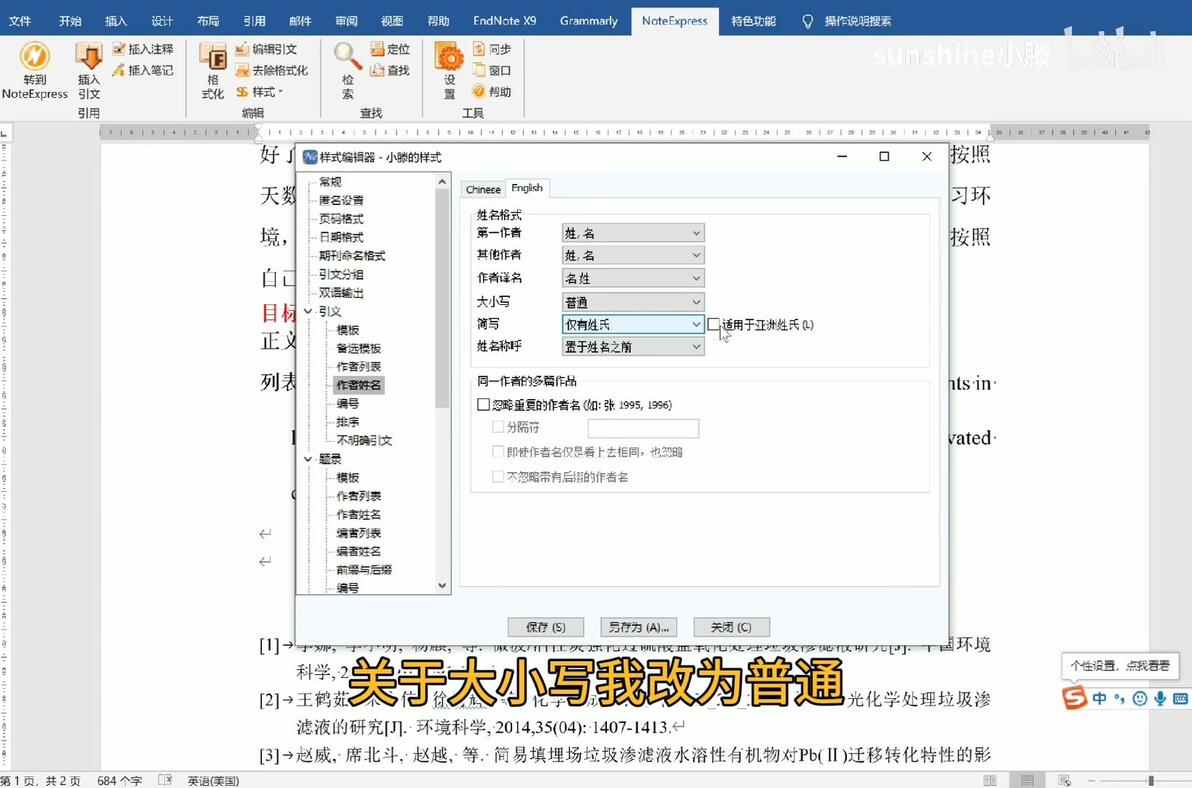
简写选择“仅有姓氏”,大小写改为“普通”,点击保存
回到Word中选择“同步”查看改的怎么样了
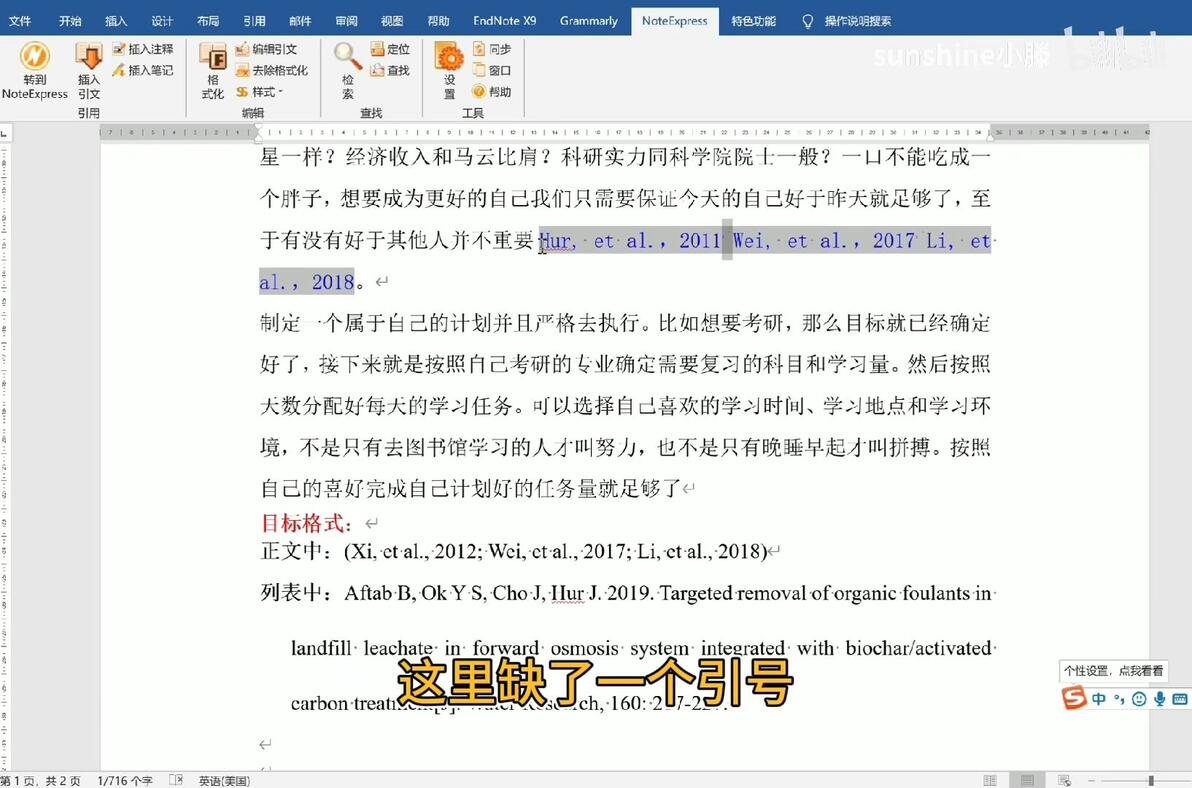
可以发现多个文献之间缺少分号,回到样式编辑的“模板”
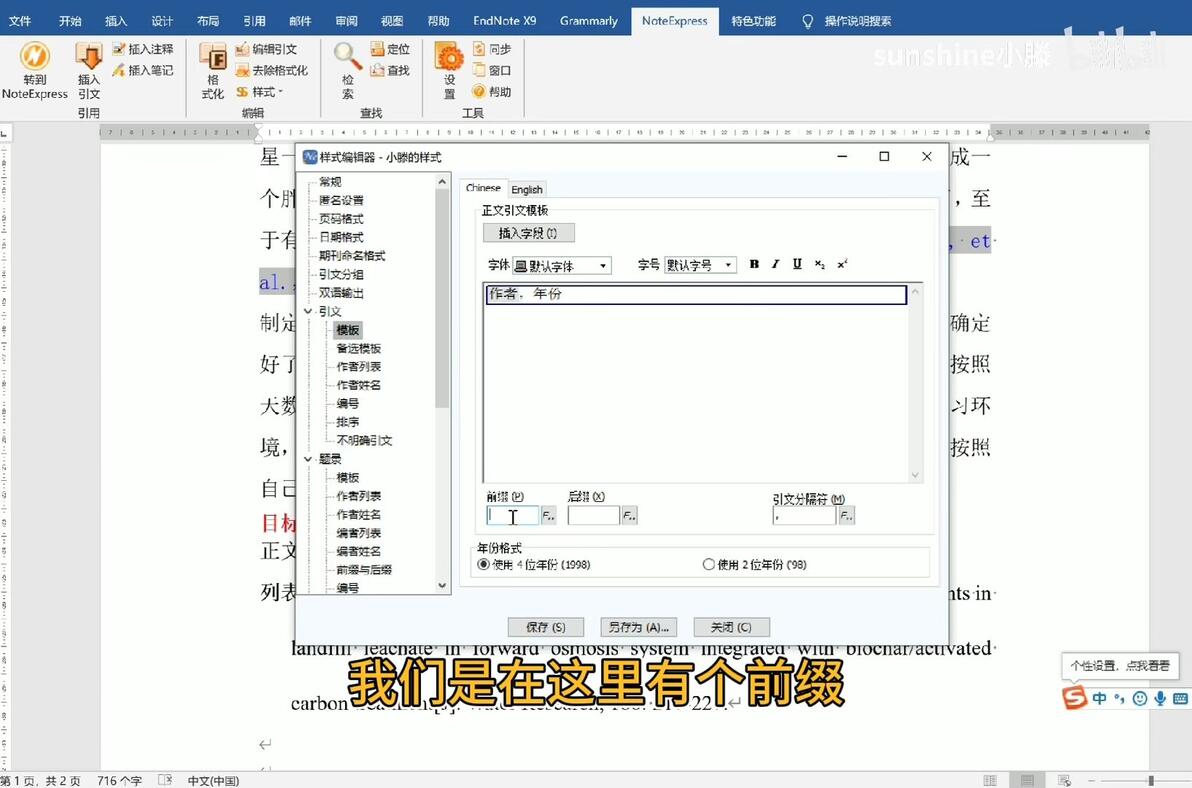
设置前缀为(,后缀为),引文分隔符为分号,注意要取消上标
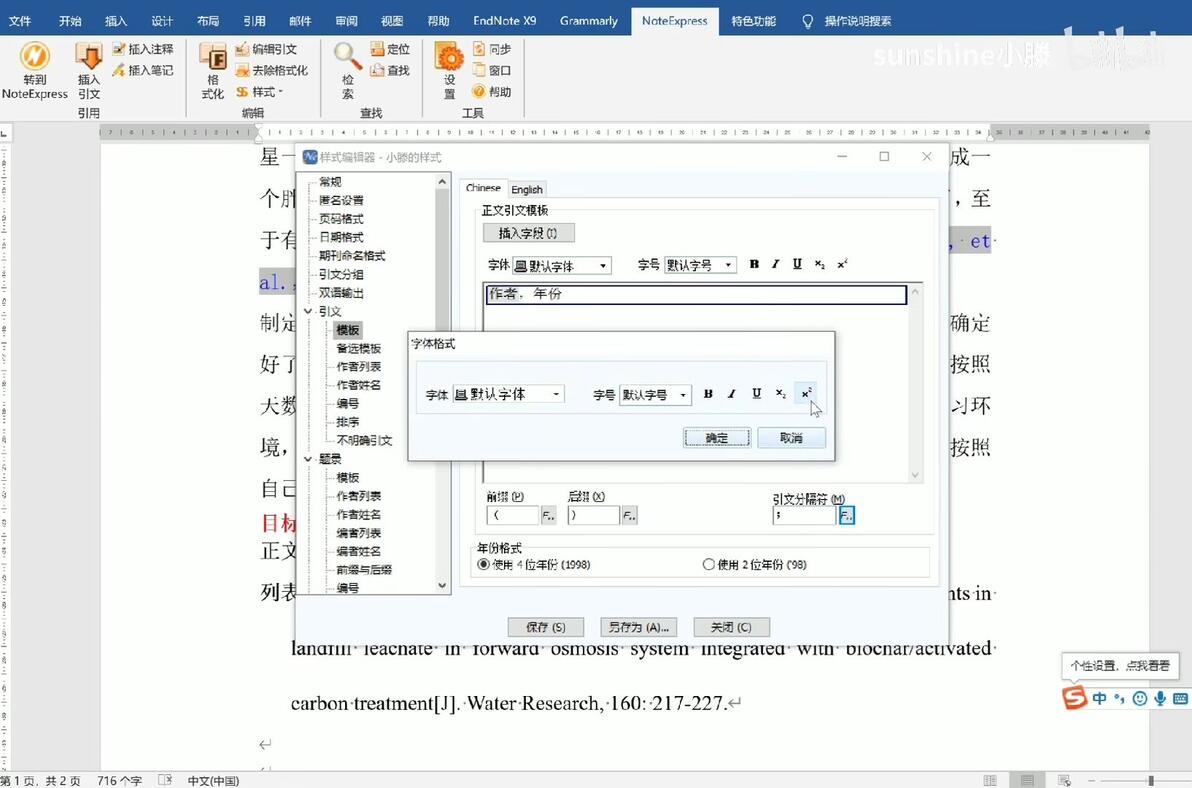
英文也改成同样的格式,再回到Word中进行同步,对比修改后的样式和目标样式
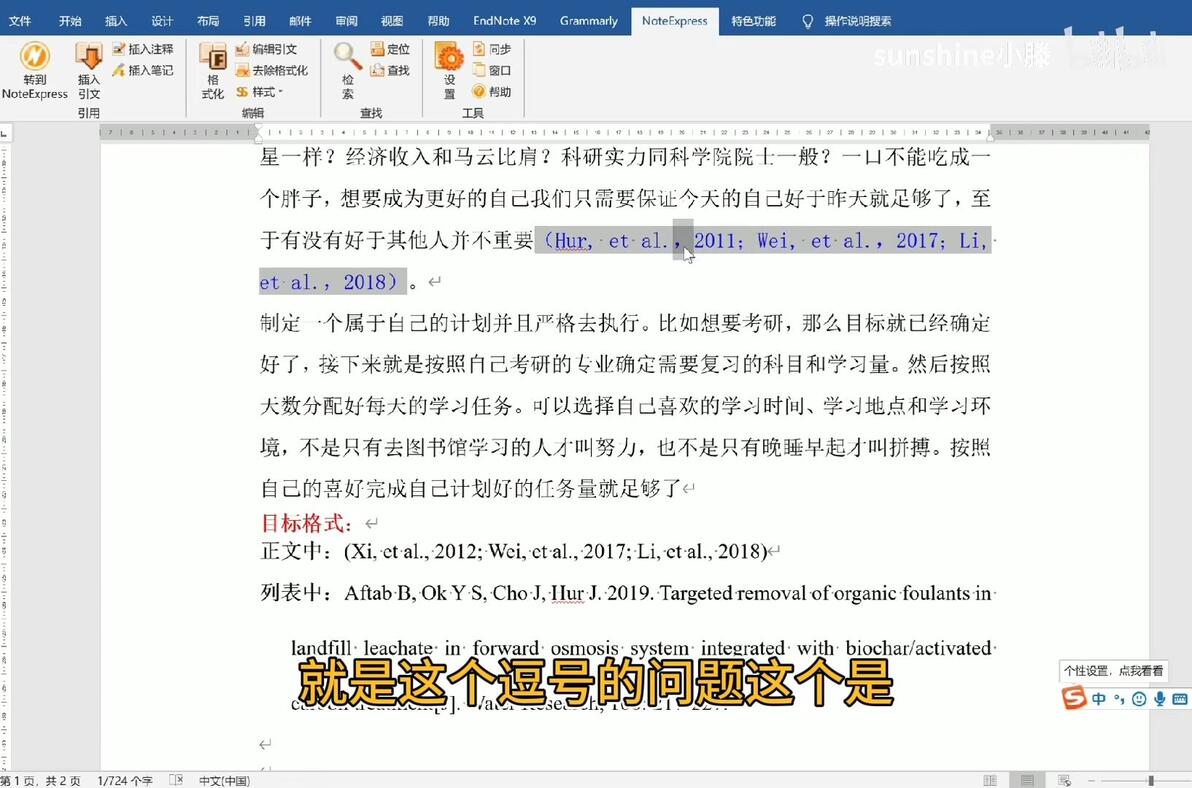
发现所编辑的样式中的逗号是中文字符下的逗号,所以还要再改一下这个逗号,去引文的模板里把之前中文模式情况下输入的逗号删掉,切换成英文模式再输入逗号
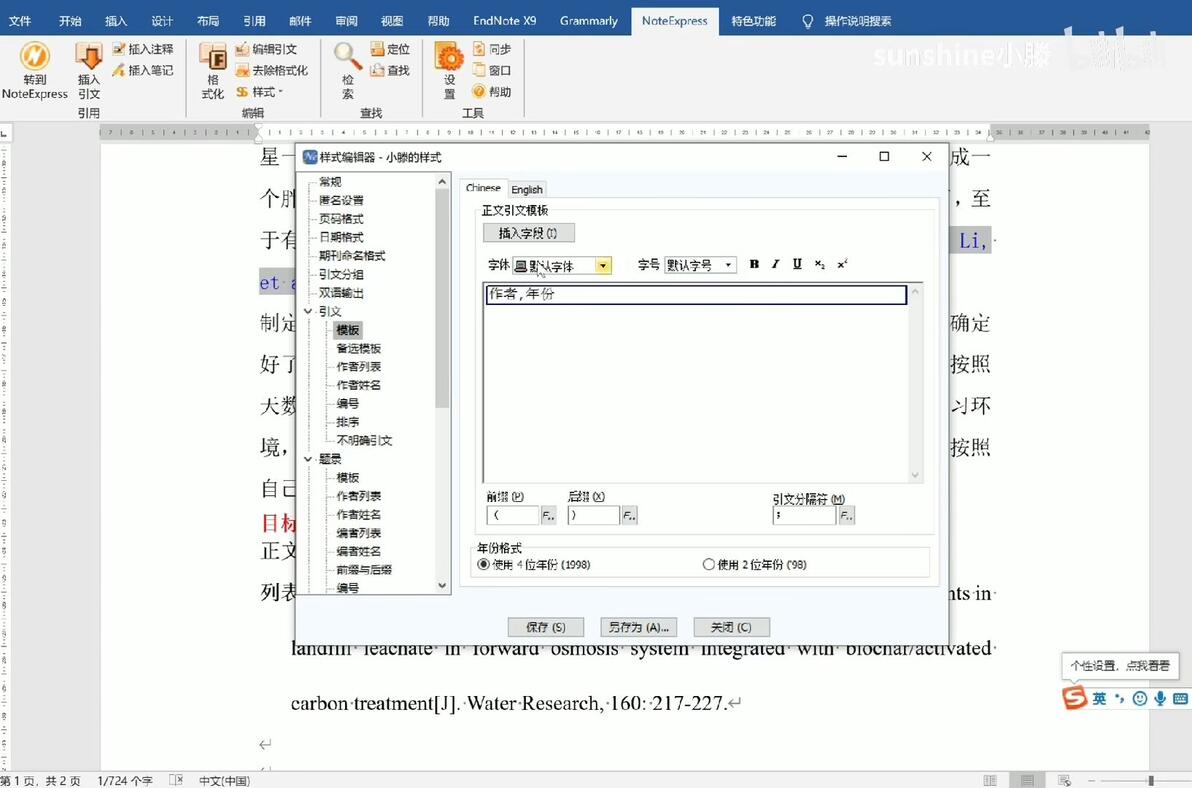
点击保存,再去Word里面同步
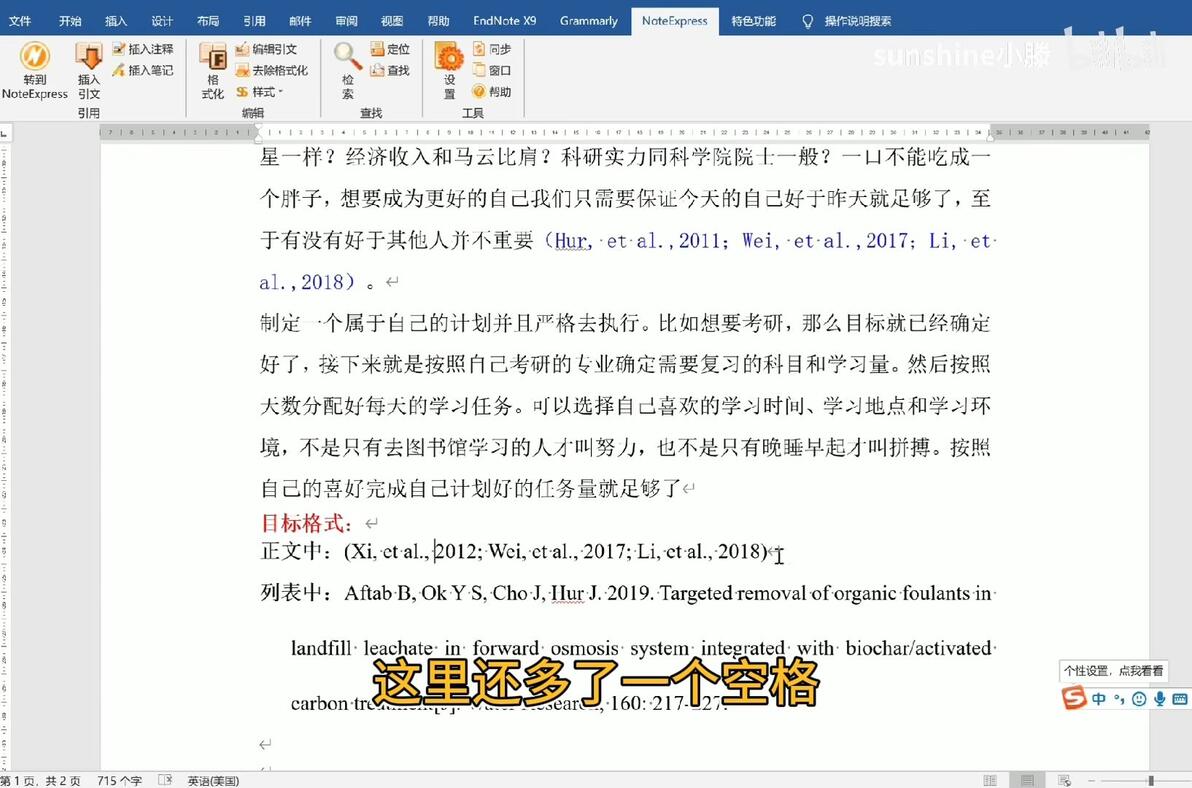
对比目标样式和修改完成的样式,发现年份前少了一个空格
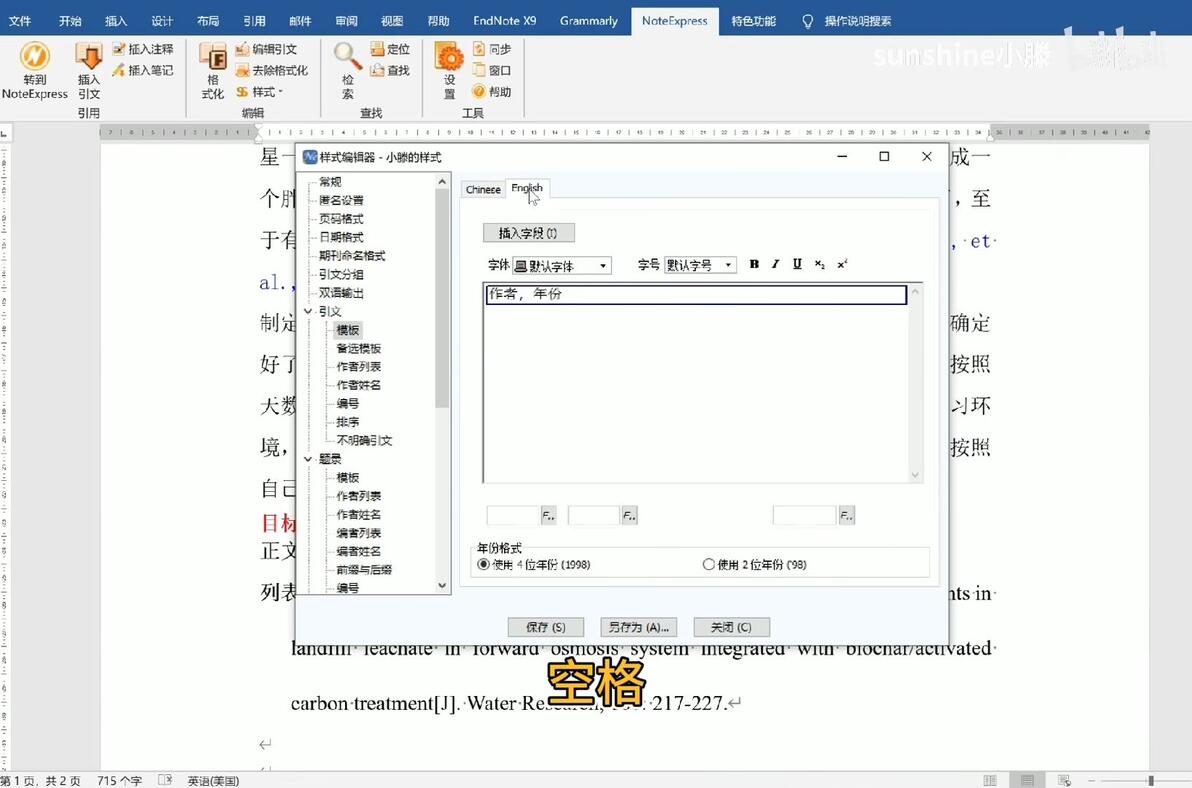
去引文——模板里在年份前输入空格,注意中英文同步
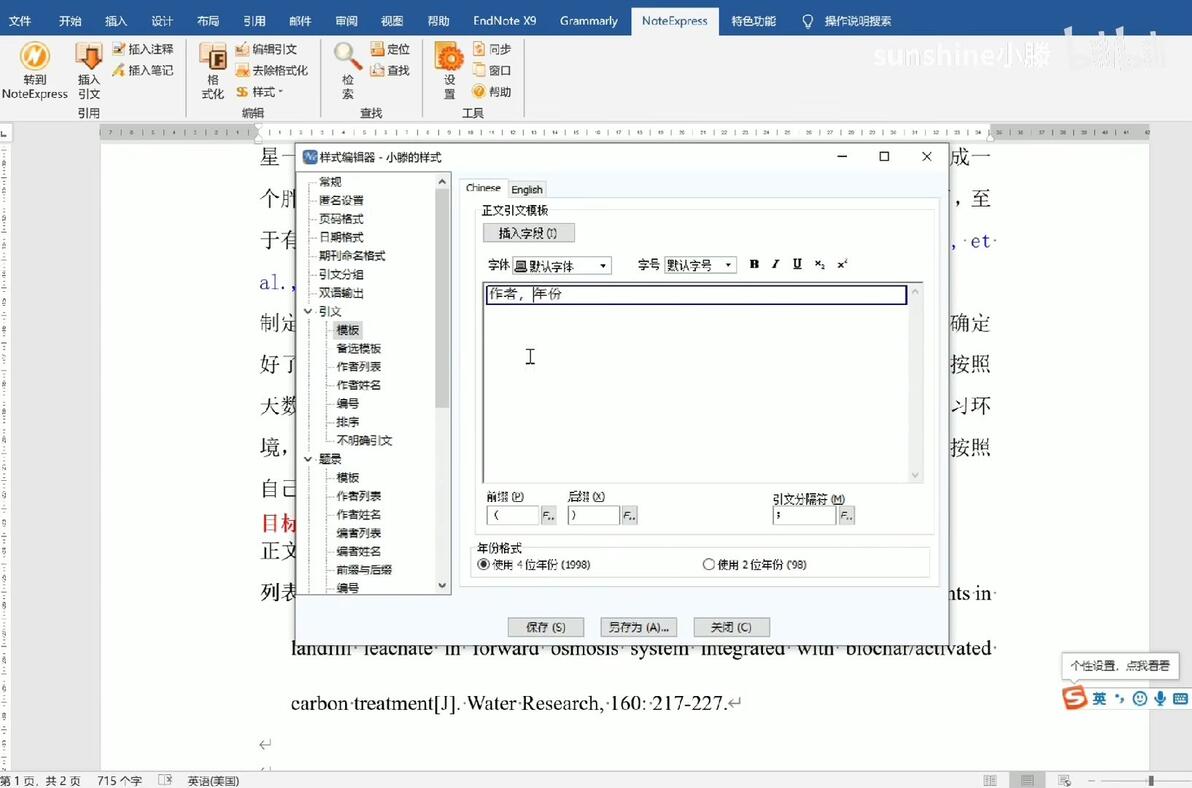
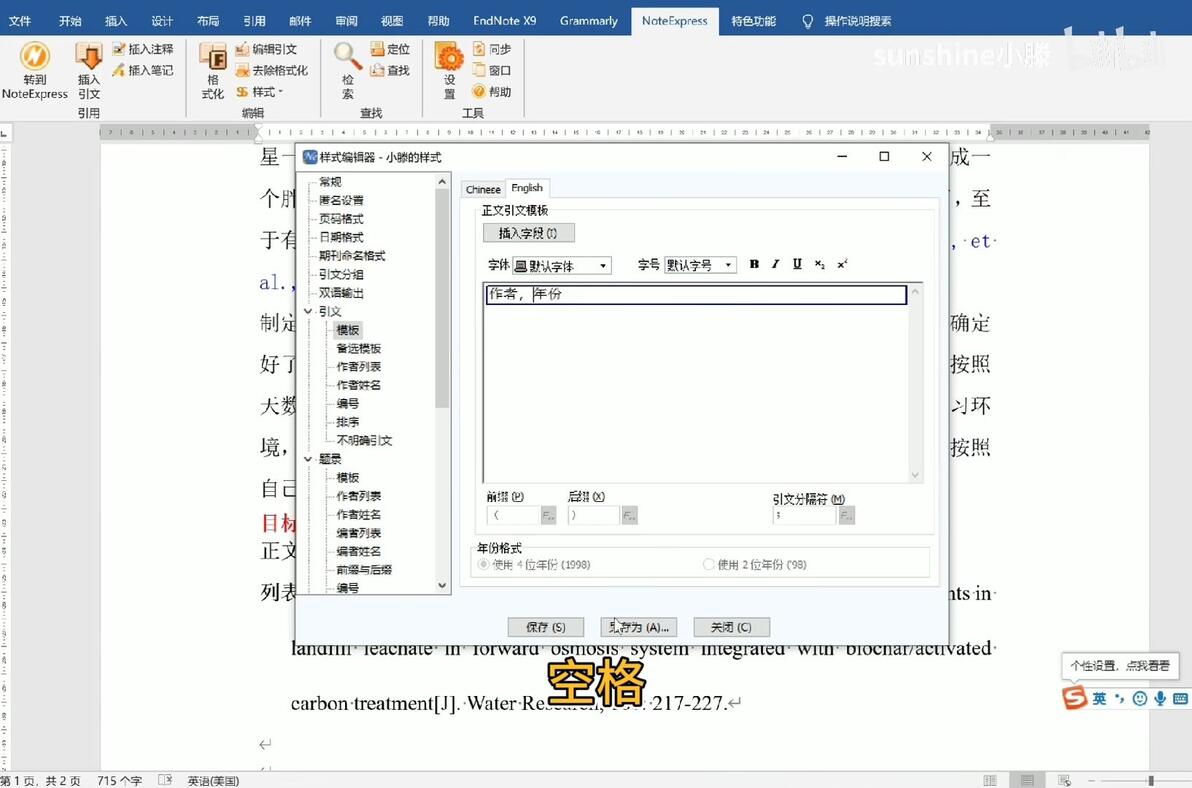
点击保存并在Word里面同步
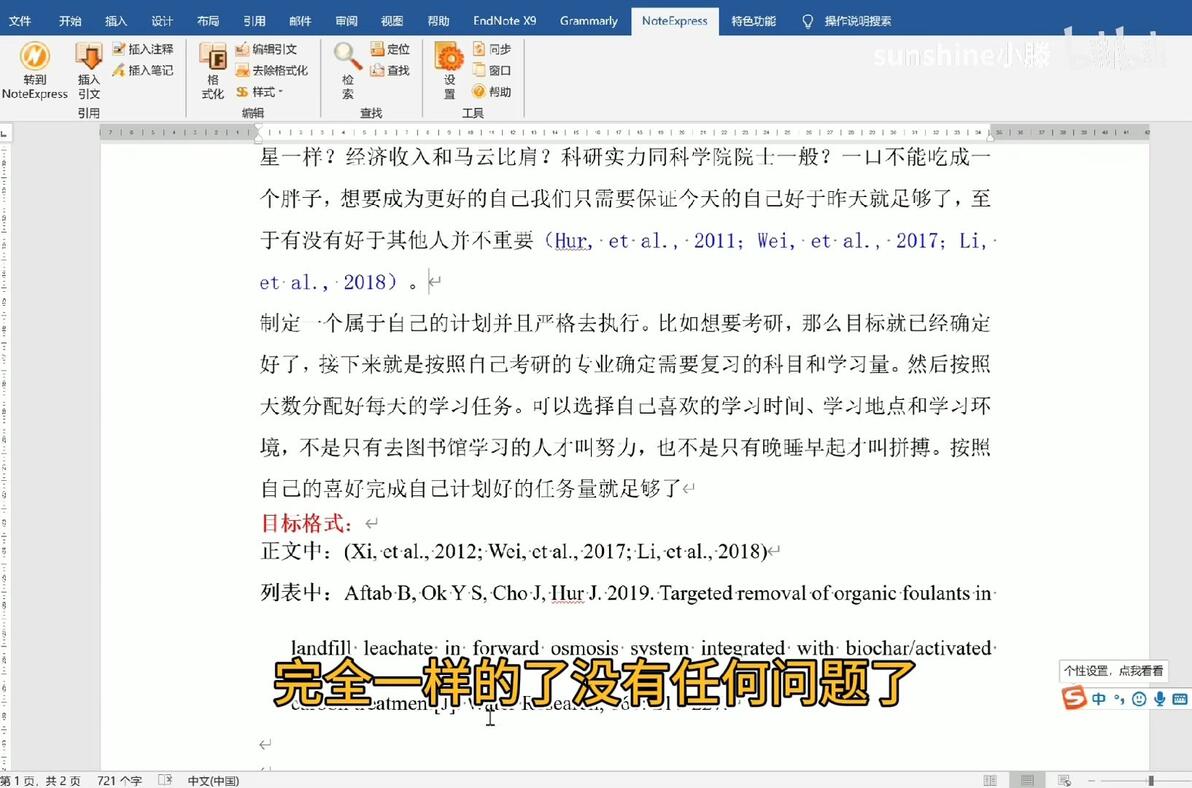
11:27 题录样式自定义
目标样式:列出所有的作者,然后是年份
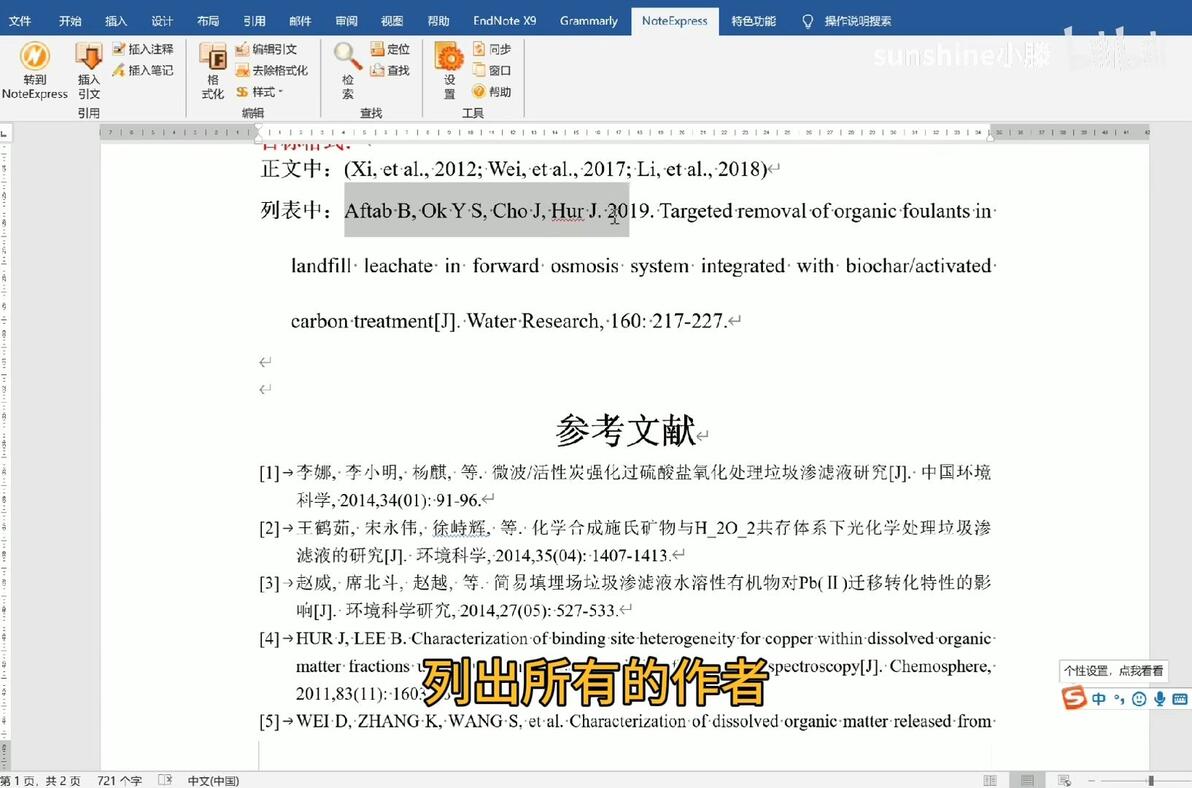
去样式编辑器——题录——模板,选择期刊文章的模板,在其基础上进行修改,
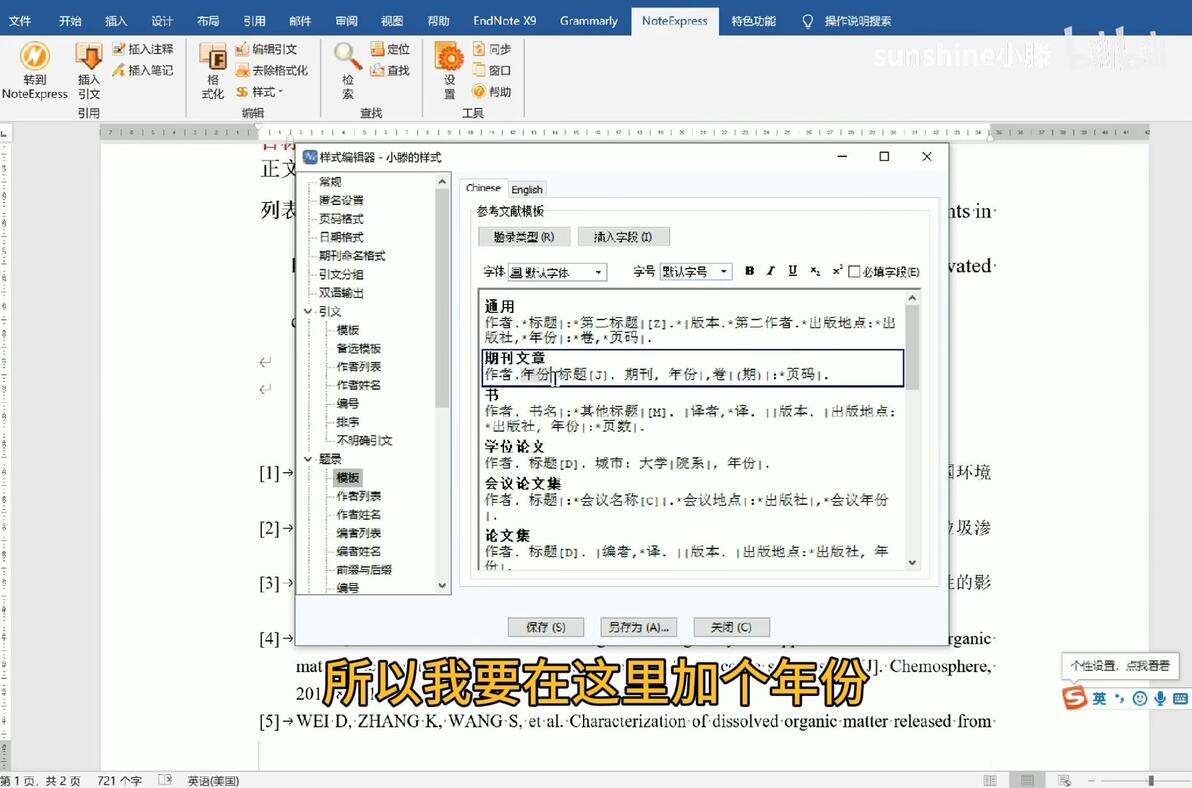
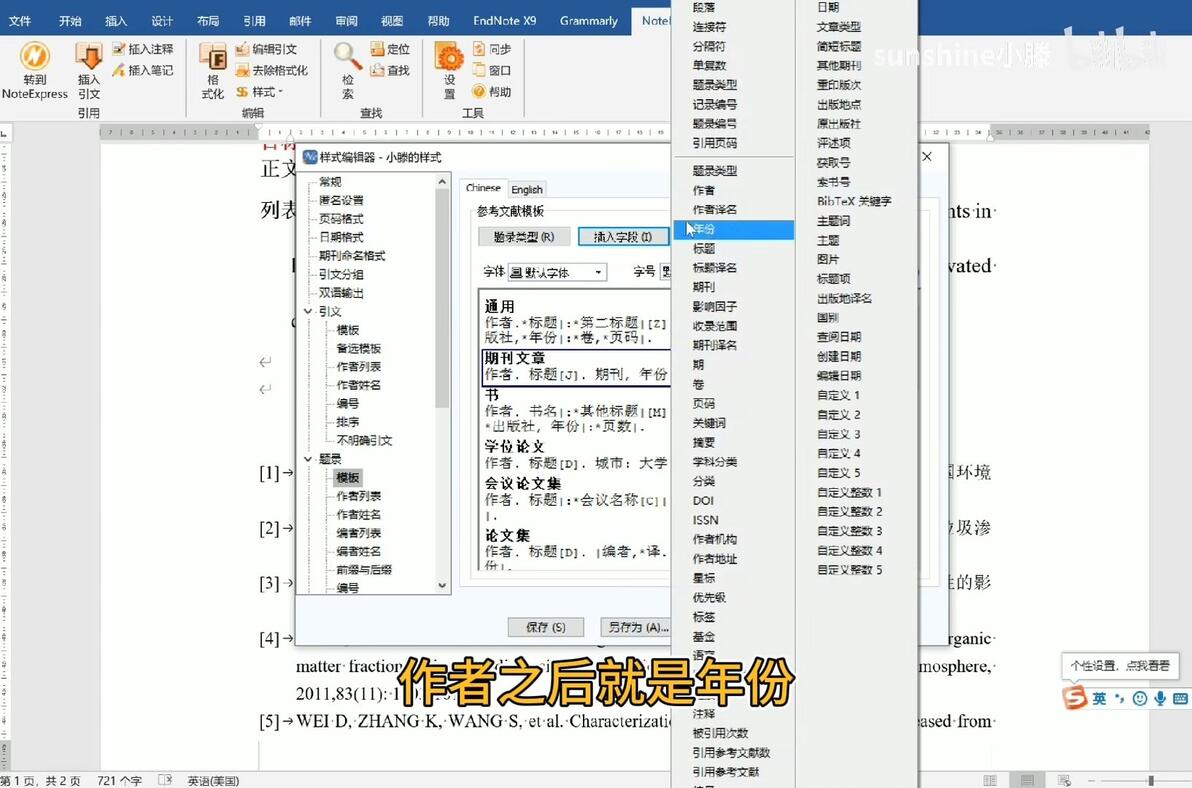
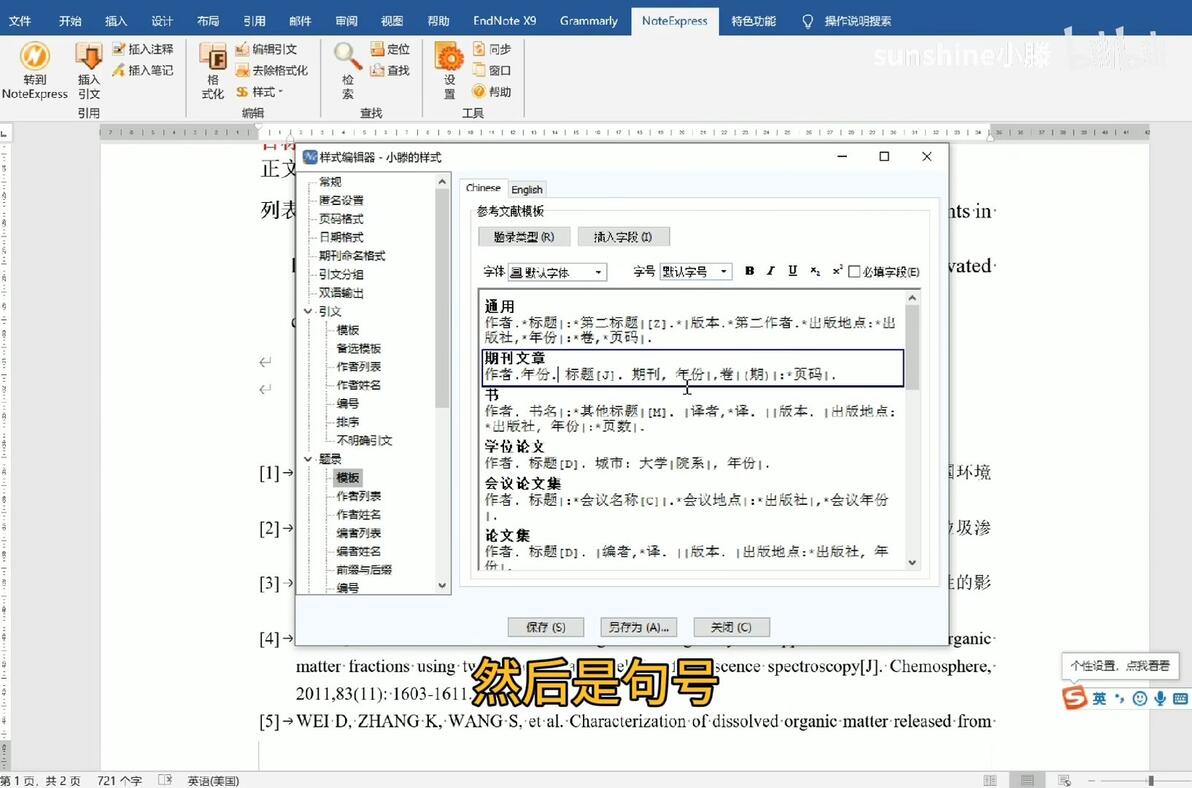
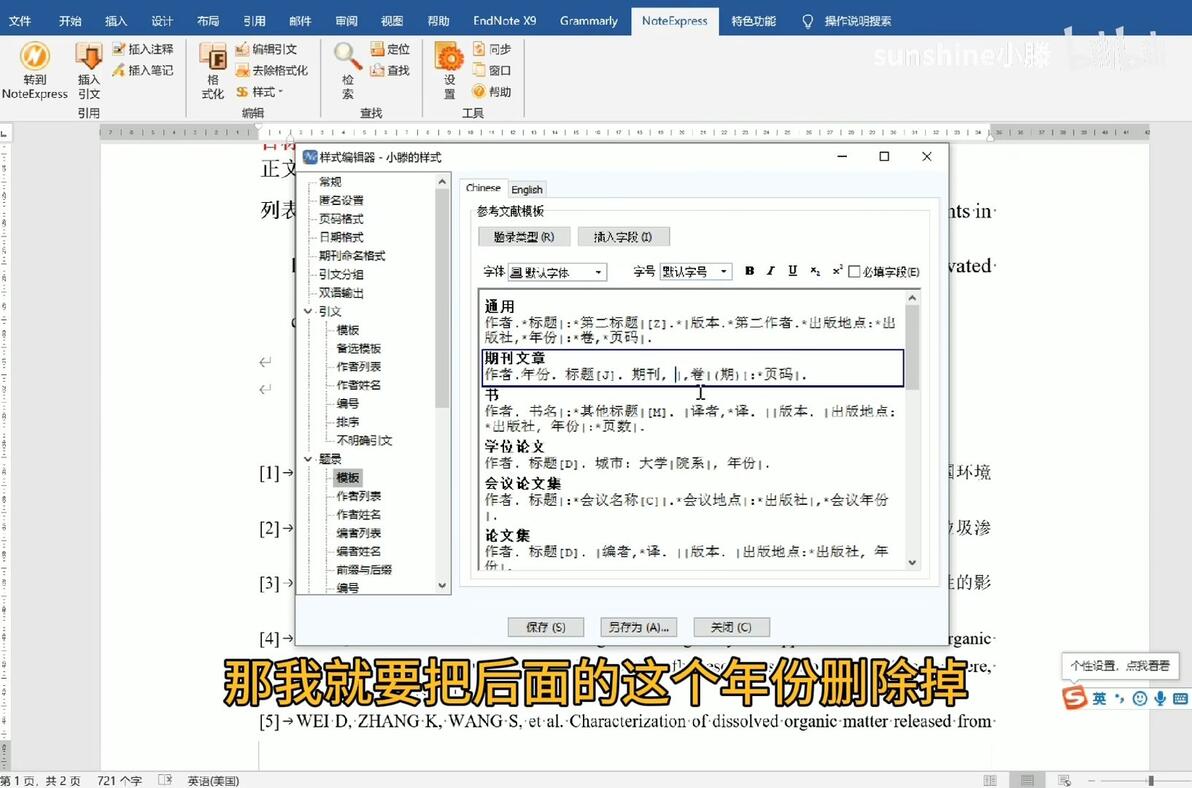
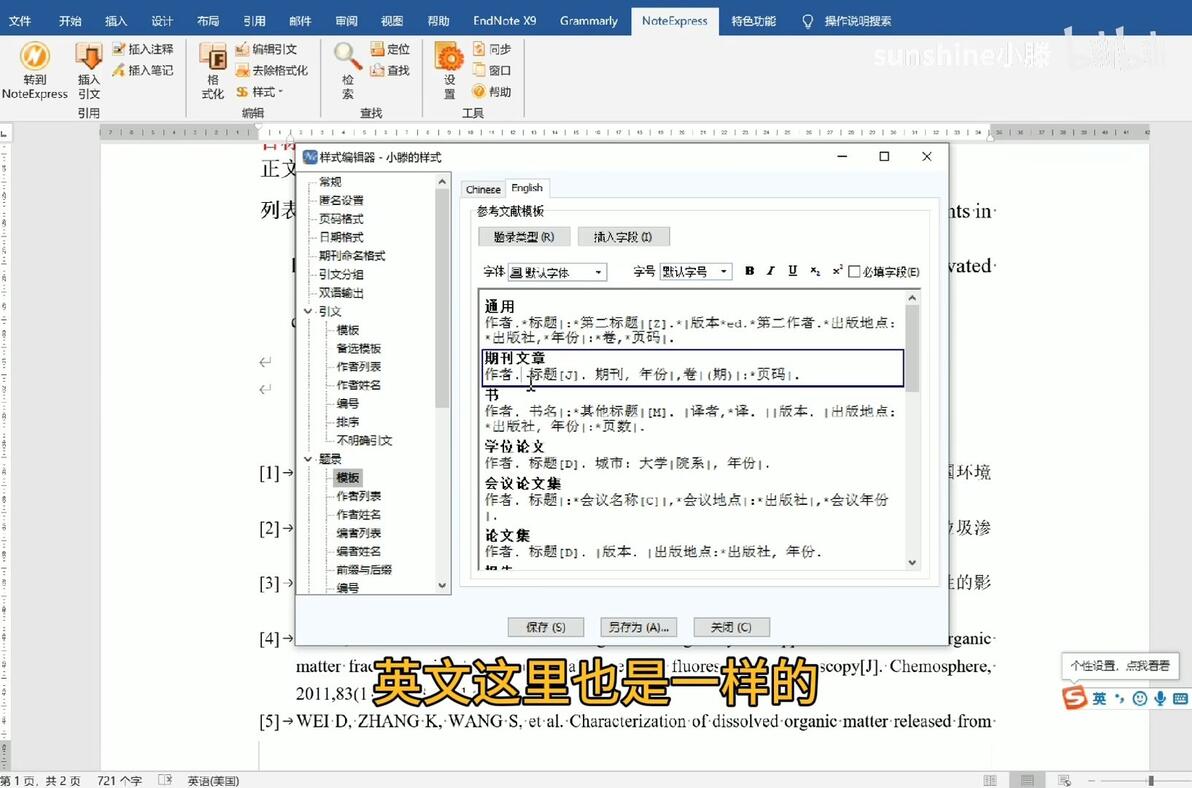
对于作者列表
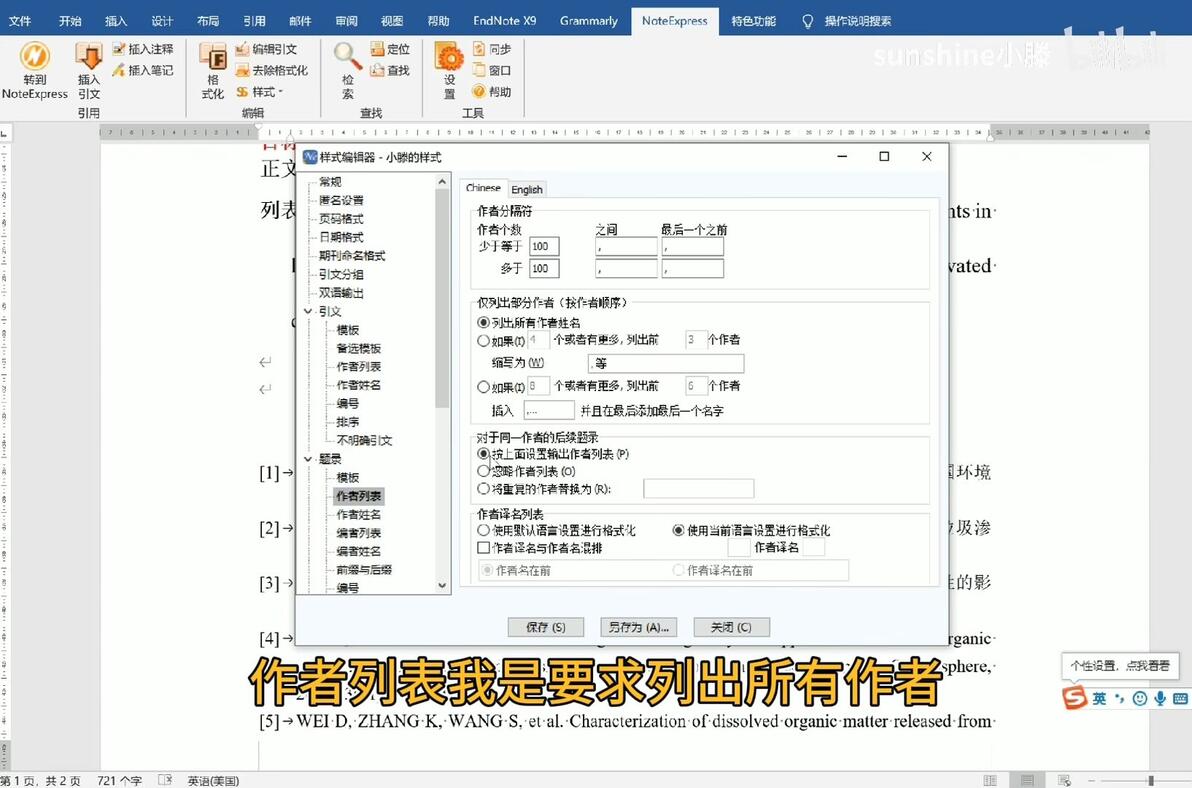
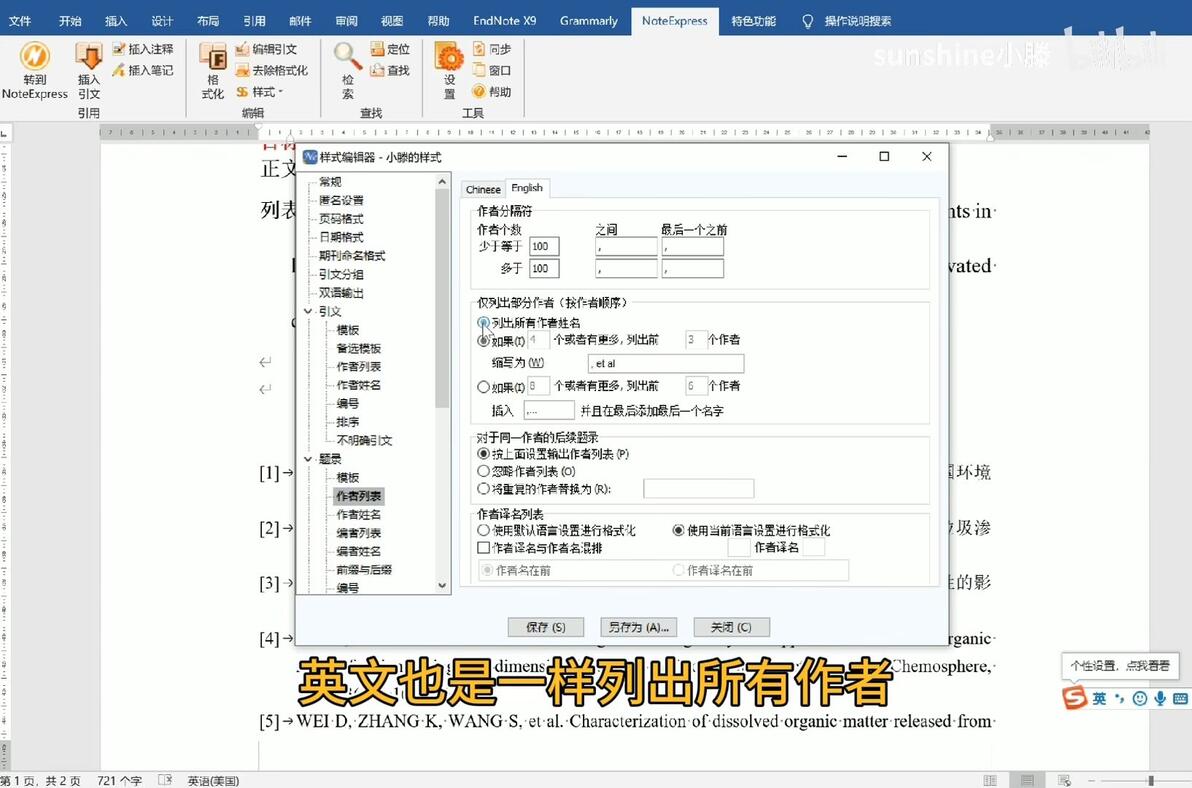
关于作者的姓名
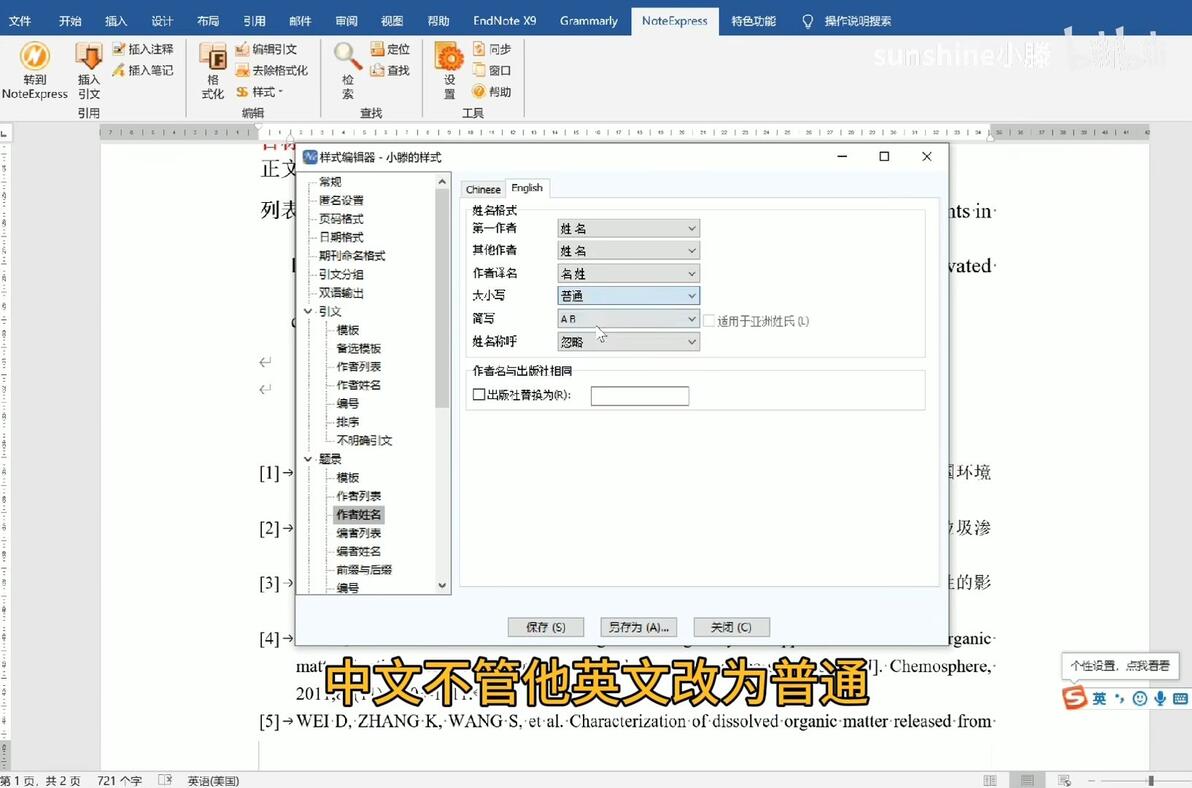
点击保存,去Word里面点击同步
发现年份前的空格掉了,回到样式编辑器在题录模板的年份前加一个空格
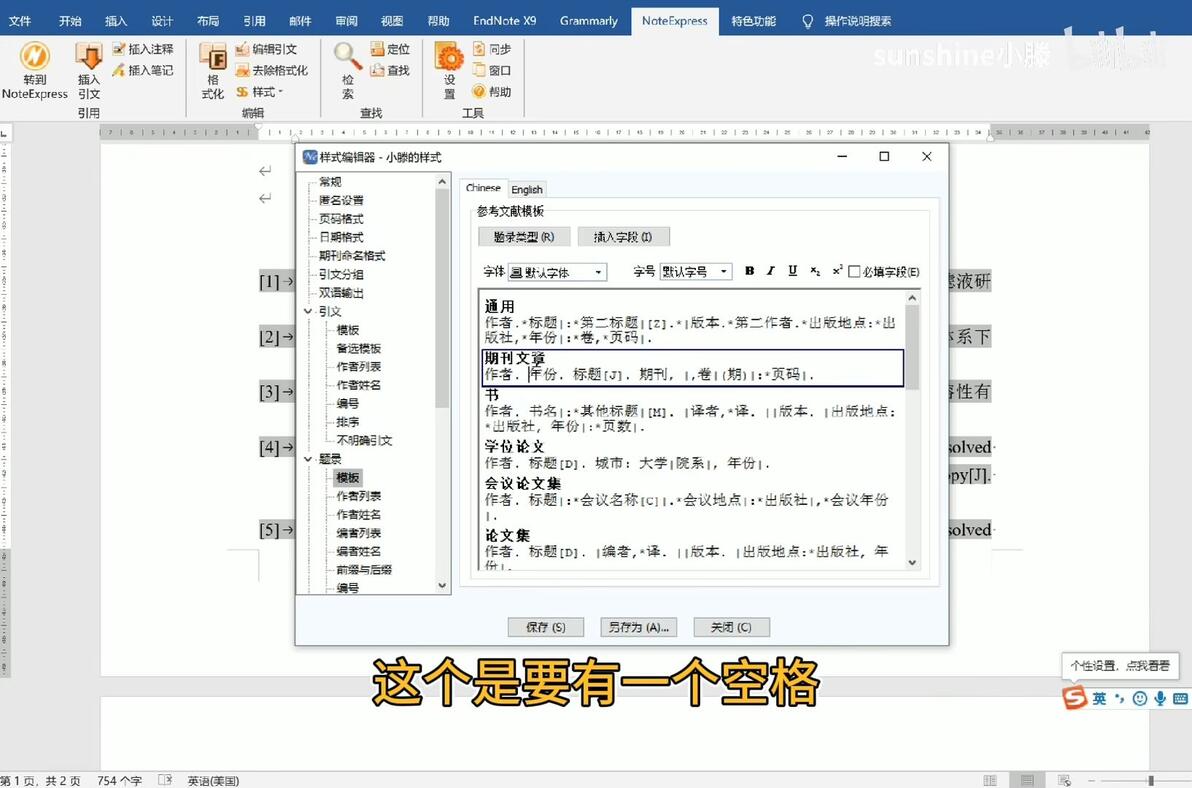
英文同
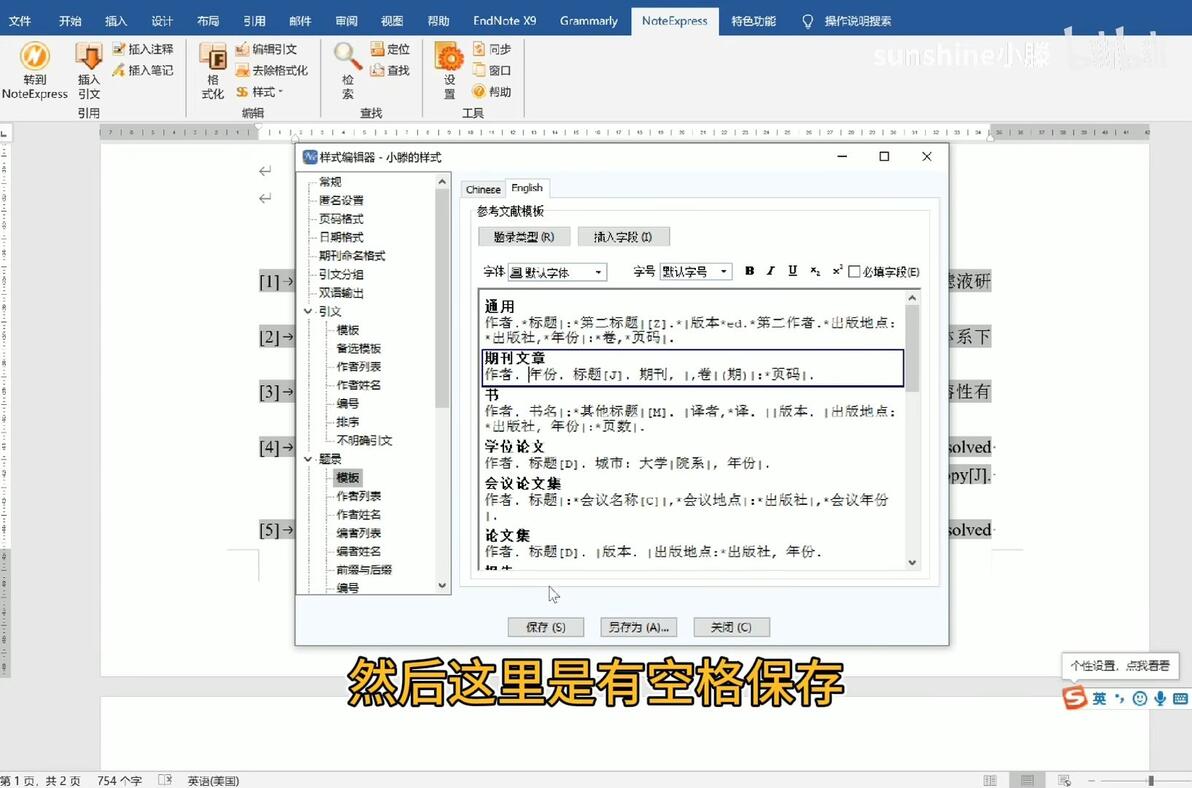
点击保存,去Word里面点击同步