

摄影爱好者们都知道,索尼相机拍摄出的arw格式照片,画质超棒,细节满满,不过这种专业格式在日常分享、使用时可有点麻烦,要是能批量转换成常见的jpg格式,那可就方便太多啦!今天就给大家带来福音,能让你轻松上手,零门槛实现格式转换自由!

1、迅捷图片转换器软件
迅捷图片转换器支持批量导入图片进行格式转换,如PNG、BMP 等常见格式,满足你各种格式转换需求。
使用步骤:
①在软件主界面,找到“Raw转换”板块。
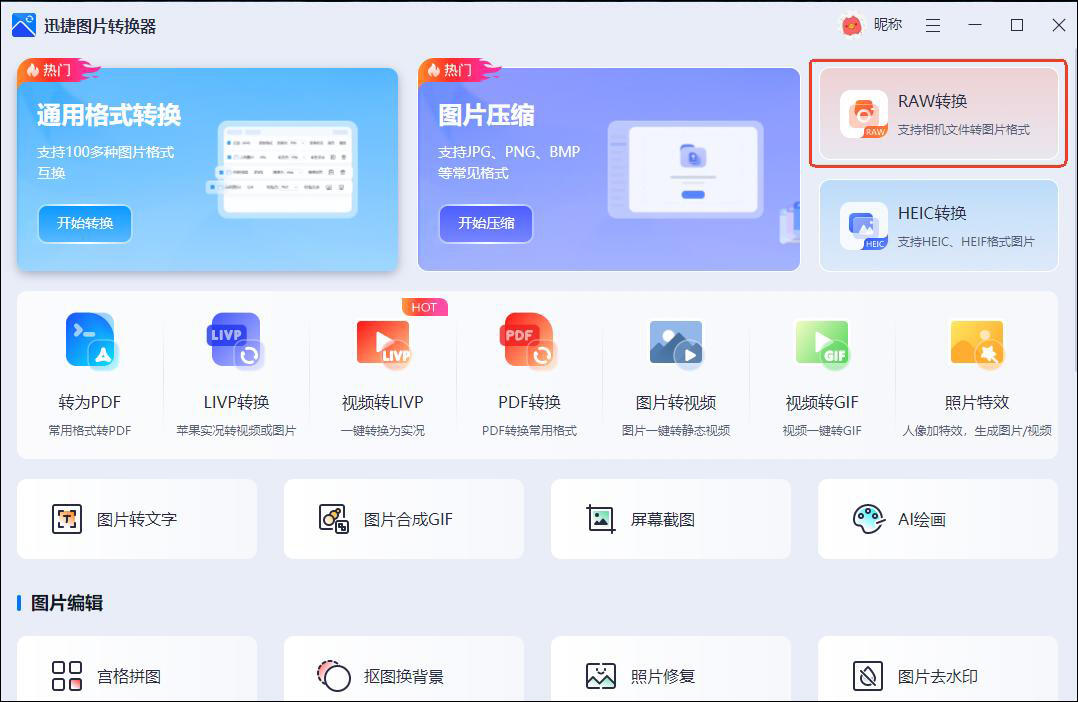
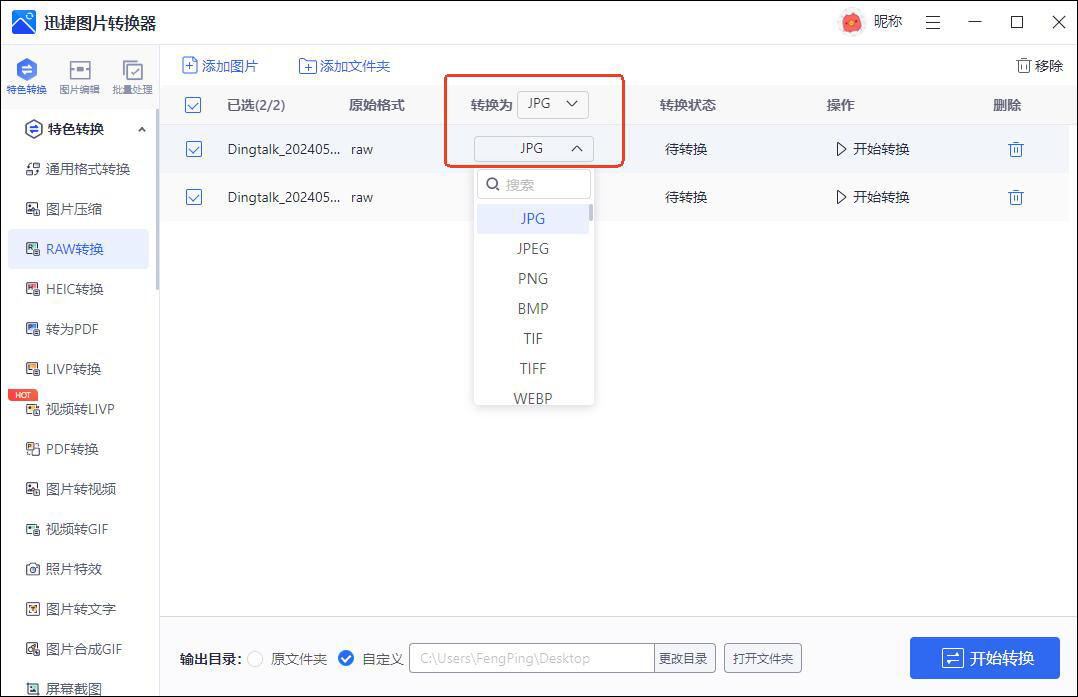
②然后,批量导入raw图片。导入图片后,在“输出格式”里选择“JPG”。
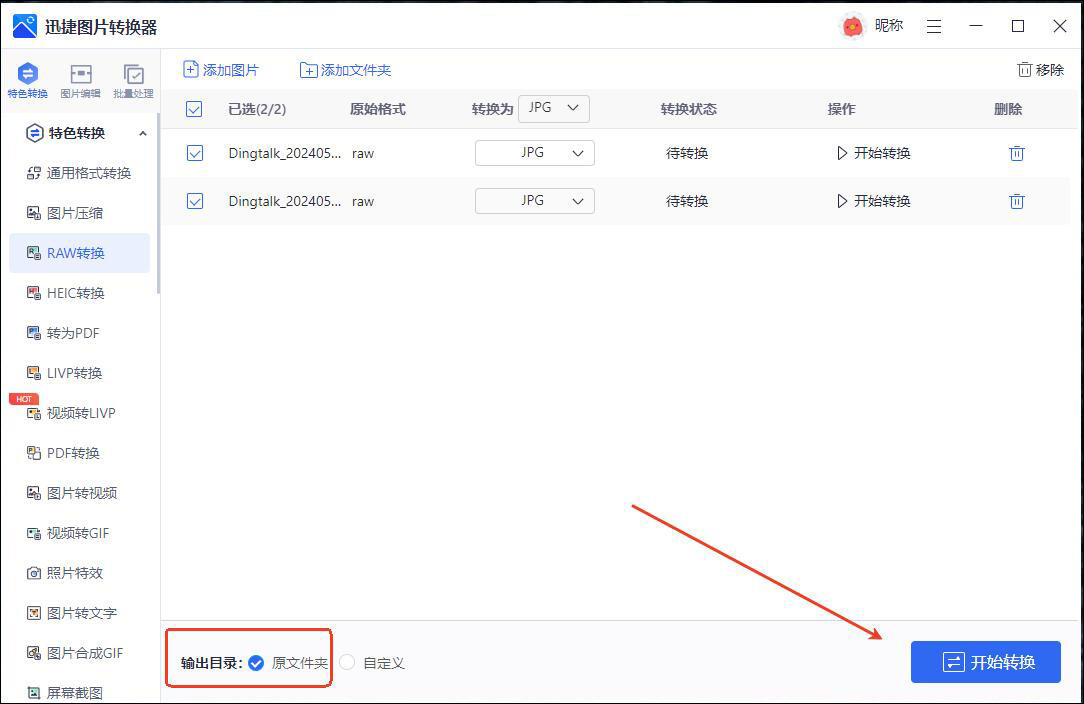
③随后,设置arw文件导出位置,点击“开始转换”。转换完成后,点击“打开文件”保存到你指定的文件夹。
2、Capture One
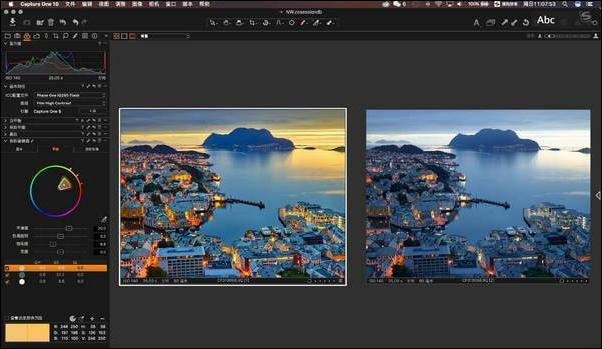
专业摄影师超爱的一款 Raw 处理软件,对色彩的管理和还原堪称一绝。它能快速读取索尼 ARW 格式图片,并且在转换过程中,保留图片的细节和色彩层次,转换后的 JPG 图片色彩鲜艳、过渡自然。
使用步骤:
①启动软件后,点击左上角 “导入” 图标,选择包含ARW图片的文件夹进行导入。
②在 “编辑” 界面,对导入图片进行必要的参数调整,如曝光、白平衡等。
③点击“文件”-“输出”在输出设置中,“文件类型”-“JPEG”设置输出分辨率、质量等参数。
④设置好保存路径,点击“输出”,软件将ARW图片批量转换为JPG格式并保存到指定位置。
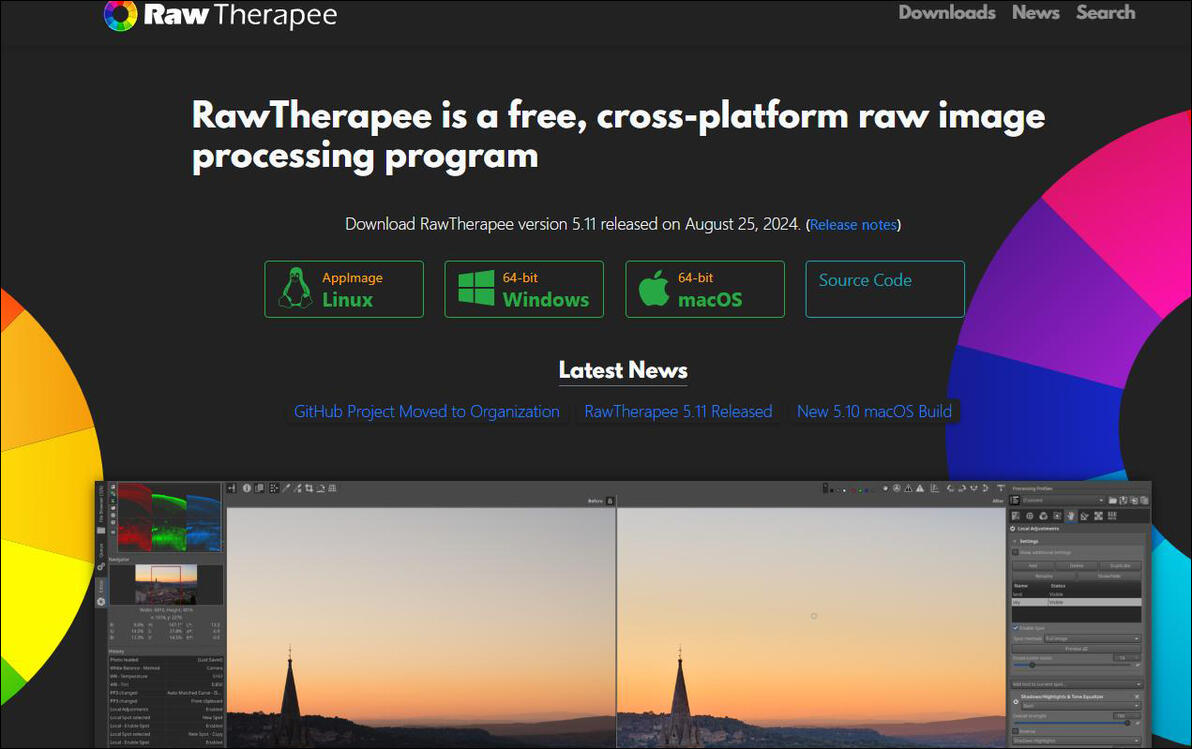
3、RawTherapee
RawTherapee一款免费开源的 Raw 图片处理软件,功能却一点也不逊色。它提供了丰富的图像调整工具,支持多种相机的 Raw 格式,包括索尼 ARW。能让你对图片进行调整,然后转换为 JPG 格式。
使用步骤:
①打开软件后,点击 “文件” - “打开”,选择 ARW 格式图片打开。
②在软件界面中,通过各种工具对图片进行曝光、对比度、色彩等调整。
③点击“文件”-“导出”,在导出设置中,选择“JPEG”格式,设置好导出质量、分辨率等参数。
④指定保存路径,点击“导出”,软件将 ARW 图片转换为 JPG 格式并保存。
4、PhotoLine
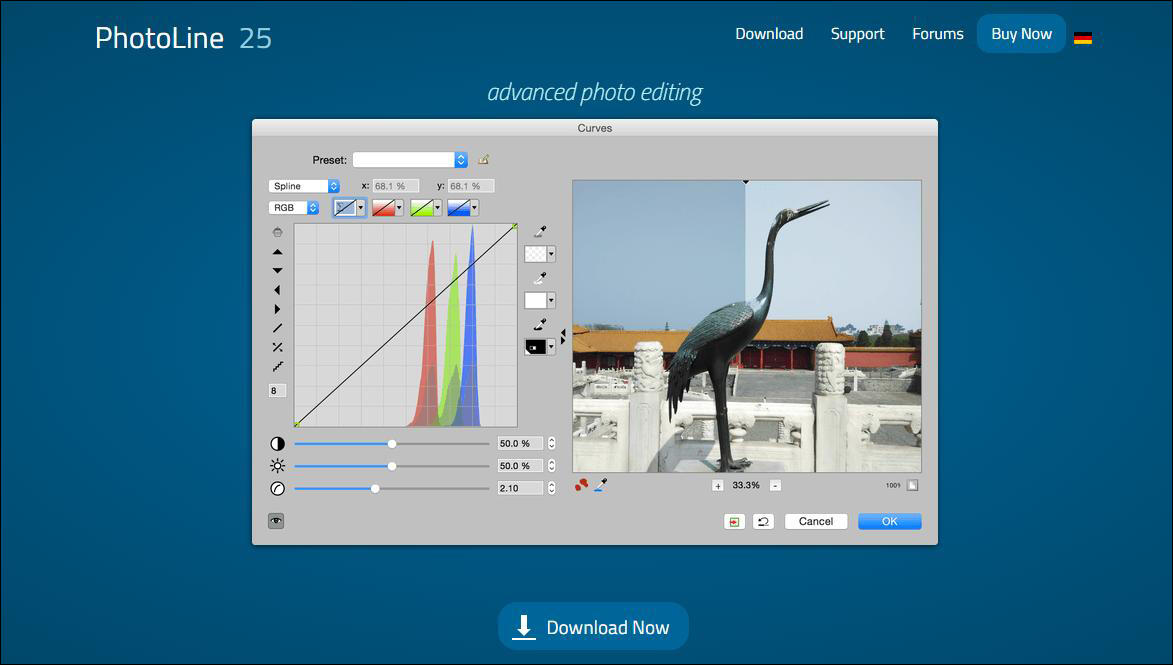
PhotoLine一款功能丰富的图像编辑软件,支持多种 Raw 格式转换。它有丰富的画笔工具和滤镜效果,在转换 ARW 格式图片为 JPG 时,还能对图片进行创意编辑,让转换后的图片别具一格。
使用步骤:
①启动软件后,点击 “文件” - “打开”,选择索尼 ARW 格式图片。
②利用软件工具对图片进行编辑调整。
③点击 “文件” - “另存为”,在保存格式中选择 “JPEG”,设置好保存参数。
④选择保存路径,点击 “保存”,软件将 ARW 图片转换为 JPG 格式并保存。
5、FileConverter
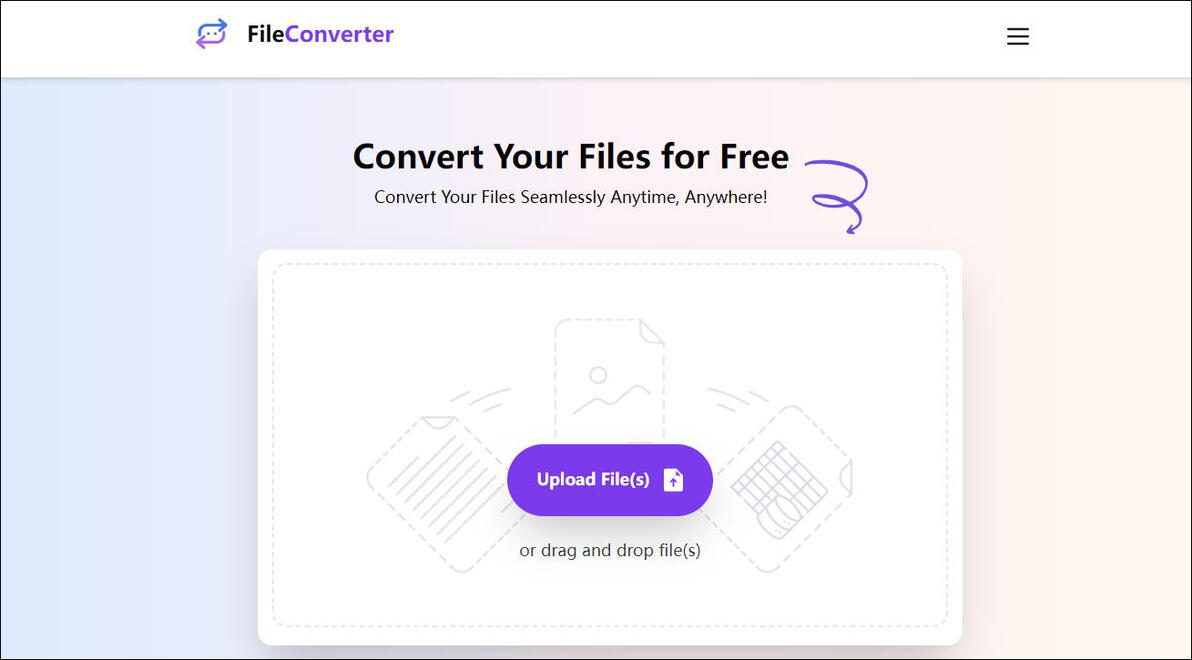
这是一款在线格式转换工具,无需安装,通过浏览器就能使用。支持索尼 ARW 格式转换为 JPG,操作简单,只要上传 ARW 图片,设置好转换参数,就能快速得到转换后的 JPG 图片。
使用步骤:
①打开网站,点击 “选择文件” 按钮,从电脑中选择要转换的索尼 ARW 格式图片上传。
②在输出格式选项中选择 “JPEG”,点击 “转换” 按钮,等待转换完成。
③转换完成后,点击 “下载” 按钮,将转换后的 JPG 图片保存到电脑中。
有了这些软件,索尼 ARW 格式批量转换 JPG 再也不是难题,赶紧动手试试,让你的图片使用更加便捷!要是在使用过程中有啥问题,欢迎在评论区留言交流哦~
