
前情提要
上期推文我们讲了,Mac接低分辨率显示器默认不开启HiDPI,这会导致图标文字显示效果发虚,眼睛看的很累。
先上结论,在预算充足的情况下,直接换4k或以上的显示器,别折腾了。

2k或者1080p的显示器上,开启HiDPI是能够有效提升画质,但总体提升有限,清晰了但经不起细看,还会有软件缩放比例问题,包括但不限于图标过大过小,界面显示不全等。
但如果短期内没有更换显示器的打算,那么可以尝试以下几种方案(亲测可用):
<!--注:写这篇文章的时候已经换了显示器,所以本文没有新旧显示效果的对比图。-->
软件开启
1.Switch ResX-简单
理论上是一个付费软件,实际有学习版本。需要可自行找资源或后台留言。
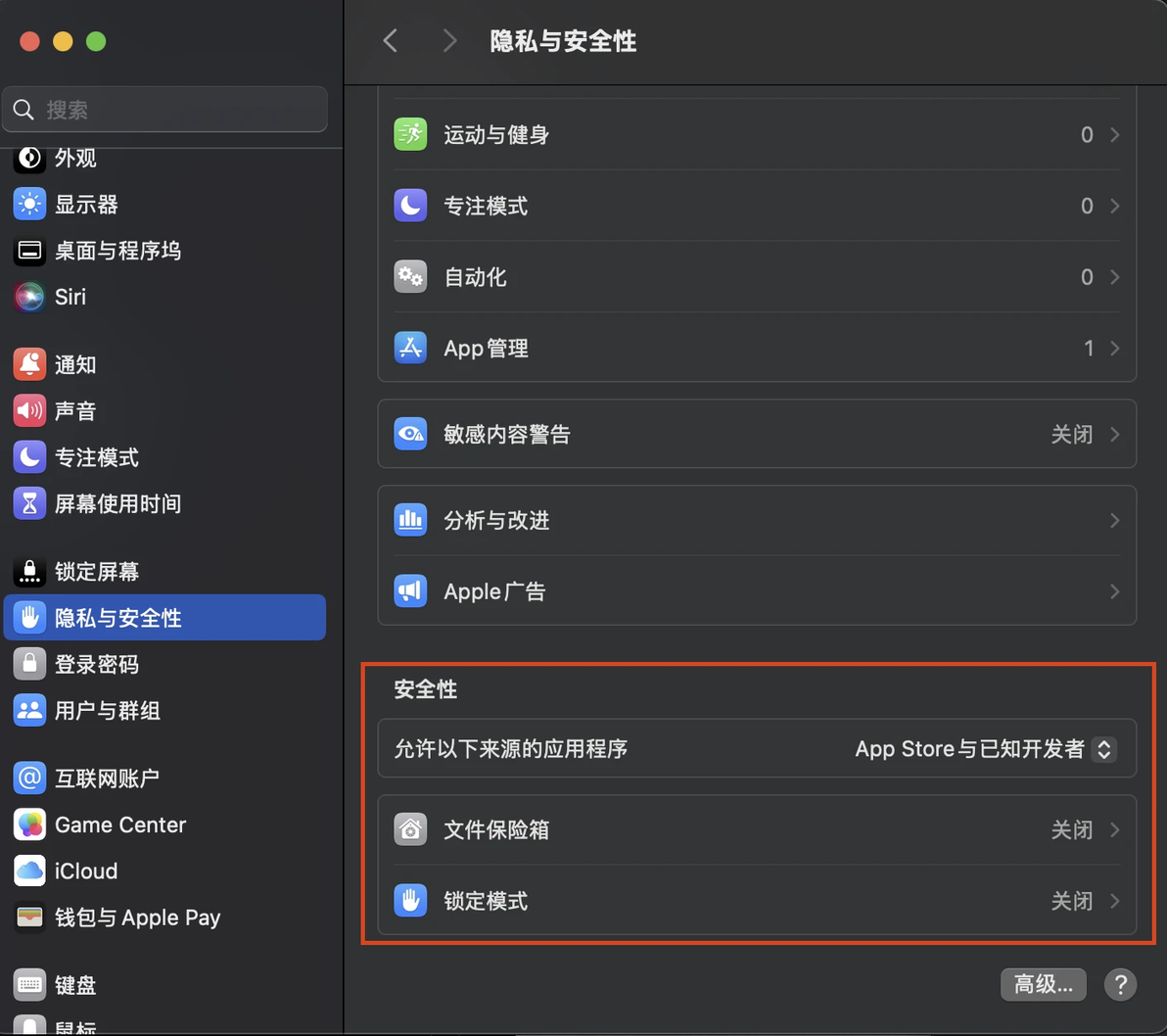
注意:默认已经在隐私与安全性打开所有来源(App Store与已知开发者),安装失败后可在该位置点击打开
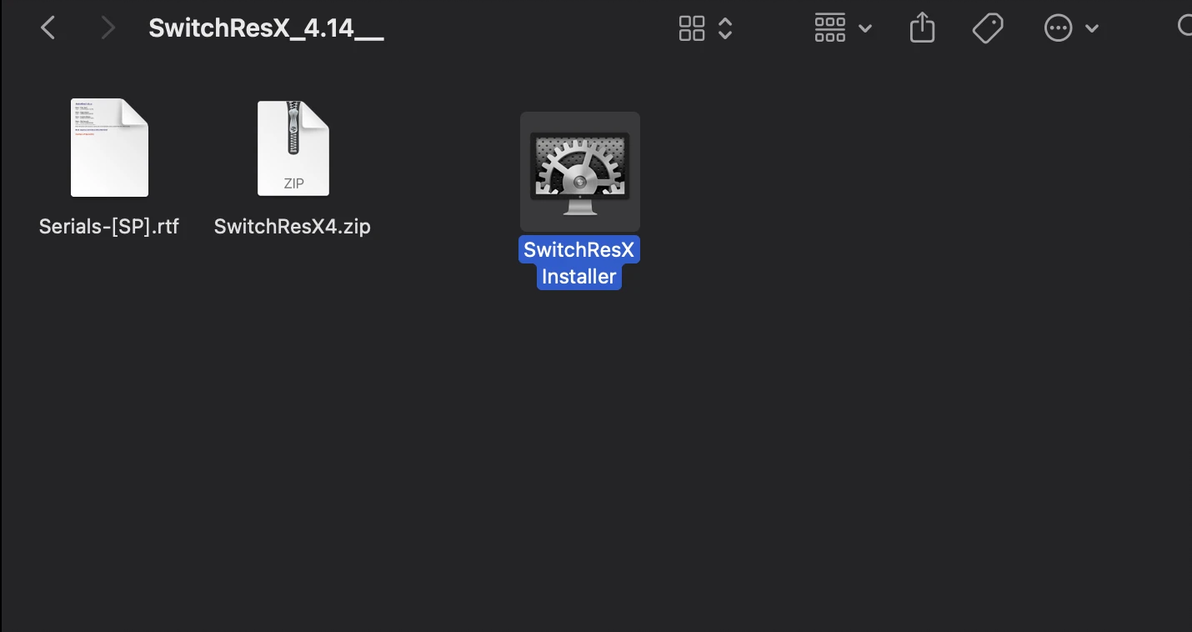
在解压后双击installer就会安装完成
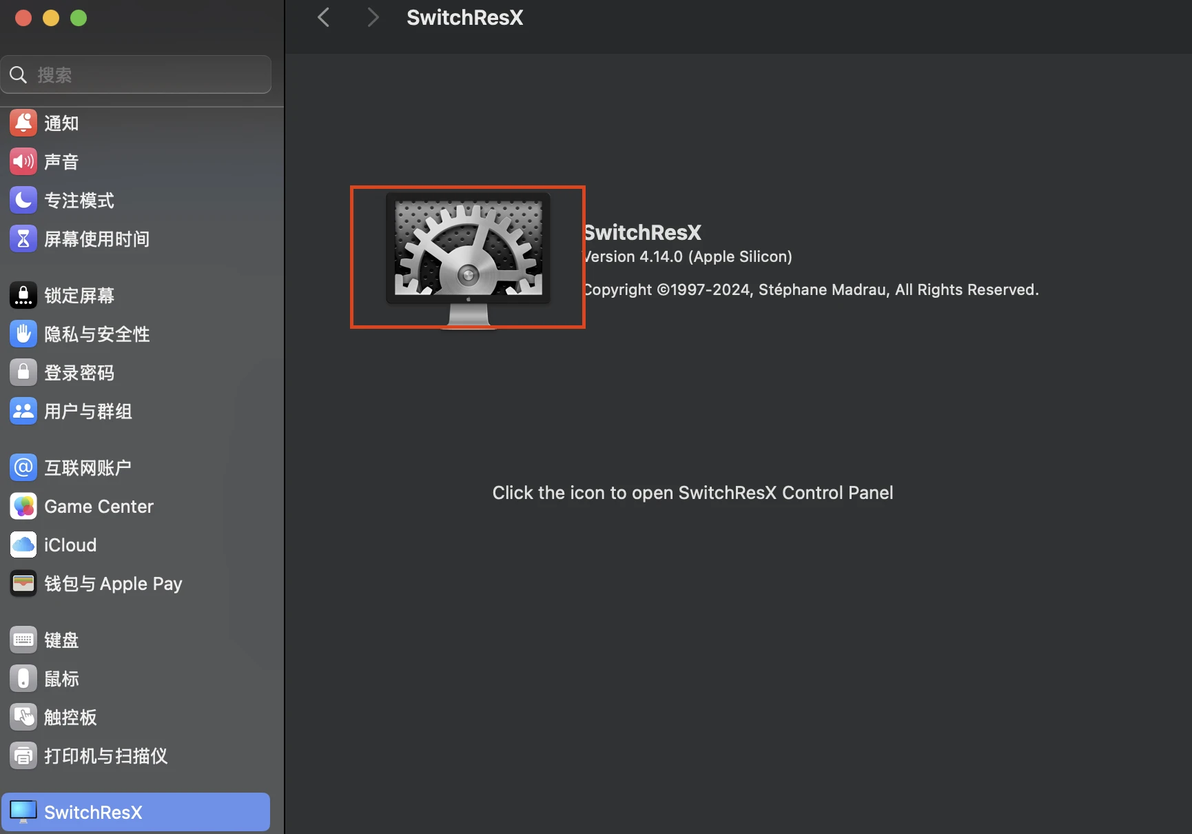
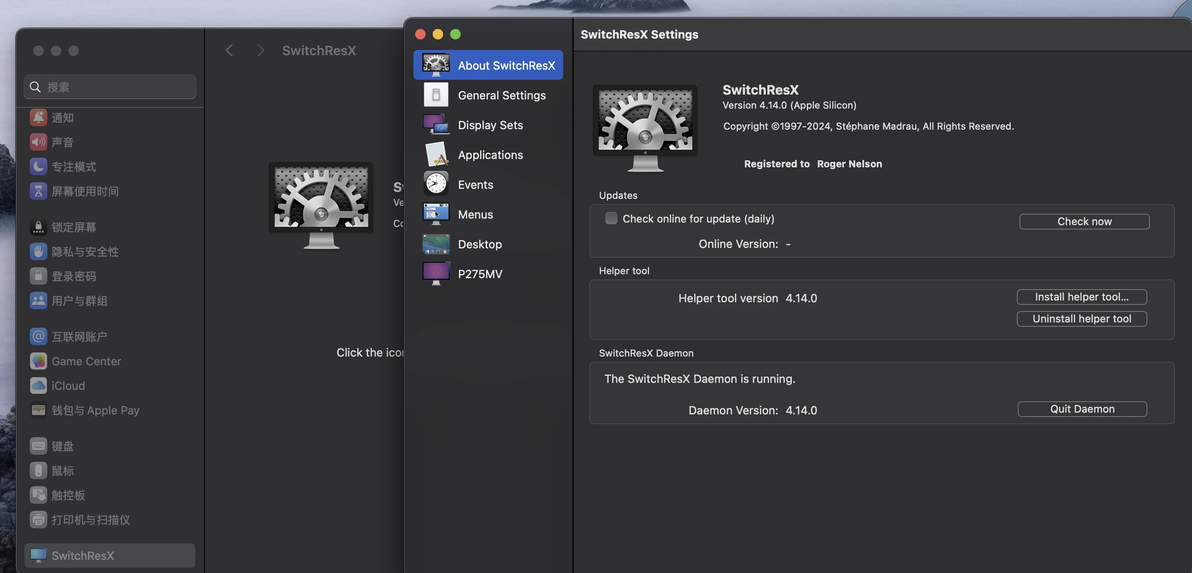
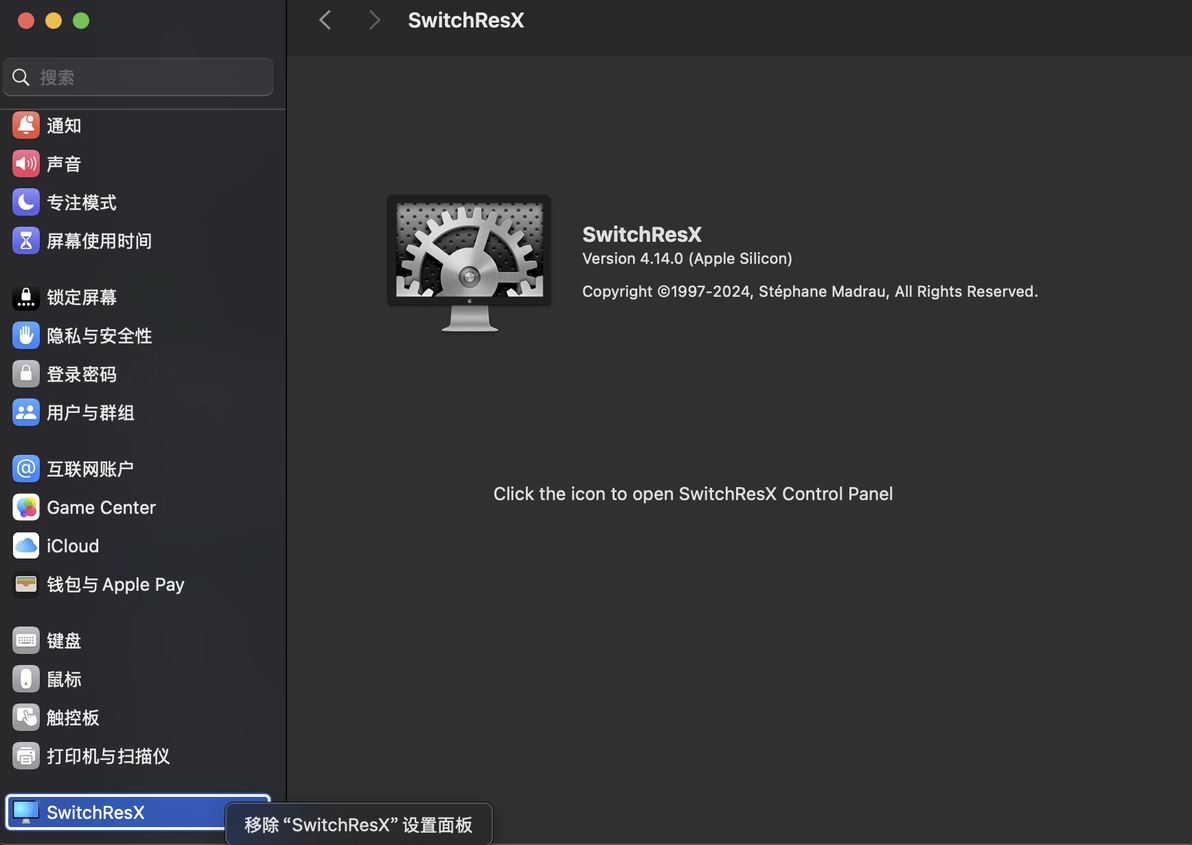
安装好后不会出现在应用列表,而是在设置的最下面多出一个菜单
点一下图标即可使用
点开后的页面就是一些常见的功能
虽然全是英文,但是有很多预设,基本上不太需要自己动手,只需要点击左下角最后一个菜单(即显示器名称),选择第二个标签。然后选一个自己感觉看得过去的分辨率就行。当然如果要求高,也可以在第三个标签页Customer Resolutions里自定义分辨率并映射。
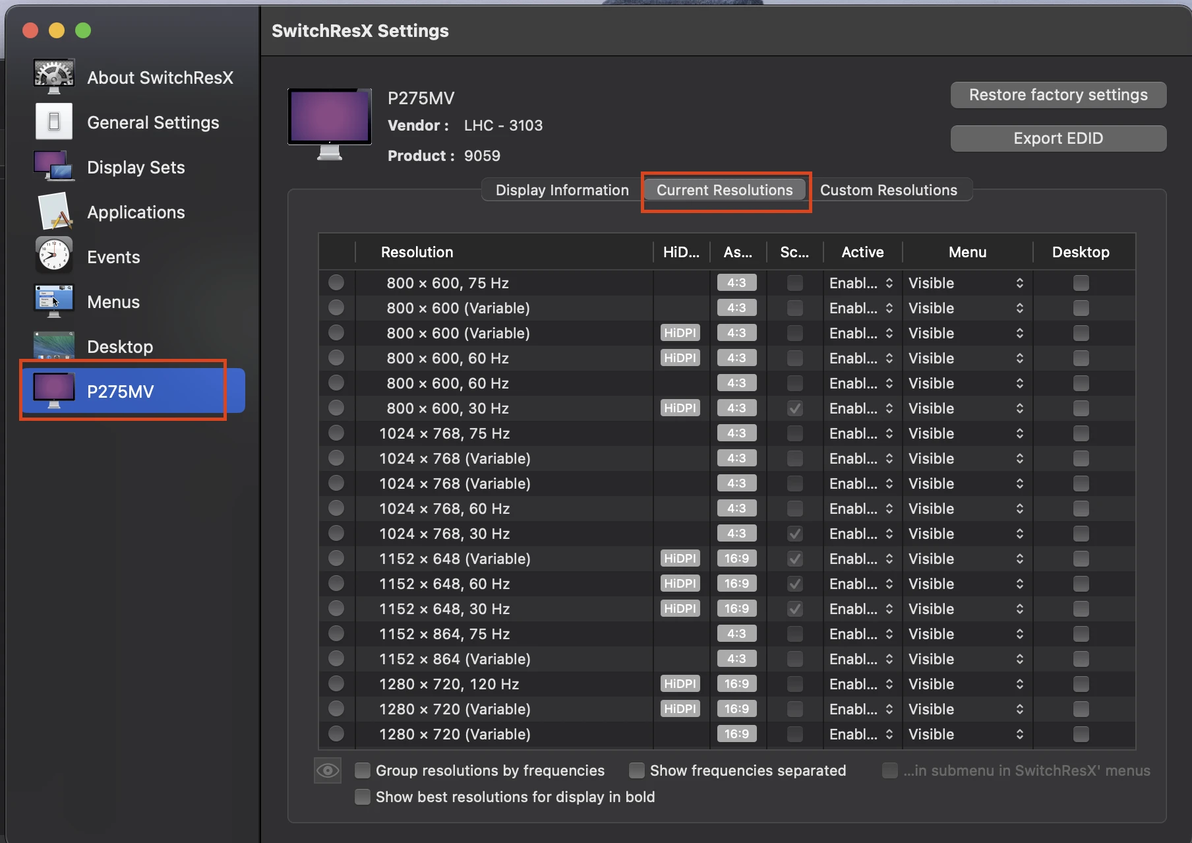
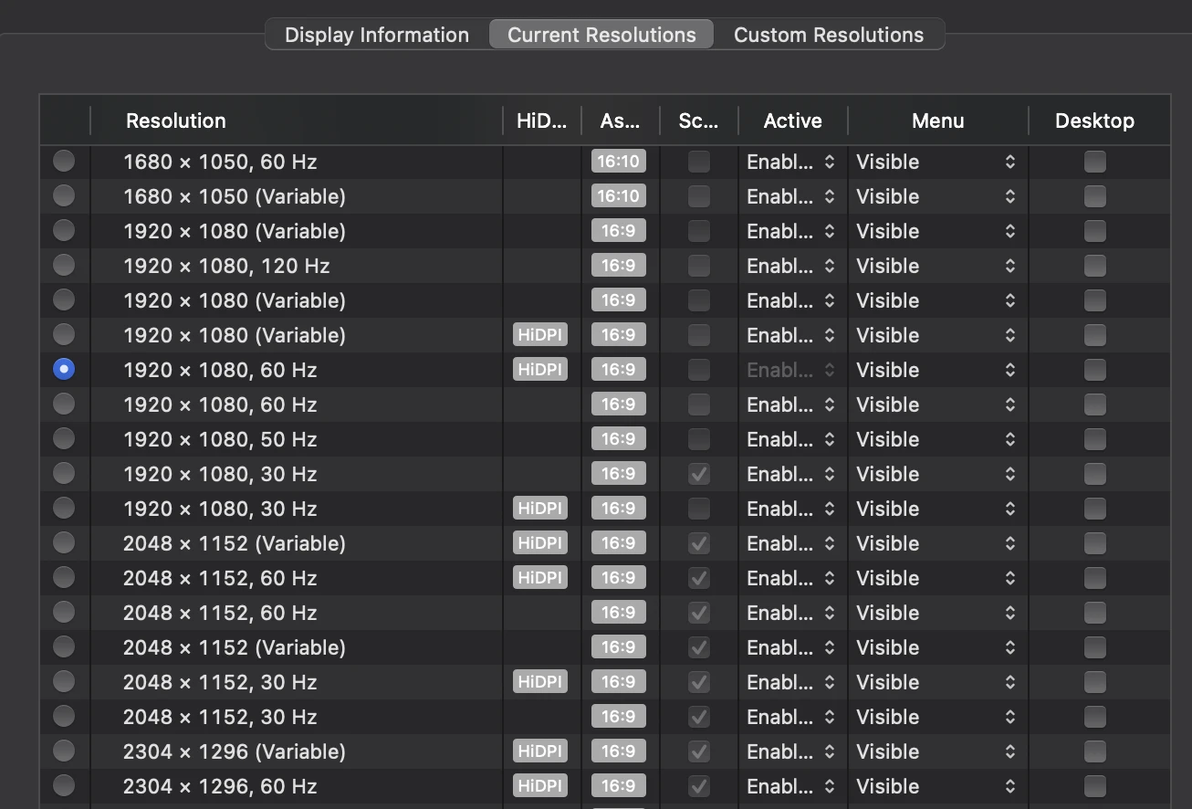
简单解释一下菜单里的内容:
第一列1920*1080即分辨率
60Hz和120Hz是显示器刷新率,你自己的线缆和显示器能开到多少就开到多少,Variable即可变刷新率,可开可不开
第二列的HiDPI标签,有内容的即打开,画质会相对好一些。
第三列是画面比例,通常16:9,异形屏可根据自己的其他需要设置。
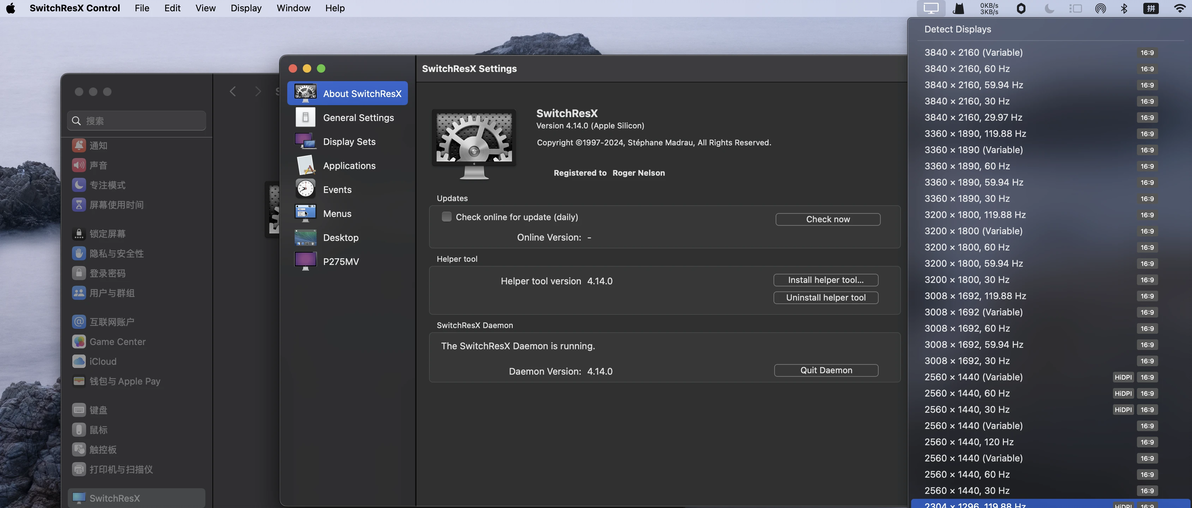
当然,同大多数mac软件一样,运行后会在顶部的状态栏有个图标,点一下图标也能立刻选择。这个操作更为方便。
如果不用了要卸载,在设置页面右键移除。
缺点:1080p和2k显示器下调整虽然会清晰但仍然有锯齿感和发虚。
我自己在用HDMI 2.0的线会间歇性黑屏,10秒钟左右恢复,有时候会黑屏完后开始狂闪,重启显示器后可恢复。
类似的软件还有BetterDisplay。本质上都是通过“欺骗系统”,告诉电脑,低分辨率显示器你也可以显示得清晰。近似表达为,让系统以为你的2k或者1080p显示器是4k,从而提升显示水平。
2.BetterDisplay(前身为BetterDummy)
网上更推荐该方案,但是我个人在使用的时候bug不断。
这个软件有两个模式,一种叫flexible scaling,在老版本里也叫native smooth scaling。

另一种的virtual screen mirroring相当于是虚拟一个可以开启 HiDPI 的显示器,然后镜像到外接显示器上,从而间接实现 HiDPI 的效果。当然也会损失一些性能。
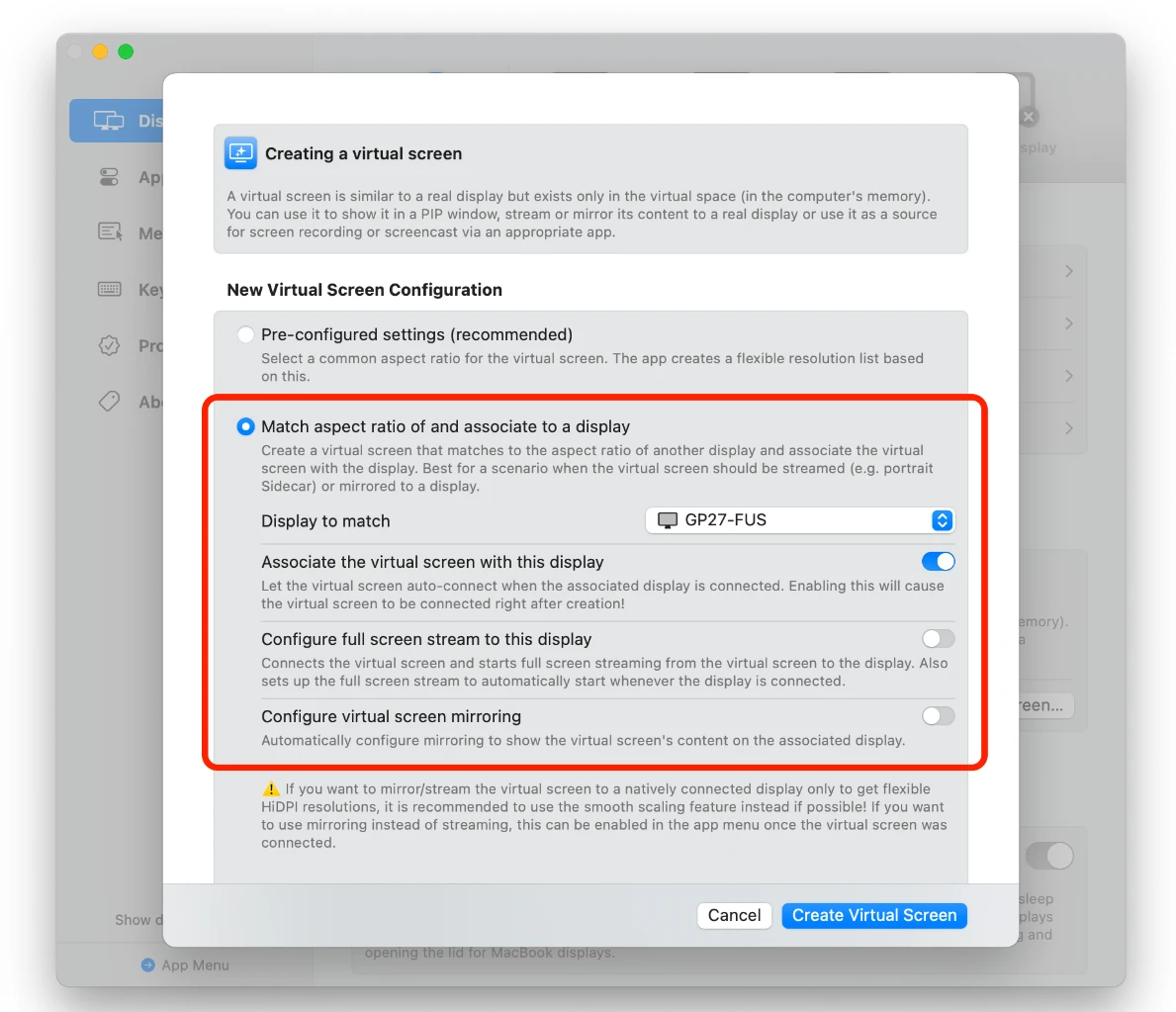
软件也是收费,15天试用,但是15天内设置好以后可以保存预设,卸载也不影响使用。
缺点:我遇到的问题包括
1.并非所有的软件和窗口都能显示得更清晰,如iPhone镜像就非常糊
2.比例很容易出现问题,比如final cut和ps,有些板块变得很大,显示不全
3.闪黑屏,最夸张的时候开机苹果logo亮一下然后就再也不显示了,重启多次重新进入系统卸载后恢复
4.鼠标键盘可能会有个几秒的延迟,这期间完全不能动
终端开启-一键开启 macOS HiDPI
github开源的one-key-hidpi
——————————————————————————
原文链接:https://github.com/xzhih/one-key-hidpi/blob/master/README-zh.md
链接内的步骤非常完整,为了方便观看直接复制过来,仅补充一个内容,这个操作需要用魔法,如果没有挂梯子,得需要用到同步站。以下为b站up主国光酱提供的内容。
如果访问 Github 出现网络超时的情况,可以使用下面我放在国内的脚本命令:
BASH
sh -c "$(curl -fsSL https://html.sqlsec.com/hidpi.sh)"
开启后重启生效!
国内的脚本是定期同步 Github 官方脚本的,如果脚本有问题 可以去 Github 项目下提交 issue 反馈问题, 国光我只是一个小搬运工。
如果你的设备不是黑苹果的话,那么请关闭 SIP 后再操作。另外如果没有生效的话,可以尝试作者项目 Commit 的旧版本脚本,说不定就可以成功了呢?或者去作者项目的 issue 里面提问反馈一下,国光只是一个佛系搬运工。
关闭sip——from deepseek
<!--注:关闭有风险,尝试需谨慎-->
以下是针对Intel芯片和Apple Silicon(M1/M2等)Mac电脑关闭SIP(System Integrity Protection)的详细步骤及注意事项:
一、关闭SIP前的准备
检查当前SIP状态
打开终端(Terminal),输入命令:
csrutil status
若显示 System Integrity Protection status: enabled,则表示SIP已开启;若为 disabled,则无需操作。
备份重要数据
关闭SIP可能影响系统安全,建议提前备份重要文件。
二、Intel芯片Mac关闭SIP步骤
进入恢复模式
完全关机后,开机时立即长按 Command + R 组合键,直到出现苹果标志或进入恢复界面。
打开终端
在恢复模式界面,点击顶部菜单栏的 实用工具 → 终端。
执行关闭命令
输入以下命令并按回车:
csrutil disable
输入管理员密码(密码输入时不可见),完成后重启即可。
三、Apple Silicon(M1/M2)芯片Mac关闭SIP步骤
进入恢复模式
完全关机后,长按电源键直至出现“正在载入启动选项”提示,松开后选择 选项 → 继续 进入恢复模式。
打开终端
点击顶部菜单栏 实用工具 → 终端。
执行关闭命令
输入以下命令并按回车:
csrutil disable
根据提示输入 y 确认,再输入管理员密码。
若需彻底禁用安全策略,可附加命令:
csrutil authenticated-root disable
```。
重启电脑
输入 reboot 重启,完成关闭。
四、常见问题及解决方法
关闭失败提示“Failed to create local policy”
在恢复模式的终端中依次执行:
csrutil clear
reboot
重启后重新尝试 csrutil disable。
重新开启SIP
重复上述进入恢复模式的步骤,在终端输入 csrutil enable 后重启。
五、注意事项
风险提示:关闭SIP会降低系统安全性,恶意软件可能更容易篡改系统文件,建议仅在必要时临时关闭,完成后及时重新启用。
兼容性:部分操作需macOS 10.11及以上版本支持,不同系统版本界面可能略有差异。
通过以上步骤,可安全关闭或重新启用SIP。
写在最后
HiDPI在低分辨率显示器上虽然能够开启,但只能够将大果粒转成小果粒,缺少清晰锐利的解析度,无论如何还是有些不舒服的地方,多看一会眼睛仍旧难受。
下面两图的对比来自https://junlli.com/doc/4a6cc65df2279bc77f11ccef9d8f8262
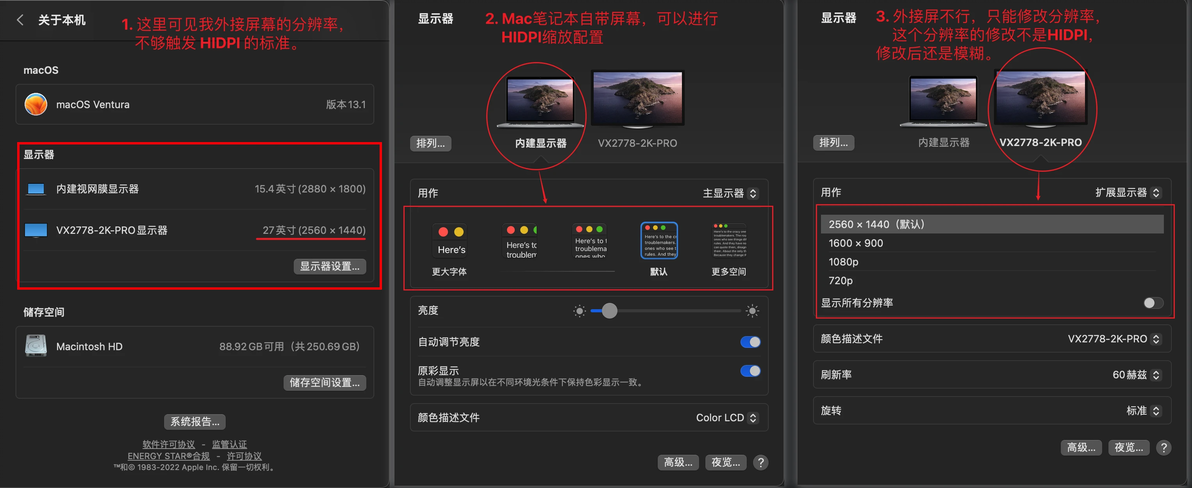
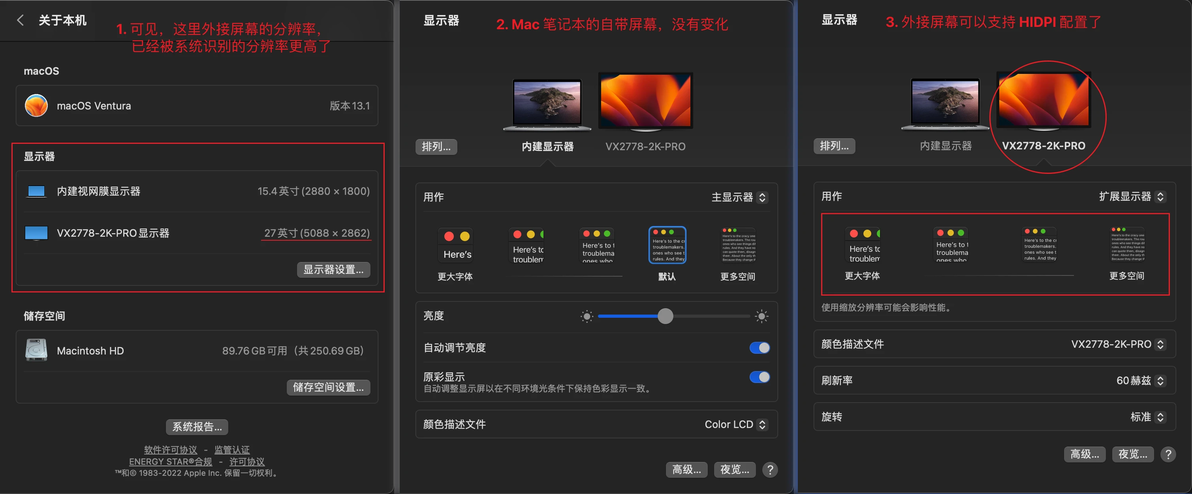
但如果用来过渡,或者去客户现场做一些支持类工作只有低分辨率显示器的话,以上方法能解燃眉之急。
总之,在折腾了2天后,我还是把显示器挂闲鱼,在美女的帮助下入手了一个4k显示器。
参考资料
1.感谢作者xzhih开源的one-key-hidpi
https://github.com/xzhih/one-key-hidpi/blob/master/README-zh.md
2.国光-HiDPI 是什么?以及黑苹果如何开 HiDPI
https://www.sqlsec.com/2018/09/hidpi.html
3.betterdisplay
https://github.com/waydabber/BetterDisplay
4.编程崽-Mac 使用2K屏幕开启缩放
https://junlli.com/doc/4a6cc65df2279bc77f11ccef9d8f8262#%E6%97%A7%E7%89%88%E6%9C%AC%E6%96%87%E6%A1%A3%E5%8F%AF%E5%BF%BD%E7%95%A5
5.M1 系列 Mac 外接 2K 显示器开启 HiDPI 的多种尝试
https://github.com/waydabber/BetterDisplay
