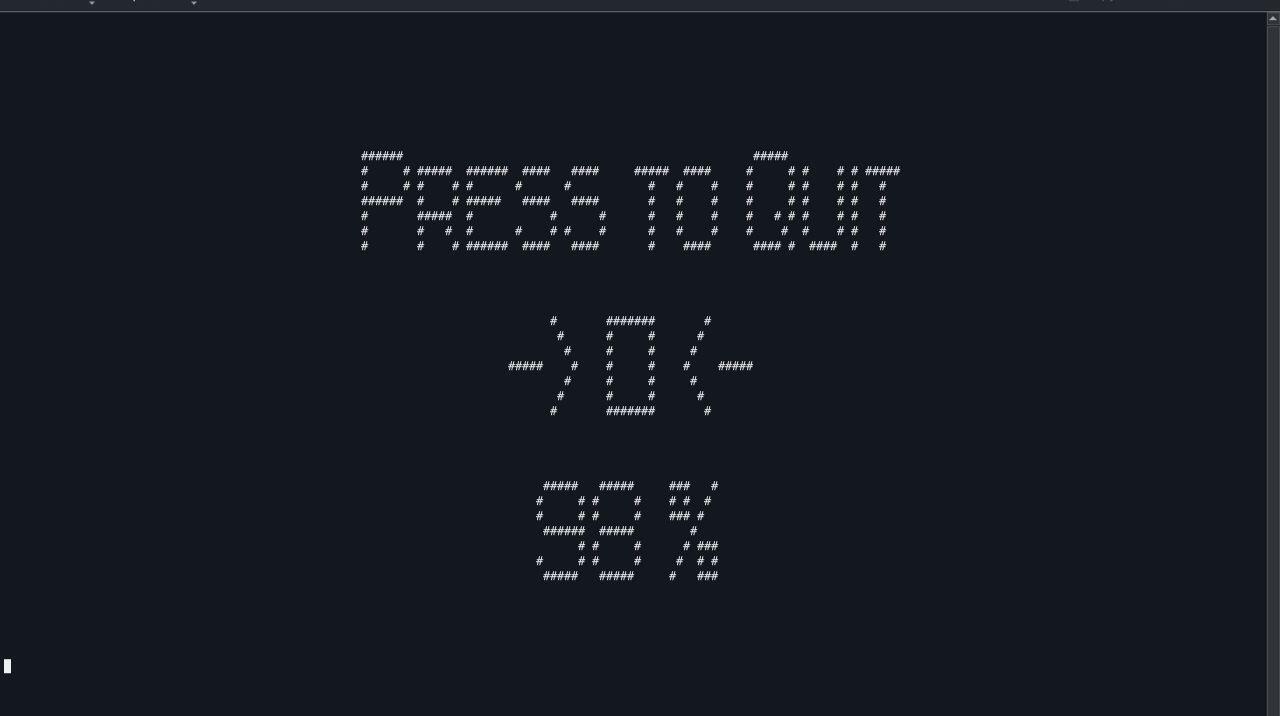

开源项目地址:https://github.com/HelloThisIsFlo/Deckpad
一种将SteamDeck连接到电脑并用作手柄使用的方法分享,也防止自己以后忘了怎么操作(
第一步:打开终端,输入passwd,按提示设置SteamDeck的sudo密码 (记住这个密码!!!)
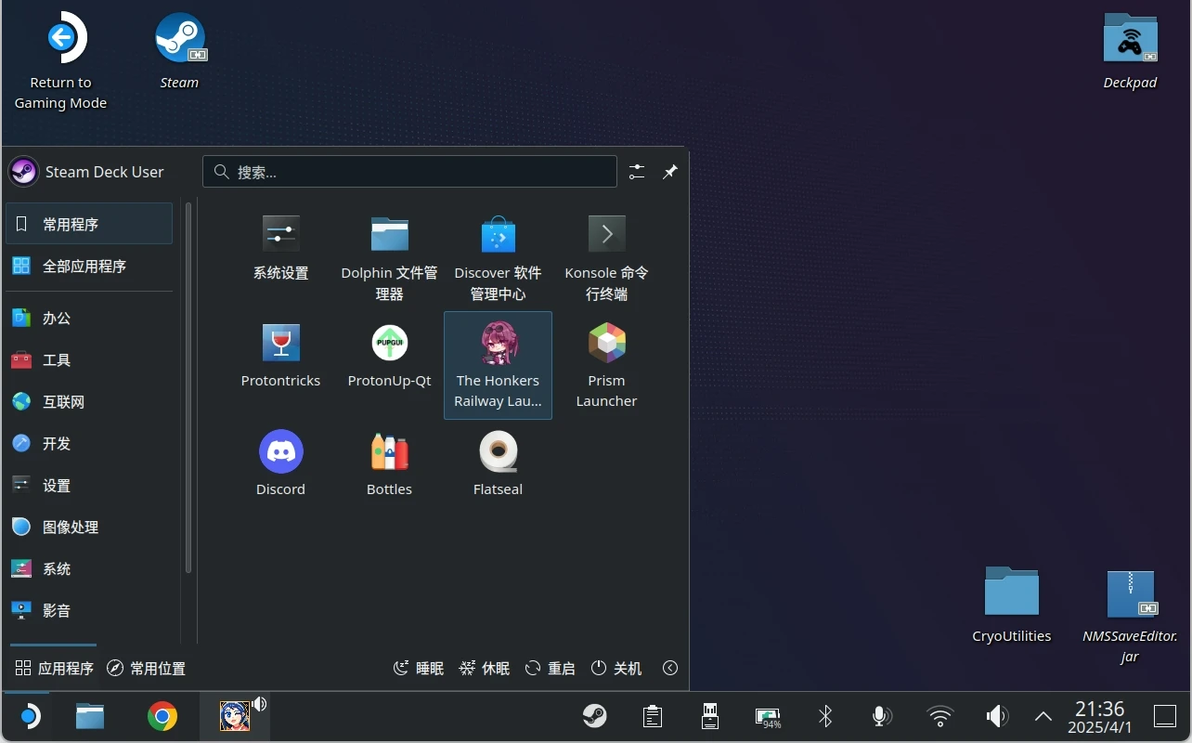
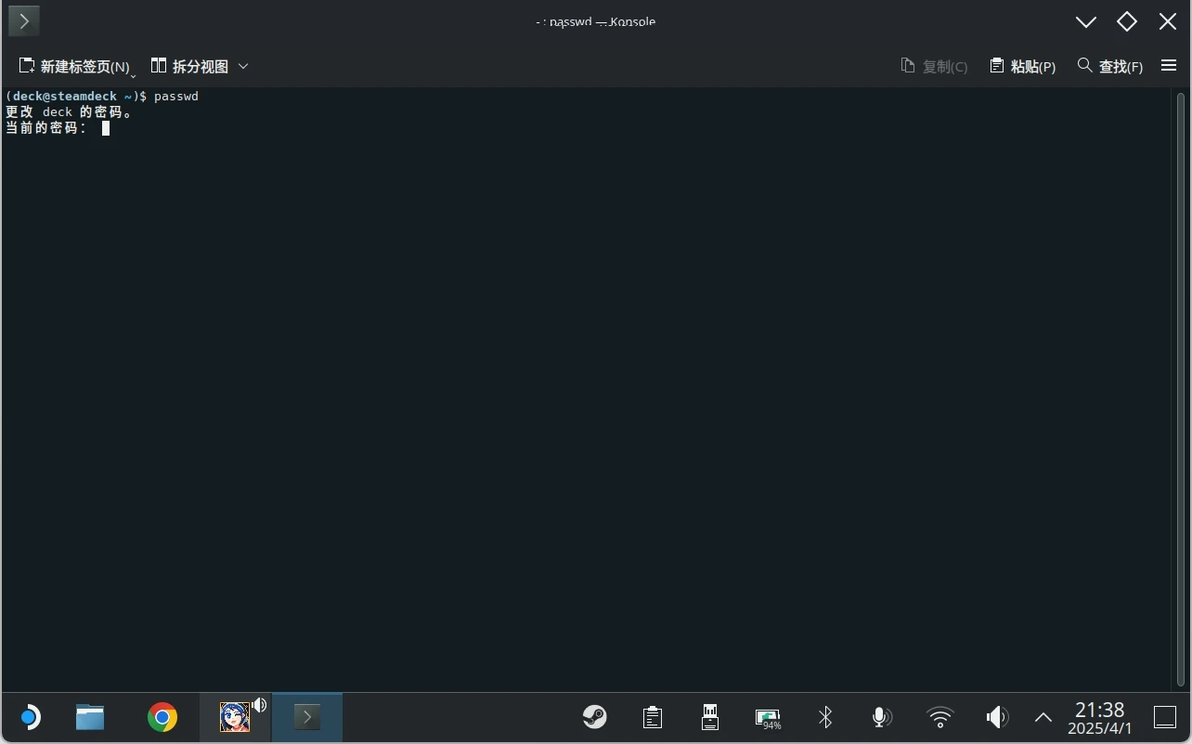
第二步:打开一个新的终端窗口,下载开源项目
github源:cd ~ && git clone https://github.com/HelloThisIsFlo/Deckpad.git
国内镜像源:cd ~ && git clone https://ghproxy.net/https://github.com/HelloThisIsFlo/Deckpad.git
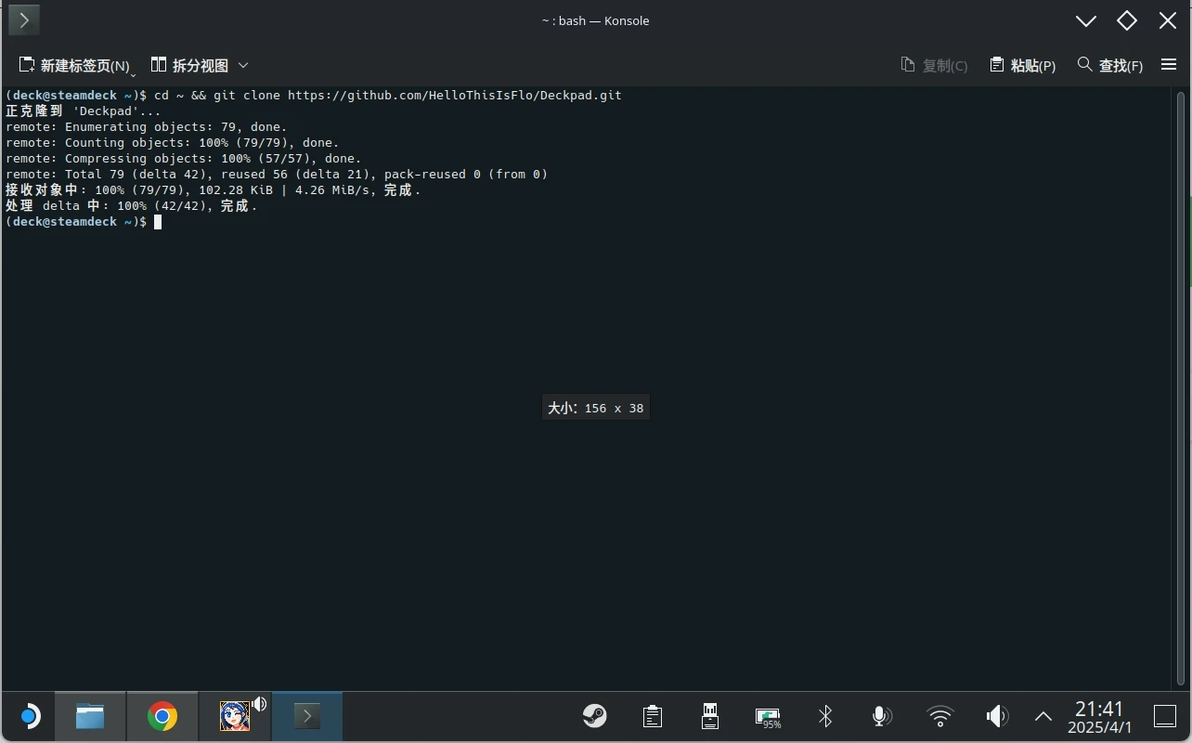
克隆完成后,终端输入
cd /home/deck/Deckpad/
./initialize_after_os_update.sh
按提示输入前面设置好的sudo密码
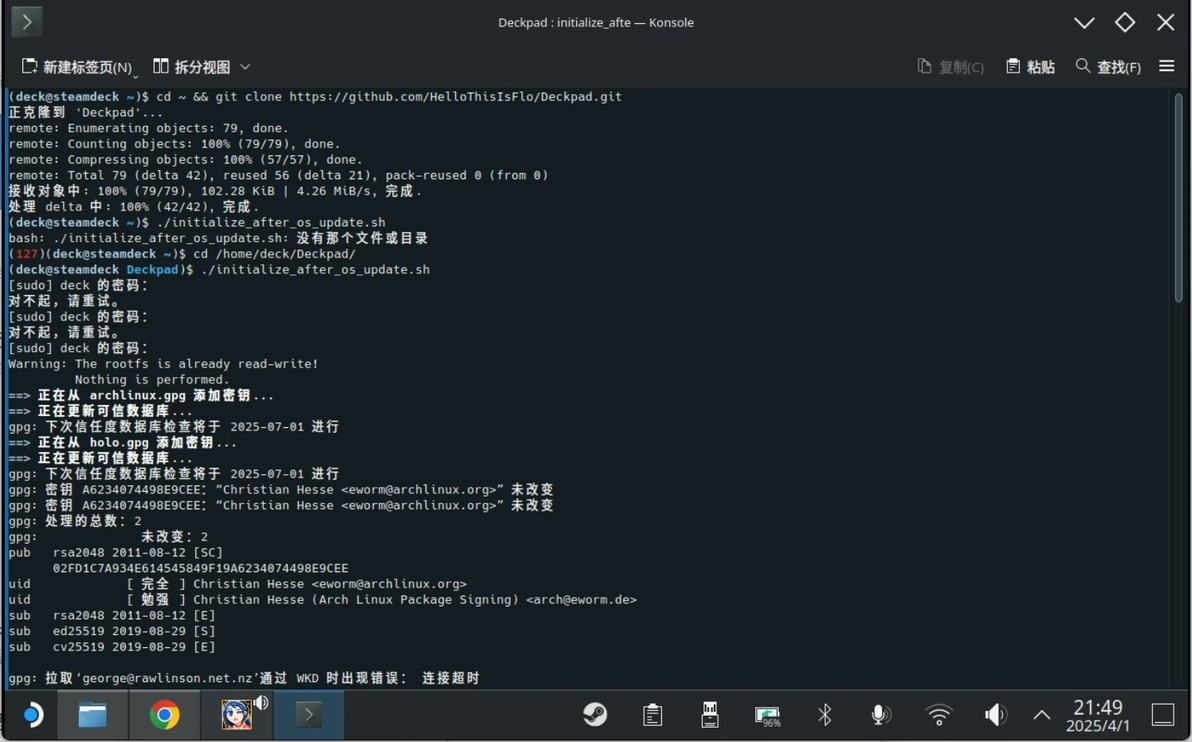
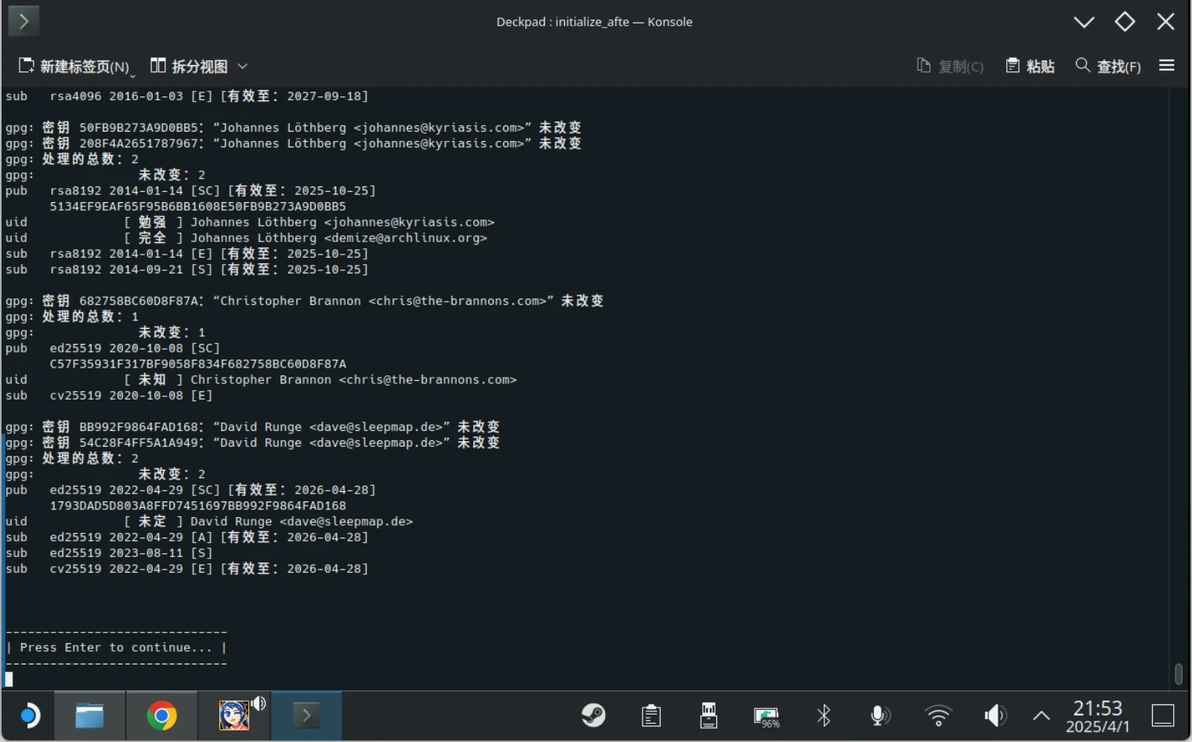
中间要看提示按一次回车,然后等脚本跑完

第三步,下载VirtualHere USB Server
官方链接: https://www.virtualhere.com/sites/default/files/usbserver/vhusbdx86_64
国内网盘: https://pan.baidu.com/s/1Y0To-_JqtUU_x4f6rhkAvA?pwd=9s9c 提取码: 9s9c 复制这段内容后打开百度网盘手机App,操作更方便哦
下载完后将文件放在
/home/deck/Deckpad/virtualhere
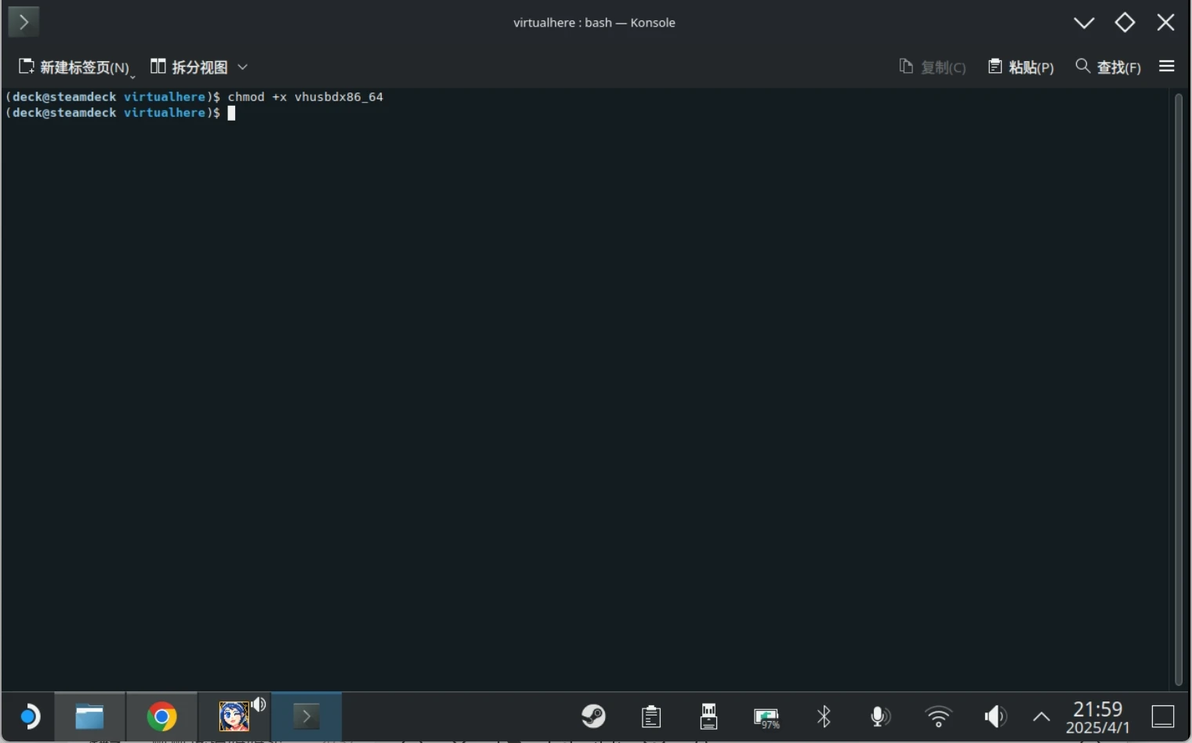
缺virtualhere文件夹的新建一个,然后直接在virtualhere文件夹里面打开终端,输入
chmod +x vhusbdx86_64
第四步,新建一个steam快捷方式,打开steam左下角加号-添加一个非steam游戏
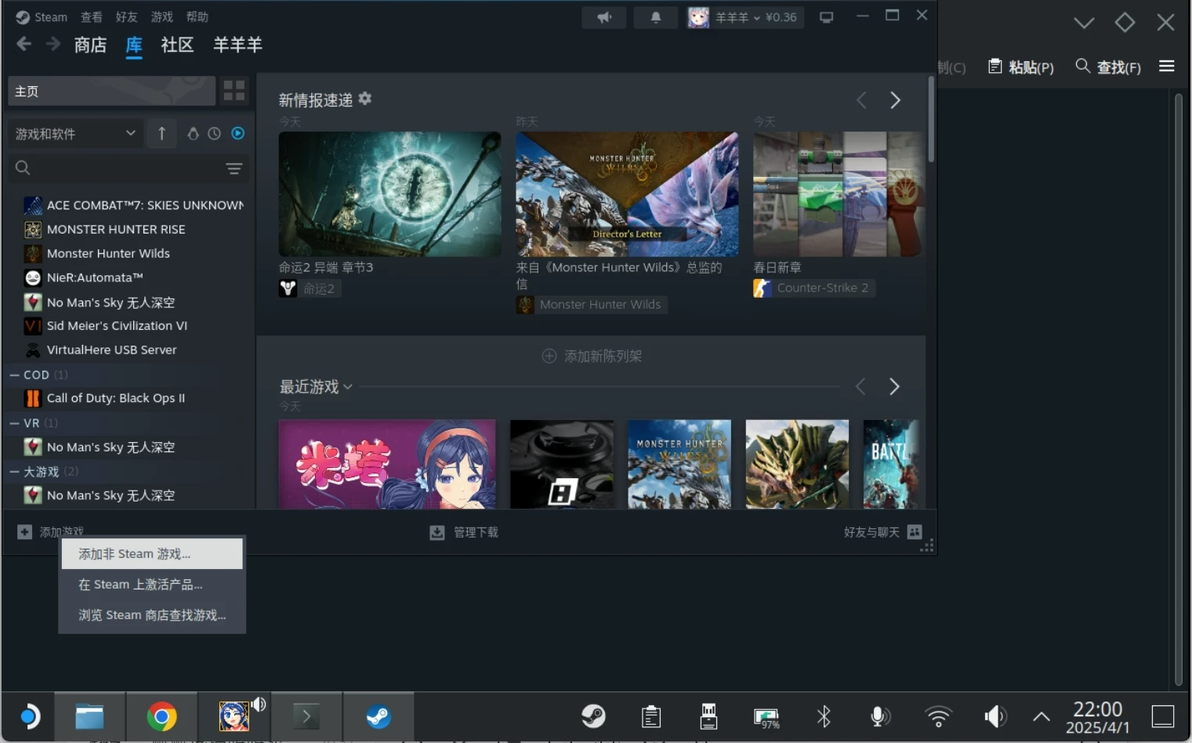
随便加一个,下面会改。
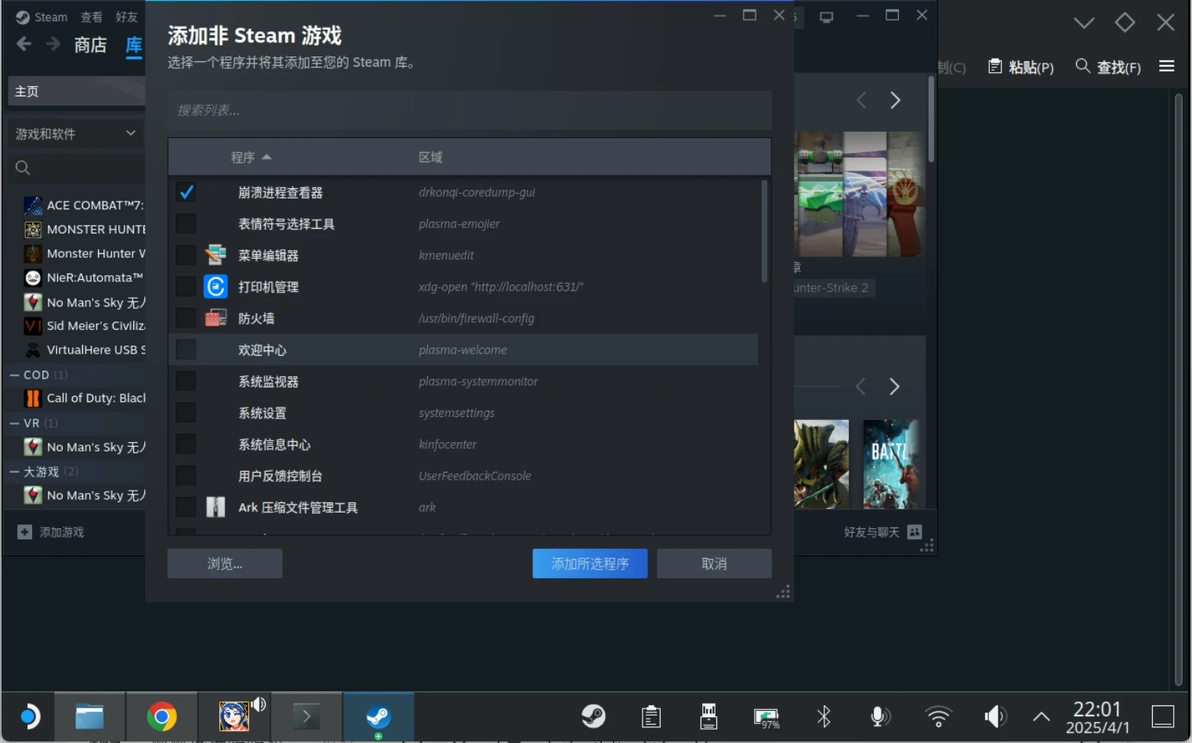
找到刚刚添加的非steam游戏,右键-属性-快捷方式
将目标修改为
env
起始位置修改为(保留双引号)
"/home/deck/Deckpad"
启动选项修改为
-u LD_PRELOAD konsole --fullscreen -e ./deckpad.sh
改完之后的效果
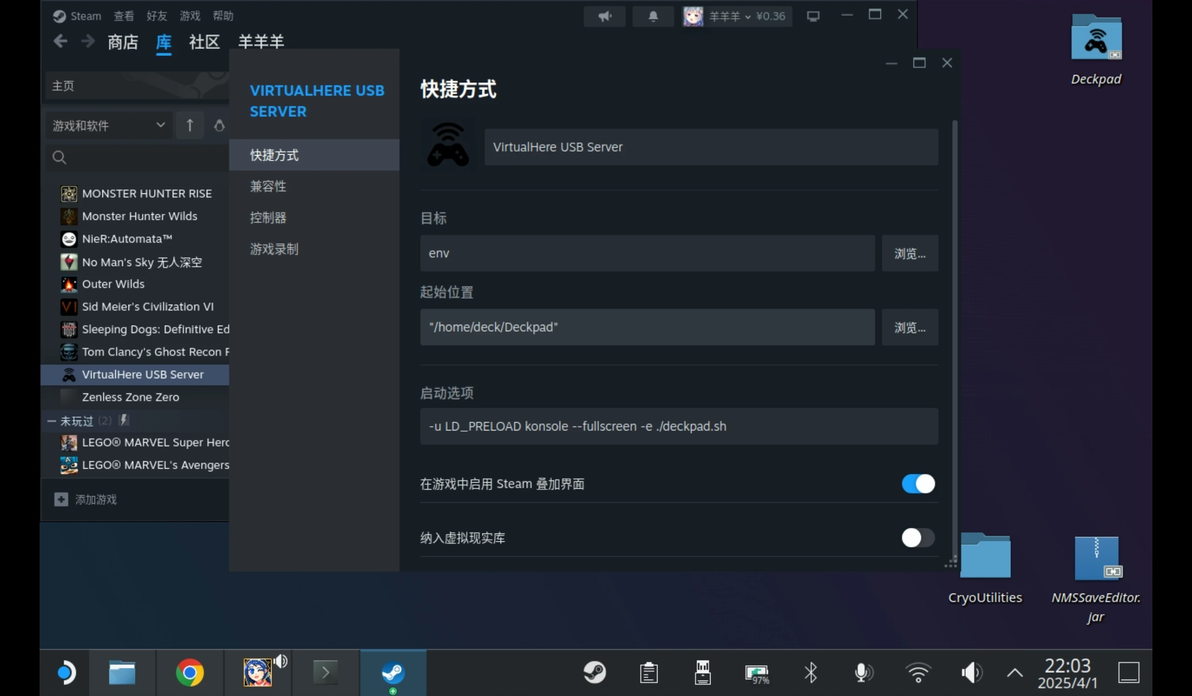
图标名字自己随便改,仅供参考,下面是开源项目里面的图标,可以直接保存设置

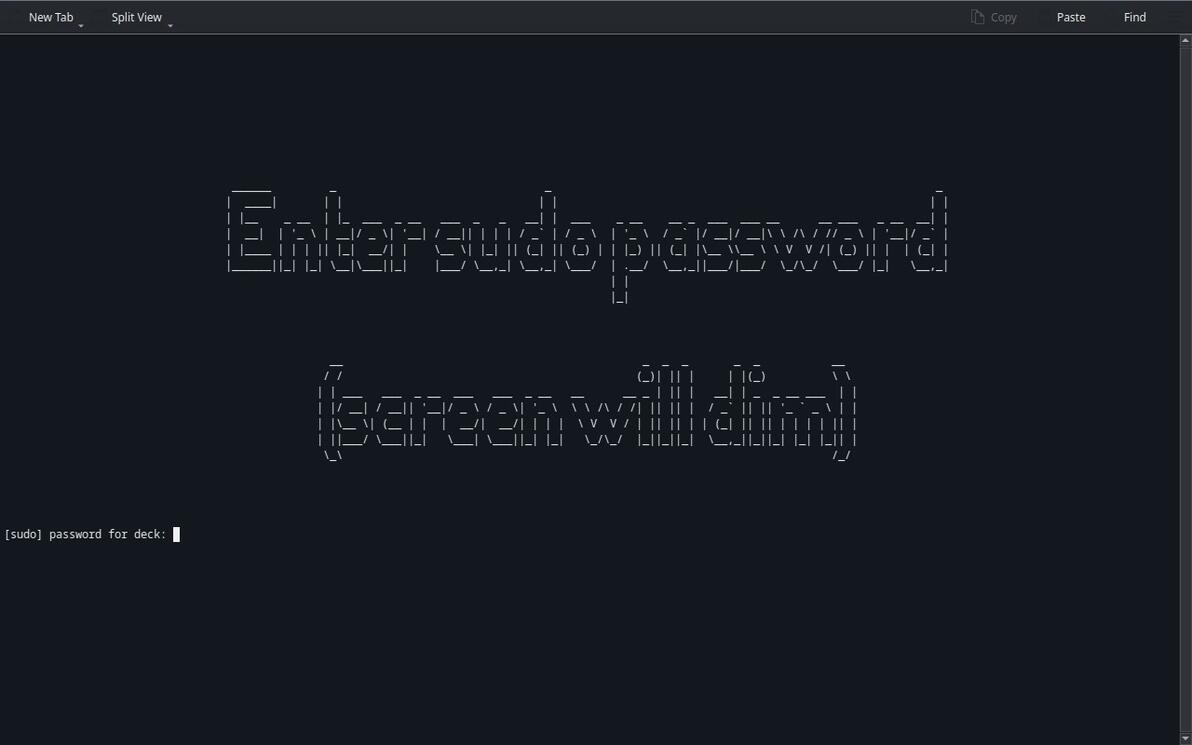
第五步,返回到游戏模式,打开刚刚修改好的快捷方式,成功的话是这样的
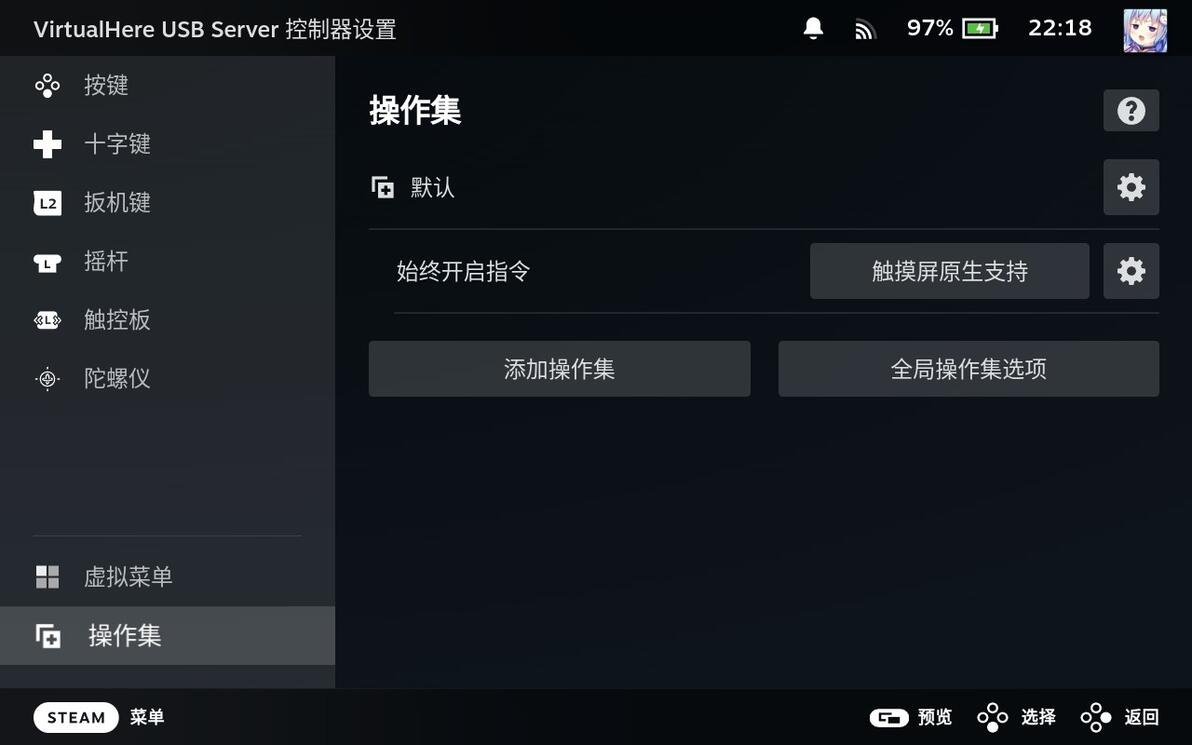
然后,按steam键打开编辑按键布局-操作集-默认操作集旁边的齿轮图标-添加“始终开启”指令-系统-触摸屏原生支持
然后打开快捷方式,按屏幕提示输入sudo密码
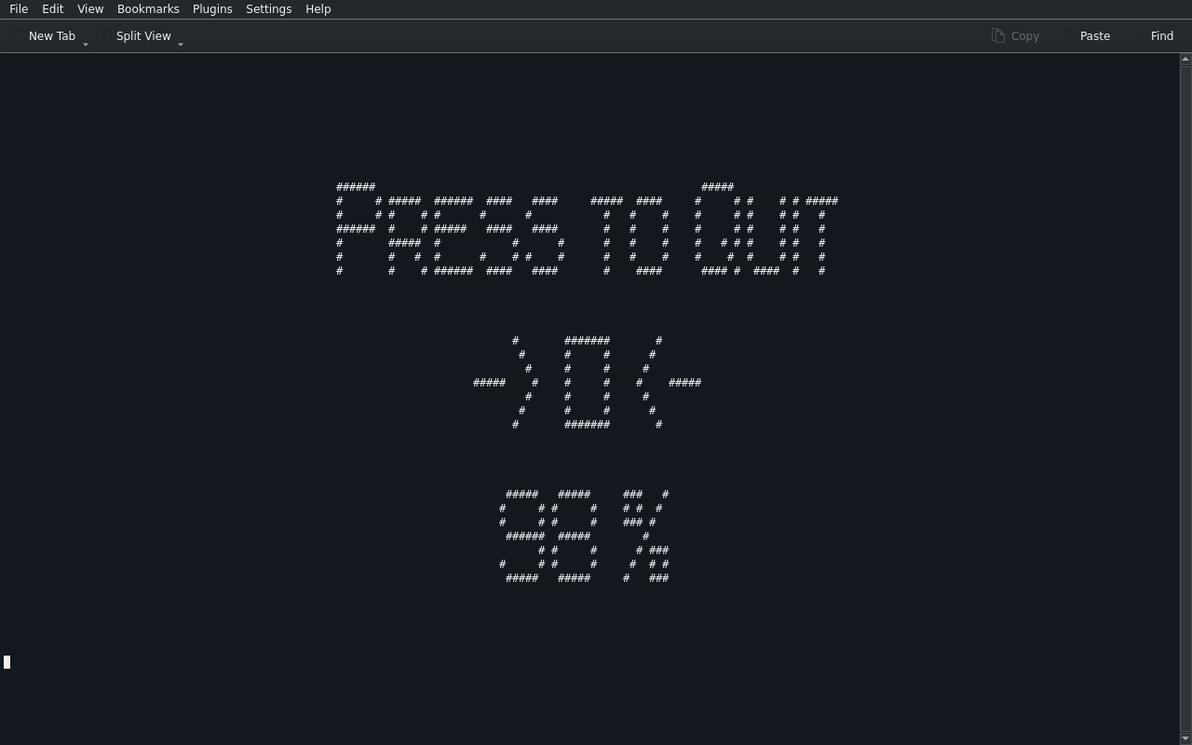
输入密码之后,屏幕自动调到最暗,并显示下面的内容,SteamDeck端的设置就完成了
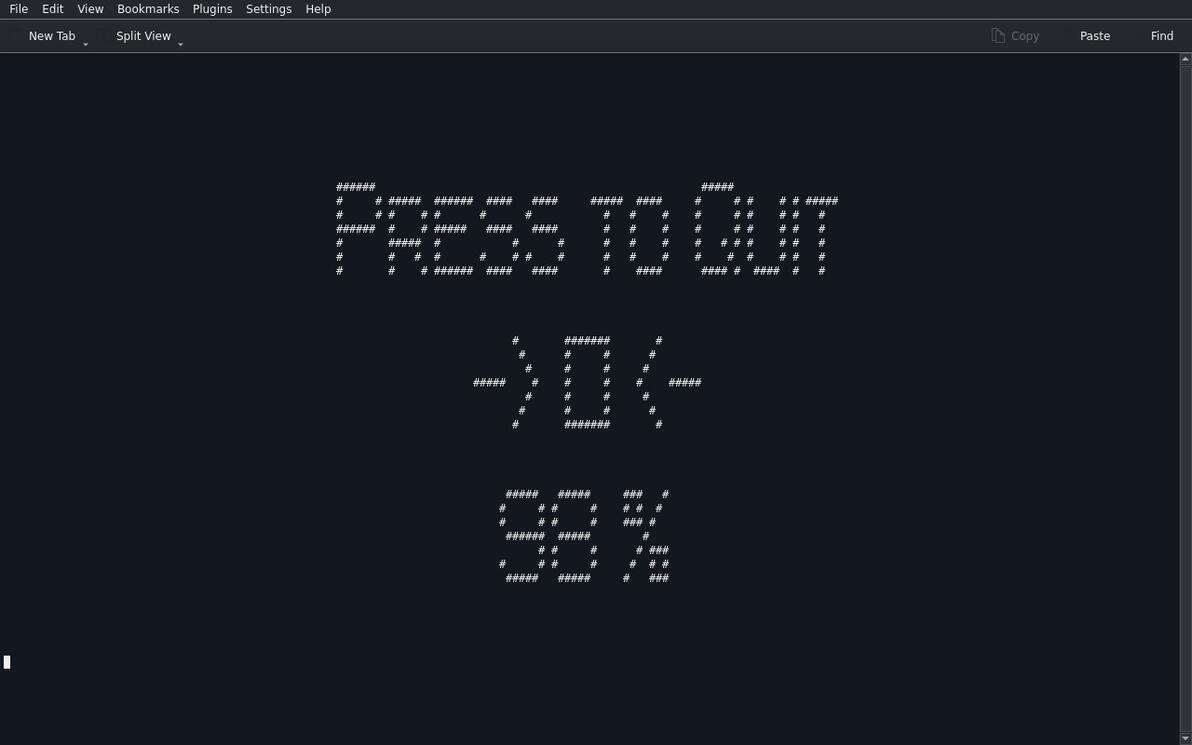
这时点击屏幕中间的方框就可以退出脚本,返回游戏模式
第六步,电脑安装VirtualHere客户端
官方链接: https://www.virtualhere.com/sites/default/files/usbclient/vhui64.exe
国内网盘: 链接: https://pan.baidu.com/s/1Qqq_DYbhDsKxOxpGab40Vg?pwd=j6br 提取码: j6br 复制这段内容后打开百度网盘手机App,操作更方便哦
将下载好的vhui64.exe自己喜欢的位置,打开程序
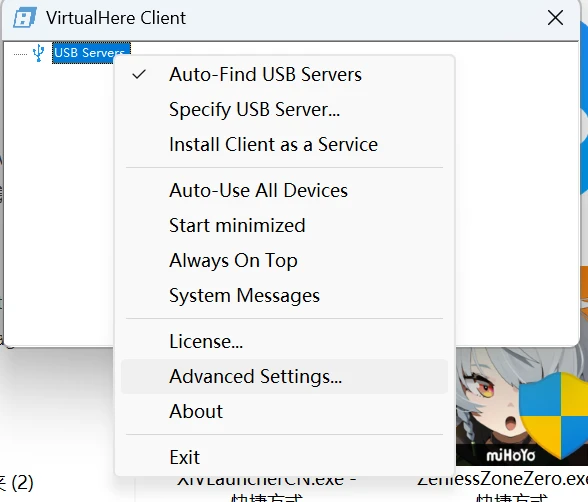
打开后在USB Server上面按右键选Advanced Settings进入设置
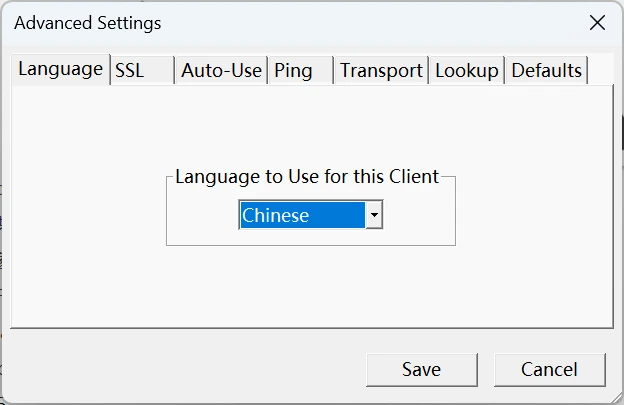
Language将语言调到中文,然后程序会自动重启
第七步,SteamDeck链接电脑并作为手柄
SteamDeck打开上面设置好的快捷方式,输入sudo密码后停在这个界面
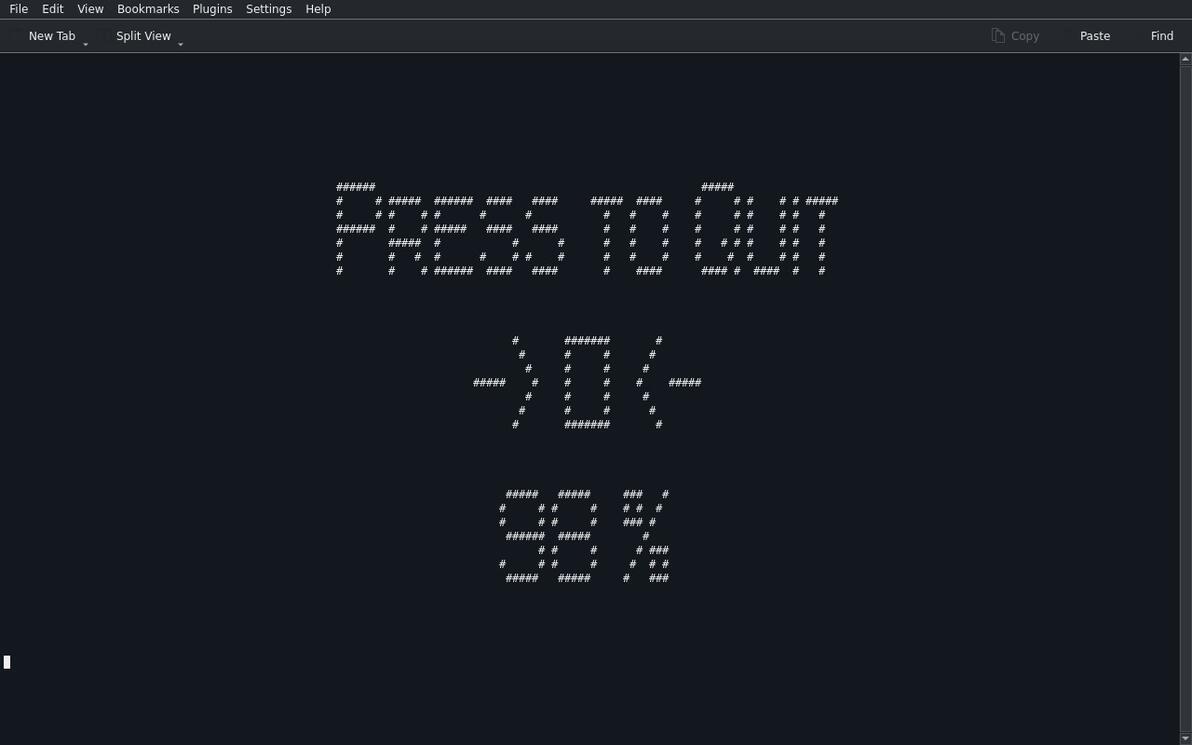
SteamDeck和电脑连接到同一个WIFI,运行电脑上的VirtualHere客户端,就会自动检测到SteamDeck
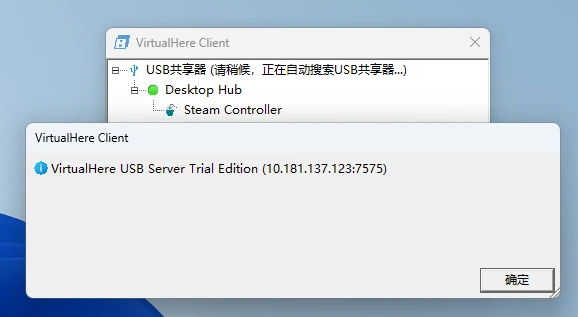
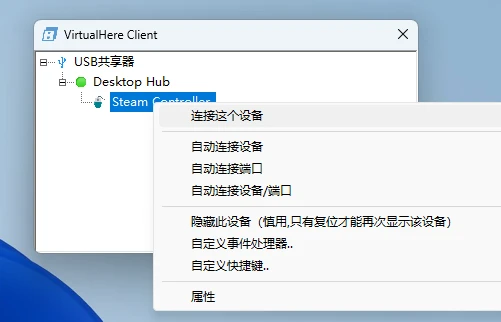
右键-连接这个设备就可以了,也可以勾上下面的 “自动连接设备”。
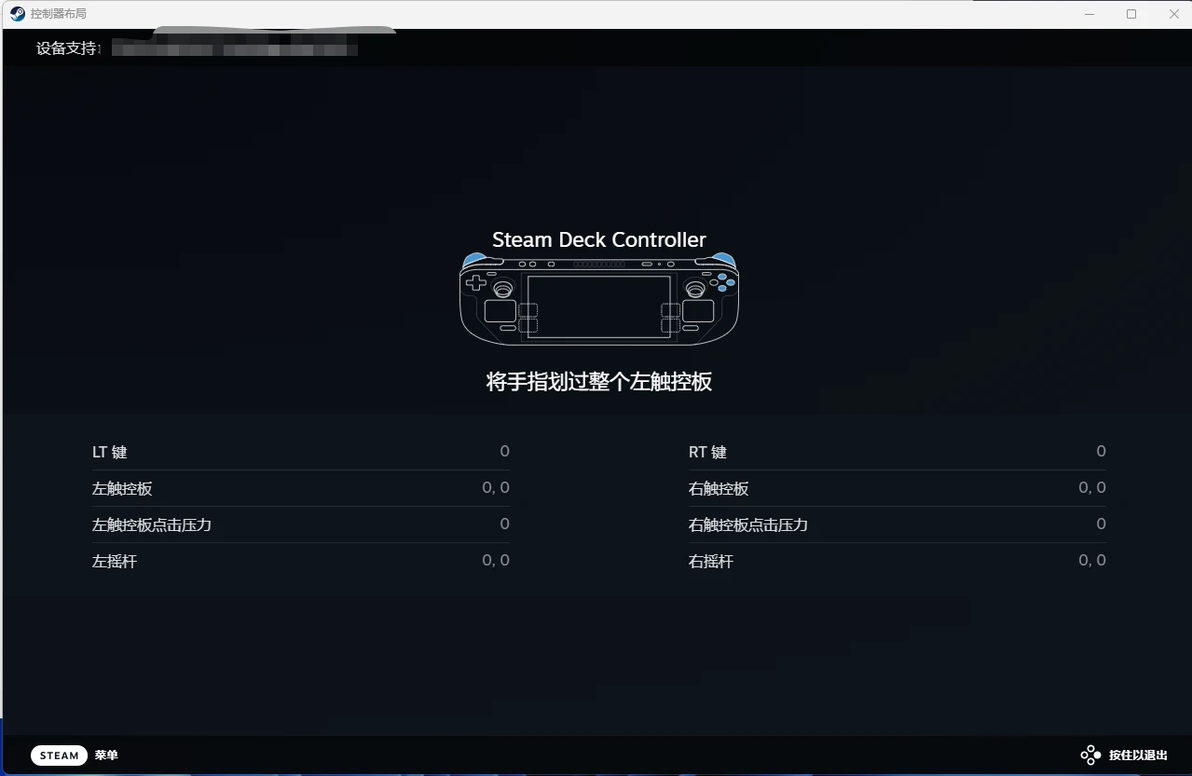
然后打开电脑上的steam设置-控制器-开始测试,按SteamDeck上面的按键有反应就大功告成了。
第八步,每次更新系统后都要运行一下 initialize_after_os_update.sh
cd /home/deck/Deckpad/
./initialize_after_os_update.sh
有条件的可以去原repo支持一下脚本作者!
https://github.com/HelloThisIsFlo/Deckpad
