
在日常使用笔记本电脑时,误删C盘文件是许多人都会遇到的棘手问题。无论是重要的系统文件还是个人数据,一旦删除,都可能引发系统崩溃或数据丢失。面对这种情况,很多人会想到“恢复出厂设置”这一操作,认为它能解决所有问题。然而,笔记本误删C盘文件恢复出厂设置有用吗?它是否会带来新的问题?本文将深入探讨恢复出厂设置的原理,分析其使用场景,并为你提供更有效的解决方案。

图片来源于网络,如有侵权请告知
一、恢复出厂设置的真相:它到底做了什么?
1.1 恢复出厂设置的本质
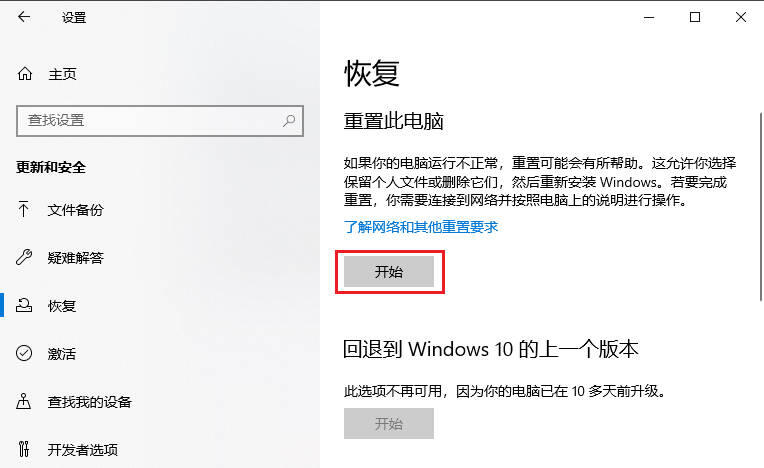
恢复出厂设置是将系统还原到初始状态的操作,通常分为两种模式:
保留个人文件:仅重置系统设置和安装的软件,用户文件(如文档、图片)会被保留。
删除所有内容:彻底清除C盘所有数据,包括系统文件和个人文件,恢复到出厂时的纯净状态。
1.2 恢复出厂设置对误删文件的影响
系统文件误删:恢复出厂设置可以修复被删除的系统文件,但无法恢复用户主动安装的软件。
个人文件误删:如果选择“保留个人文件”,部分文件可能幸存;如果选择“删除所有内容”,所有文件将永久丢失。
第三方软件数据:如游戏存档、软件配置文件等,恢复出厂设置后通常无法找回。
二、误删文件后,恢复出厂设置是首选吗?
2.1 恢复出厂设置的使用场景
系统文件严重损坏,导致无法正常启动或运行。
系统被病毒或恶意软件感染,无法通过常规手段清除。
需要彻底清理系统,准备出售或转赠电脑。
2.2 恢复出厂设置的局限性
无法恢复用户主动删除的文件:除非文件未被新数据覆盖,否则恢复出厂设置无法找回。
可能导致二次数据丢失:如果选择“删除所有内容”,所有个人文件将被清除。
耗时长且不可逆:恢复出厂设置需要较长时间,且操作后无法撤销。
三、更有效的解决方案:如何拯救误删的文件?
3.1 误删文件后的紧急措施
1️⃣ 立即停止使用电脑:防止新数据覆盖已删除文件的存储空间。
2️⃣ 使用数据恢复软件:如专业的云骑士数据恢复软件扫描C盘尝试恢复文件。
3️⃣ 进入PE系统:建议通过U盘启动进入WinPE环境,避免系统盘被占用,提高恢复成功率。 3.2 数据恢复工具操作步骤 步骤1:安装与启动
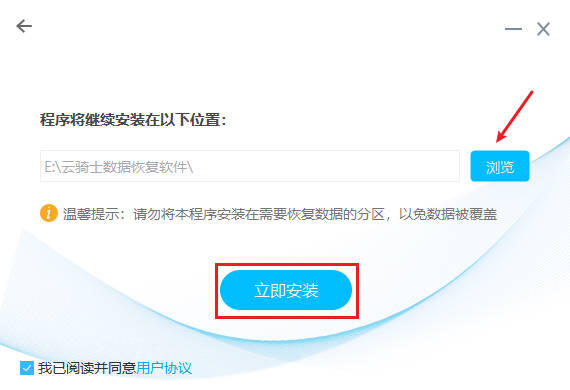
下载云骑士数据恢复软件安装包,按照安装向导提示,选择安装路径,完成安装。如果没有U盘启动环境,可将硬盘拆卸下来作为从盘在另外一台电脑上操作恢复。
步骤2:选择恢复模式
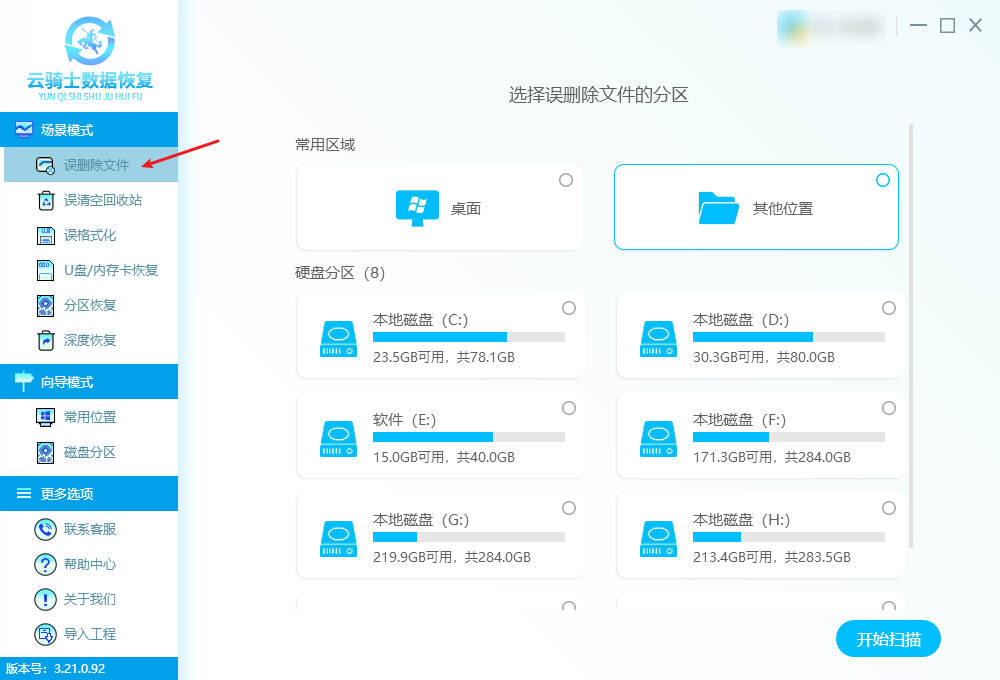
打开软件后,在左侧界面中可以看到多个恢复模式,您可以根据实际情况选择合适的恢复场景,例如场景模式中的“误删除文件”。
步骤3:选择恢复目标
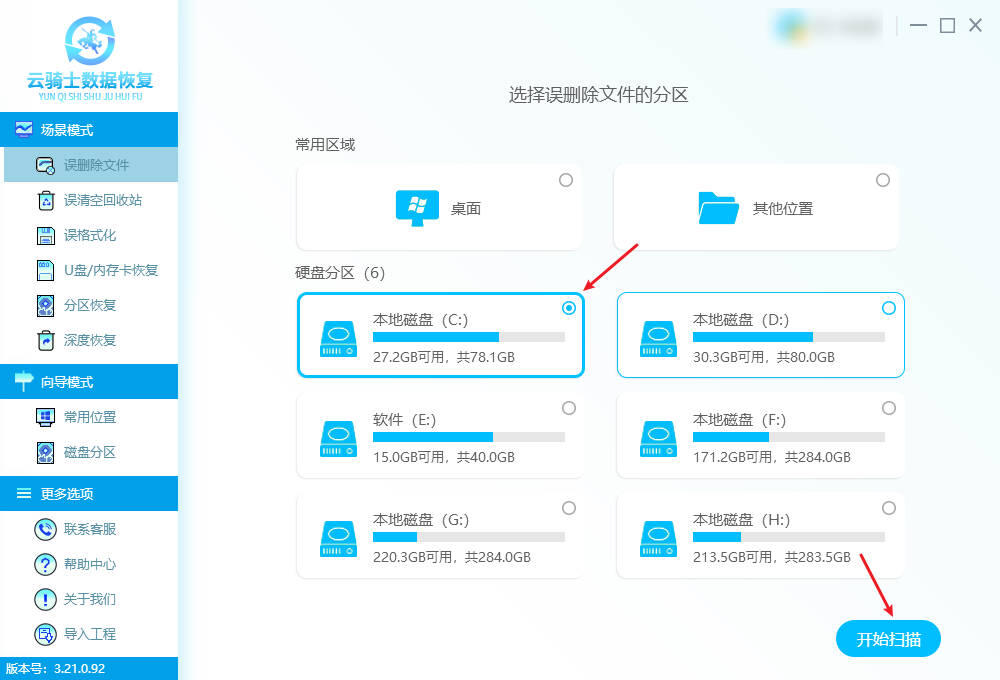
在磁盘选择界面,选择C盘作为需要恢复的磁盘,点击“开始扫描”按钮,软件将开始扫描选定的磁盘,等待扫描完成,扫描时间主要根据磁盘大小和数据量决定。
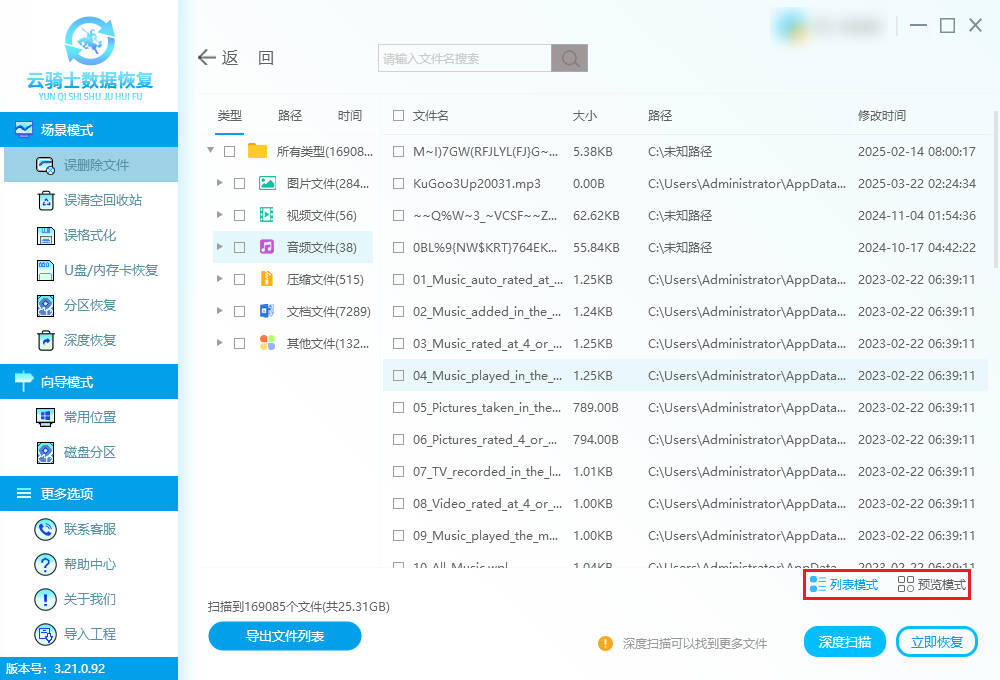
步骤4:查找预览文件
扫描完成后,软件会列出扫描结果,包括多种文件类型,通过文件路径、文件名或文件类型筛选目标文件,点击“预览模式”,查看文件内容(支持图片、视频、文档等)。
步骤5:立即恢复文件
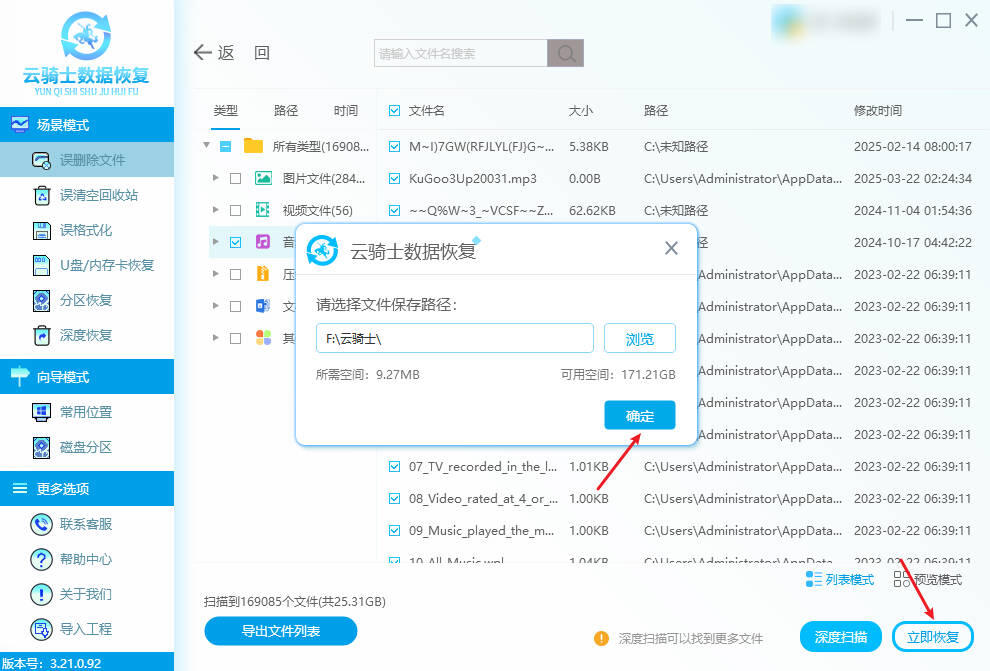
最后勾选需要恢复的文件或文件夹,点击“立即恢复”按钮,选择保存路径(避免保存到C盘),点击“确定”,等待恢复完成。
3.3 专业数据恢复服务
如果自行无法解决问题,那么可能需要考虑寻求线下专业帮助。可以联系电脑维修店或数据恢复服务机构,他们有更专业的技术来恢复丢失的数据或修复系统问题。但需要注意的是,选择正规的服务机构至关重要,以免遇到数据泄露或硬件损坏等风险。

图片来源于网络,如有侵权请告知
四、预防胜于治疗:如何避免数据丢失?
1️⃣ 定期备份重要数据:使用外置硬盘、云存储等方式备份文件。
2️⃣ 启用系统还原功能:创建还原点,以便在系统出现问题时快速恢复。
3️⃣ 谨慎操作C盘文件:避免随意删除系统文件或移动个人数据。
4️⃣ 常备文件恢复软件:提前安装数据恢复工具,以备不时之需。
结语:恢复出厂设置并非万能,数据安全需未雨绸缪
误删C盘文件后,恢复出厂设置并非最佳解决方案,它可能无法找回你的重要数据,甚至会导致二次丢失。与其依赖这种“终极手段”,不如掌握科学的数据恢复方法,并养成定期备份的习惯。在数字时代,数据安全的核心在于预防和科学管理。记住:每一次谨慎操作,都是对数据安全的保障。
