

你也意外删除电脑视频了?记录宝宝的第一步,好友聚会或者精心拍摄的短片,怎么说没就没了呢!电脑删掉的视频怎么恢复?别急,我将为你分享7个教程。
无论你是误操作、系统故障还是病毒攻击,相信都可以从7个教程中找到适合自己的那一款!

教程1:借助电脑端软件恢复电脑视频
我知道你很急,但是先别急!首先,当发现电脑视频丢失后,你可以使用数据蛙恢复专家尝试深度扫描。这说不定可以帮你搜索到被删的视频,解决删掉的视频怎么恢复的问题。关于这款软件,下面是详细介绍。
特点:支持多种数据类型与设备,包括图片、视频、音频、文档,并兼容硬盘、u盘等存储设备。软件支持双重扫描,快速扫描结束后将自动进行深度扫描,页面还有多种小工具帮忙查找,省时省力。
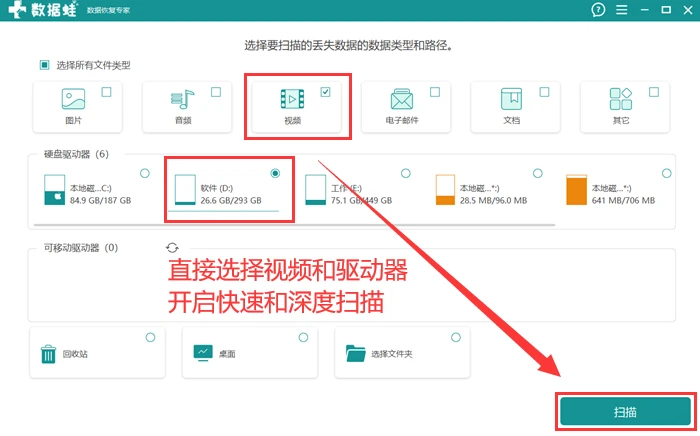
步骤1:启动程序后,你可以直接选择【视频】和被删除视频所在的驱动器,点击【扫描】。如果还有需要恢复的其他文件类型,也可以勾选了一起扫描。
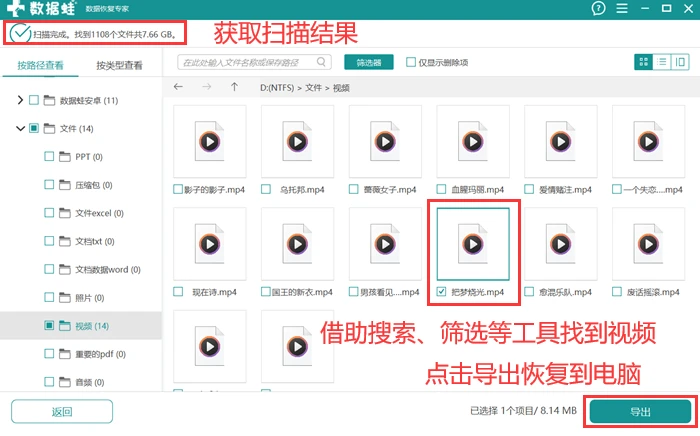
步骤2:等待扫描结果,接着获取结果。在列表中,借助搜索、筛选等工具,找到你想要的视频,然后点击【导出】恢复视频到电脑。
教程2:利用回收站恢复电脑视频
电脑删除的视频怎么找回来?其实,最简单的方法莫过于回收站了。在回收站清空前,你都有机会找回。
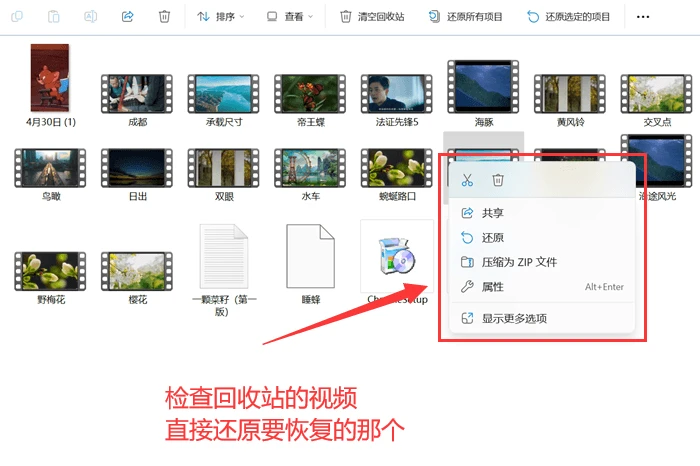
具体步骤:打开回收站,检查能够找到被删除的视频文件。找到后,单击右键选择【还原】。
教程3:编辑注册表恢复电脑视频
你可能对这个方法很好奇,但建议不要轻易尝试,尤其在没有任何经验的情况下。这通常需要打开注册表编辑器,通过指定路径,找到与被删除视频相关的键值并修改,或许就能恢复该文件。但并不能完全保证,且有系统崩溃的风险。
教程4:检查历史版本恢复电脑视频
如果到了这里,你还是在问电脑怎么恢复删除的视频,那么不妨尝试查看视频文件夹是否有以前的版本吧!
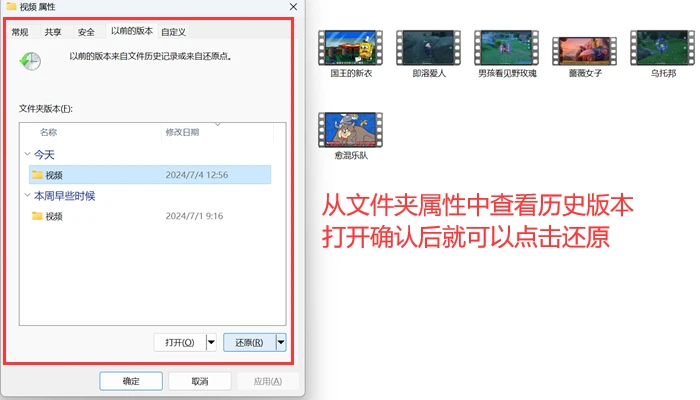
具体步骤:在视频文件夹属性中,选择【以前的版本】,就可以获取早期版本。打开这些版本,找到丢失的视频后,还原该版本即可。
教程5:查看备份恢复电脑视频
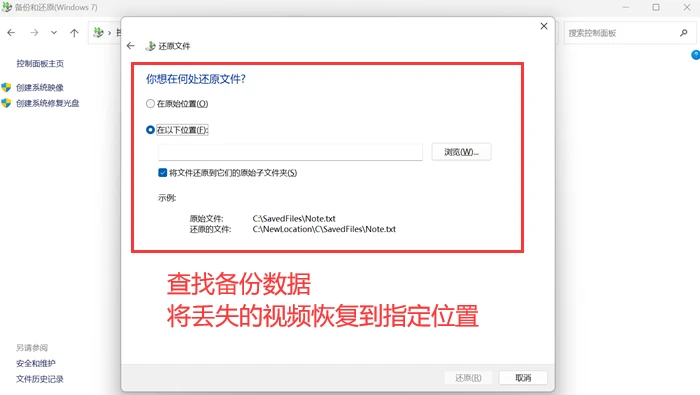
如果你之前使用过系统备份,那么电脑里删除的视频怎么找回来就很简单啦!怎么知道自己有无备份呢?参考以下案例哦!
具体步骤:打开控制面板中的【备份和还原】,在其中浏览已备份的数据。如果找到丢失的视频,就可以选择并将之恢复到指定位置。
教程6:咨询专业人士恢复电脑视频
此外,你还可以通过社交网络,找到可靠的数据恢复专业人士。尝试联系他们,提供关于电脑被删除视频的详细经过或其他信息,然后根据他们的建议和指导来操作。虽然需要一定费用,但也不失为数据恢复的好法子。
教程7:尝试命令行恢复电脑视频
有小伙伴又要问了:视频误删了没有备份如何恢复?不急不急,最后一个教程马上端上来!如果你有比较专业的计算机知识或丰富的电脑使用经验,或许可与命令提示符一战!
具体步骤:使用快捷键打开命令提示符窗口,使用特定命令检查硬盘错误,并尝试修复,或许就可以找回视频文件。

一旦发现电脑数据被误删,我们一定要尽快采取行动。通过以上7个关于删掉的视频怎么恢复的教程,你或许能够成功找回丢失的视频文件,尤其是数据蛙,可能会给你带来惊喜哦!
星光不负赶路人,希望你可以成功找回丢失的电脑数据!
往期推荐: